



Para incorporar um vídeo do YouTube no PowerPoint, copie o link do vídeo do YouTube, vá em Inserir > Vídeo > Vídeo Online (Filme Online no Mac), cole o link e selecione Inserir. O vídeo será reproduzido diretamente do YouTube dentro do seu slide durante a Apresentação de Slides, portanto, você precisa de uma conexão com a internet para apresentar.
Esse é o segredo. O restante deste guia aborda os cliques exatos no Windows, Mac e na web, os limites listados pela Microsoft e a etapa que a maioria dos apresentadores ignora: descobrir se alguém assistiu ao vídeo.
Como incorporar um vídeo do YouTube no PowerPoint no Windows
Esses passos seguem o guia da própria Microsoft. Insira um vídeo do YouTube ou de outro site (verificado em 19 de novembro de 2026), para Microsoft 365 e versões recentes do PowerPoint.
- Copie o link. Abra o vídeo no YouTube em seu navegador e copie o endereço da página que está na barra de endereços.
- Selecione o slide. No PowerPoint, selecione o slide onde o vídeo deve ser inserido.
- Abra o vídeo online. Na guia Inserir, selecione Vídeo > Vídeo Online.
- Cole e insira. Cole o link na caixa e selecione Inserir. O PowerPoint adiciona um quadro de vídeo que você pode mover e redimensionar como qualquer imagem.
Pressione F5 ou selecione Apresentação de Slides para testá-la da mesma forma que seu público a verá. No aplicativo para desktop, você também pode selecionar o botão Reproduzir no vídeo na visualização Normal.
Como incorporar um vídeo do YouTube no PowerPoint em um Mac
Em um Mac, o nome do menu é diferente e a versão importa.
- Copie o link do YouTube do seu navegador.
- No PowerPoint, selecione o slide.
- Na guia Inserir, no grupo Mídia, selecione Vídeo > Filme Online.
- Cole o link e selecione Inserir.
A Microsoft lista vídeos online para o Microsoft 365 para Mac e para o PowerPoint 2024 e 2021 para Mac. Seu guia informa que versões anteriores do Mac não suportam a inserção de vídeos online, portanto, uma versão mais antiga do PowerPoint não exibirá a opção "Vídeo Online".
Como incorporar um vídeo do YouTube no PowerPoint para a Web
O PowerPoint no navegador funciona da mesma maneira: na guia Inserir, no grupo Mídia, selecione Vídeo Online, cole o link e insira-o. Assim como na versão para computador, o vídeo é reproduzido quando você apresenta no modo Apresentação de Slides.
Cinco coisas que você precisa saber antes de apresentar
O guia da Microsoft lista algumas limitações que podem pegar as pessoas desprevenidas no dia da compra.
- Você precisa da internet. Um vídeo online é transmitido do YouTube. A Microsoft informa que é necessário estar conectado à internet para reproduzi-lo.
- Nem todos os vídeos podem ser incorporados. O proprietário do vídeo pode bloquear a incorporação. Se a inserção falhar, verifique as opções de compartilhamento do vídeo no YouTube.
- Sem necessidade de aparar. Ferramentas de reprodução como Cortar, Transição Suave e Marcadores funcionam em arquivos de vídeo do seu computador, não em vídeos online.
- É reproduzido com um clique. Por padrão, os vídeos do YouTube e do Vimeo são reproduzidos na sequência de cliques, então planeje seus cliques de acordo com o vídeo.
- Aplicam-se os termos do fornecedor. A utilização de vídeos online está sujeita aos termos de uso e à política de privacidade do site.
Se a rede Wi-Fi do local apresentar riscos, insira um arquivo de vídeo: no Windows, selecione Inserir > Vídeo > Este Dispositivo e escolha um arquivo que você criou ou para o qual você tem permissão de uso. Consulte o guia da Microsoft para obter mais informações. Inserir e reproduzir um arquivo de vídeo Recomenda-se o uso de arquivos .mp4 codificados com vídeo H.264 e áudio AAC.
Onde para para o público ao vivo
Um vídeo do YouTube reproduzido em PowerPoint funciona bem. O que ele não consegue fazer é fornecer qualquer informação adicional.
Quando o vídeo termina, você não sabe quem prestou atenção, quem se distraiu no segundo minuto ou em que ponto ninguém entendeu. Você descobre uma semana depois, quando a mesma pergunta surge novamente, ou nem surge. Para uma aula, um treinamento ou uma reunião geral, essa lacuna é a parte que importa.
A solução é simples: após o vídeo, faça uma ou duas perguntas rápidas que todos respondam em seus celulares. Os resultados aparecem em segundos, e uma pergunta logo após o vídeo incentiva as pessoas a prestarem atenção.
A forma ao vivo: adicione um slide de quiz após o vídeo com o AhaSlides add-in
AhaSlides É uma plataforma de engajamento completa para equipes e salas de aula. Basta inserir duas ou três perguntas rápidas logo após o vídeo, e todos respondem em seus celulares, permitindo que você veja quem acompanhou a interação à medida que as respostas chegam.
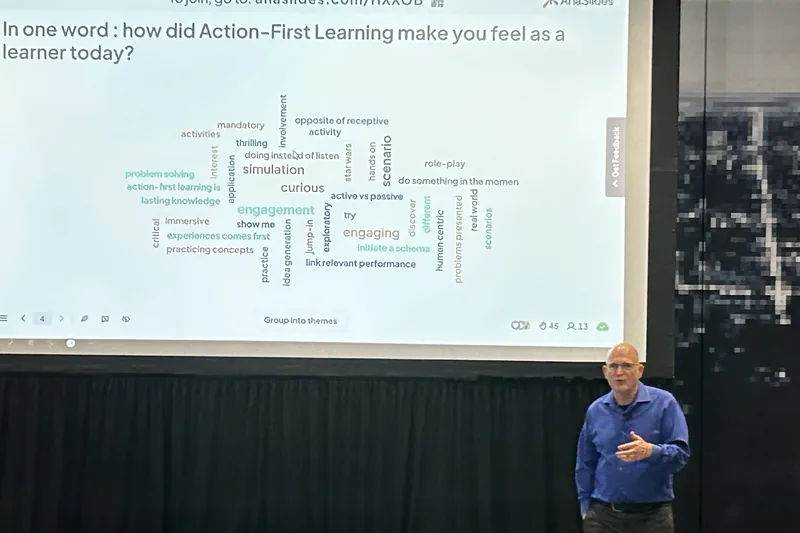
Duas maneiras rápidas de começar:
- Faça o upload da sua apresentação. Faça o upload do seu arquivo PowerPoint para AhaSlides e permitir que a IA adicione enquetes e perguntas de teste por meio dele (Criador de PowerPoint com IA), depois adicione seu vídeo de volta como um slide do YouTube em AhaSlides, ao lado das perguntas.
- Ou continue apresentando em PowerPoint. Adicione o grátis AhaSlides add-in e insira slides ao vivo entre os seus. São três etapas, descritas abaixo.
- Instale e faça login. No PowerPoint, acesse Página Inicial > Suplementos > Mais Suplementos (Inserir > Suplementos no PowerPoint para a Web) e pesquise por AhaSlidesSelecione Adicionar e, em seguida, faça login ou crie uma conta gratuita.
- Adicione seu questionário após o vídeo. Escreva duas ou três perguntas de múltipla escolha ou verdadeiro ou falso sobre o vídeo. AhaSlidesNo suplemento, selecione sua apresentação, marque os slides do questionário e selecione Adicionar slides, logo após o slide do vídeo.
- Apresenta-se normalmente. Na apresentação de slides, pressione Q para exibir o código QR de participação. As pessoas o escaneiam para participar. As respostas aparecem ao vivo no slide e, ao pressionar L, a classificação é exibida. Essas etapas seguem o AhaSlides guia de complementos (verificado em 19 de novembro de 2026).
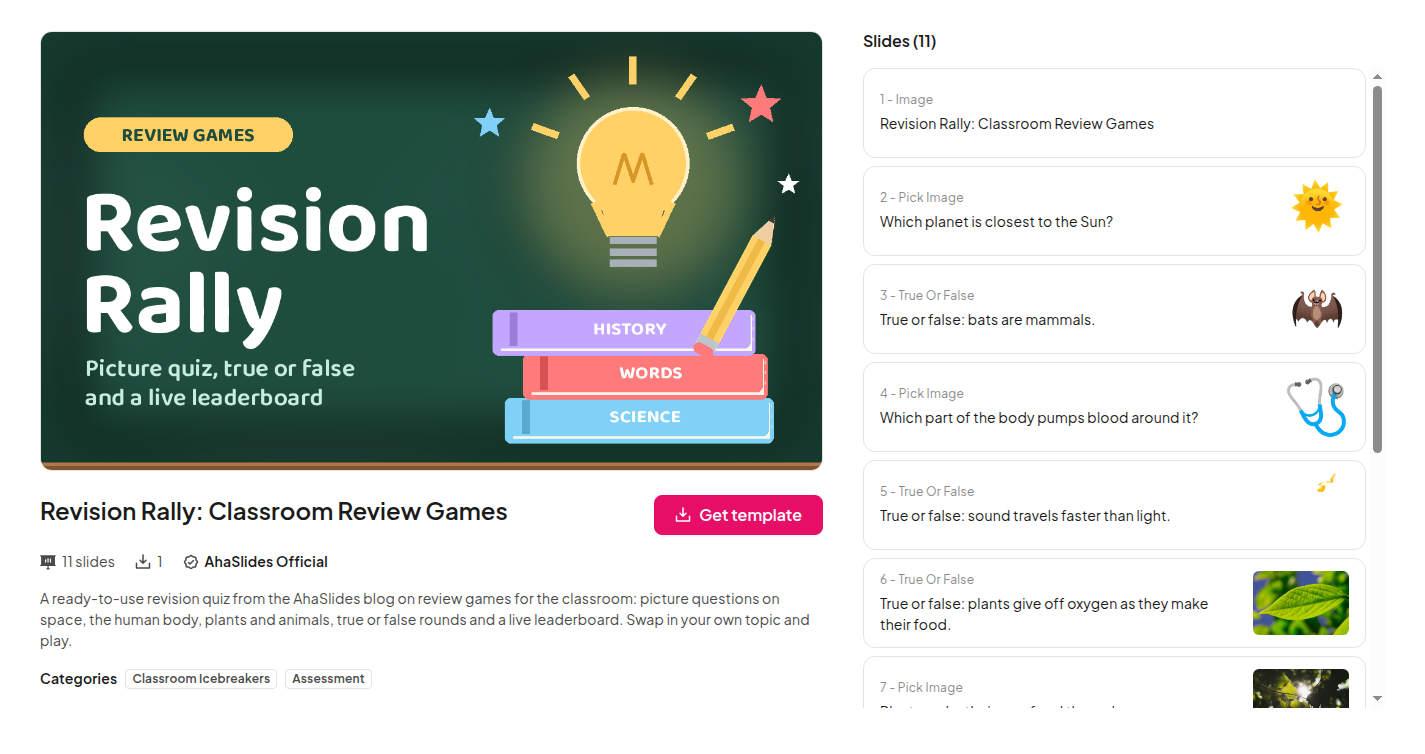
Quer sair na frente? O modelo Revision Rally é um quiz de revisão pronto para usar, com rodadas de verdadeiro ou falso e um placar ao vivo. Troque as perguntas por outras relacionadas ao seu vídeo e adicione-o ao seu baralho.
Prefiro apresentar a partir de AhaSlides em si?
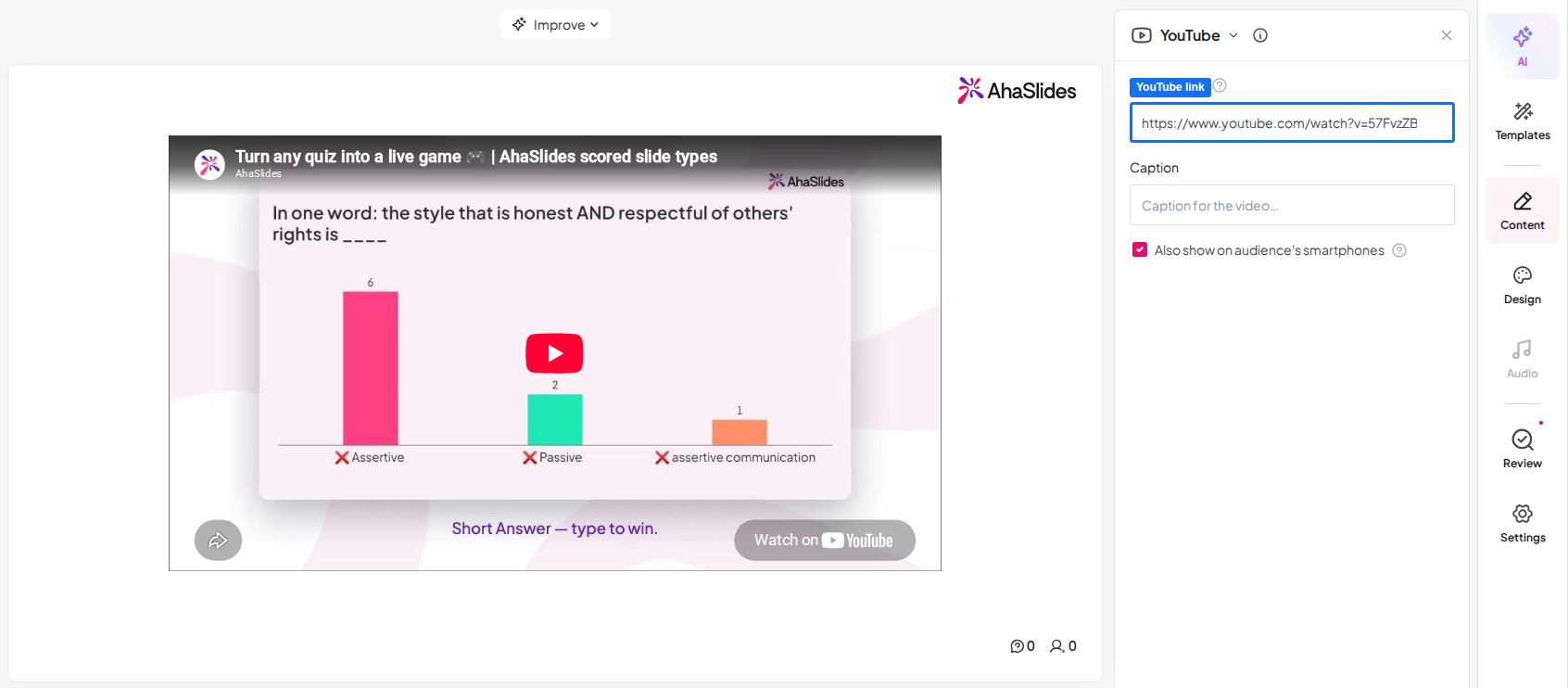
Você também pode criar toda a sessão em AhaSlidesO slide do YouTube exibe um vídeo a partir de um link, e a opção "Mostrar também nos smartphones do público" o exibe também nos celulares das pessoas. Coloque os slides do seu quiz logo em seguida.
Existe um plano gratuito para experimentar tudo isso. Veja AhaSlides preços Para saber o que cada plano inclui.
5 perguntas rápidas para fazer depois de um vídeo
Escolha uma ou duas. Uma verificação rápida após o vídeo é melhor do que um questionário longo no final.
- O ponto principal. Uma pergunta de múltipla escolha sobre a única ideia que o vídeo se propõe a ensinar. Se metade das pessoas errar, essa parte é reproduzida.
- O mito. Uma pergunta de verdadeiro ou falso sobre um equívoco comum que o vídeo corrige.
- Uma palavra. Nuvem de palavras: "Resuma o vídeo em uma palavra." As palavras maiores mostram o que as pessoas entenderam.
- Teste de confiança. Uma escala de avaliação: "Quão preparado você se sente para tentar isso?" Pontuações baixas indicam onde você deve ir com calma.
- O que ainda não está claro. Pergunta aberta: "O que mais você gostaria de perguntar?" Responda às duas primeiras perguntas antes de prosseguir.
Perguntas frequentes
É possível reproduzir um vídeo do YouTube em um PowerPoint sem internet?
Não. Um vídeo incorporado do YouTube é transmitido diretamente do YouTube, e a Microsoft informa que você precisa de uma conexão com a internet para reproduzi-lo. Para apresentar o vídeo offline, insira um arquivo de vídeo do seu computador (Inserir > Vídeo > Este Dispositivo no Windows), usando um arquivo que você criou ou para o qual você tem os direitos de uso.
Como faço para reproduzir um vídeo incorporado automaticamente?
Para um arquivo de vídeo, selecione-o, abra a guia Reprodução e defina Iniciar como Automaticamente. Para um vídeo do YouTube, o guia da Microsoft diz que ele é reproduzido na sequência de cliques por padrão, então ele começa no seu próximo clique.
Por que não consigo incorporar um vídeo do YouTube no PowerPoint?
Geralmente, isso ocorre por um destes três motivos: o proprietário do vídeo desativou a incorporação, sua versão do PowerPoint para Mac é anterior ao PowerPoint 2021 ou você está offline. Verifique cada um deles nessa ordem.
Posso ver quem assistiu ao vídeo?
Não está no PowerPoint. Para verificar, adicione um slide de questionário após o vídeo com o AhaSlides Complemento: Todos respondem pelo celular e você vê os resultados no slide imediatamente.
Torne este baralho interativo.
Uma apresentação estática mostra seus slides, mas não gera nenhuma resposta: nenhuma pergunta, nenhum sinal de quem acompanhou a apresentação.
É a sua primeira vez? Leia o guia completo em Como criar uma apresentação de PowerPoint interativa.
Adicione um pequeno questionário em um slide após o próximo vídeo e veja o que as pessoas absorveram.







