



Para adicionar um código QR no PowerPoint, crie o código com um gerador gratuito (ou com o suplemento QR4Office) e, em seguida, insira-o como uma imagem: inserção, FOTOS, Este aparelhoIsso funciona para um link. Se você quiser que as pessoas escaneiem e votem ou façam perguntas sobre seus slides, use o código QR de participação do AhaSlides Em vez disso, adicione um complemento.
Abaixo você encontrará as duas maneiras, passo a passo, e como escolher a mais adequada para sua sessão.
A maneira exclusiva para PowerPoint: insira um código QR como imagem.
O PowerPoint não possui um botão próprio para código QR, então você precisa criar o código primeiro e depois adicioná-lo a um slide.
Passo 1: Crie o código QR
Escolha uma destas opções:
- Um site gerador de código QR. Cole o link, baixe o código como um arquivo PNG ou SVG e salve-o.
- O suplemento QR4Office. Está listado na loja de suplementos da Microsoft. No PowerPoint, no Início guia, clique em Adicionar-ins, Em seguida Mais complementos, e procurar por QR4OfficeDigite o seu link e clique em inserção Para inserir o código diretamente no seu slide.
- Chat do Microsoft 365 Copilot. A página de suporte da Microsoft explica como solicitar ao Copilot Chat um código QR que aponta para um link, o qual você pode então copiar ou baixar (Suporte Microsoft(verificado em novembro de 2026).
- Seu navegador. O Microsoft Edge e o Google Chrome podem criar um código QR para a página que você abriu.
Passo 2: Insira-o no seu slide.
- Windows: abrir o inserção guia, clique em FOTOS, Em seguida Este aparelhoe selecione o arquivo.
- Mac: abrir o inserção guia, clique em FOTOS, Em seguida Imagem do arquivo (A redação varia conforme a versão do PowerPoint).
- PowerPoint para a web: abrir o inserção guia, clique em FOTOS, Em seguida Este aparelho.
Passo 3: Facilite a digitalização
- Faça algo grandioso. As pessoas que estão no fundo da sala também precisam escanear o código, então dê ao código uma boa parte do slide.
- Mantenha o contraste alto. Um código escuro sobre um fundo branco é lido com mais facilidade. Deixe uma margem branca ao redor dele.
- Adicione o link como texto. Algumas pessoas preferem digitar, então coloque um link curto abaixo do código.
- Teste-o. Escaneie o código QR do seu celular do outro lado da sala antes do início da sessão.
Onde para para o público ao vivo
Um código QR no PowerPoint abre um link, e é aí que termina:
- Nada retorna ao seu slide. Se o link abrir um formulário ou pesquisa, as respostas permanecerão nessa ferramenta. Seu público não poderá vê-las na tela.
- Você troca de aplicativo. Para exibir os resultados, saia da apresentação de slides e abra outra janela.
- Um código por link. Cada atividade precisa de seu próprio código, para que as pessoas o digitalizem repetidamente.
- Você não consegue ver quem entrou. Não há um número definido de pessoas dispostas a participar.
Se o código QR estiver disponível para que as pessoas possam participar, use um que as direcione para os seus slides.
A forma ao vivo: o código QR de adesão no AhaSlides add-in
AhaSlides É uma plataforma de engajamento completa para equipes e salas de aula. Cada apresentação possui um código QR de acesso, que as pessoas escaneiam uma vez com a câmera do celular e permanecem presentes em todas as enquetes e quizzes, sem precisar de aplicativo ou conta.
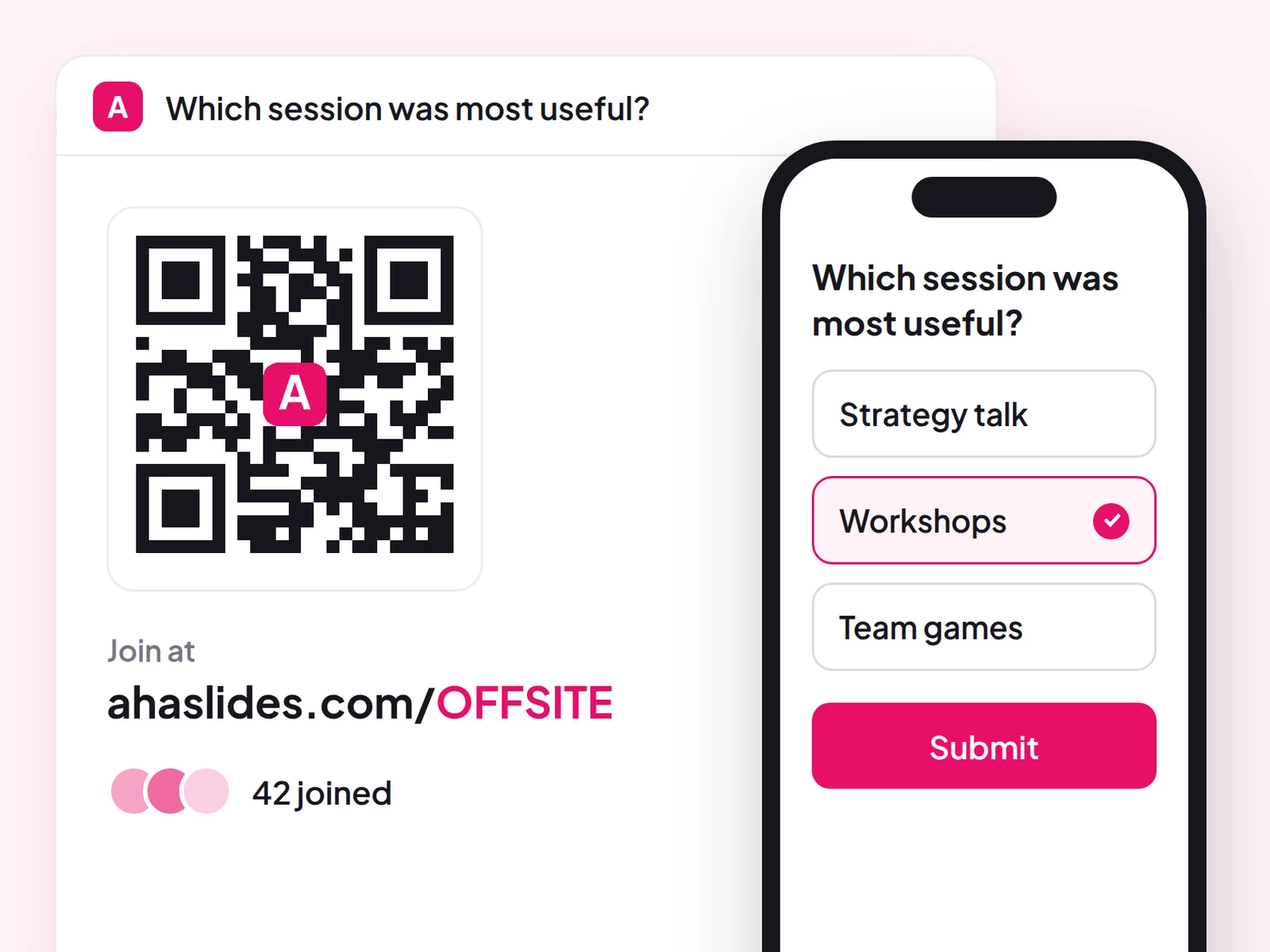
Duas maneiras rápidas de começar:
- Faça o upload da sua apresentação. Faça o upload do seu arquivo PowerPoint para AhaSlides e permitir que a IA adicione enquetes e perguntas de teste por meio dela, para que se torne uma sessão interativa sem precisar recomeçar (Criador de PowerPoint com IA).
- Ou continue apresentando em PowerPoint. Adicione o grátis AhaSlides add-in e insira slides ao vivo entre os seus. São três etapas, descritas abaixo.
Passo 1: Encontre seu código QR e insira-o em seu baralho.
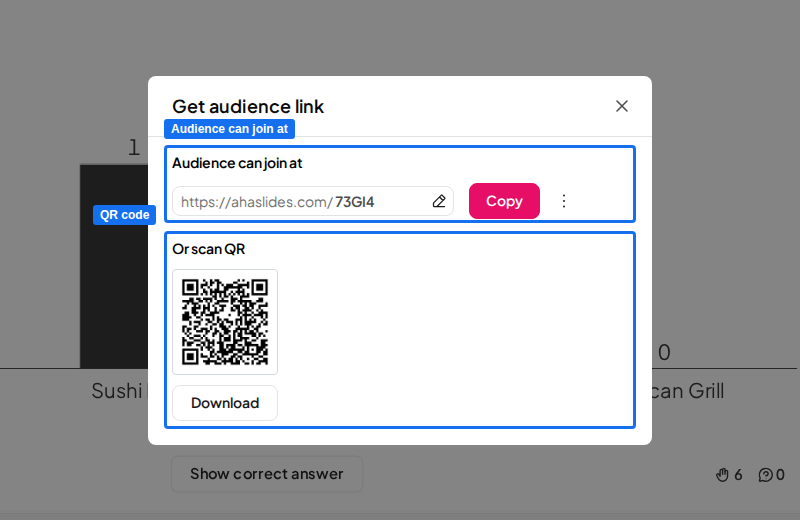
De acordo com o relatório AhaSlides editor, clique Compartilhar e escolha Obtenha o link para o públicoVocê verá o link para participar e o código QR para toda a apresentação.
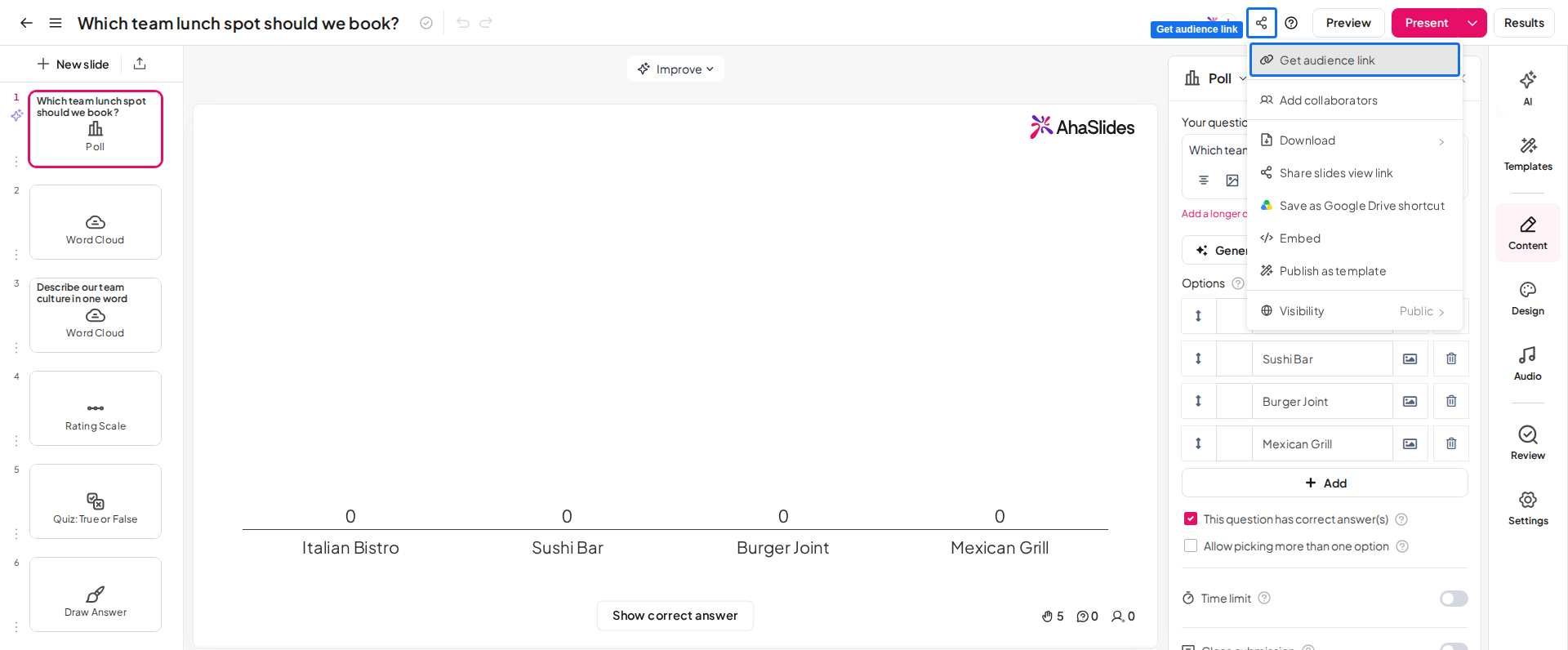
O código QR permanece o mesmo, mesmo que você altere o código de acesso curto. Você pode imprimi-lo ou colocá-lo em um slide da agenda antes da sessão.
Em seguida, escolha como ele entrará no seu baralho. Você tem três opções:
- Faça o download como uma imagem. In Obtenha o link para o público, clique em BaixarVocê recebe um arquivo PNG que você insere como qualquer outra imagem (inserção, FOTOS).
- Adicione um slide com código QR. In AhaSlides, adicione um QR Code Insira o slide no início da sua apresentação e, em seguida, adicione-o ao PowerPoint com o suplemento.
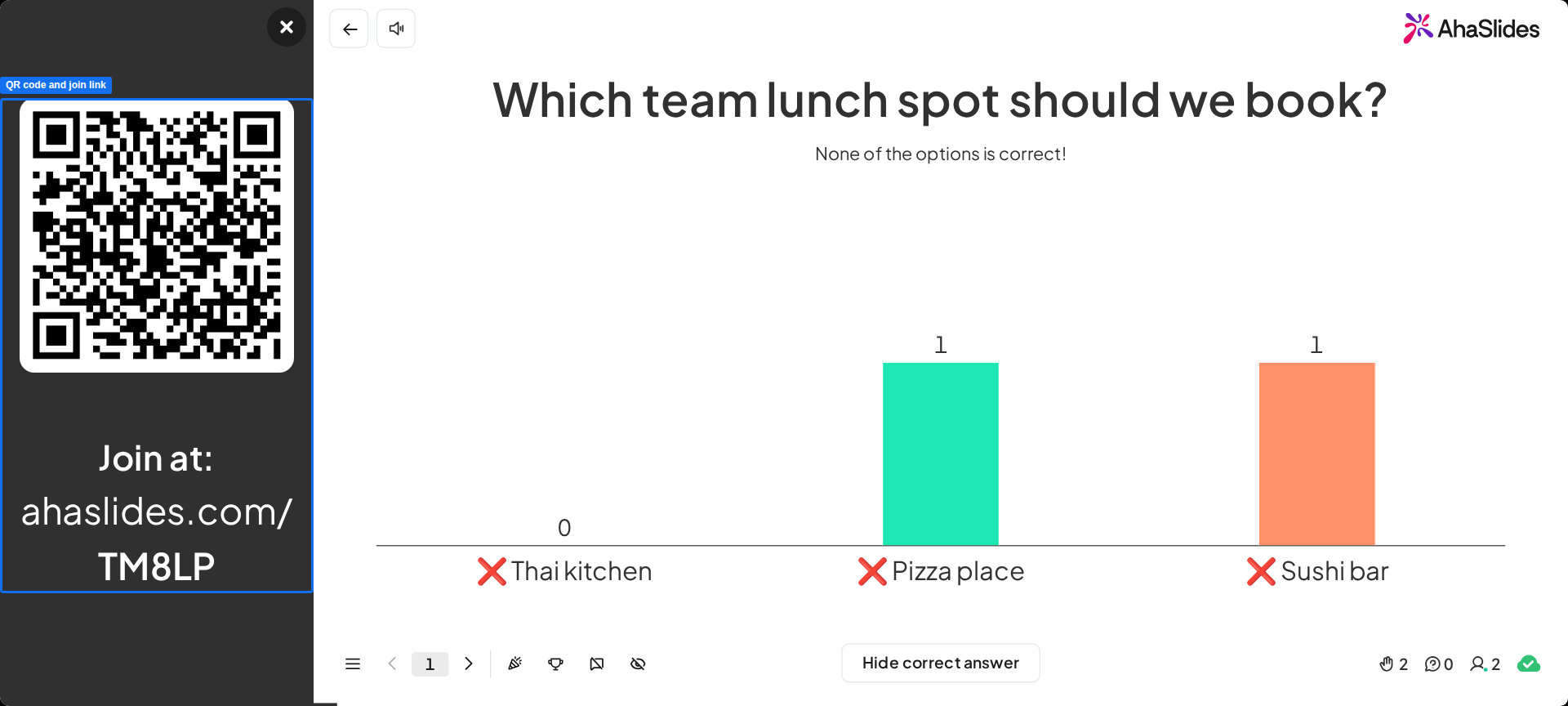
- Mostre o painel de junção durante a apresentação. Imprensa Q num AhaSlides Insira um slide na sua apresentação para mostrar ou ocultar o painel com o código QR e o link de participação. Isso também funciona no suplemento do PowerPoint.
Passo 2: Adicione seus slides interativos
No PowerPoint, clique Adicionar-ins na Início aba (ou a inserção guia no PowerPoint para a web), então Mais complementos, procurar por AhaSlides e clique AdicioneFaça login e clique em Selecione a apresentaçãoSelecione os slides que deseja e clique. Adicionar slidesAmplie a janela do suplemento para preencher o slide do PowerPoint, para que o código QR não seja cortado.
Etapa 3: Apresentar
Inicie sua apresentação de slides. As pessoas escaneiam o código e suas respostas aparecem no slide à medida que votam. Ao passar para o próximo slide interativo, ele aparece nos celulares delas sem precisar escanear o código novamente.
Comece com um modelo
O modelo de webinar online inclui um quiz, uma enquete e um ranking. Copie-o, altere as perguntas e adicione os slides à sua apresentação do PowerPoint.
5 ideias para usar um código QR no seu PowerPoint
- Um slide bem-vindo. Exiba o código QR de inscrição quando as pessoas chegarem, com uma pergunta rápida como "Como está sendo sua semana?".
- Uma enquete de check-in em treinamento. Pergunte o que as pessoas já sabem sobre o assunto e, em seguida, adapte a sessão ao nível adequado.
- Um teste para encerrar a aula. Cinco perguntas e uma tabela de classificação mostram o que os alunos se lembram.
- Perguntas durante uma palestra. Permita que as pessoas enviem perguntas anonimamente a partir do mesmo código QR. Nosso guia para Sessão de perguntas e respostas ao vivo no PowerPoint mostra como.
- Uma atividade para quebrar o gelo em uma reunião. Experimente um destes Quebra-gelos do PowerPoint como o primeiro slide após o código QR.
Perguntas frequentes
A Microsoft possui um gerador de código QR?
Sim, algumas. O Microsoft 365 Copilot Chat pode gerar um código QR para um link, e o Microsoft Edge pode criar um para a página em que você está. No PowerPoint, o suplemento QR4Office cria um e o insere no seu slide.
O ChatGPT consegue gerar códigos QR?
Às vezes. O ChatGPT consegue gerar um código QR em alguns planos e configurações, mas não é confiável para isso. Um gerador de código QR ou o complemento QR4Office permite baixar e inserir um arquivo em segundos. Independentemente do método escolhido, escaneie o código com seu próprio celular antes da apresentação.
O código QR do Google é gratuito?
Sim. O código QR integrado do Google Chrome para uma página é gratuito e não exige cadastro. Ele direciona para a página que você abriu; portanto, salve a imagem e insira-a no PowerPoint como uma figura.
Torne este baralho interativo.
Enquetes, quizzes e sessões de perguntas e respostas transformam uma palestra em algo interativo. Nosso guia sobre Como criar uma apresentação de PowerPoint interativa Ele te guia passo a passo, e o baralho inicial já vem com os slides prontos para adicionar.
Continue aprimorando seu baralho: adicione um quiz com o nosso Quiz interativo no PowerPoint guia, ou veja o que você pode perguntar com o AhaSlides criador de enquetes online.
Transforme um código QR em uma enquete ao vivo.
Adicione AhaSlides para sua apresentação em PowerPoint, e as pessoas escaneiam uma vez para votar, responder a questionários e fazer perguntas a partir de seus telefones.







