


.webp)
Google Slides este simplu, familiar și gratuit. Milioane de oameni îl folosesc zilnic pentru orice, de la prezentări corporative la cursuri în sala de clasă. Dar imediat după instalare, Google Slides este static. Construiești o serie de imagini cu text, iar publicul tău urmărește pasiv.
Această limitare îi frustrează pe prezentatorii moderni. Știm că observarea pasivă nu funcționează. Cercetările privind învățarea activă arată în mod constant că publicul reține mai mult atunci când prezentările implică interacțiune bidirecțională, mai degrabă decât prelegere unidirecțională [1]. Adăugarea elemente interactive precum chestionarele și sondajele reprezintă o modalitate practică de a integra acea interacțiune Google Slides. Inca Google Slides în sine nu oferă nicio modalitate nativă de a colecta informații din partea publicului în timp real.
Soluția este extinderea Google Slides cu un instrument dedicat pentru interacțiunea cu publicul. AhaSlides este un add-on Google Workspace care vă permite să încorporați sondaje, teste, nori de cuvinte și sesiuni de întrebări și răspunsuri direct în prezentare. Participanții se alătură folosind un cod simplu și răspund de pe dispozitivele lor. Rezultatele apar instantaneu, iar dumneavoastră vă puteți ajusta prezentarea în funcție de ceea ce învățați de la public.
Acest ghid explică cum să transformați fișierele statice Google Slides într-un interactiv o experiență care implică publicul și produce date concrete despre înțelegerea și preferințele acestuia.
Cum se configurează interacțiunea Google Slides cu AhaSlides
Pasul 1: Instalați suplimentul AhaSlides
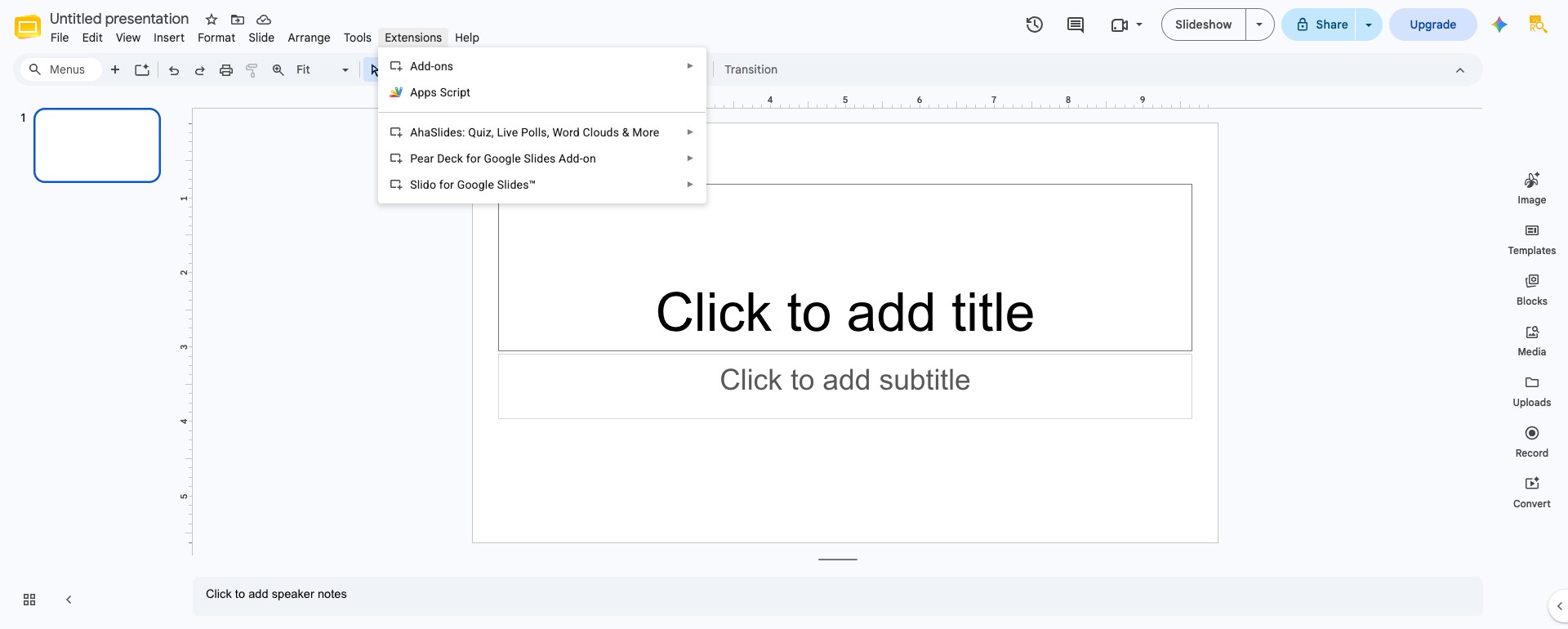
Deschide-ul Google Slides prezentare. Faceți clic pe Extensions meniu, apoi selectați Add-ons, Apoi Get Add-onsCaută AhaSlides și dă clic pentru a instala. Vei acorda extensiei permisiunea de a accesa Google SlidesOdată instalat, AhaSlides apare ca o opțiune în meniul Extensii, alături de celelalte suplimente.
Instalarea este simplă și durează aproximativ două minute. Trebuie să faceți acest lucru o singură dată pentru fiecare cont Google.
Bine de stiut: extensia nu funcționează dacă browserul este conectat la mai multe conturi Google simultan, o limitare cunoscută AhaSlides semnalează în propriul centru de ajutorDacă bara laterală afișează mesajul „Nu se poate accesa suplimentul AhaSlides”, deschideți Google Slides într-o fereastră incognito sau deconectați-vă mai întâi de la conturile suplimentare.
Pasul 2: Adăugați elemente interactive la diapozitive
După ce AhaSlides este instalat, deschideți meniul Extensii, selectați AhaSlides, apoi Deschideți bara laterală. Conectați-vă (sau creați un cont gratuit) și puteți adăuga diapozitive interactive direct din bara laterală. Principalele opțiuni sunt:
Sondaje. Adună opinii sau preferințe fără un răspuns corect sau greșit. Afișează rezultatele sub formă de diagrame cu bare, diagrame circulare sau diagrame cu inele. Folosește sondaje pentru a înțelege perspectiva publicului: „Cum organizezi de obicei sesiunile de instruire?” sau „Ce caracteristică contează cel mai mult pentru tine?” Rezultatele apar instantaneu și pot schimba direcția conversației tale.
Alegeți răspunsul (teste). Creați întrebări care testează cunoștințele publicului, cu o opțiune marcată ca fiind corectă. Setați o limită de timp și configurați modul în care sunt punctate răspunsurile. AhaSlides afișează rezultatele în timp real sub forma unei diagrame cu bare, astfel încât să puteți vedea dintr-o privire ce răspuns a ales sala și dacă a ales-o pe cea corectă.
Nori de cuvinte. Colectează răspunsuri text scurte care se redau ca un nor de cuvinte ponderat, activ, util pentru încălzire, sugestii de reflecție sau pentru a evalua sentimentele într-un singur cuvânt.
De asemenea, puteți adăuga un Q & A diapozitiv, astfel încât publicul tău să poată trimite și vota întrebări în timp real, fie din selectorul de diapozitive din bara laterală, fie din editorul AhaSlides. Fiecare element interactiv poate fi personalizat pentru a se potrivi cu designul și brandingul diapozitivului tău, inclusiv culori, fonturi și sincronizare cu întrebările.

Bine de stiut: Sincronizarea se realizează într-un singur sens. Crearea sau editarea unui diapozitiv prin intermediul barei laterale AhaSlides actualizează Google Slides pachet, dar dacă ulterior editați acel diapozitiv direct în AhaSlides (de exemplu, în editorul web AhaSlides), acele modificări nu se vor sincroniza înapoi cu Google SlidesPăstrează modificările în bara laterală dacă vrei ca Google Slides dosar pentru a rămâne sursa adevărului.
Pasul 3: Prezentați și partajați codul de alăturare
Când ești gata să prezinți, deschide bara laterală AhaSlides și alege „Prezintă cu AhaSlides”, apoi „Prezintă acum” sau „Prezintă de la început”. Aceasta importă prezentarea în prezentatorul AhaSlides într-o filă nouă și generează un cod de înscriere (cum ar fi „ABCD123”) pe care publicul tău îl folosește pentru a participa, fie introducând codul la adresa URL de înscriere, fie scanând un cod QR pe care îl afișezi.
Participanții nu trebuie să descarce nimic. Se alătură din browserele web sau telefoanele lor și răspund la elementele tale interactive pe măsură ce prezinți. Pentru prezentări virtuale, puteți partaja codul în chatul întâlnirii sau pe ecran. Pentru evenimentele cu prezență fizică, afișați-l pe proiector.
O limitare care merită luată în considerare: deoarece prezentarea îi lasă sarcina prezentatorului AhaSlides, prezentatorul tău obișnuit Google Slides Diapozitivele se convertesc în imagini statice pentru sesiunea respectivă. Animațiile, sunetul și videoclipul încorporat și linkurile pe care se poate da clic pe diapozitivele care nu sunt AhaSlides nu vor funcționa în timp ce prezentați prin AhaSlides.
Cele mai bune practici pentru interacțiune Google Slides
Păstrați întrebările clare și concise. Oamenii răspund de pe telefoane sau din sesiuni rapide de browser. O întrebare confuză este omisă. O întrebare clară primește răspuns. Pentru chestionare, oferiți opțiuni corecte și incorecte evidente. Pentru sondaje, evitați limbajul sugestiv care influențează răspunsurile.
Stabiliți limite de timp adecvate. Un sondaj simplu ar putea avea nevoie de 30 de secunde. O întrebare care să provoace gândirea ar putea avea nevoie de două minute. Participanții au nevoie de suficient timp pentru a se gândi, dar nu atât de mult încât atenția să scadă. Începeți cu 60 de secunde și ajustați timpul în funcție de ratele de răspuns. Dacă 90% dintre oameni răspund imediat, puteți scurta timpul. Dacă oamenii în mod clar încă se gândesc, acordați-le mai mult timp.
Răspundeți la rezultate. Nu vă limitați la a afișa răspunsurile și a trece mai departe. Spuneți ceva de genul „Interesant. Majoritatea ați spus C, dar permiteți-mi să explic de ce B este corect” sau „Uitați-vă la această împărțire. Avem oameni în două tabere aici. Ce determină aceste răspunsuri diferite?” Când interacționați cu rezultatele, arătați că sunteți atenți și că contribuția publicului modelează conversația.
Elementele interactive din spațiu sunt concepute cu grijă. Un test la fiecare cinci minute pare o testare constantă. Un test la fiecare 15 minute pare o reflecție naturală. Încercați să aveți trei până la cinci momente interactive într-o prezentare de 30 de minute. Acest lucru oferă ritm fără a exagera.
Testează în prealabil. Înainte de prezentarea propriu-zisă, parcurge-o o dată ca prezentator și o dată ca participant (roagă un coleg să se alăture cu codul). Asigură-te că întrebările sunt clare, că sincronizarea funcționează și că tehnologia funcționează conform așteptărilor. Nimic nu deraiază implicarea mai rapid decât dificultățile tehnice.
Interactiv Google Slides pentru contexte diferite
Prezentări în clasă. Profesorii folosesc interacțiuni Google Slides pentru a verifica înțelegerea fără a-i pune pe elevi în dificultate. Un test rapid la mijlocul lecției arată care concepte sunt atinse și care necesită consolidare. Nori de cuvinte permiteți elevilor să reflecteze asupra învățării: „Care este un cuvânt care descrie ceea ce ați învățat astăzi?” Anonimul (dacă este activat) face ca participarea elevilor cu dificultăți să fie sigură.
Instruire corporativă. Formatorii folosesc teste și sondaje pentru a se asigura că participanții sunt atenți și asimilează materialul. Rezultatele oferă date despre eficacitatea instruirii. Dacă un anumit concept obține în mod constant scoruri mici la teste, este un semnal că modulul de instruire are nevoie de ajustări. Sondajele îi ajută, de asemenea, pe formatori să înțeleagă preferințele cursanților: care subiecte sunt cele mai relevante, ce modalități de instruire funcționează cel mai bine, care momente sunt ideale pentru sesiunile viitoare.
Vânzări și prezentări pentru investitori. Sondajele vă spun ce îi interesează pe potențialii clienți: „Care este prioritatea dvs. principală atunci când evaluați soluții precum a noastră?” Sesiunile de întrebări și răspunsuri permit potențialilor clienți să orienteze conversația către preocupările lor. Chestionarele despre capacitățile companiei dvs. îi ajută pe potențiali clienți să înțeleagă propunerea dvs. de valoare. Interactivitatea semnalează încredere și vă poziționează ca o persoană care apreciază dialogul, mai degrabă decât prezentarea unidirecțională.
Prezentări virtuale. Pentru zoom, Teams sau platforme similare, interactive Google Slides sunt cruciale. Pasivitatea online este chiar mai problematică decât în persoană; oamenii concurează deja pentru atenție prin e-mail, chat și alte distrageri. Un test sau un sondaj bine plasat readuce accentul asupra prezentării tale și face ca experiența să se simtă mai degrabă ca o colaborare decât ca vizionarea unei înregistrări.
Ce înveți din interacțiune Google Slides

Dincolo de beneficiul imediat al implicării, prezentările interactive produc perspective. Vedeți cu ce întrebări se confruntă oamenii. Vedeți care sunt subiectele care îi interesează cel mai mult. Vedeți unde înțelegerea lor se aliniază cu așteptările dumneavoastră și unde aceasta diferă.
Un formator care susține aceeași prezentare mai multor grupuri ar putea observa că Grupul A obține, în general, scoruri mai mici la întrebări despre un anumit subiect. Acest lucru declanșează o analiză mai profundă: de ce este acel concept mai dificil pentru acest grup? Răspunsul ar putea duce la ajustări ale modului în care îl explicați sau ar putea dezvălui că acest grup are mai puține cunoștințe de bază în domeniul respectiv și are nevoie de mai mult context.
În mod similar, rezultatele sondajelor te surprind. Poate ai presupus că sustenabilitatea ar ocupa un loc scăzut pe lista de priorități, dar datele arată că este destul de importantă pentru publicul tău. Acest lucru schimbă modul în care vorbești despre compania ta în prezentările viitoare.
Începem astăzi
Dacă utilizați deja Google Slides, ești la 10 minute distanță de prezentări interactive. Instalează extensia AhaSlides, adaugă un element interactiv la următoarea prezentare și vezi cum reacționează publicul tău. Începe cu ceva cu miză redusă, cum ar fi un sondaj sau nor de cuvintePe măsură ce te obișnuiești cu procesul, adaugă chestionare și sesiuni de întrebări și răspunsuri.
Diferența dintre static și interactiv Google Slides este diferența dintre a ține o prelegere și a conversa. Publicul tău va răspunde invitației de a participa. Întrebările pe care le pui vor scoate la iveală perspective la care nu te așteptai. Iar prezentarea în sine va deveni mai captivantă și mai memorabilă.
Pentru a adăuga sondaje live, chestionare, nori de cuvinte și sesiuni de întrebări și răspunsuri la următoarea sesiune, AhaSlides gestionează totul dintr-un cont gratuit, pe PowerPoint, Google Slides, sau propriul editor. Pentru ghidul complet care acoperă tehnici, instrumente și idei pentru fiecare context, consultați: Cum să faci o prezentare interactivă: ghidul complet.
Surse
[1] Freeman, S. și colab. (2014). „Învățarea activă crește performanța elevilor la științe, inginerie și matematică.” Proceedings al Academiei Nationale de Stiinte, 111(23), 8410-8415. O meta-analiză a 225 de studii a constatat că formatele de învățare active și interactive depășesc semnificativ prelegerile pasive în ceea ce privește ratele de retenție și promovabilitate.