Чтобы сделать видео на YouTube интерактивным, выберите короткое видео, обрежьте его до нужной части, выберите моменты, где оно должно остановиться, напишите вопрос для каждой паузы и покажите его группе людей, которые будут отвечать на своих телефонах. При включенном слайде «Викторина на YouTube» AhaSlidesВидео останавливается на каждом вопросе, все отвечают, появляется правильный ответ, и видео продолжается. В конце начисляются баллы, которые отображаются в таблице лидеров.
Зачем это нужно? Потому что люди отвлекаются во время просмотра видео, и несколько вопросов возвращают их к теме. В исследовании онлайн-лекций было показано, что Студенты, которым проводили короткие тесты между лекционными фрагментами, меньше отвлекались, делали больше записей и усвоили материал, чем студенты, которые смотрели ту же лекцию без тестов. (Шпунар, Хан и Шахтер, 2013). Видео само по себе может передавать контент. Оно не может проверить, кто подписан на пользователя, и не может поставить воспроизведение на паузу, когда пользователи перестают следить за ним.
Данное руководство предназначено для тренеров, преподавателей и всех, кто демонстрирует видеоматериалы группам людей в учебных аудиториях или классах.
Что такое интерактивное видео на YouTube?
Интерактивное видео не просто воспроизводит контент, а задает зрителю определенный вопрос. Существует несколько видов таких видеороликов:
- Видео-викторины Делайте паузы в заданных точках и задавайте вопросы. Именно этого хочет большинство тренеров и преподавателей, и именно этому посвящено данное руководство.
- Разветвленные видео Пусть зритель сам выберет, что произойдет дальше, как в истории, где нужно выбрать свой путь.
- Видео, на которые можно кликнуть Добавьте кнопки или ссылки поверх изображения.
Сам YouTube не ставит видео на паузу, чтобы задать вопросы викторины: информационные карточки и конечные заставки содержат ссылки на другой контент. Вам нужен инструмент, который воспроизводит видео и обрабатывает вопросы вокруг него. В описанных ниже шагах используется YouTube Quiz, слайд-викторина с подсчетом баллов. AhaSlides, которая создана для проведения онлайн-сессий, где все участники смотрят на один и тот же экран одновременно.
Как создать интерактивное видео для YouTube за 5 шагов
1. Выберите короткое видео, которое обучает чему-то одному.
Выберите видео, которое вам разрешено показать группе: ваше собственное, созданное вашей организацией или предназначенное для обучения. Лучшие видео объясняют одну идею, один процесс или одну историю. Если вы не можете одним предложением сказать, что люди должны понять к концу видео, оно, вероятно, слишком общее для викторины.
Чем короче видео, тем проще с ним работать. В исследовании, проанализировавшем 6.9 миллиона видеосессий в четырех курсах edX, было показано следующее: Более короткие видеоролики были гораздо более привлекательными: среднее время взаимодействия зрителей с видео никогда не превышало 6 минут, независимо от его продолжительности. (Го, Ким и Рубин, 2014). Вы можете использовать и более длинное видео. Вы обрежете его на шаге 3.
2. Добавьте слайд с викториной на YouTube.
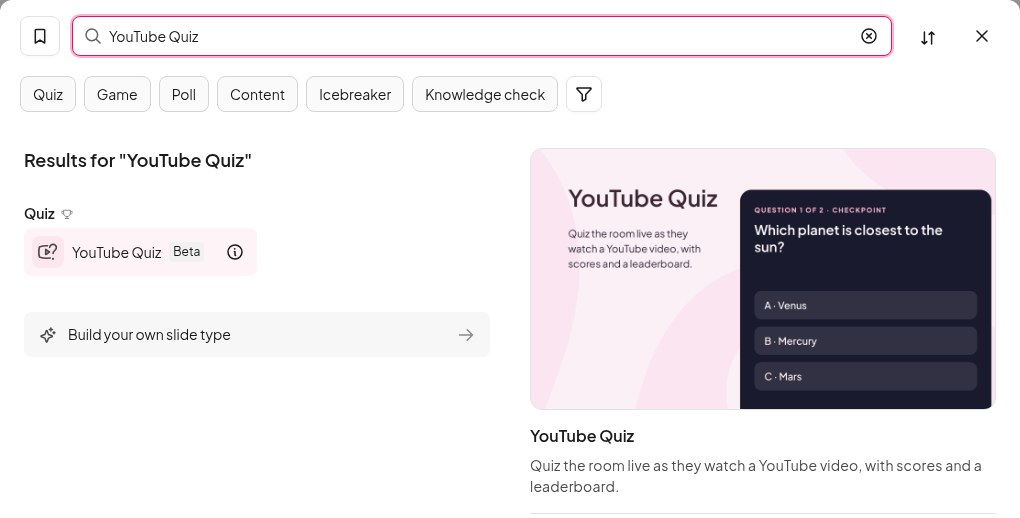
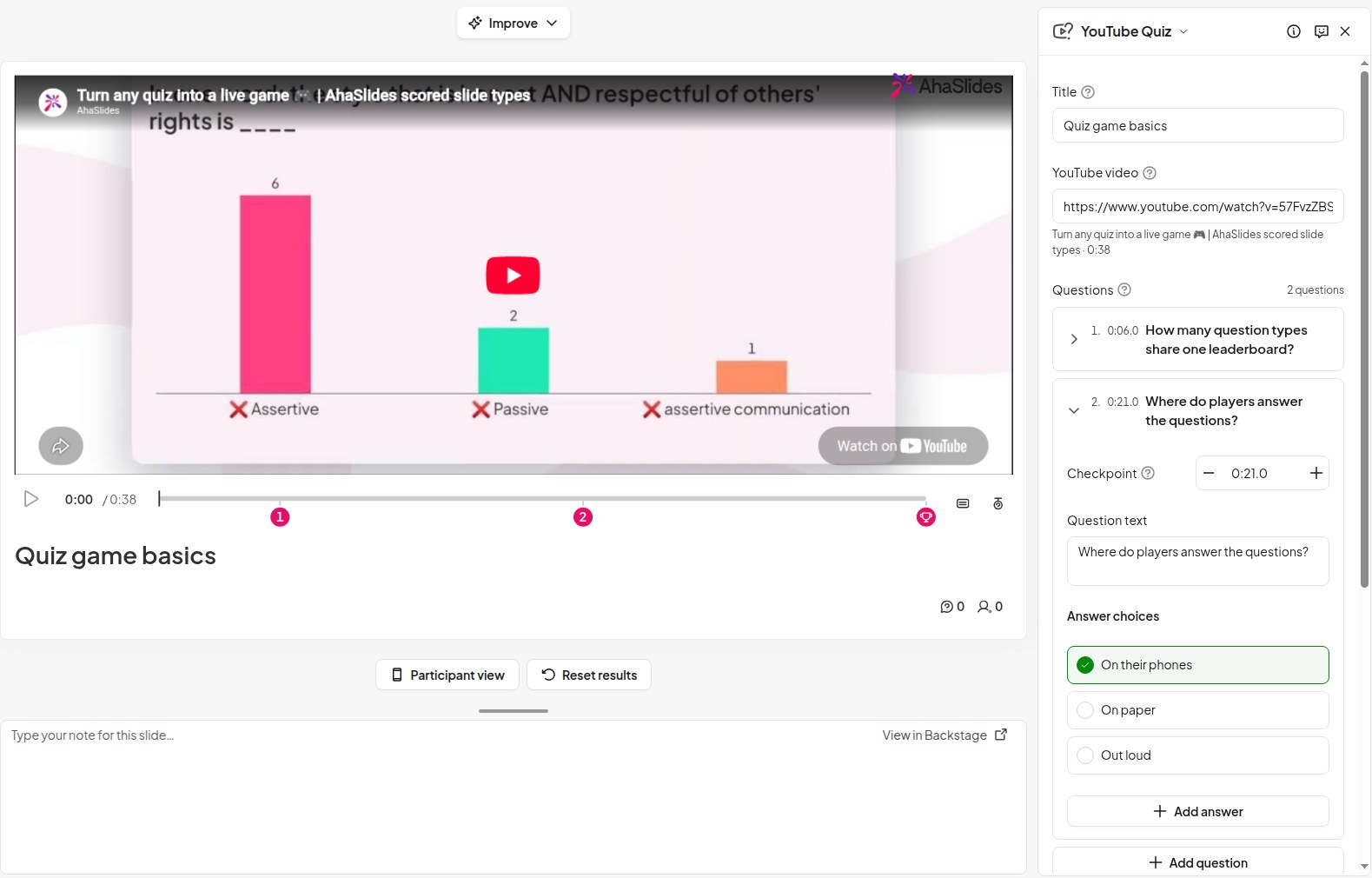
В AhaSlides редактор, клик Новый слайд и найдите Викторина на YouTube в опросник-тест группу или введите ее название в поле поиска. Вставьте адрес вашего видео в Вставьте ссылку YouTubeВидеоролик отображается на слайде, а под ним — временная шкала.
3. Обрежьте видео до нужного фрагмента.
Открыто Обрезать и вырезать и перетащите два конца временной шкалы к нужному началу и концу. Чтобы пропустить что-либо в середине, например, длинное вступление или реплику в сторону, добавьте Новая стрижкаВаша группа видит только то, что осталось.
4. Сделайте паузу в том месте, где хотите задать вопрос.
Воспроизведите видео и поставьте его на паузу в тот момент, когда захотите задать вопрос, затем нажмите кнопку. Добавить вопросВ этот момент на временной шкале появляется пронумерованный значок. Каждый значок представляет собой Контрольно-пропускной пунктВидео на этом моменте обрывается, и начинается вопрос. Используйте кнопки «минус» и «плюс» рядом со временем контрольной точки, чтобы переместить его на секунду раньше или позже.
Напишите вопрос, заполните форму. Варианты ответов (от 2 до 6 из них) и использовать Отметьте как правильный ответ на правом.
Хорошие места для передышки:
- После ключевого моментачтобы проверить, вошло ли оно в систему («Какой шаг следует предпринять первым?»)
- Перед раскрытиемПоэтому люди предсказывают, что произойдет дальше.
- В конце раздела, чтобы подвести итог перед тем, как видео продолжится
Двух-трех вопросов в 5-минутном видео вполне достаточно. Если вопросов будет больше, видео перестанет восприниматься как видео.
5. Выберите настройки, затем покажите.
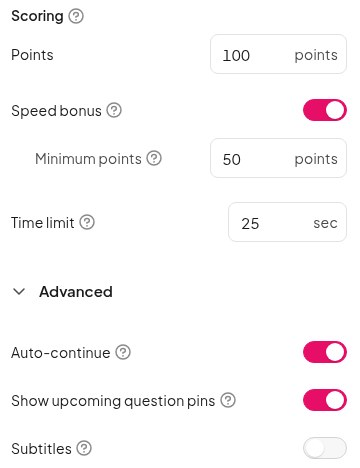
Каждый вопрос стоит Балы (100 по умолчанию), и Бонус скорости Дает более быстрые и правильные ответы немного чаще. Лимит времени Это 25 секунд, если вы не измените это значение. Фильтр, где Автоматическое продолжение После ответа на вопрос видео воспроизводится автоматически. Показать будущие вопросы (закрепленные на булавках) Позволяет людям видеть на временной шкале, где появится следующий вопрос, и вы можете включить эту функцию. Субтитры для видео.
Перед презентацией просмотрите видео один раз. На YouTube может показываться реклама, и лучше узнать об этом до начала выступления, чем во время него.
Что видит ваша группа
Все подключаются со своих телефонов, используя код сессии, и видео запускается на главном экране. Видео воспроизводится только там, поэтому все участники смотрят его одновременно, а их телефоны сообщают им, что нужно следить за экраном.
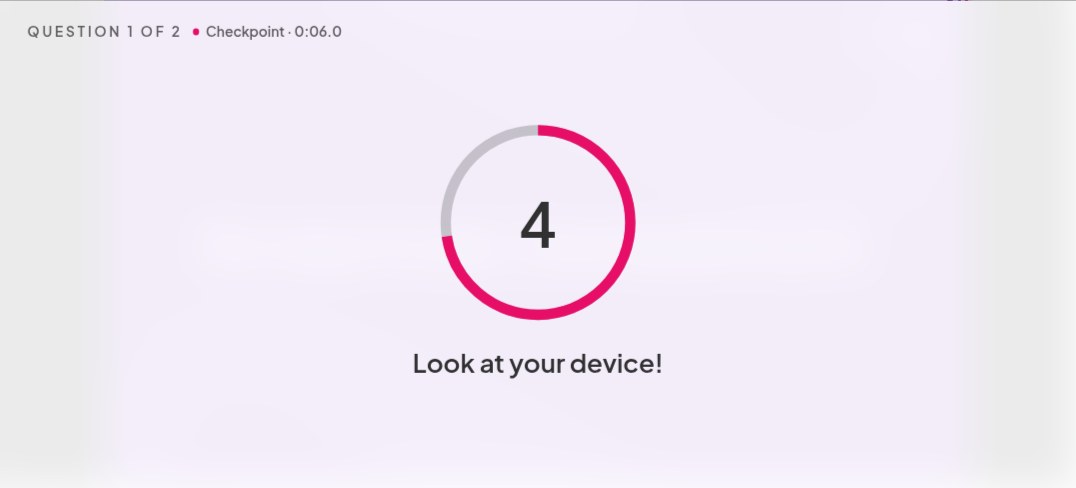
Когда видео достигает контрольной точки, оно приостанавливается, и короткий обратный отсчет показывает всем, чтобы они посмотрели на свои устройства.
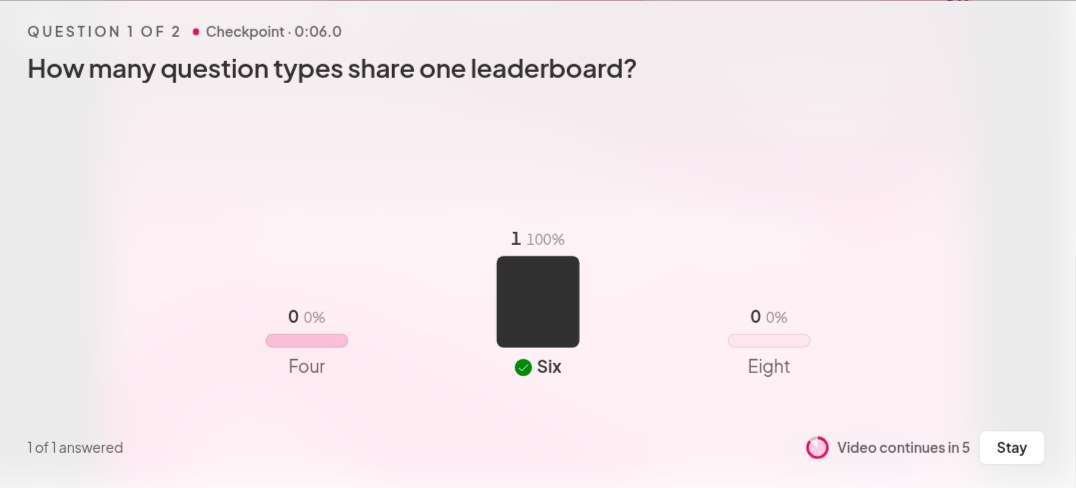
Затем вопрос появляется на главном экране и на каждом телефоне, с запущенным таймером и отображаемой в реальном времени таблицей ответов. Когда время истечет или все ответят, отобразится правильный ответ. Вы также можете нажать Показать ответ чтобы быстрее перейти к следующему вопросу. Каждый видит свою точку зрения, и видео продолжается с того места, где остановилось.
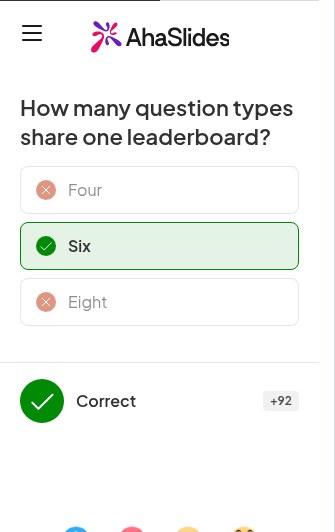
После окончания видео в таблице лидеров отображается, кто набрал наибольшее количество баллов по всем вопросам.
5 способов использования интерактивного видео
- Учебные занятия. Покажите короткий видеоролик о технике безопасности, продукте или процессе и по ходу дела проверяйте ключевые моменты, чтобы перед окончанием занятия убедиться, что все шаги были выполнены.
- Приём на работу новых сотрудников. Включите приветственный ролик или видео о ценностях компании и остановитесь на том, что должен знать каждый новый сотрудник.
- Краткий обзор уроков. Повторите короткий видеоролик с прошлой недели и задайте вопрос по каждой основной идее. Это быстрый способ проверить, что запомнил класс, прежде чем развивать тему.
- Предскажите, что произойдет дальше. Остановите научный эксперимент или видеоролик о природе непосредственно перед результатом и попросите группу предположить, что получилось. Как только все сделают предположение, остальная часть видеоролика станет гораздо интереснее для просмотра.
- Викторина. Добавьте видеораунд в командную викторину, между раундами с картинками и общими знаниями. Хорошо подойдет видеоролик о природе или науке, так как все начинают в равных условиях.
Советы по созданию более качественной видеовикторины
- Спросите о том, что показывают на экране. На самые лучшие вопросы может ответить только тот, кто внимательно наблюдал, а не тот, кто уже всё знал.
- Задавайте короткие вопросы. Люди читают на телефонах с таймером, поэтому одной строки вполне достаточно.
- Используйте паузу, чтобы поговорить. Когда ответ будет найден, остановитесь на мгновение и объясните, почему он правильный. Короткие тесты между сегментами помогали учащимся в Исследование ШпунараИ ваше объяснение делает каждый из них значимым.
- Не стоит проводить викторины каждую минуту. Оставляйте достаточно большой промежуток времени между контрольными точками, иначе это начнет напоминать экзамен.
- Хотите посмотреть только видео? Вместо этого используйте обычный слайд YouTube. Он воспроизводит видео без вопросов и оценок.
Для получения подробной информации о каждой настройке и каждом шаге см. Статья справки по викторине на YouTube.
Начните с готовой викторины на YouTube.
Самый быстрый способ попробовать — использовать наш шаблон «Смотри и отвечай» для обучения и занятий. Откройте его, вставьте своё видео и вопросы, и вы готовы к презентации.
Викторина на YouTube находится в стадии бета-тестирования.
Часто задаваемые вопросы
Можно ли сделать видео на YouTube интерактивным?
Да, с помощью инструмента, который воспроизводит видео и добавляет к нему вопросы. В YouTube нет встроенной функции приостановки видео для просмотра вопроса викторины: информационные карточки и конечные заставки содержат ссылки на другой контент. Слайд с викториной на YouTube... AhaSlides Программа ставит видео на паузу в выбранных вами местах и задает вашей группе вопрос, отправленный с их телефонов.
Как добавить викторину в видео на YouTube?
Вставьте ссылку на видео в слайд викторины на YouTube, поставьте видео на паузу в тот момент, когда хотите задать вопрос, и нажмите «Добавить вопрос». Напишите вопрос, добавьте от 2 до 6 вариантов ответа и отметьте правильный. Повторите для каждого вопроса, затем представьте результат.
Сколько вопросов должно содержать интерактивное видео?
Примерно 2 или 3 таких видео на 5-минутный ролик. Этого достаточно, чтобы люди внимательно смотрели, не создавая при этом ощущения, что это тест.
Нужно ли людям смотреть видео на своих собственных устройствах?
Нет. Видео воспроизводится только на главном экране. Телефоны предназначены только для ответа на звонки, поэтому люди смотрят вместе и отвечают на звонки со своих телефонов.
В чём разница между видеовикториной в режиме реального времени и викториной, которую вы проходите в своём собственном темпе?
В онлайн-викторине все участники смотрят одно и то же видео одновременно и отвечают вместе, а в конце отображается таблица лидеров. Для самостоятельного просмотра каждый участник может выбрать удобное для себя время. Викторина на YouTube создана для онлайн-викторин.
Связанное чтение
- Хотите сначала снять собственное видео? Ознакомьтесь с нашим руководством по этому вопросу. как сделать обучающее видео.
- Ищете что-нибудь, чтобы показать? Вот несколько вариантов. образовательные каналы на YouTube стоит посмотреть.
- Создаёте целую викторину на эту тему? Смотрите. как сделать викторину.
- Другие способы вовлечения группы: идеи для интерактивной презентации.