



Большинство докладчиков сталкиваются с одной и той же проблемой. Слайды выглядят хорошо. Содержание солидное. Но чего-то не хватает: аудитория не понимает вас, данные кажутся статичными, или вы потратили два часа на дизайн, который должен был занять двадцать минут.
Надстройки PowerPoint решают эту проблему. Правильно подобранные надстройки расширяют возможности PowerPoint, не усложняя презентацию: улучшенное качество изображений, интерактивное взаимодействие с аудиторией в режиме реального времени, данные в реальном времени, профессиональная анимация — и всё это без необходимости покидать текущий слайд.
В этом руководстве мы протестировали и рассмотрели девять лучших надстроек для PowerPoint в различных сценариях использования. Независимо от того, нужна ли вам помощь в дизайне, инструменты для взаимодействия с аудиторией или продвинутая анимация, вы найдете здесь подходящее решение.
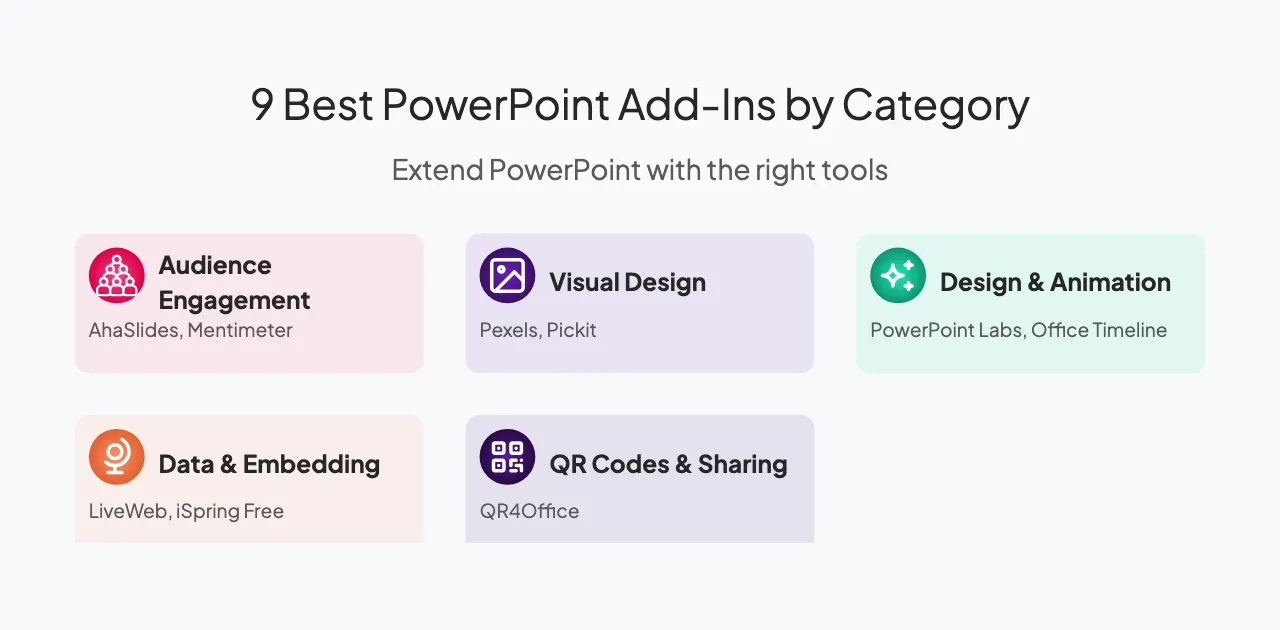
Лучшие дополнения для вовлечения аудитории
1. AhaSlides
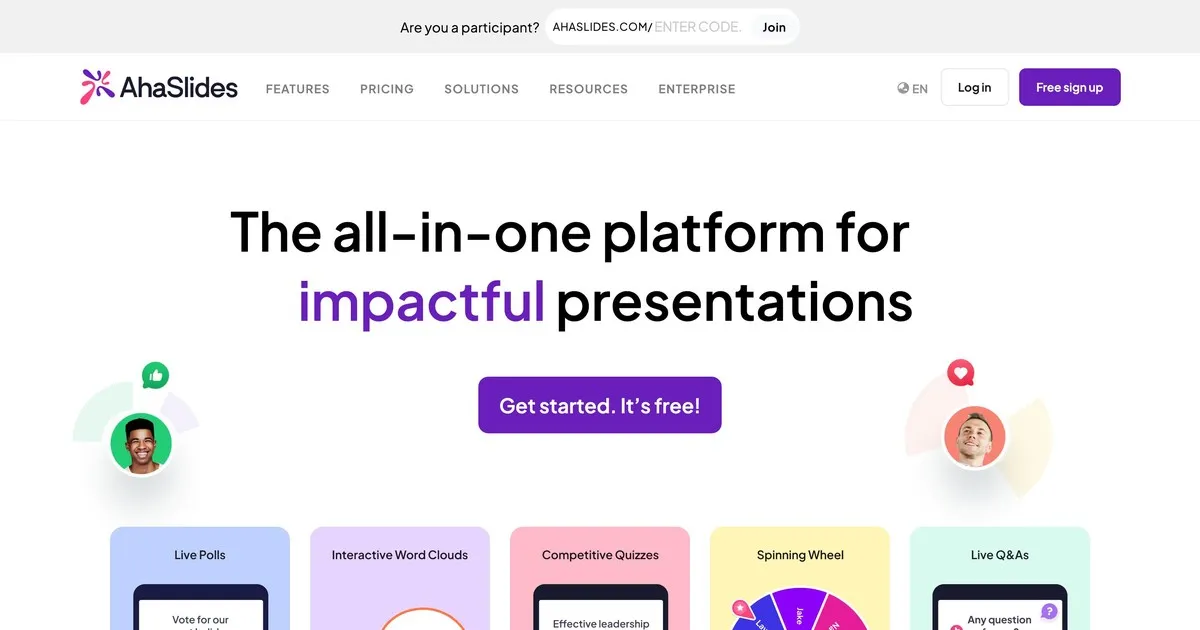
Оптимально для: Интерактивные презентации с опросами в режиме реального времени, викторинами и вопросами и ответами.
Большинство презентаций сталкиваются с одной и той же проблемой: аудитория перестала обращать внимание на три слайда назад. AhaSlides решает эту проблему прямо из PowerPoint.
Этот надстройка позволяет добавлять в слайды интерактивные опросы, викторины, облака слов, сессии вопросов и ответов и вращающиеся колеса. Не нужно переключаться между приложениями, ничего скачивать для аудитории, никакого нарушения хода презентации. Участники подключаются со своих телефонов, ответы появляются в режиме реального времени, и внезапно вся аудитория оказывается в центре презентации, а не просто наблюдает за ней.
Это подходящий инструмент, когда вам нужно, чтобы люди действительно запомнили то, что вы представляете, а не просто выслушали. Тренинги, конференции, командные совещания, учебные классы: везде, где пассивная аудитория представляет проблему.
2. Mentimeter
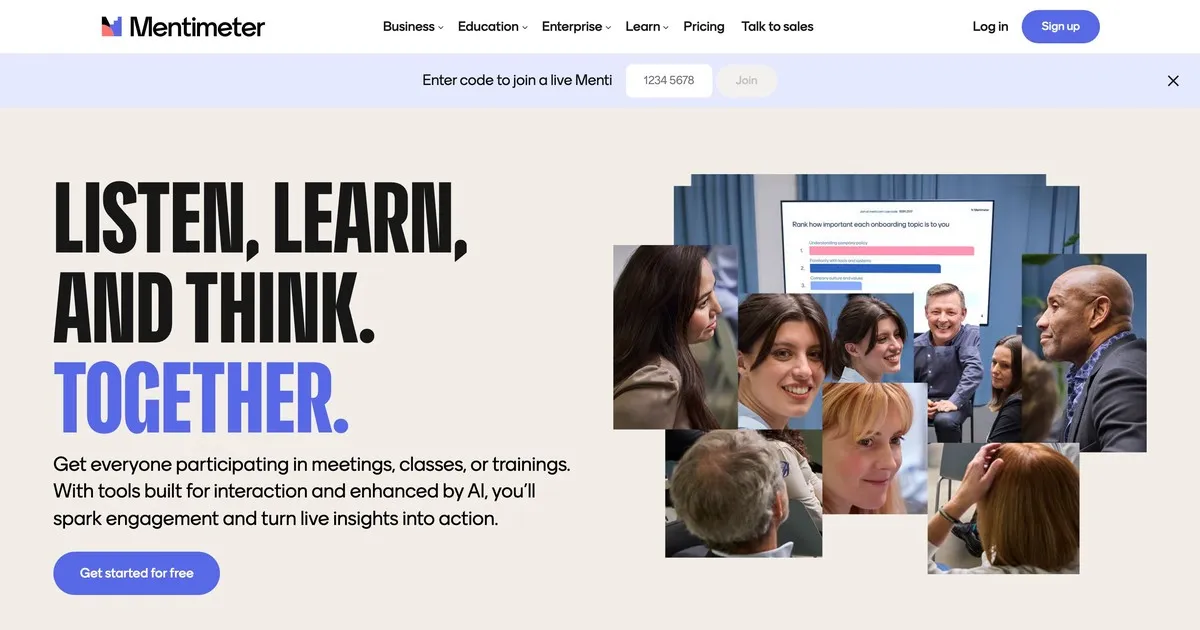
Оптимально для: Опрос аудитории в режиме реального времени с использованием различных форматов вопросов.
Mentimeter Это специализированный инструмент для проведения опросов и голосования, интегрированный с PowerPoint. Он предлагает множество типов вопросов (с несколькими вариантами ответа, открытые вопросы, ранжирование, шкалы) с красивой визуализацией результатов в реальном времени.
Этот модуль особенно эффективен для опросов, где необходимо мгновенно отслеживать закономерности ответов. Круговые диаграммы, столбчатые диаграммы и облака слов генерируются автоматически. Mentimeter Отлично подходит для маркетинговых исследований, сбора отзывов в классе и любых ситуаций, требующих быстрого визуального сбора данных от живой аудитории.
Лучшие дополнения для визуального дизайна и обработки изображений.
3. Pexels
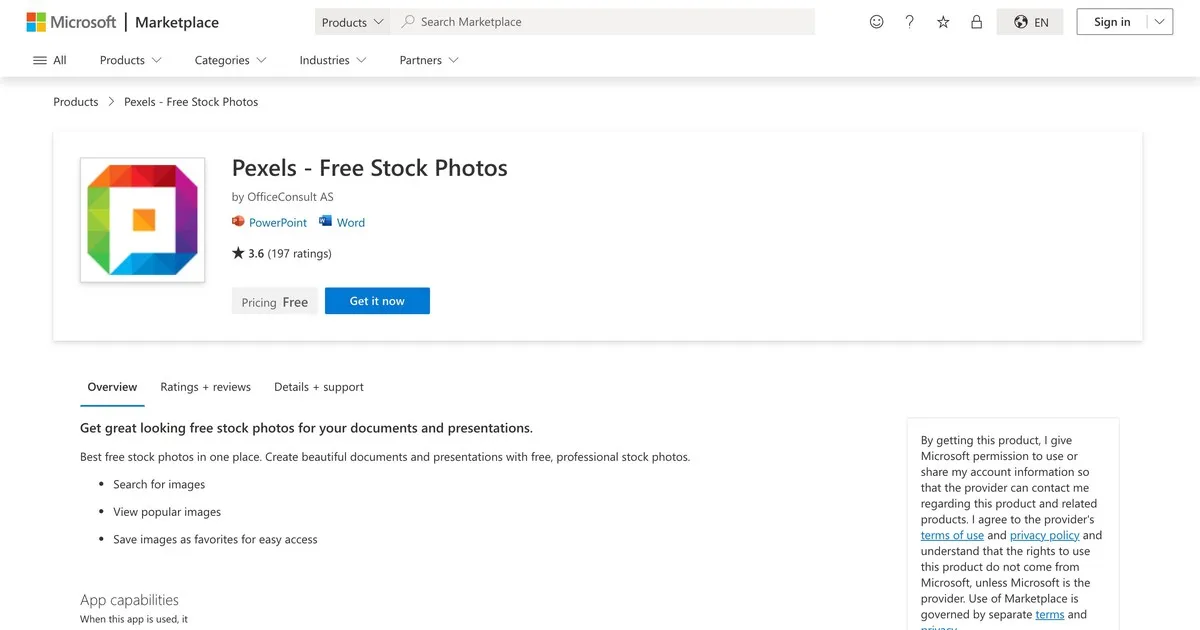
Оптимально для: Бесплатные стоковые изображения и видео, не требующие лицензионных отчислений.
Pexels предоставляет доступ к тысячам высококачественных стоковых изображений и видеороликов непосредственно в интерфейсе дизайна PowerPoint. Вы можете осуществлять поиск по ключевым словам, цвету, размеру и ориентации, не покидая PowerPoint. Все изображения абсолютно бесплатны и не требуют указания авторства, что упрощает процесс лицензирования.
Экономия времени значительна. Вместо того чтобы открывать браузер, искать изображения, скачивать, загружать и вставлять их, вы выполняете поиск и вставку за один шаг. Качество изображений, как правило, выше, чем на обычных бесплатных сайтах с фотографиями, что делает их более привлекательными. Презентации выглядят более профессионально.
4. Пикит
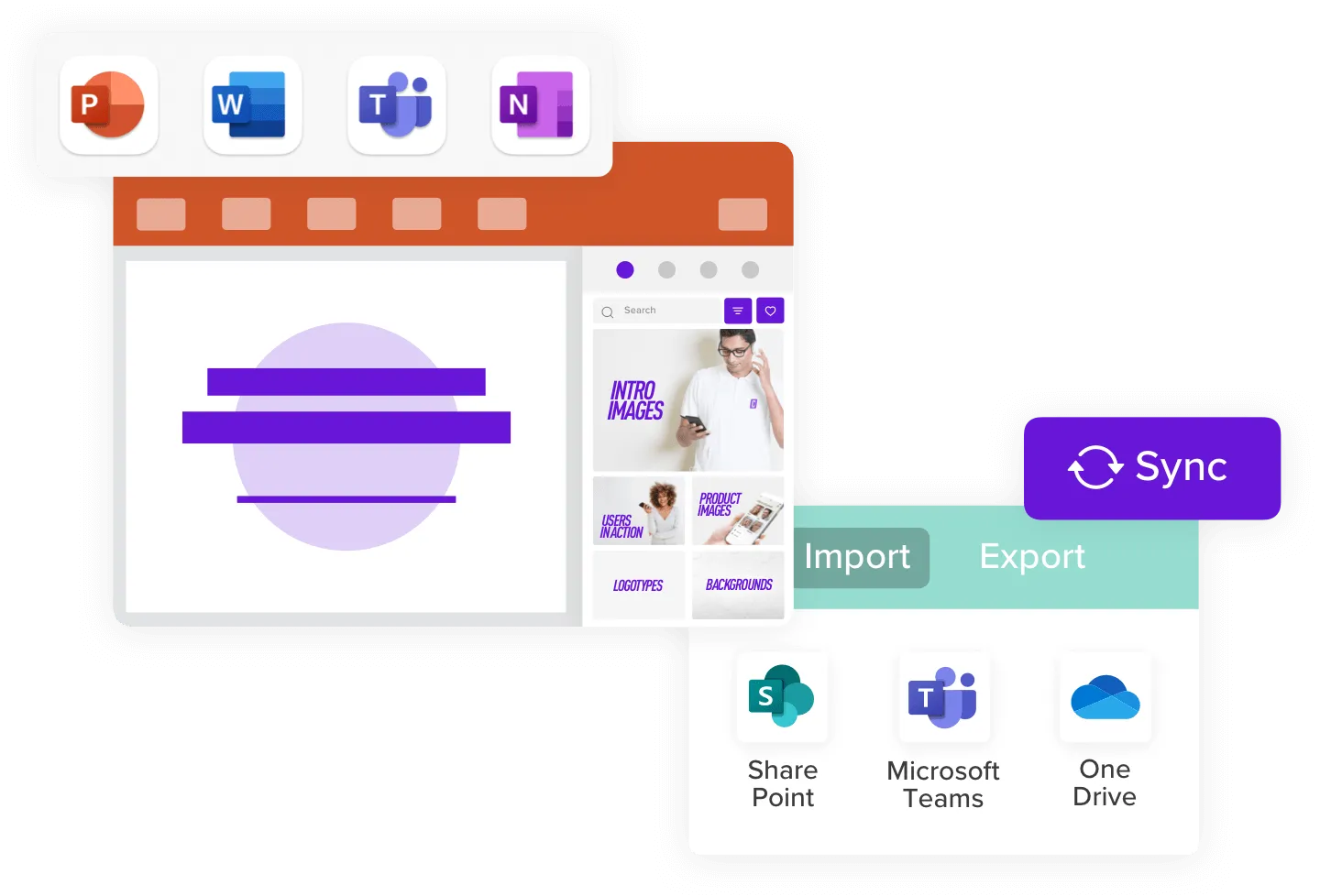
Оптимально для: Деловые, юридически одобренные стоковые изображения.
Pickit подбирает стоковые изображения специально для деловых презентаций. Изображения в основном ориентированы на профессиональный, корпоративный контекст (совещания, офисы, технологии, разнообразные рабочие места), а не на фотографии из повседневной жизни.
Все изображения предварительно проверены на пригодность для коммерческого использования, поэтому вам не нужно беспокоиться о лицензировании. Коллекция меньше, чем на Pexels, но более тщательно отфильтрована для ваших конкретных задач. Если вы часто выступаете с презентациями в деловых контекстах, целенаправленная коллекция Pickit сэкономит вам время на просмотре.
Лучшие дополнения для продвинутого дизайна и анимации.
5. Лабораторные работы PowerPoint
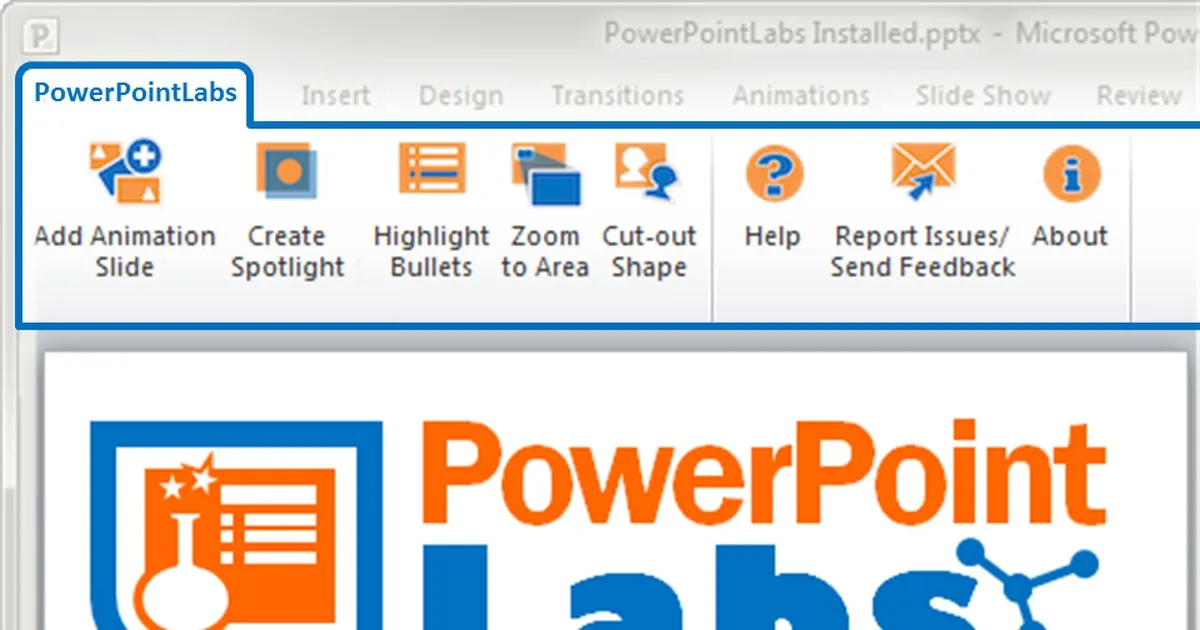
Оптимально для: Расширенные возможности анимации, эффекты подсветки и настройка формы.
PowerPoint Labs расширяет возможности анимации PowerPoint, добавляя профессиональные эффекты, для которых в противном случае потребовалось бы внешнее редактирование видео. Среди функций — эффекты подсветки (выделение определенных областей слайда при затемнении остальных), масштабирование и панорамирование, а также расширенные возможности изменения формы.
Эти инструменты особенно полезны для презентаций продуктов, где необходимо привлечь внимание к конкретным функциям, или для пояснительных презентаций, где анимация проясняет сложные концепты. Эффекты выглядят качественно, не требуя специальных навыков анимации.
6. Хронология работы офиса
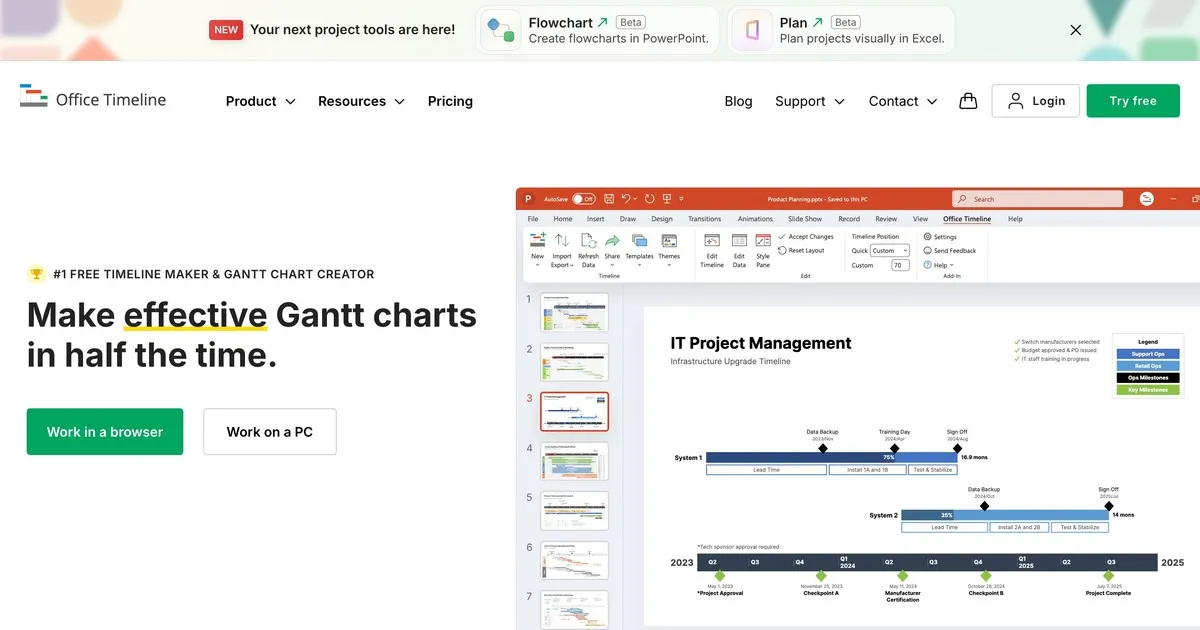
Оптимально для: Профессиональные графики и диаграммы Ганта
Office Timeline быстро создает аккуратные, профессионально выглядящие временные шкалы и диаграммы Ганта на основе предоставленных вами данных. Надстройка подключается к файлам Excel или Project, автоматически обновляя временные шкалы при изменении исходных данных.
Вместо того чтобы вручную создавать графики временной шкалы или мучиться с фигурами в PowerPoint, Office Timeline генерирует готовые к презентации визуальные материалы за считанные минуты. Менеджеры проектов, руководители программ и все, кто представляет графики проектов, получают выгоду от экономии времени и улучшения визуального оформления, которые обеспечивает это дополнение.
Лучшие дополнения для работы с данными в реальном времени и встраивания.
7. LiveWeb
Оптимально для: Встраивание веб-контента в слайды с возможностью обновления в режиме реального времени
LiveWeb позволяет встраивать веб-страницы, панели мониторинга или данные в режиме реального времени непосредственно в слайды PowerPoint. Во время презентации веб-контент обновляется в режиме реального времени, отображая текущие данные, цены на акции, погоду, ленты социальных сетей или любую другую актуальную веб-информацию, имеющую отношение к вашей презентации.
Это очень полезно для финансовых презентаций, где нужно показать текущие рыночные данные, для презентаций продаж, где демонстрируется работающий продукт, или для любых презентаций, где ваша основная идея заключается в демонстрации актуальной информации, а не статичных скриншотов.
8. iSpring бесплатно
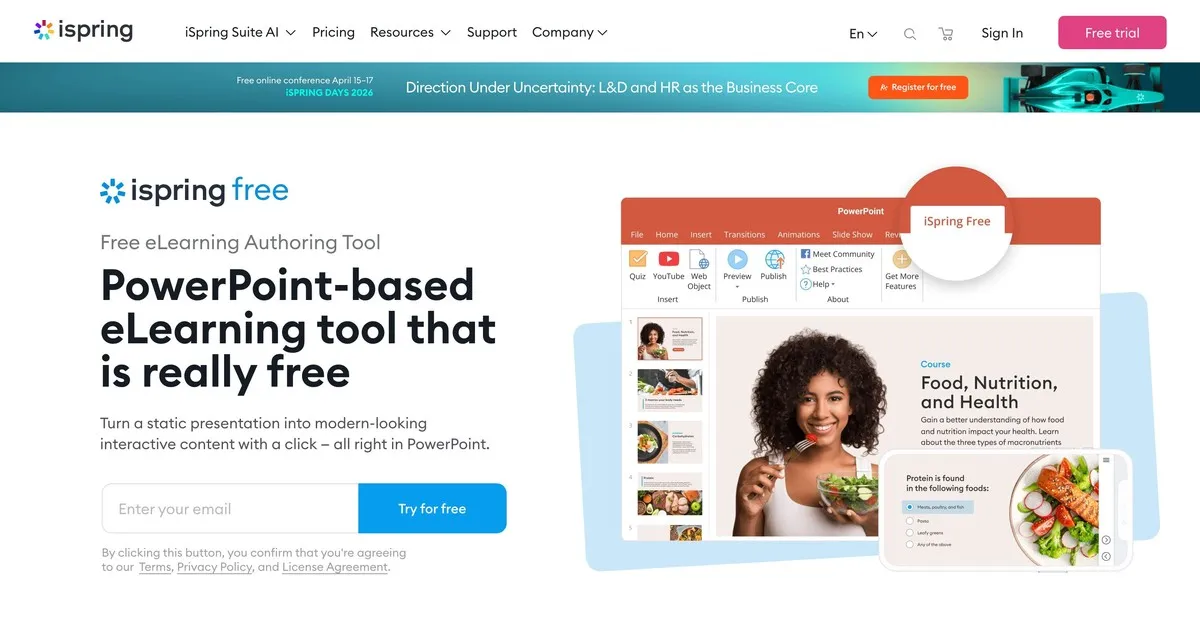
Оптимально для: Преобразование презентаций в интерактивные курсы электронного обучения.
iSpring Free преобразует ваши презентации PowerPoint в интерактивные курсы электронного обучения на HTML5. Надстройка позволяет публиковать презентации как отдельные курсы со встроенной системой оценки викторин, отслеживанием прогресса и совместимостью с системами управления обучением.
Если вы создаёте учебные материалы для онлайн-обучения или вам необходимо отслеживать прогресс обучающихся, iSpring Free избавляет от необходимости в отдельной платформе для электронного обучения. Ваша презентация PowerPoint превращается в полноценный учебный курс с минимальными дополнительными усилиями.
Лучшие дополнения для QR-кодов и обмена ими.
9. QR4Office
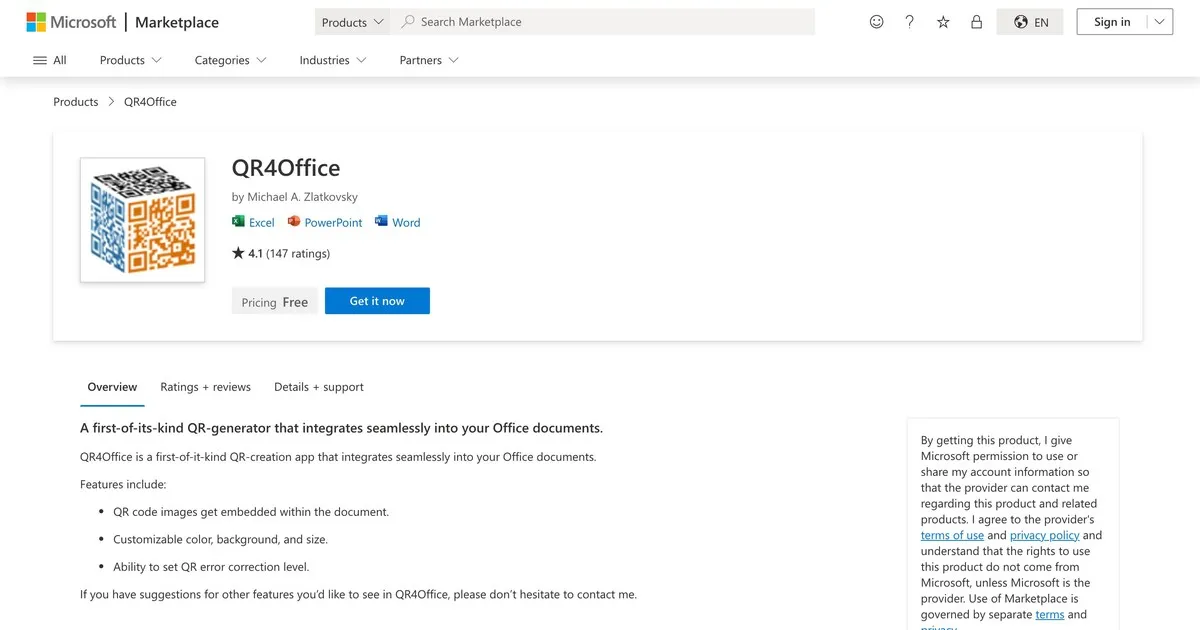
Оптимально для: Встраивание настраиваемых QR-кодов в презентации
QR4Office генерирует QR-коды непосредственно в PowerPoint, которые ведут к URL-адресам, контактной информации, сетям Wi-Fi или любой другой информации, которую вы хотите закодировать. Зрители могут сканировать код своими телефонами, чтобы получить доступ к ресурсам, зарегистрироваться на мероприятия или просмотреть дополнительную информацию.
Это позволяет преодолеть разрыв между физическими презентациями и цифровыми ресурсами. Вместо того чтобы зачитывать вслух длинный URL-адрес или отображать его мелким шрифтом на слайде, можно показать QR-код, который аудитория сможет сразу же отсканировать. Типичные варианты использования включают регистрацию на мероприятия, доступ к раздаточным материалам презентаций и направление людей к дополнительным ресурсам.
Как установить и управлять надстройками PowerPoint
процесс установки
Шаг 1: Откройте PowerPoint. Запустите PowerPoint на своем компьютере.
Шаг 2: Перейдите в раздел «Получить надстройки». Нажмите кнопку «Вставка» на ленте, затем найдите пункт «Получить надстройки» или «Магазин» в зависимости от вашей версии PowerPoint.
Шаг 3: Найдите надстройку. Чтобы найти нужное дополнение, воспользуйтесь поиском по названию или просмотрите категории.
Шаг 4: Установите и авторизуйте. Нажмите «Добавить» или «Установить». PowerPoint может запросить разрешение на доступ к вашей учетной записи или файлам. Следуйте инструкциям по авторизации.
Шаг 5: Откройте надстройку. После установки надстройка появится на ленте PowerPoint или в боковой панели. Используйте её как любую встроенную функцию.
Управление несколькими надстройками
Вы можете установить несколько надстроек, но одновременное использование слишком большого количества может замедлить работу PowerPoint. Устанавливайте только те надстройки, которые вы используете регулярно. Вы всегда можете отключить или удалить надстройки из меню «Вставка», если вы не используете их активно.
Выбор подходящего дополнения для ваших нужд
Необходимая вам надстройка зависит от требований ваших презентаций. Задайте себе вопрос:
Нужно ли мне вовлекать аудиторию в обсуждение? AhaSlides или Mentimeter добавляет Интерактивность, которая поддерживает активность аудитории и измеряет понимание в режиме реального времени.
У меня возникают трудности с поиском изображений? Pexels или Pickit экономят часы, предоставляя мгновенный доступ к качественным изображениям без проблем с лицензированием.
Представлять ли мне временные рамки или графики проекта? Office Timeline автоматизирует задачу, которая в противном случае была бы утомительной и чреватой ошибками.
Представляю ли я данные в режиме реального времени? LiveWeb внедряет актуальную информацию, делая презентации своевременными и убедительными.
Превратятся ли мои презентации в онлайн-тренинги? iSpring Free позволяет преобразовывать презентации в курсы без использования дополнительных платформ.
Нужны ли мне сложные анимации? PowerPoint Labs предоставляет профессиональные эффекты, недоступные во встроенных инструментах PowerPoint.
Комбинирование надстроек для достижения максимального эффекта.
Наиболее эффективные презентации часто стратегически сочетают в себе различные надстройки. Например: используйте Pexels или Pickit для визуального оформления, AhaSlides для интерактивного взаимодействия и Office Timeline, если ваш контент включает планирование. Вы не ограничены одной надстройкой на презентацию.
Однако следует помнить, что каждое активированное дополнение потребляет ресурсы. Используйте минимальный набор дополнений, который решает ваши конкретные задачи по созданию презентаций.
В заключение: добавление инструментов в ваш арсенал для создания презентаций.
Надстройки PowerPoint — это мощный инструмент, значительно повышающий эффективность работы. Они позволяют за считанные минуты сделать то, на что в стандартной версии PowerPoint ушли бы часы, и добавляют возможности, которых в стандартной версии PowerPoint просто нет. Девять надстроек, описанных в этом руководстве, решают наиболее распространенные проблемы, о которых нам сообщают наши пользователи при создании презентаций.
Начните с одного-двух слайдов, которые решают вашу самую насущную проблему. Протестируйте их, прежде чем это станет иметь значение. Затем понаблюдайте, что произойдет, когда ваши слайды перестанут быть чем-то, что люди просто просматривают, и начнут превращаться в нечто, в чем они принимают участие.
В этом весь смысл.