
AhaSlides Integrácia so Zoomom je bezplatná aplikácia zo Zoom App Marketplace, ktorá vkladá živé ankety, kvízy, slovné oblaky a otázky a odpovede do vašich stretnutí a webinárov cez Zoom. Prezentujete z aplikácie a účastníci odpovedajú v… AhaSlides panel v aplikácii Zoom, takže nikto nemusí otvárať novú kartu ani vytvárať účet. Nastavenie trvá približne 5 minút.
Vaši účastníci by nemali potrebovať technický briefing predtým, ako sa môžu zapojiť. Každý ďalší odkaz, stiahnutie alebo prihlásenie je ďalšou šancou pre niekoho mlčať. AhaSlides je komplexná platforma na zapojenie tímov a tried a aplikácia Zoom ju prenáša tam, kde sa vaše stretnutie už koná.
Čo potrebujete pred začatím
Tri veci, a iba hostiteľ potrebuje účet:
| Čo potrebuješ | Kto to potrebuje | podrobnosti |
|---|---|---|
| Aplikácia Zoom pre počítače | Hostiteľ a účastníci | Zoom Workplace alebo Zoom Webinar na PC alebo notebooku. Zoznam Zoom Marketplace vyžaduje desktopovú verziu 7.0.5 alebo novšiu. |
| An AhaSlides účet | Iba hostiteľ | Potrebuje ho iba prezentujúca osoba. Vytvorenie účtu je bezplatné. |
| Prezentácia | Hostiteľ | Postavte si jeden v AhaSlides pred hovorom alebo si vyberte jeden z vašich existujúcich balíčkov, keď už budete na stretnutí. |
Panel v aplikácii Zoom nefunguje v mobilnej aplikácii Zoom. Každý, kto sa pripojí z telefónu, sa môže stále zúčastniť otvorením AhaSlides prístupový kód vo svojom prehliadači.
Ako nastaviť AhaSlides Integrácia zväčšenia
1. pridať AhaSlides z obchodu s aplikáciami Zoom
Prihláste sa do desktopovej aplikácie Zoom a kliknite na aplikácie, Potom sa Pridať aplikácieHľadať „AhaSlides"a kliknite pridať, Potom sa povoliť. Môžete tiež otvor AhaSlides zaradenie na trhovisko aplikácií Zoom priamo. Po pridaní, AhaSlides sedí vo vašom Moje aplikácie sekcia. Vo webovom prehliadači sa tlačidlo záznamu zobrazuje Prihláste sa a pridajte kým sa neprihlásite do svojho účtu Zoom.

2. Otvoriť AhaSlides na schôdzi a vyberte možnosť Hospodáriť prezentáciu
Začnite stretnutie alebo webinár na Zoome a otvorte ho AhaSlides z aplikáciePanel ponúka dve možnosti: hostiť prezentáciu alebo sa pripojiť ako účastník. Vyberte si, či chcete hostiť, a potom sa prihláste do svojho AhaSlides účet, keď sa o to opýtate.
3. Vyberte si prezentáciu a povoľte zdieľanie obrazovky
Vyberte balíček zo zoznamu alebo z priečinka a potom kliknite na povoliť so AhaSlides môžete zdieľať svoju obrazovku. Zoom sa potom opýta, či má poslať pozvánky všetkým účastníkom stretnutia: kliknite povoliť znovu.
4. Prezentujte ako zvyčajne a sledujte, ako prichádzajú odpovede
Spúšťajte svoje snímky tak, ako by ste to robili bežne. Účastníci odpovedajú v AhaSlides panel v aplikácii Zoom a výsledky sa aktualizujú naživo na zdieľanej snímke. Ak niekto zmeškal pozvánku, môžete ju kedykoľvek znova odoslať pomocou ikony šípky v hornej časti aplikácie.
Odkaz na pripojenie a kód sa môžu zobraziť v hornej časti zdieľanej snímky, takže sa môžu zúčastniť aj ľudia, ktorí panel nepoužívajú.
Ako sa účastníci pripájajú
Účastníci si nemusia sťahovať žiadne samostatné súbory a žiadne AhaSlides účet: prijmú vaše pozvanie alebo ho pridajú AhaSlides z ponuky aplikácií Zoom. Majú tri spôsoby, ako sa do nich dostať:
| Vstup | Čo robia účastníci |
|---|---|
| Z pozvánky | kliknite Otvorený v oznámení, ktoré dostanú, keď začnete prezentovať. |
| Z ponuky Aplikácie | Otvorený aplikácie v Zoome a pridajte AhaSlidesAutomaticky sa pripojí k vašej prezentácii. |
| S prístupovým kódom | Otvorený AhaSlides z aplikácie, vybrať Pridajte sa ako účastník a zadajte kód. |
Úplný návod s postupom kliknutím vrátane postupu odstránenia aplikácie nájdete v AhaSlides článok pomocníka k aplikácii Zoom.
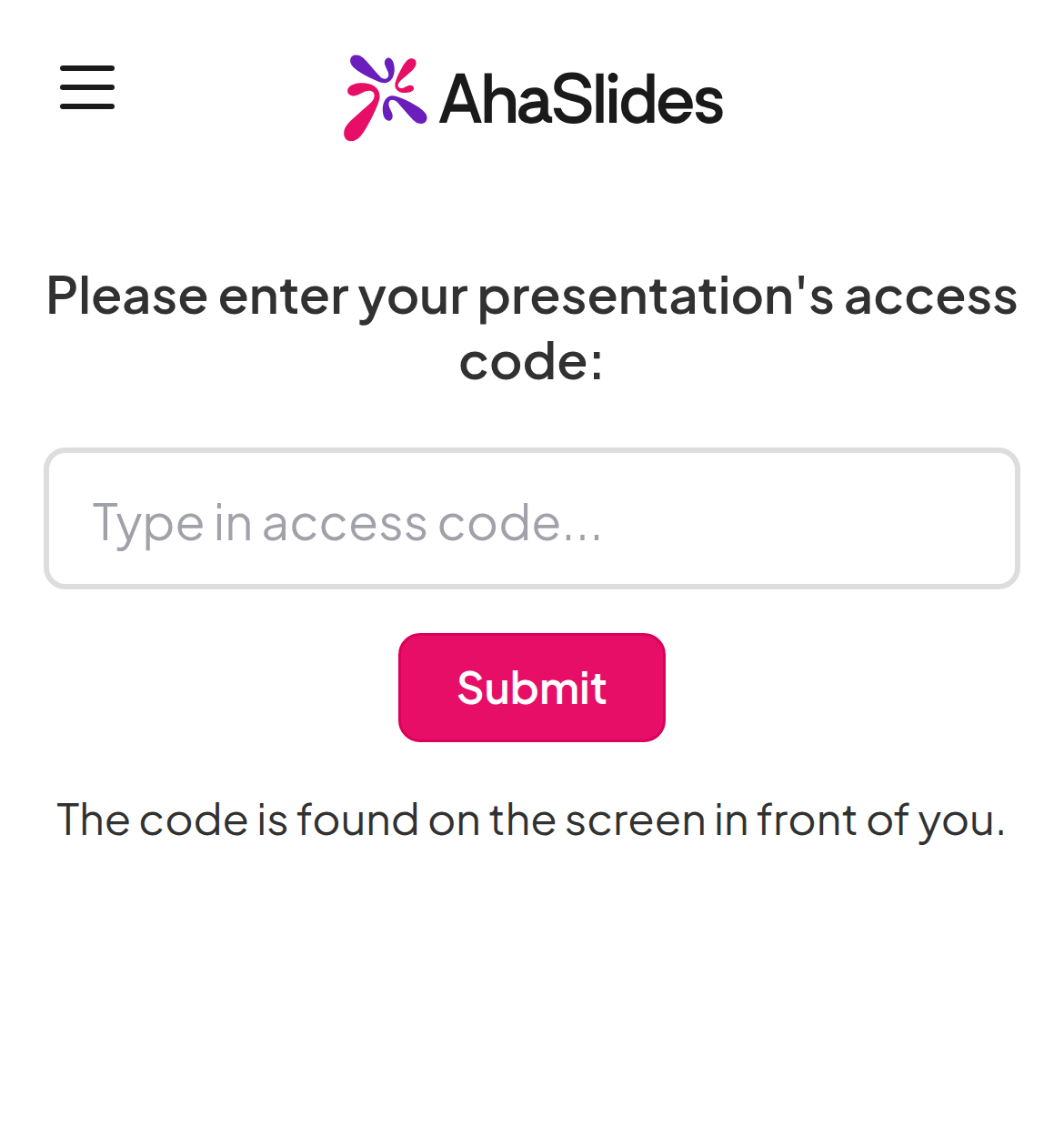
Každý, kto sa pripojí z telefónu alebo prehliadača, zadá prístupový kód na stránke pripojenia, ako je tá nižšie, a potom uvidí váš živý slajd.
Stretnutia cez Zoom alebo webináre cez Zoom: ankety a otázky a odpovede v oboch prípadoch
Stretnutia cez Zoom sú kolaboratívne: účastníci sa môžu navzájom vidieť, zapnúť zvuk a ak to hostiteľ dovolí, zdieľať svoju obrazovku. Webináre cez Zoom sú vysielací formát, kde účastníci sledujú a hostiteľ a účastníci panelu prezentujú. Vo webinári anketa alebo otázky a odpovede v Zoome umožňujú účastníkom zapojiť sa bez toho, aby boli presmerovaní na obrazovku. AhaSlides aplikácia podporuje oba formáty. Ak často organizujete webináre, náš sprievodca softvér na prezentácie webinárov pokrýva širšie nastavenie.

Živé ankety, kvízy a otázky a odpovede, ktoré môžete spustiť cez Zoom
Akýkoľvek slajd vo vašom AhaSlides Balíček funguje v aplikácii Zoom. Tu je uvedené, na čo je každý z nich dobrý počas hovoru, s príkladom, ktorý si môžete požičať.
Chcete vyskúšať viacero v jednej relácii? Šablóna Zrušiť stlmenie miestnosti spája päť tipov pre online relácie so živým slovným oblakom, anketou, správou alebo nepravdou, otázkami a odpoveďami a snímkou so stupnicou hodnotenia.
Prieskumy verejnej mienky naživo v Zoome
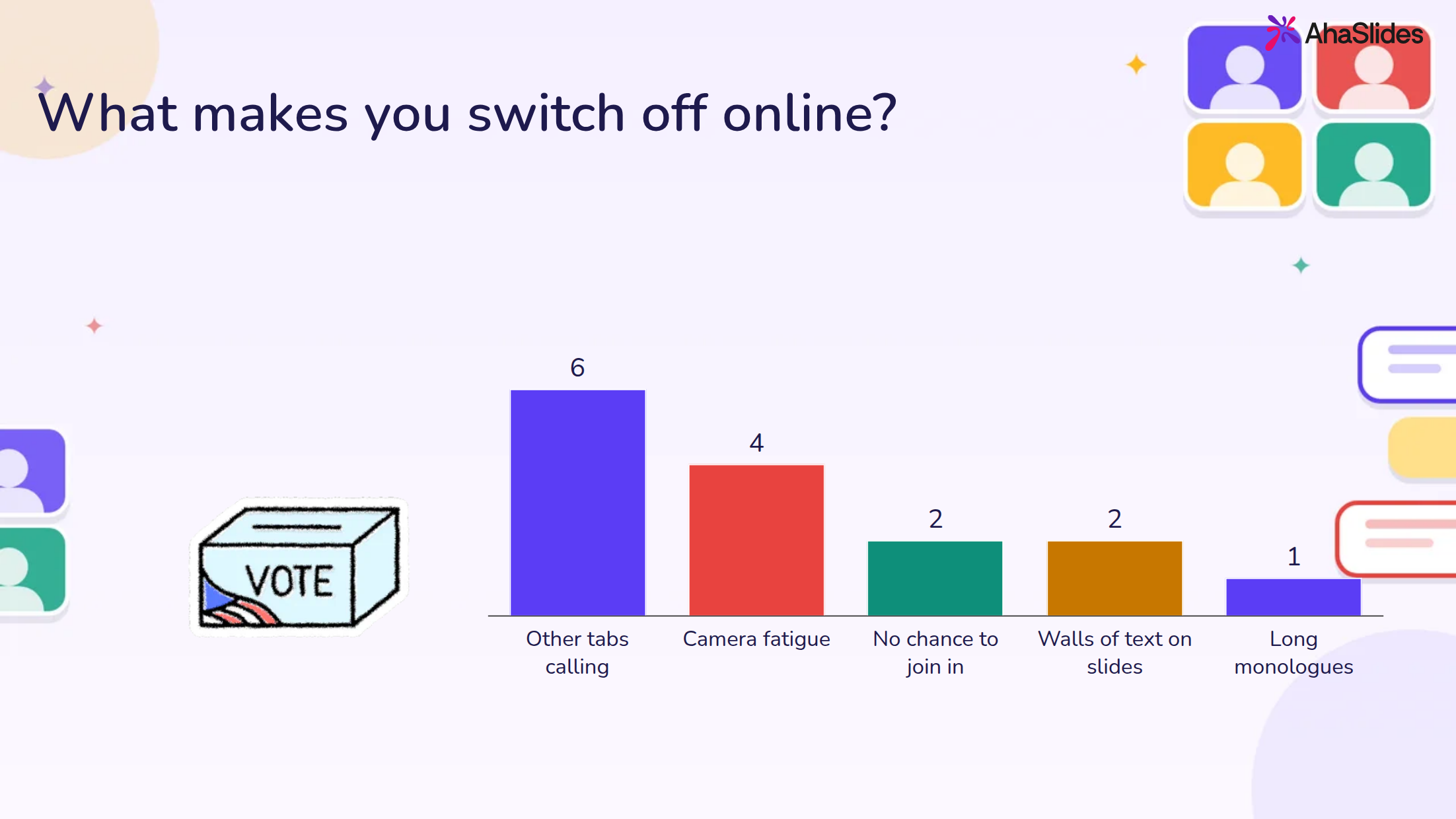
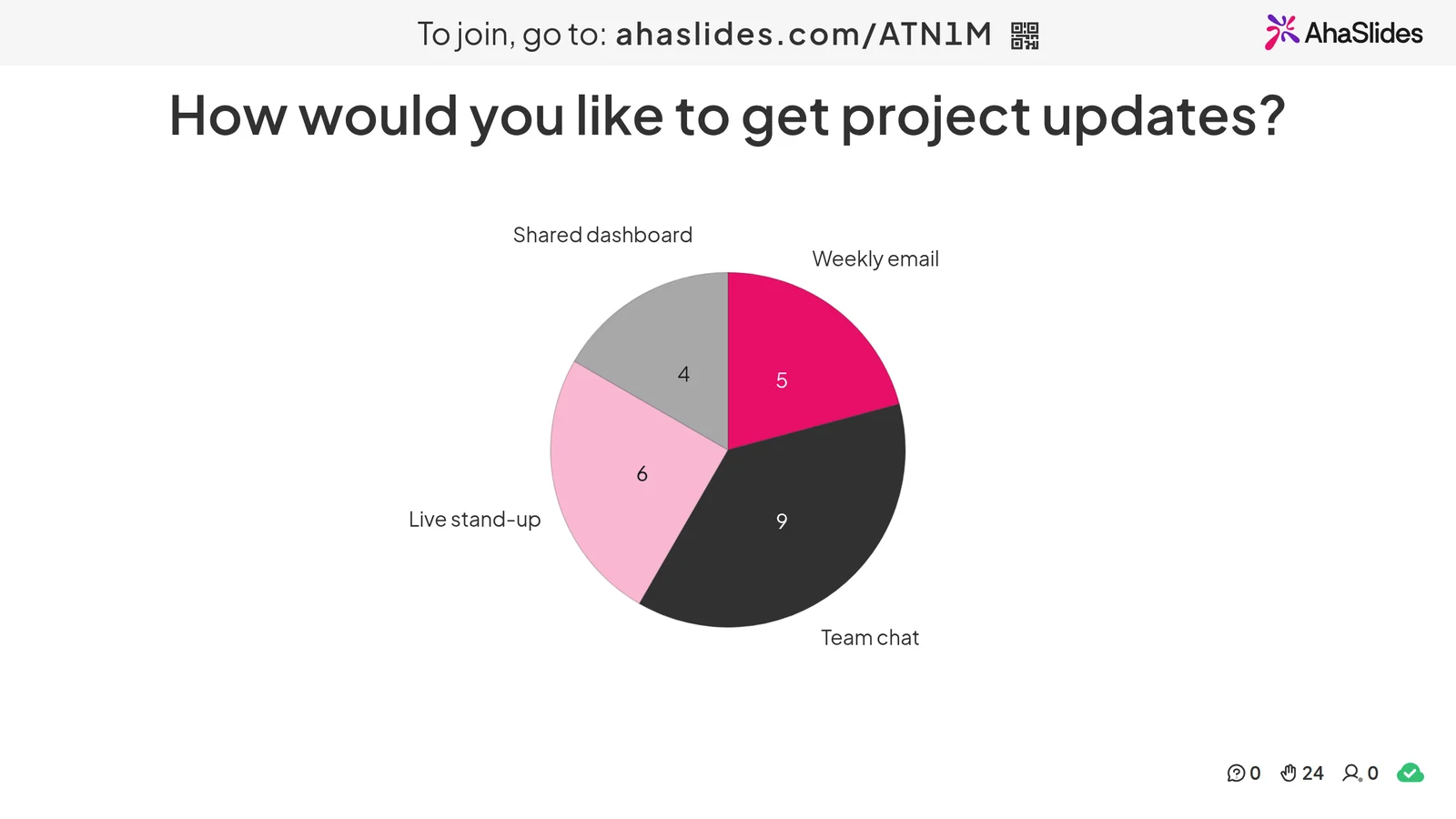
Skontrolujte, či vás všetci sledujú, alebo sa rozhodnite v priebehu niekoľkých sekúnd. Vo webinári vám anketa v prvých minútach prezradí, prečo ste prišli, takže sa na to môžete pozrieť. Pozrite si ako vytvoriť anketu ak začínaš od nuly.
Otázky a odpovede pre stretnutia a webináre cez Zoom
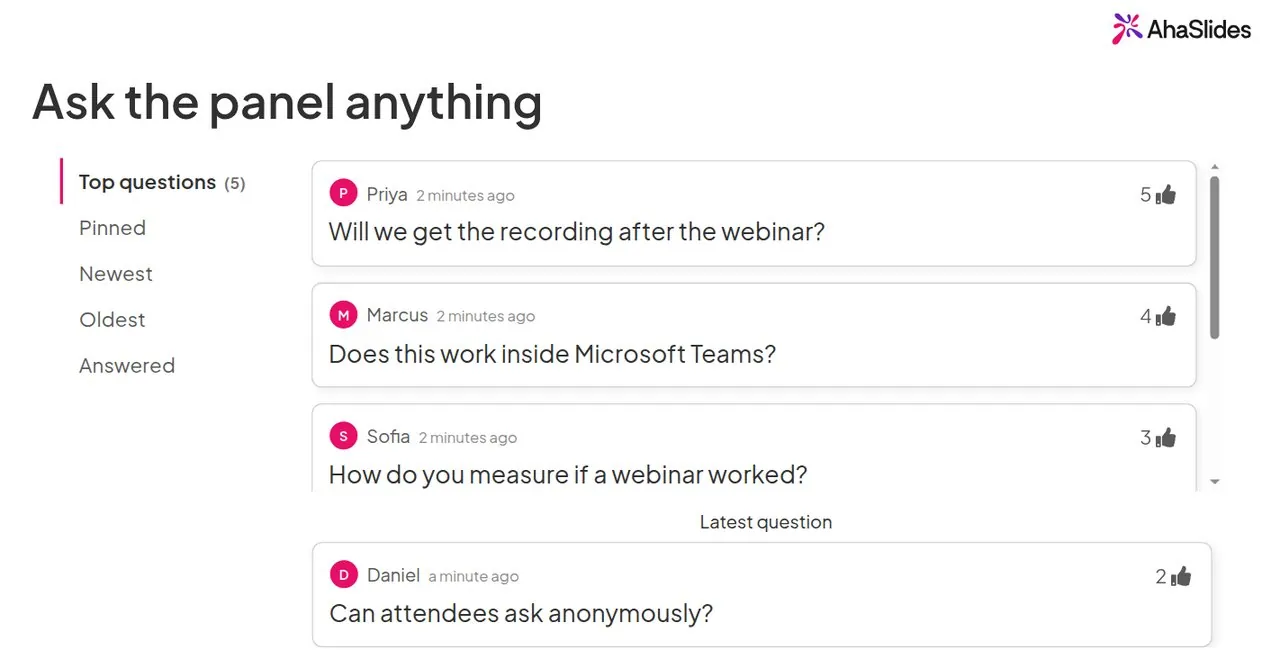
Nechajte ľudí posielať otázky s menom alebo anonymne, ak to povolíte, aby sa pýtali aj tichší ľudia v hovore. Hlasy za posúvajú otázky, na ktoré chce väčšina ľudí odpovedať, na začiatok, takže nemusíte hádať, čomu sa budete venovať ako prvé. Naše tipy na lepšiu sekciu otázok a odpovedí pomôcť vám udržať to v pohybe.
Kvízy
Otestujte, čo si ľudia pamätajú, alebo si pre zábavu spustite tímový kvíz. Správa účastníka potom ukáže, kto na čo odpovedal. AhaSlides Generátor kvízov s umelou inteligenciou navrhuje otázky z názvu vašej prezentácie, takže začnete s konceptom a nie s prázdnym slajdem. Tu je ako spustiť kvíz na Zoome krok za krokom a ak potrebujete otázky, vyberte si z týchto Nápady na kvízy Zoom s bezplatnými šablónami.
Slovo mraky
Zbierajte jednoslovné odpovede a sledujte, ako rastú tie najpopulárnejšie. Sprievodca cloudom slov Zoom prejde cez jeden za 5 minút.

Brainstormingy
Zbierajte nápady, hlasujte o nich a pozrite si zoradený výsledok. Hodí sa to k retro sprintu na Zoome: každý pridá, čo sa podarilo a čo nie, naraz, takže nikto nečaká na rad, kým zruší stlmenie.
spätná väzba
Ukončite hodnotiacou stupnicou alebo otvoreným slajdom, aby ste si vypočuli, čo si ľudia o stretnutí mysleli. Samostatné hodnotenie obsahu, tempa a rečníkov vám ukáže, ktorú časť máte nabudúce opraviť.
Prelomenie ľadov s aplikáciou Zoom
Krátke úvodné informácie v prvých minútach ukážu ľuďom, kde majú odpovedať, a podnietia všetkých k diskusii. Tu sú 3 tipy, ktoré môžete vyskúšať v aplikácii Zoom. Pre dlhší zoznam vyskúšajte náš Zoom hry.
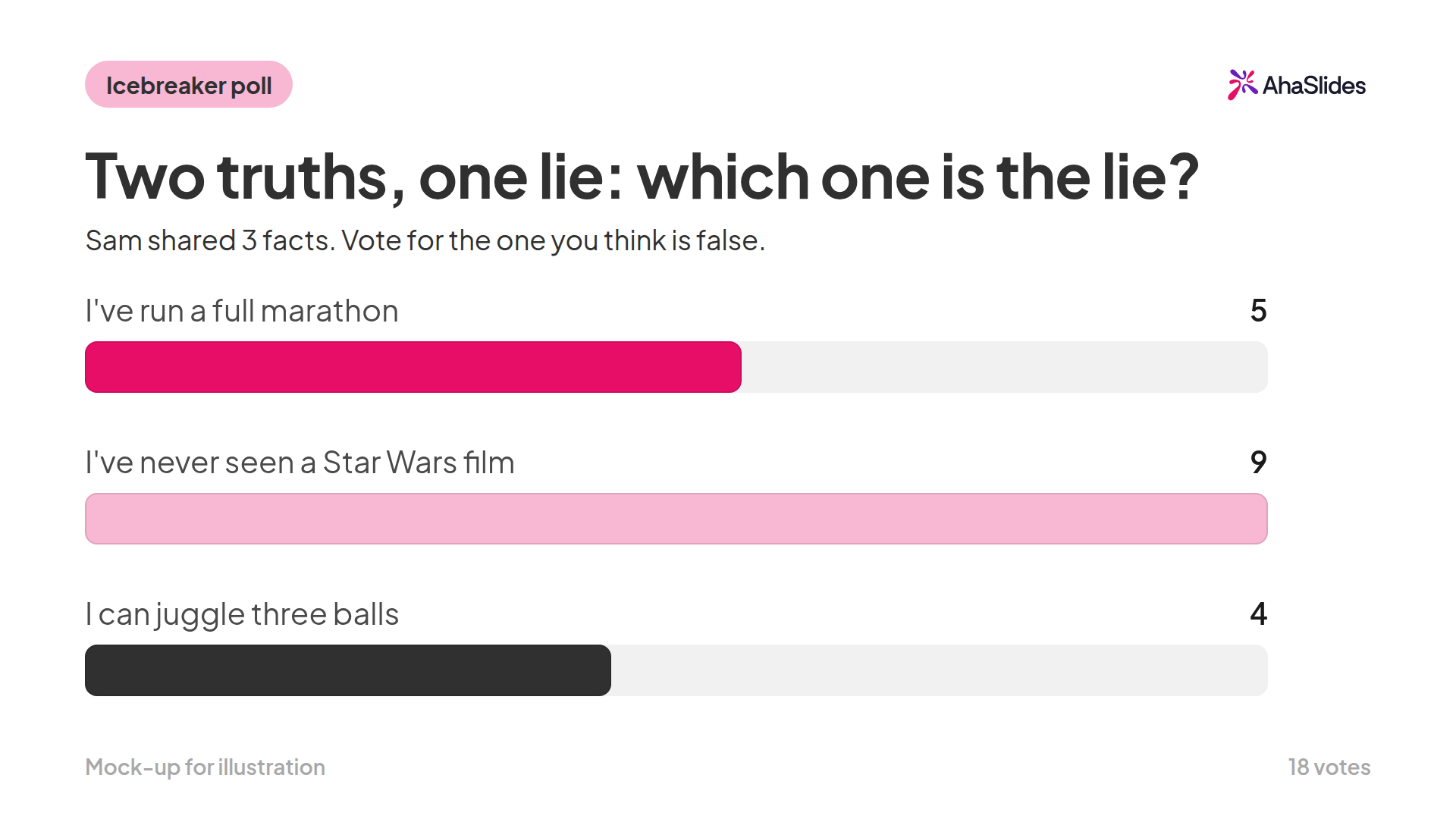
1. Dve pravdy, jedna lož
Jedna osoba povie 3 krátke fakty o sebe: 2 pravdivé a 1 nepravdivé. Všetci ostatní hlasujú o tom, ktorý z nich je nepravdivý, a výsledok ukazuje, ako dobre sa tím pozná.
Posuňte sa na použitie: anketa s 3 faktami ako možnosťami, napríklad „Zabehol som celý maratón“, „Nikdy som nevidel film Star Wars“ a „Viem žonglovať s tromi loptičkami“.
2. Jednoslovný check-in
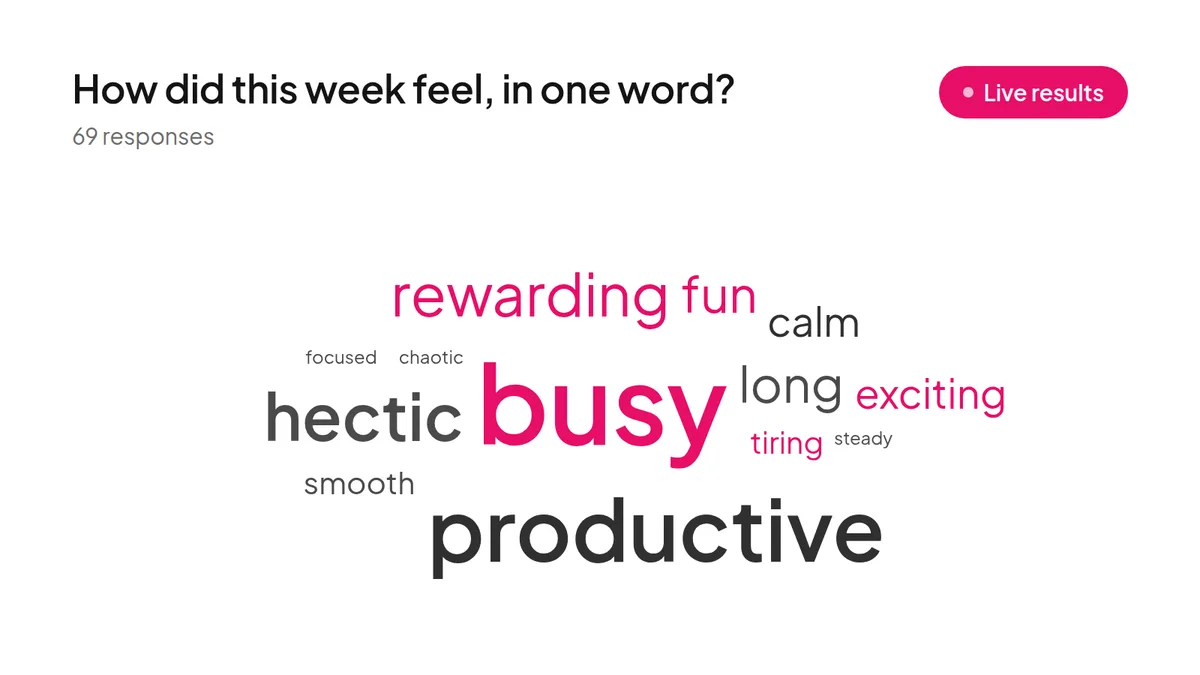
Požiadajte všetkých, aby odpovedali na otázku „Ako ste sa cítili tento týždeň jedným slovom?“ alebo „Jedným slovom: odkiaľ sa dnes pridávate?“ Odpovede, ktoré sa opakujú, sú najväčšie, takže si môžete pred začatím vyčítať atmosféru v miestnosti. Ak chcete niečo hlúpejšie, skúste „Keby ste uviazli na pustom ostrove, jedna vec, ktorú by ste si so sebou priniesli, je…“.
Posuňte sa na použitie: slovný oblak.
3. Vlkolaci
Vlkolaci, tiež známi ako Mafia alebo Vlkodlak, sú hra pre veľké skupiny, ktorá slúži na prelomenie ľadov. V klasickej verzii hráči dostávajú tajné úlohy: Vlkolaci (menšina) a Dedinčania (väčšina). Hra sa strieda medzi „nočnou“ a „dennou“ fázou. Vlkolaci sa snažia eliminovať Dedinčanov bez toho, aby ich chytili, zatiaľ čo Dedinčania sa snažia identifikovať a odhlasovať Vlkolakov. Dedinčania vyhrávajú, ak sú eliminovaní všetci Vlkolaci, a Vlkolaci vyhrávajú, ak sa ich počet vyrovná alebo prevýši Dedinčanov.
Čo potrebuješ: moderátor, súkromný chat Zoomu na rozdávanie rolí a AhaSlides brainstormingový slajd pre obvinenia a hlasovanie.
Tipy pre hladký priebeh stretnutia na Zoome
- Informujte používateľov telefónu o prístupovom kóde. Panel v aplikácii Zoom je určený len pre počítače, takže kód môžete vložiť do chatu pre kohokoľvek na mobile.
- Zdieľajte terasu so svojimi spoluhostiteľmi. Pridajte ich ako spolupracovníkov: editor môže zmeniť balíček a prezentujúci ho môže spustiť. V Zoome zdieľa obrazovku naraz iba jedna osoba, preto sa pred hovorom dohodnite, kto bude prezentovať.
- Otvorte niečím jednoduchým. Prieskum jedným klepnutím alebo slovný oblak v prvých minútach ukáže ľuďom, kde majú odpovedať.
- Zapnite anonymné otázky a odpovede pre veľké skupiny. Ľudia sa pýtajú viac, keď nie je uvedené ich meno.
- Naplánujte si následné kroky. Rozhodnite sa, na ktoré otázky chcete dostať odpovede, aby vám správa poskytla podklady pre konanie. Náš sprievodca interaktívne online stretnutia má viac nápadov.
Pozrite si výsledky po hovore cez Zoom
Každá odpoveď sa uloží do prezentácie vo vašom AhaSlides účet. Otvorte správu o prezentácii a pozrite si, ako ľudia reagovali, snímku po snímke a správu účastníka, aby ste videli odpovede každej osoby. Správy si môžete pozrieť online alebo si ich stiahnuť; možnosti správy a exportu závisia od vašich AhaSlides plan.
Často kladené otázky
Je AhaSlides Integrácia Zoomu zadarmo?
Áno. Základné AhaSlides Integrácia so Zoomom je bezplatná a pridanie aplikácie z obchodu Zoom App Marketplace nič nestojí.
Potrebujú účastníci AhaSlides účet alebo aplikácia?
Nie. Iba hostiteľ potrebuje AhaSlides účet. Účastníci prijmú pozvanie hostiteľa alebo otvoria AhaSlides z ponuky aplikácií Zoom a pripojte sa ako hostia.
Má AhaSlides Pracujete na mobilnej aplikácii Zoom?
Nie v rámci Zoomu. Integrácia beží v desktopovej aplikácii Zoom pre PC a notebook. Ľudia na telefóne sa môžu pripojiť pomocou prístupového kódu v prehliadači.
Is AhaSlides doplnok alebo plugin pre Zoom?
Áno. Zoom ich nazýva aplikáciami (Zoom Apps) a AhaSlides je jedným z nich na Zoom App Marketplace. Pridajte ho raz a zostane vo vašom zozname. Moje aplikácie Sekcia.
Môžem použiť AhaSlides vo webinári na Zoome?
Áno. AhaSlides Aplikácia funguje v stretnutiach Zoom aj na webinároch Zoom.
Môže viacero prezentujúcich používať AhaSlides na tom istom stretnutí cez Zoom?
Áno. Pridajte do prezentácie svojich spoluorganizátorov ako spolupracovníkov (editor alebo prezentujúci) a potom sa dohodnite, kto bude zdieľať obrazovku, pretože naraz môže prezentovať iba jedna osoba.
Môžem použiť AhaSlides v Zoome bez inštalácie aplikácie?
Áno. Súčasnosť AhaSlides vo vašom prehliadači a použite zdieľanie obrazovky Zoomu. Účastníci sa potom pripoja pomocou prístupového kódu na svojom vlastnom zariadení mimo Zoomu.
Kde môžem vidieť výsledky po mojej relácii Zoom?
Vo vašom AhaSlides účet. Prezentácie a správy účastníkov si môžete pozrieť a v rámci programov, ktoré zahŕňajú export, si ich môžete stiahnuť.
Chcete, aby sa na vašom ďalšom hovore cez Zoom ozvali všetci, nielen ľudia, ktorí si zapnú stlmenie? pridať AhaSlides na Zoom zadarmo a spustite svoju prvú anketu na ďalšom stretnutí.