Dáte miestnosti päť minút na cvičenie. O jedenásť minút neskôr sa dve skupiny stále rozprávajú, jedna skupina skončila pred šiestimi minútami a vy ste ten, kto musí všetkých prerušiť. Odpočítavanie na obrazovke to napraví, pretože hodiny prerušia za vás.
Háčik je v tom, že PowerPoint nemá pre publikum žiadny odpočítavací časovač. Zobrazenie pre prezentujúceho má hodiny, ale tie odpočítavajú a vidíte ich iba vy. Nikde nie je položka ponuky, ktorá by odpočítavala čas priamo na snímke, takže každá metóda uvedená nižšie je buď animačný trik, alebo doplnok tretej strany. Keď to vieme hneď na začiatku, vysvetľuje, prečo sa každá z nich správa tak, ako sa správa.
Existujú teda tri skutočné odpovede na otázku, ako pridať časovač v PowerPointe. Tu je každá z nich, koľko vás stojí a čo namiesto toho použiť, keď potrebujete časovač, ktorý môžete pozastaviť.
Prečo sa oplatí nastaviť viditeľný časovač
- Zbavuje vás to vynucovania. Nikto sa neháda s hodinami. Ukončenie činnosti prestáva byť úsudkom, ktorý musíte vysloviť nahlas.
- Mení to spôsob, akým ľudia pracujú. Skupina, ktorej zostávajú štyri minúty, sa zhustne. Skupina bez stanoveného času ukončenia sa rozšíri, aby zaplnila všetko, čo im zadáte.
- Všetkým to poskytuje spoločný referenčný bod. Všetci sa pozerajú na to isté číslo, takže „ešte dve minúty“ znamená pre všetkých to isté.
3 spôsoby, ako pridať časovač v PowerPointe
1. Animácia pruhu, ktorý sa vyplní cez snímku
Toto je metóda, ktorú spoločnosť Microsoft dokumentuje vo svojej vlastnej sprievodca časovačom na obrazovkea z týchto troch sa dá postaviť najrýchlejšie.
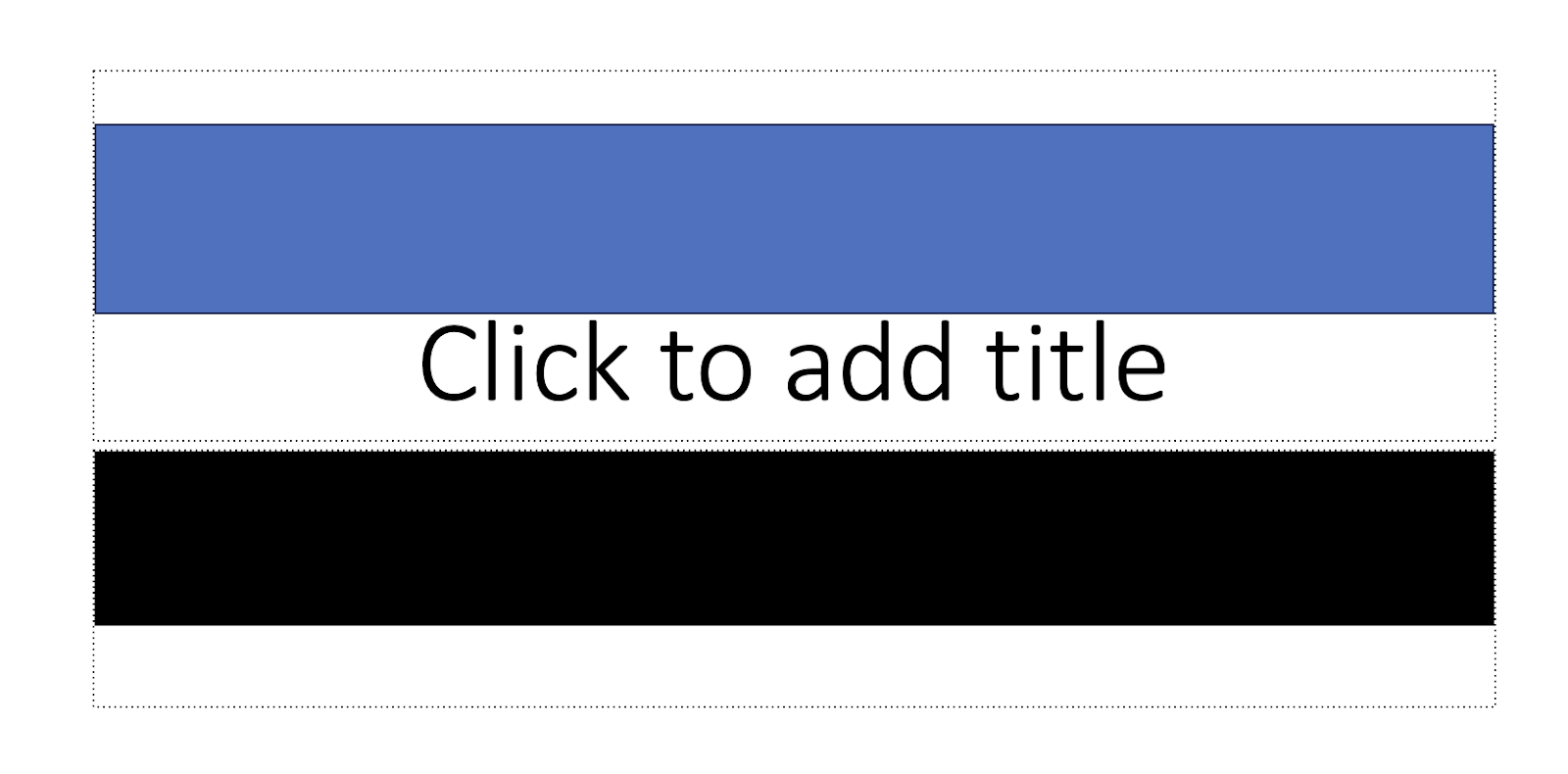
- Na karte Vložiť otvorte položku Tvary a nakreslite obdĺžnik cez snímku na miesto, kde chcete umiestniť panel.
- Kliknite naň pravým tlačidlom myši, vyberte možnosť Formátovať tvar, potom Výplň a Plná výplň a vyberte farbu, ktorá je viditeľná zo zadnej časti miestnosti.
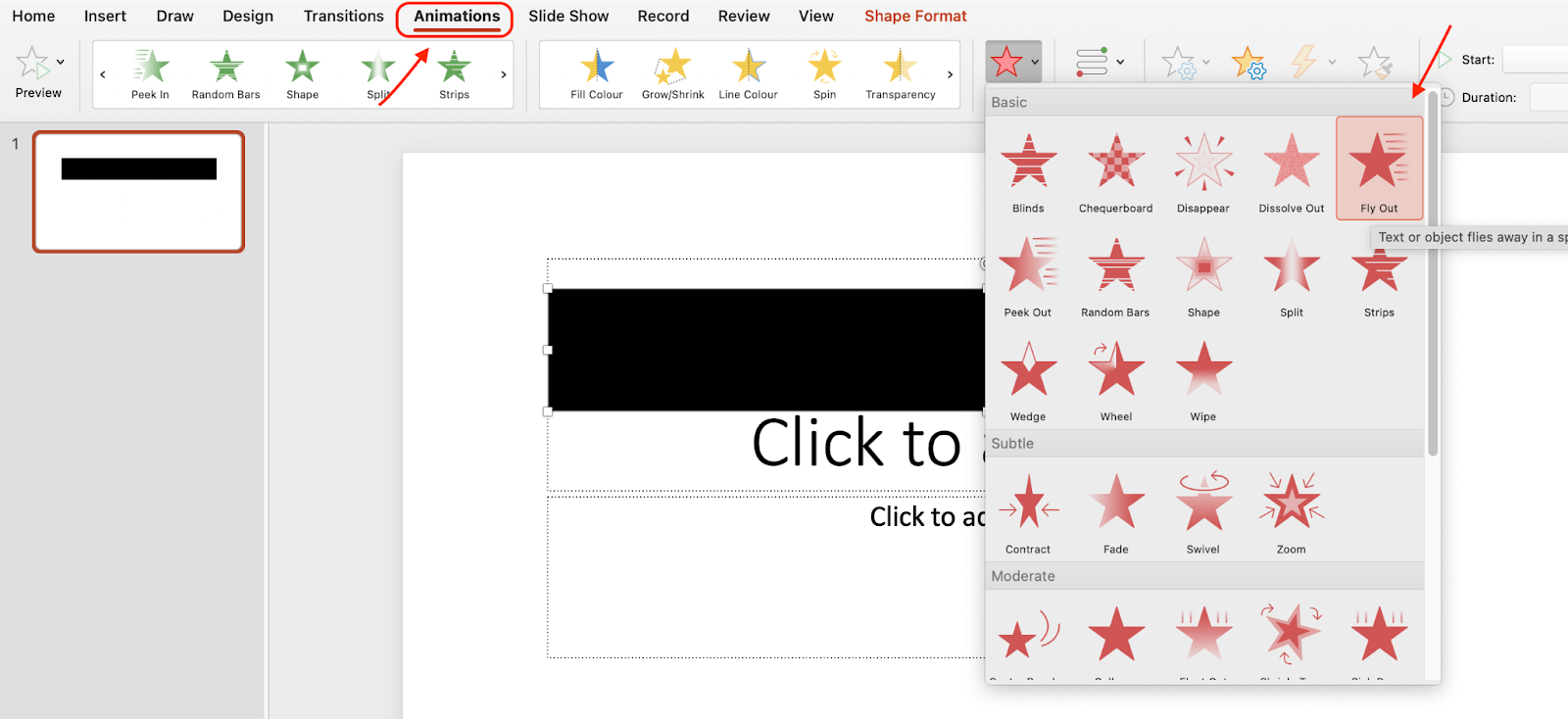
- Na karte Animácie použite možnosť Priletieť.
- Otvorte Možnosti efektov a vyberte Zľava.
- V skupine Časovanie nastavte Trvanie na dĺžku vašej aktivity a Spustiť na Kliknutím.
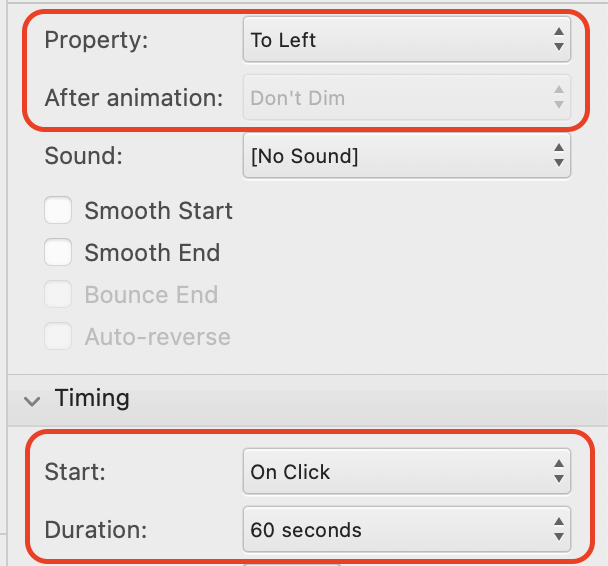
Úsečka teraz pretína snímku počas tejto doby, takže účastníci v miestnosti vidia, koľko času približne zostáva. Spustite prezentáciu z aktuálnej snímky a otestujte ju.
Čo získate: vizuál bez sťahovania, bez účtu a bez internetového pripojenia. Zostane vo formáte .pptx, takže prežije odoslanie e-mailom niekomu inému.
Koľko vás to stojí: ukazovateľ zobrazuje priebeh, nie čísla, takže nikto nevie, či „zostáva asi tretina“ znamená dve minúty alebo desať. Keď sa to spustí, nemôžete to pozastaviť, predĺžiť ani reštartovať bez toho, aby ste opustili snímku a vrátili sa späť.
2. Ručne si zostavte očíslované odpočítavanie
Ak chcete, aby sa vám počítali skutočné číslice, sprievodca od spoločnosti Microsoft popisuje ich zostavovanie po jednom.
Na karte Vložiť pridajte textové pole pre každé číslo v odpočítavaní: 5, 4, 3, 2, 1. Umiestnite ich na rovnaké miesto tak, aby bolo viditeľné iba jedno naraz.
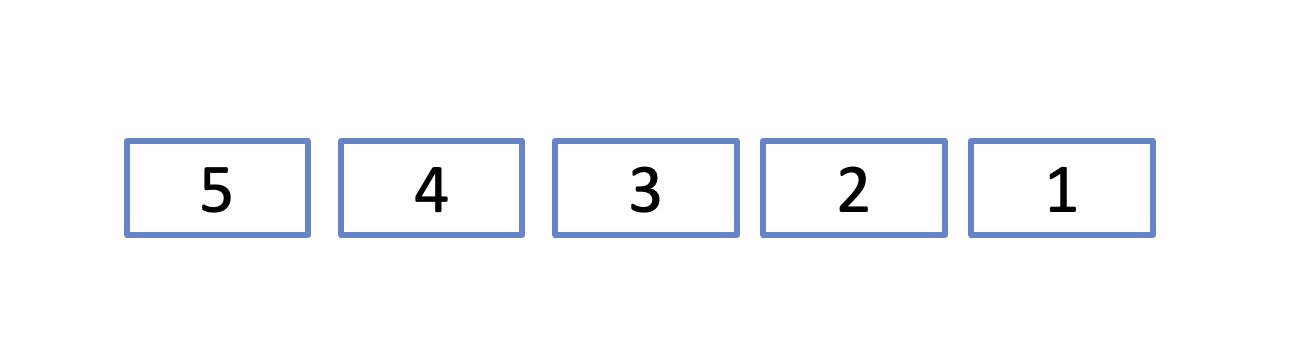
Vyberte políčko s najvyšším číslom. Na karte Animácie otvorte položku Pridať animáciu, prejdite na položku Ukončiť a vyberte možnosť Zmiznúť. Opakujte pre každé políčko.
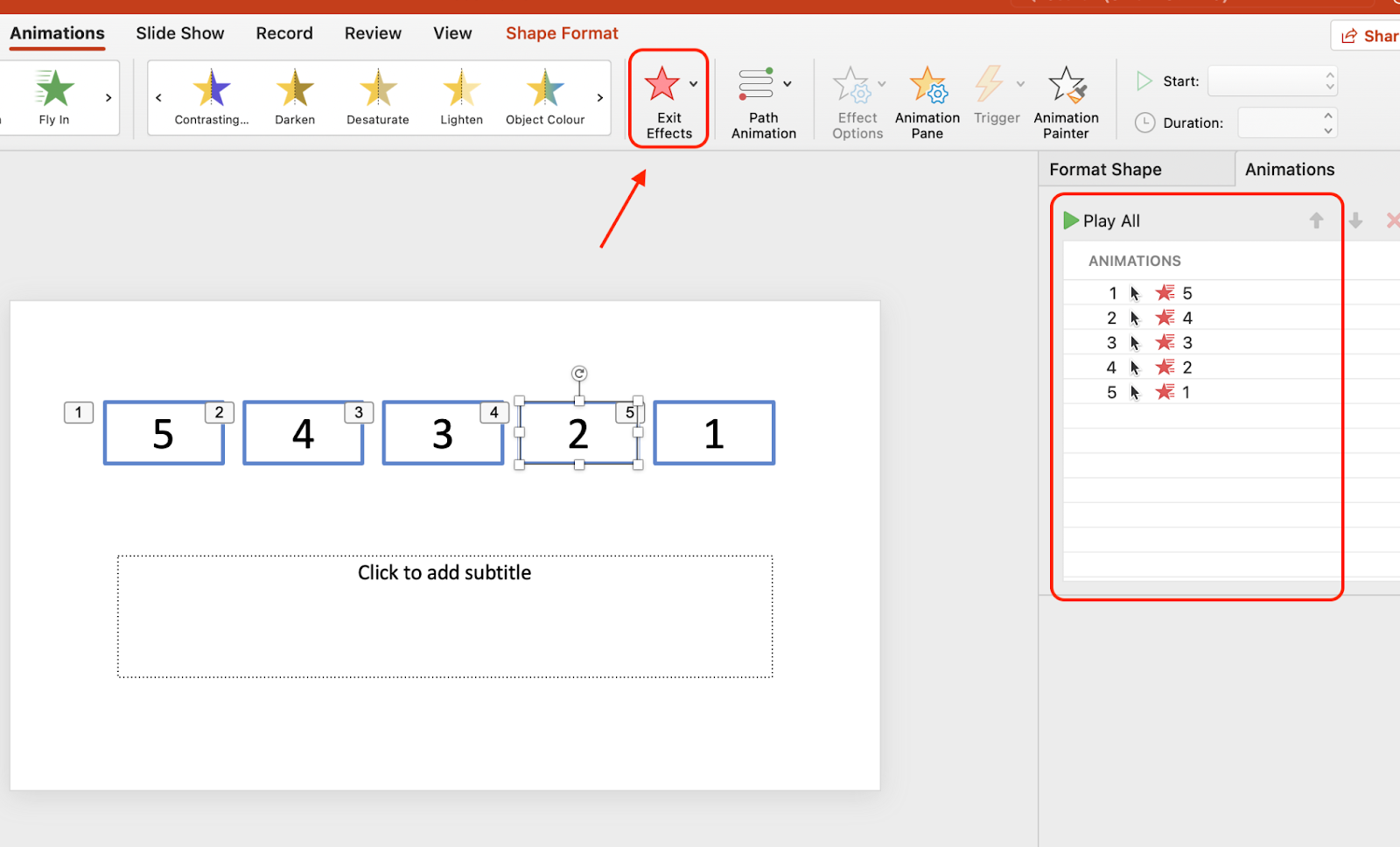
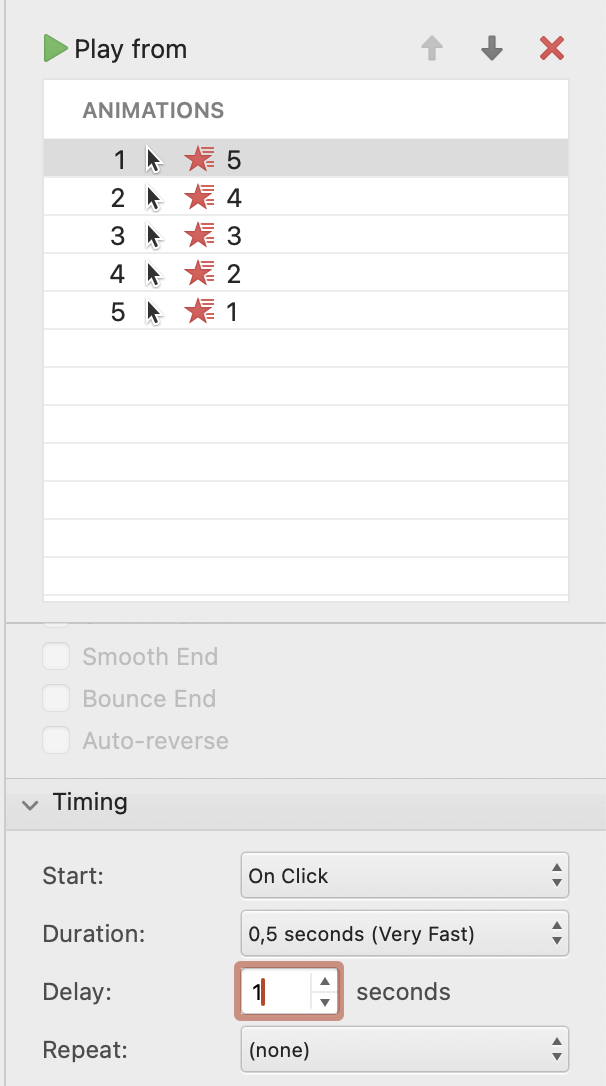
Otvorte tablu animácie. Pre prvé pole nastavte Spustenie na Po kliknutí, Trvanie na 01 a Oneskorenie na 01.00.
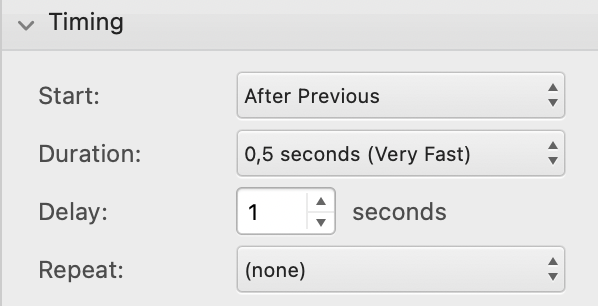
Pre každé zostávajúce políčko nastavte Začiatok na Po predchádzajúcom, Trvanie na Automaticky a Oneskorenie na 01.00.
Nakoniec kliknite na Prehrať všetko v paneli Animácia a otestujte odpočítavanie.
Čo získate: skutočné odpočítavanie so skutočnými číslami, upravenými podľa vlastného uváženia, stále celé vo vnútri súboru.
Koľko vás to stojí: jedno textové pole za sekundu. Päťsekundové odpočítavanie je päť políčok a približne štyri minúty práce. Desaťminútové odpočítavanie je 600 políčok, a preto nikto žiadne nevytvára. Táto metóda slúži na dramatické záverečné odpočítavanie, nie na meranie času aktivity.
3. Nainštalujte doplnok časovača
PowerPoint dokáže načítať malé aplikácie z obchodu Microsoft Marketplace, predtým známeho ako Office Store. Vyhľadajte výraz „časovač“ a nájdete niekoľko doplnkov s odpočítavaním. AhaSlides add-in funguje inak: časovač zostavíte na AhaSlides snímku a potom ju pridajte do svojho balíčka (viac o tom nižšie).
- Na karte Domov vyberte položku Doplnky a potom položku Ďalšie doplnky. V starších zostavách sa táto položka nachádza v ponuke Vložiť, Získať doplnky.
- Vyhľadajte „časovač“ alebo „AhaSlides".
- Kliknite na položku Pridať.
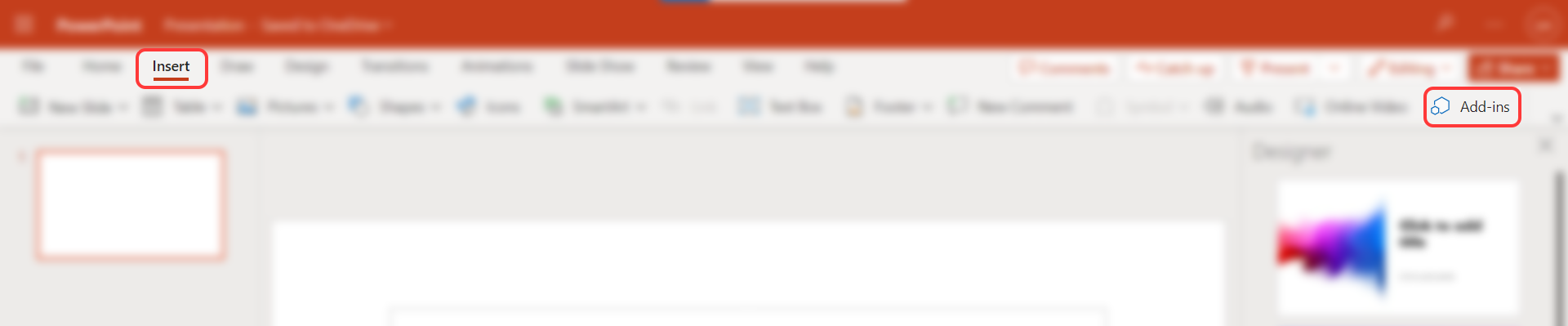
Doplnok sa nachádza na snímke ako objekt a spúšťa vlastné hodiny, zvyčajne s tlačidlami Štart a Reset, na ktoré môžete kliknúť počas prezentácie.
Čo získate: skutočné odpočítavanie ľubovoľnej dĺžky a vo väčšine prípadov možnosť ho pozastaviť uprostred aktivity.
Čo vás to stojí: závislosť. Doplnok sa musí nainštalovať na počítač, z ktorého prezentujete, väčšina doplnkov sa načítava cez internet a tie bezplatné sa veľmi líšia v kvalite. Ak dáte balíček kolegovi, musí si ho nainštalovať aj on.
Čo majú všetci traja spoločné
Žiaden z nich nie je počas prezentácie pod vašou kontrolou. Keď sa animácia spustí, beží až do konca podľa vlastného plánu, takže v momente, keď si skupina vyžiada ešte jednu minútu, ste v koncoch: buď necháte časovač ležať, alebo opustíte snímku a spustíte všetko odznova. A časovač existuje iba na projektore. Každý, kto sa pozerá na svoj notebook alebo telefón namiesto obrazovky, nemá ani tušenie, koľko času ešte zostáva.
To je problém, ktorý stojí za to vyriešiť, a práve v tomto prípade nástroj vytvorený pre živé publikum poráža animáciu.
Živý časovač, ktorý ovládate, na AhaSlides
AhaSlides je komplexná platforma pre zapojenie tímov a tried: ľudia sa pripájajú na svojich telefónoch a to, čo robíte na prezentujúcej obrazovke, sa zobrazuje na ich. Snímka s obsahom v2 má blok časovača, ktorý umiestnite priamo na snímku, čo z neho robí najbližšiu vec k odpočítavaniu, ktoré môžete spustiť, a nie len spustiť.
1. Pridajte blok časovača
Otvorte prezentáciu, kliknite na Nová snímka a na karte Obsah vo výbere typu snímky vyberte Obsah v2. V paneli Obsah vpravo kliknite na + Vložiť. V časti Médiá vyberte Časovač.
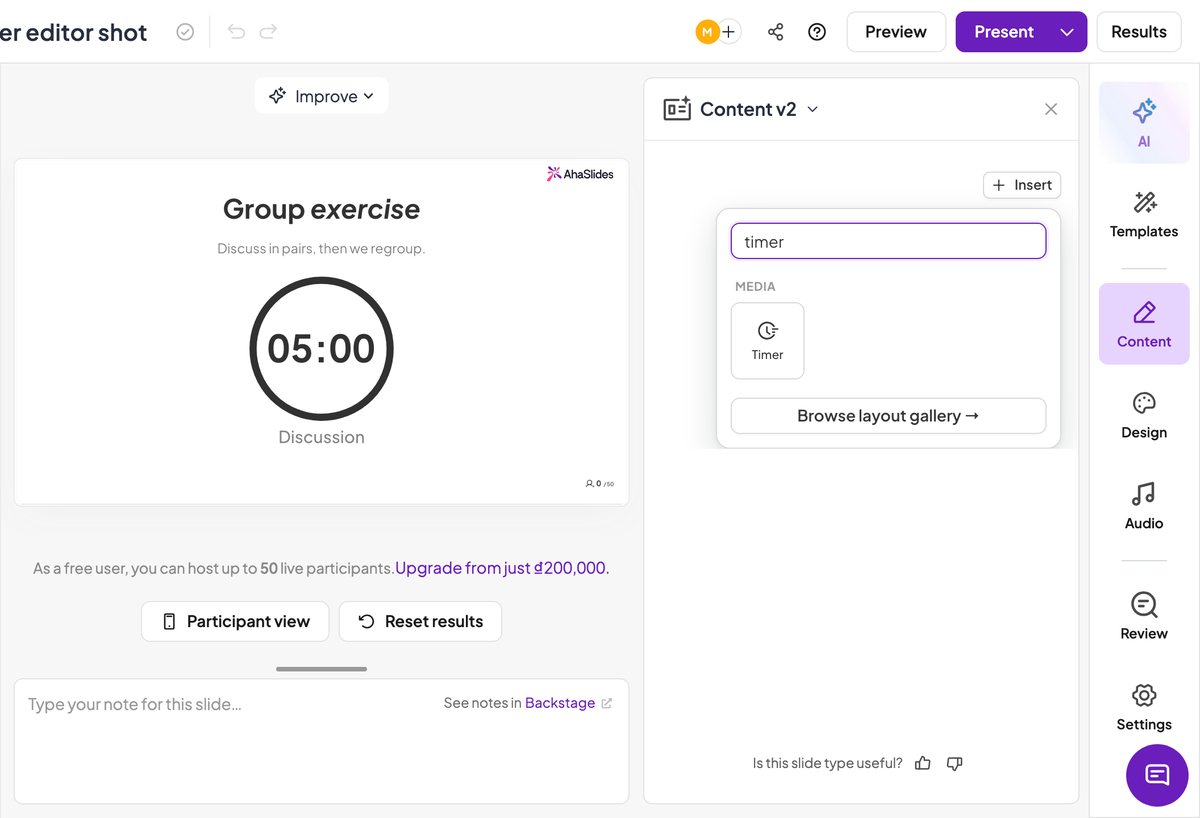
Blok pristane v strede šmýkačky ako kruhový krúžok s päťminútovým odpočítavaním vo vnútri.
2. Nastavte trvanie a označenia
Po vybratí bloku časovača vám karta Štýl poskytne všetky funkcie bloku:
- Trvanie, zadané v minútach a sekundách
- Označte slovo pod číslicami, aby snímka hovorila, koľko je hodín
- Po dokončení sa text, ktorý nahradí popisok, vráti na nulu. Predvolená hodnota je „Čas vypršal“.
- Farba pre číslice a krúžok
- Automatické spustenie pri otvorení posuvného panela
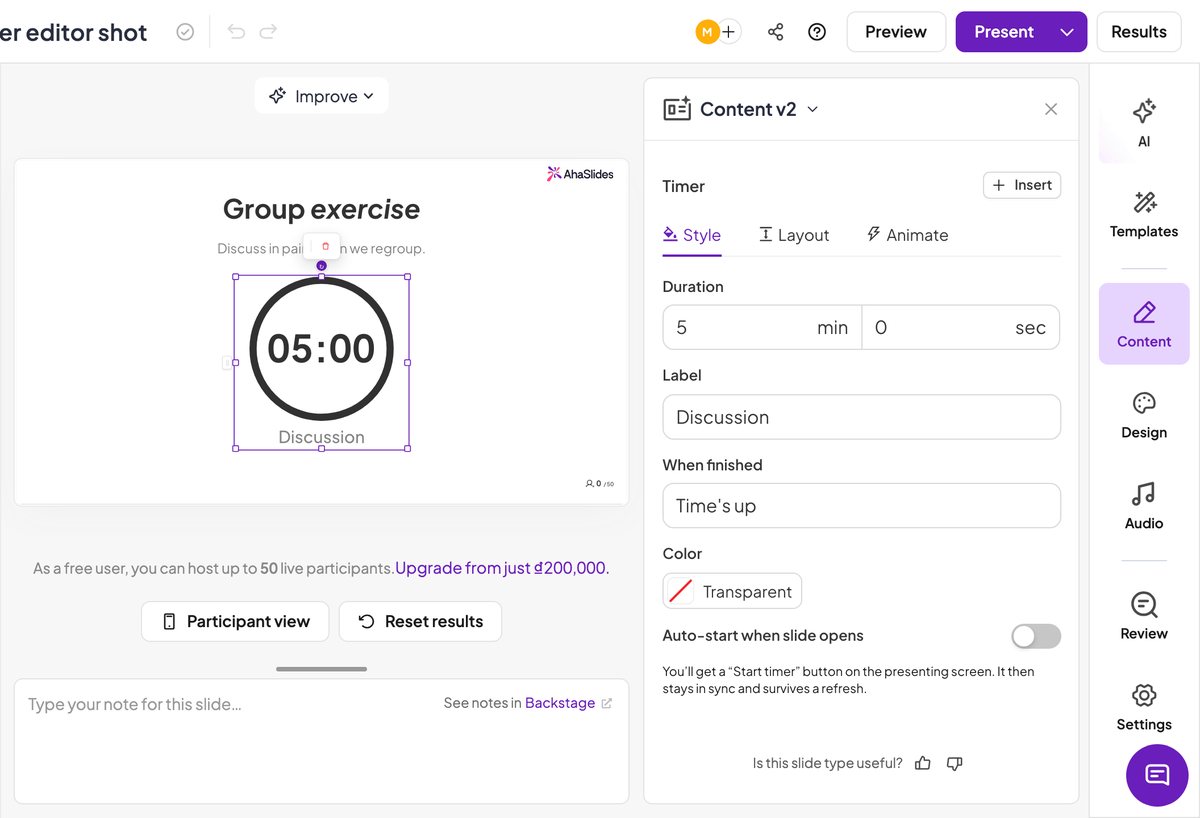
Prepínač automatického spustenia je rozhodnutie, ktoré stojí za zváženie. Ak ho necháte zapnutý, odpočítavanie sa začne v momente, keď sa dostanete na snímku, čo zodpovedá plánovanej prestávke. Ak ho necháte vypnutý, pretože je predvolene nastavený, na obrazovke prezentácie sa zobrazí tlačidlo Spustiť, takže hodiny sa spustí, keď sú ľudia pripravení, a nie keď ste náhodou prišli na snímku.
3. Spustite ho z prezentačnej obrazovky
Vďaka automatickému spusteniu na vás šmykľavka čaká v plnej dĺžke.
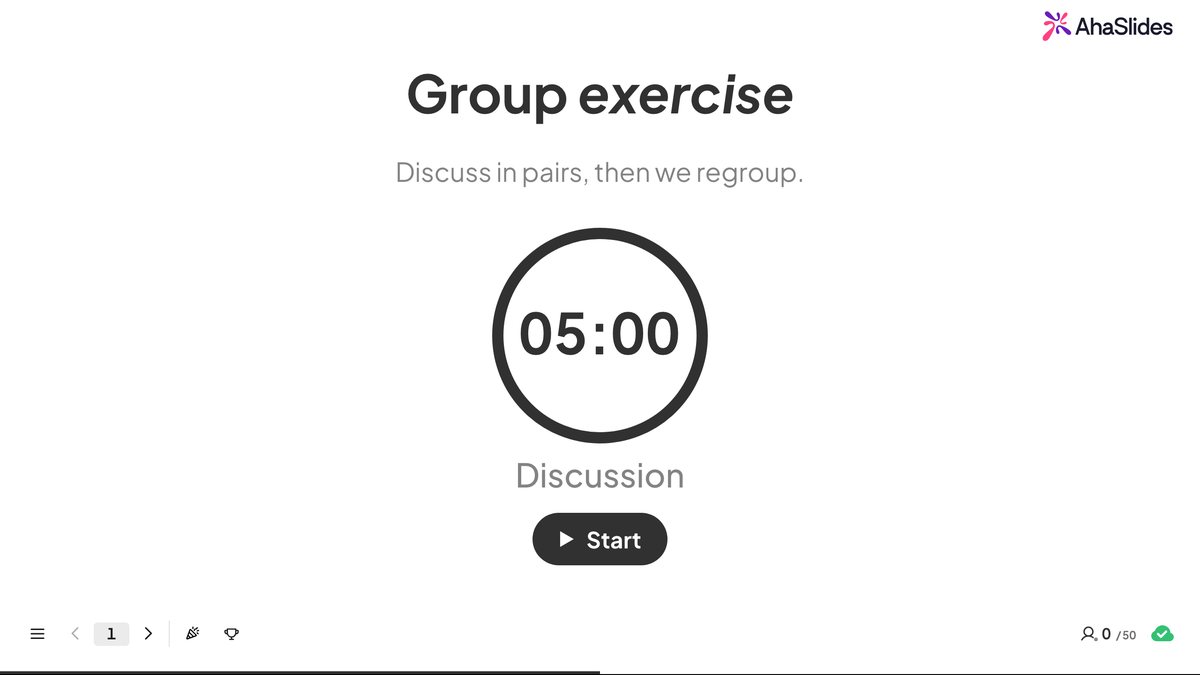
Stlačte tlačidlo Štart a krúžok sa začne vybíjať, pričom na jeho mieste sa zobrazí tlačidlo Pauza a reset.
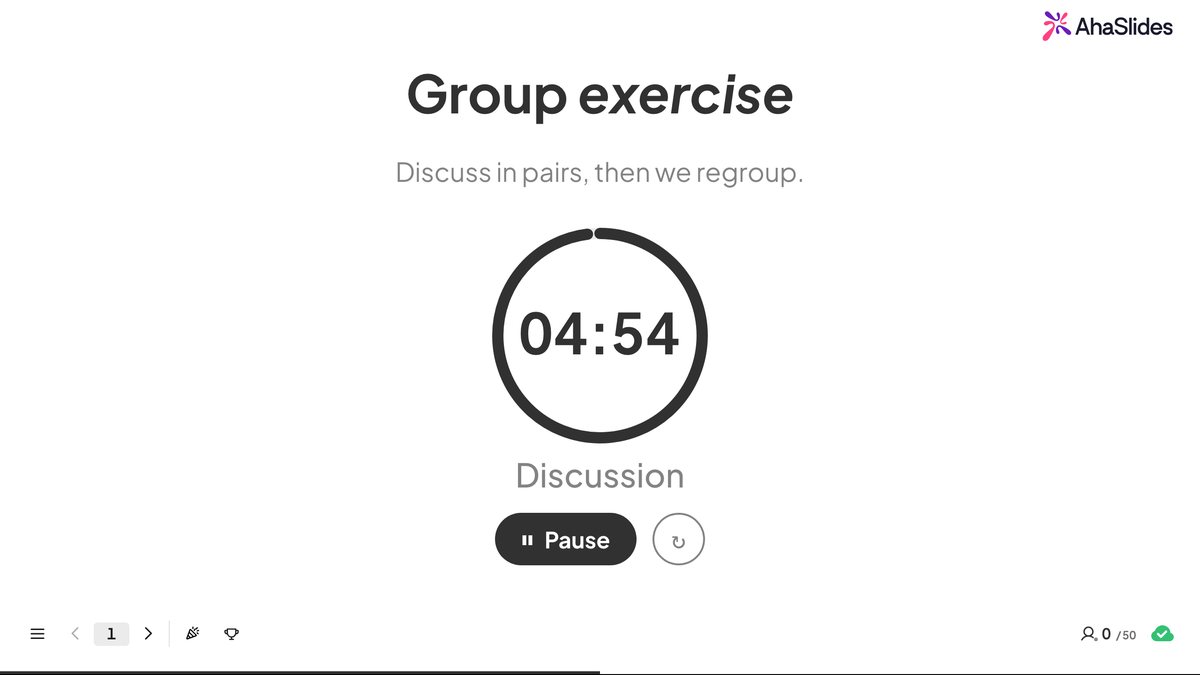
Tieto ovládacie prvky sú pointou. Keď skupina požiada o ďalšiu minútu, pozastavíte sa, porozprávate sa a obnovíte hovor, namiesto toho, aby ste predstierali, že animácia na obrazovke stále niečo znamená.
Dva detaily umožňujú jeho použitie v skutočnej miestnosti. Odpočítavanie je odvodené od časovej pečiatky začiatku, a nie od tikajúceho počítadla, takže každá obrazovka zobrazuje rovnaký zostávajúci čas a obnovenie uprostred aktivity ho nevynuluje. A pretože AhaSlides zrkadlí prezentujúcu obrazovku všetkým, ktorí sa pripojili, a ľudia na svojich telefónoch tiež vidia hodiny.
Ostatný AhaSlides časovač: hodiny na kvízových otázkach
Blok časovača slúži na meranie času na snímke. Pre inú úlohu existuje samostatné, staršie nastavenie: pridanie hodín na otázku, na ktorú ľudia odpovedajú.
Na snímke kvízu Časový limit určuje, koľko sekúnd má každý človek na odpoveď. Zapnutím možnosti Rýchlejšie odpovede získate viac bodov sa rýchlosť stane súčasťou skóre, čo z kvízu robí preteky.
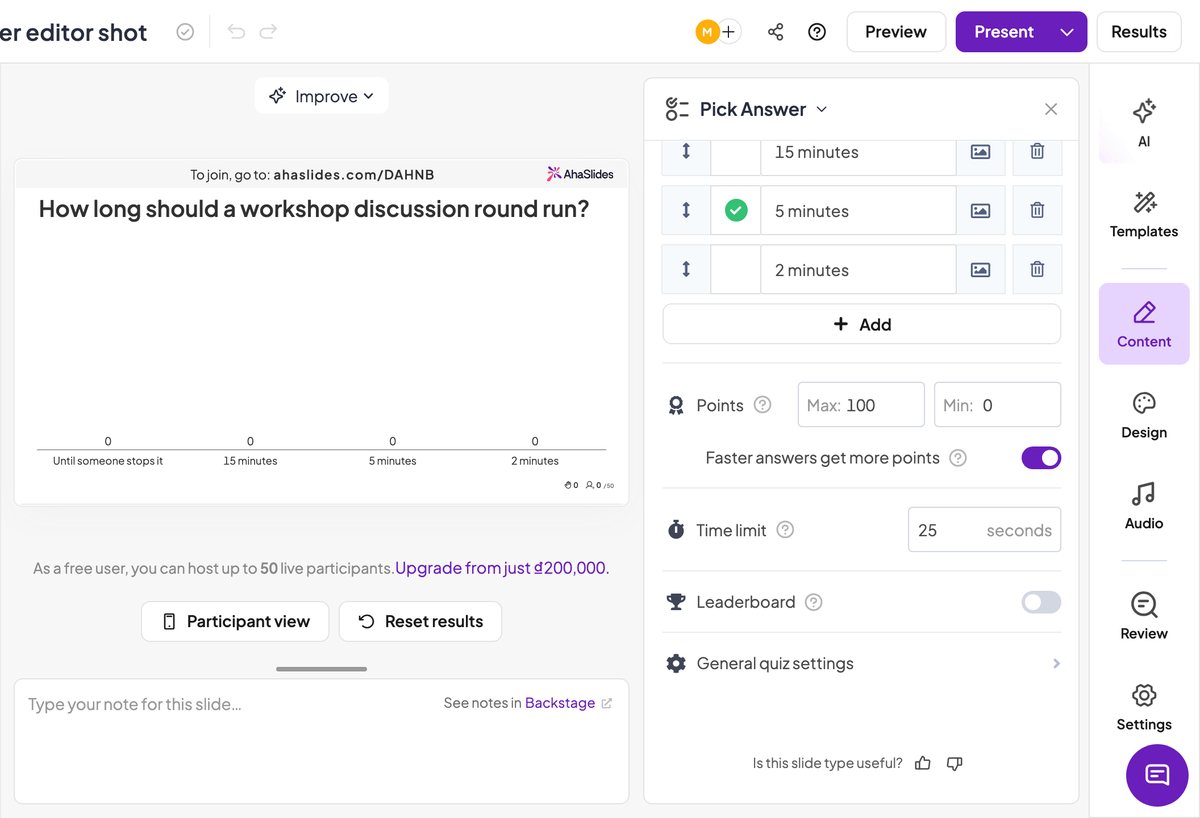
AhaSlides môže tiež zobraziť päťsekundové odpočítavanie pred každou otázkou, aby si ľudia mohli otázku prečítať, a môžete podržať kurzor myši nad bežiacim časovačom a kliknúť na tlačidlo Ukončiť, keď všetci jasne odpovedia. Blok časovača a časový limit kvízu fungujú v pláne Free; niekoľko ďalších možností časovania, ako napríklad časový limit pre nehodnotené snímky, nie je v každom pláne.
Pri meraní času použite časový limit kvízu odpovedePoužite blok časovača pri meraní času činnosť.
Začnite s hotovou šablónou časovača
Ak ho radšej nechcete stavať od začiatku, Na šablóne hodín je 15-snímkový balíček postavený na bloku Časovač: brainstorming vo dvojiciach s päťminútovým časovačom, kvíz so štyrmi otázkami, desaťminútová prestávka, ktorá sa spustí sama, a tri jednominútové časovač pre rečníkov. Skopírujte si ho do svojho účtu a upravte časy podľa svojej relácie.
Ak musí balíček zostať v PowerPointe
Nemusíte presúvať celú prezentáciu. AhaSlides má doplnok PowerPointu, ktorý vkladá živé AhaSlides zasúva sa dovnútra vašej existujúcej terasy.
Na karte Domov vyberte položku Doplnky a vyhľadajte výraz „AhaSlides" a kliknite na Pridať (tlačidlo stránka doplnku obsahuje podrobnosti). Po nainštalovaní môžete vložiť jednotlivé snímky, napríklad snímku Content v2 s blokom časovača alebo celé AhaSlides prezentáciu a ovládať ju z PowerPointu. Podľa AhaSlides dokumentácie, funguje s nainštalovaným balíkom Microsoft Office 2019 a novším a s PowerPoint pre web (na webe sa snímky pridávajú po jednej) a každý prezentujúci potrebuje vlastnú kópiu, pretože zdieľaná rola prezentujúceho nefunguje prostredníctvom doplnku.
Ktorú metódu by ste mali použiť
- Potrebujete niečo do piatich minút a súbor musí zostať vo formáte .pptx. Použite animovaný panel.
- Chcete dramatickú 5-4-3-2-1 pred odhalením. Zostavte si ju ručne. Desať sekúnd počítania sa vyrovná desiatim textovým políčkam.
- Potrebujete skutočné odpočítavanie, ale nemôžete meniť nástroje. Nainštalujte si doplnok časovača a nezabudnite ho nainštalovať všade, kde budete prezentovať.
- Vediete workshopy alebo školenia a časovač sa pri každom sedení vracia späť. Použite AhaSlides blok časovača, kde sú hodiny bežnou súčasťou snímky a môžete ich pozastaviť.
- Meriate rýchlosť odpovedí, nie dĺžku trvania aktivity. Použite časový limit kvízu.
Časový tlak funguje iba vtedy, keď mu ľudia veria. Stĺpec, ktorý sa nedá pozastaviť, prestane byť dôveryhodný hneď, ako ho prvýkrát prepíšete, čo je zvyčajne pri prvom použití.
Ak je časovač jednou z niekoľkých vecí, ktoré chcete, aby váš prehrávač robil, náš Sprievodca interaktívnym PowerPointom zahŕňa ankety, kvízy, otázky a odpovede a ďalšie, pričom najprv je zobrazený iba spôsob práce s PowerPointom.
Urobte tento balíček interaktívnym
Ľudia prestanú počúvať statické diapozitívy po niekoľkých minútach. Anketa, kvíz alebo slovný oblak ich vráti späť s odpoveďami z každého telefónu na obrazovke.
Často kladené otázky
Má PowerPoint vstavaný odpočítavací časovač?
Nie taký, ktorý by vaše publikum videlo. Zobrazenie pre prezentujúceho zobrazuje hodiny s uplynutým časom, ale tie sa odpočítavajú a zobrazujú sa iba na obrazovke. V PowerPointe sa odpočítavanie na samotnej snímke neumiestňuje, takže každý časovač na snímke je buď animácia, ktorú ste vytvorili, alebo doplnok, ktorý ste nainštalovali.
Ako vložím časovač do PowerPointu?
Existujú tri spôsoby. Animujte obdĺžnik pomocou funkcie Priletieť zľava a nastavte jeho trvanie, čím získate indikátor priebehu. Naskladajte jedno textové pole za sekundu a každému dajte animáciu Odísť, ktorá vám poskytne skutočné číslice pre krátke odpočítavanie. Alebo vytvorte blok Časovač na AhaSlides Snímka Content v2 a pridajte ju do svojho balíčka pomocou AhaSlides doplnok (Domov, potom Doplnky, vyhľadajte „AhaSlides").
Ako vytvorím 10-minútový odpočítavací časovač v PowerPointe?
Použite doplnok. Ručne zostavená metóda by vyžadovala 600 textových polí a animovaný panel zobrazuje priebeh bez čísel. Prejdite na Domov, potom na Doplnky, vyhľadajte „časovač“, pridajte jeden a nastavte ho na 10 minút. Prípadne umiestnite 10-minútový blok Časovača na AhaSlides Snímka s obsahom v2, ktorá trvá približne tridsať sekúnd a je možné ju pozastaviť.
Môžem pozastaviť časovač počas prezentácie v PowerPointe?
Nie s žiadnou z metód animácie: po spustení sa animácia dokončí a reštartovanie znamená opustenie snímky a návrat. Niektoré doplnky podporujú pozastavenie a AhaSlides Blok časovača má na prezentačnej obrazovke ovládacie prvky Spustiť, Pozastaviť, Obnoviť a Resetovať.
Vidí diváci časovač na svojich vlastných zariadeniach?
Nie s animáciou v PowerPointe, ktorá existuje iba na prezentujúcej obrazovke a väčšina doplnkov časovača funguje rovnako. Na AhaSlides Blok časovača sa zrkadlovo zobrazuje všetkým, ktorí sa pripojili k prezentácii, takže ľudia, ktorí sa pozerajú na svoje telefóny, vidia rovnaké odpočítavanie.
Potrebujem platený program na zapnutie časovača? AhaSlides?
Nie. Blok časovača na snímke Content v2 a časový limit na snímkach kvízu sú dostupné aj v rámci bezplatného plánu. Niektoré ďalšie možnosti časovania, ako napríklad časový limit na snímkach bez bodovania, nie sú súčasťou každého plánu.