
Du har en PowerPoint-presentation som tog timmar att bygga. Nu vill du köra den live, ställa en fråga till rummet halvvägs och fortsätta finjustera bilderna allt eftersom. Fram tills nu, att få den presentationen in i bilden AhaSlides innebar att importera varje bild som en platt bild. Man kunde presentera den, men man kunde inte ändra ett ord.
Redigerbar PowerPoint-import ändrar det. Importera din PowerPoint, behåll formateringen och animationerna och fortsätt redigera i AhaSlidesDen är tillgänglig på alla AhaSlides abonnemanget, gratisversionen ingår, och den är märkt Beta medan vi förfinar den.
Vad är redigerbar PowerPoint-import?
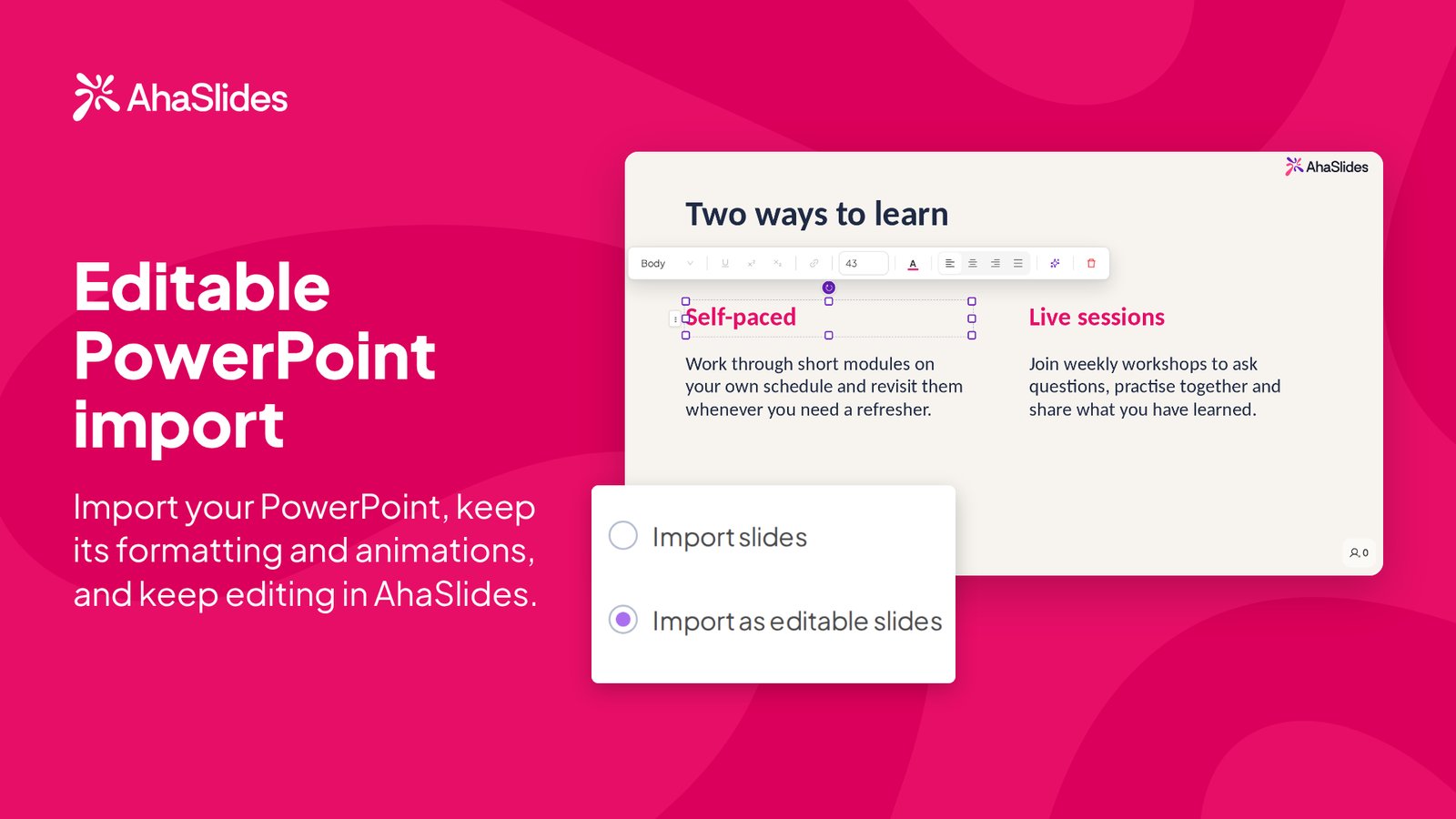
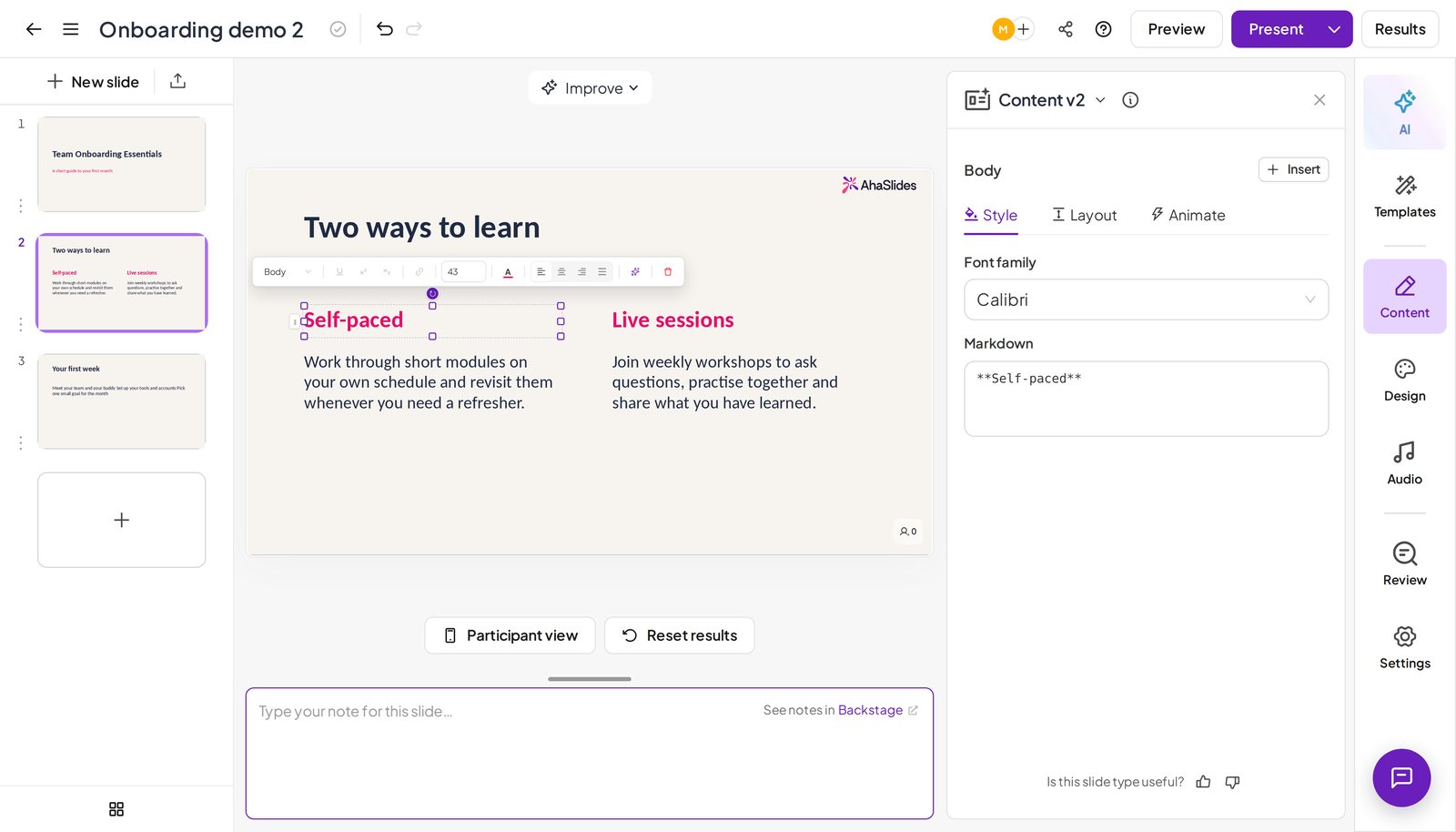
När du laddar upp en .pptx fil till AhaSlides, du väljer nu mellan två sätt att ta in den. Det nya, Importera som redigerbara bilder, förvandlar varje bild till normal AhaSlides innehåll. Text, former och layout visas som saker du kan klicka på och ändra, på samma sätt som om du hade byggt in bilden i AhaSlides för det första.
Det gör det till ett praktiskt sätt att redigera en PowerPoint-presentation online utan att behöva bygga om den från grunden, och sedan förvandla den till en interaktiv presentation genom att lägga till omröstningar, frågesporter och ordmoln mellan dina bilder.
Hur man importerar en PowerPoint till AhaSlides i tre steg
- Ladda upp din .pptx-fil. Öppna en presentation, klicka på importikonen bredvid Ny bild och välj din PowerPoint-fil.
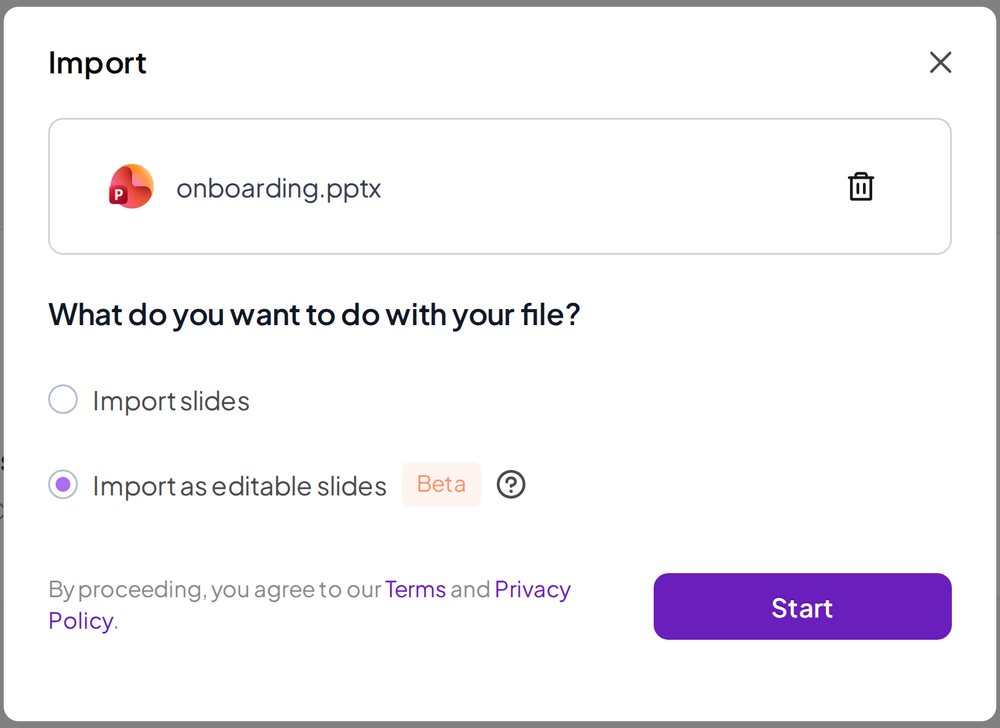
- Välj Importera som redigerbara bilder. Välj det redigerbara alternativet i importfönstret och tryck sedan på Start.
- Redigera och lägg till interaktion. Klicka på valfri text eller form för att ändra den och lägg sedan till dina interaktiva bilder.
De två importalternativen, sida vid sida
När du laddar upp en .pptx, importfönstret erbjuder två alternativ. Inget av dem ersätter det andra, så du kan välja per kortlek.
| Importera bilder | Importera som redigerbara bilder | |
|---|---|---|
| Bäst för | En däck som måste se exakt ut som designat | En kortlek du kommer att fortsätta arbeta på |
| Vad du får | Varje bild visas som en bild av din design | Varje bild kommer in som AhaSlides innehåll |
| Kan du redigera det? | Nej. Du kan presentera det som det är, men du kan inte redigera det i AhaSlides | Ja. Ändra orden, flytta runt saker och bygg vidare på det. |
| etikett | Ingen | beta |
Använda Importera bilder när en kortlek måste se exakt ut som den är designad och du bara behöver presentera den. Importera som redigerbara bilder när det är en kortlek du kommer att fortsätta arbeta på. Bara .pptx Filer får redigeringsalternativet. Andra filtyper som du laddar upp behåller de importalternativ som de har idag.
Vad som överförs från din PowerPoint
Här är vad du kan förvänta dig att se i AhaSlides efter en redigerbar import:
- Redigerbar text och layout. Textrutor, former och layout landar som AhaSlides innehåll som du kan klicka på och ändra.
- Din formatering. Typsnitt, färger och textstilar följer med, så att dina bilder fortfarande ser ut som dina bilder.
- Animationer. Animeringar följer med dina bilder, och Animera Med fliken kan du finjustera dem.
Det som inte går över än
Redigerbar import är i betafas, så det är inte en perfekt kopia av varje bild. Komplexa element kan komma in som bilder. När du har importerat, titta igenom din bild och kontrollera varje bild innan du presenterar den. Ditt original .pptx filen är orörd, eftersom importen skapar en ny fil. AhaSlides glider från den.
Om en viss kortlek behöver se ut exakt som den gjorde i PowerPoint, använd Importera bilder för den istället.
Bygga utbildning i egen takt snarare än en livesession? Importera samma .pptx till en AhaSlides Naturligtvis, där det blir en läxa som eleverna klickar sig igenom i sin egen takt. Inte på EU-konton än.
Gör din importerade kortlek interaktiv
När dina bilder är redigerbara börjar den intressanta delen. Du kan lägga ner en omröstning, ett quiz eller en ordmoln mellan dina importerade bilder. Din publik svarar på sina egna telefoner och resultaten visas live på skärmen.
Några sätt att använda det:
- Öppna med en fråga. Lägg en omröstning direkt efter titelbilden för att ta reda på vad rummet redan vet, och justera sedan bilderna som följer.
- Kontrollera förståelse. Lägg till ett kort quiz efter en tät del av kortleken istället för att fråga "några frågor?" och vänta på tystnad.
- Samla idéer. Följ en innehållsbild med ett ordmoln så att alla kan lägga till sin åsikt med några få ord.
Om du funderar på om du ska fortsätta med PowerPoint eller flytta dina kortlekar, vår guide till PowerPoint -alternativ behandlar hur man byter utan att förlora sin kortlek.
Frågor människor ställer
Vilka filer kan jag importera som redigerbara bilder?PowerPoint-filer sparade som .pptxAndra filer du laddar upp behåller de importalternativ som finns idag.
Överförs allt i min kortlek?Text, former, layout, formatering och animationer kan förekomma. Komplexa element kan komma in som bilder, så titta igenom din kortlek efter importen.
Vilka planer inkluderar det?Var AhaSlides plan, den gratis inkluderade.
Vad händer med min ursprungliga PowerPoint-fil?Ingenting. Importen bygger nytt AhaSlides bilder från den, och din .pptx förblir exakt som den var.
Prova redigerbar PowerPoint-import
Ta en bild du redan har, importera den som redigerbara bilder och lägg till en omröstning. Det är det snabbaste sättet att ta reda på hur mycket av din bild du får fram och vad en livefråga gör för rummet. Registrera dig gratis eller logga in på AhaSlides att prova det med din egen kortlek.