


Beskriv vad du behöver så bygger din AI-assistent det i din AhaSlides konto: en presentation med frågesporter och omröstningar, en undersökning, en kurs eller en PowerPoint-presentation med livebilder. Den kan moderera livefrågor och svar och omvandla dina resultat till en rapport som du kan dela. Du loggar in med din AhaSlides konto, så det finns ingen API-nyckel att hantera.
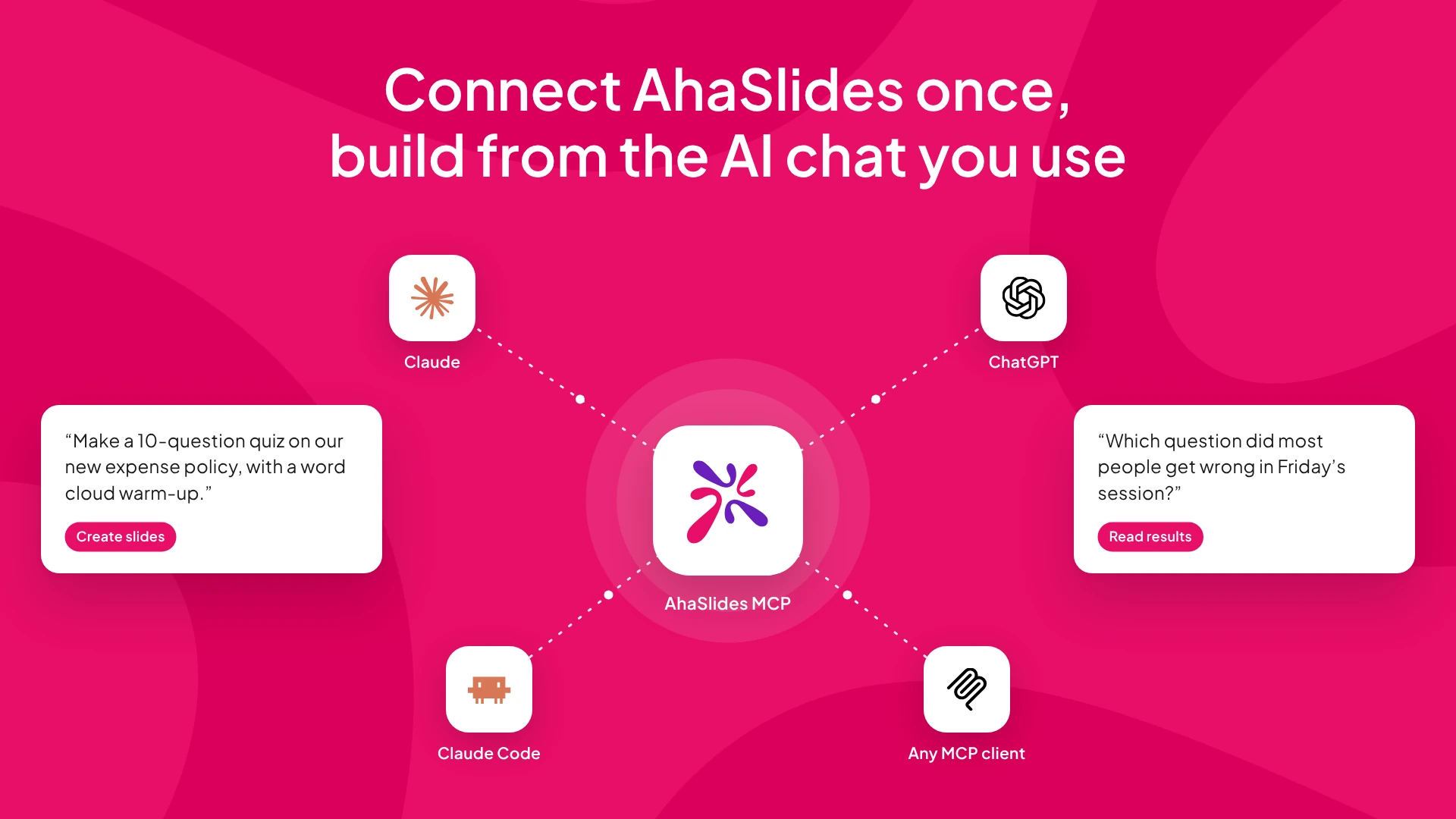
AhaSlides MCP kopplar din AI-assistent till din AhaSlides konto. Du beskriver vad du vill ha, och din AI gör jobbet åt dig.
När den är ansluten kan du be den att:
- Skapa presentationer med fler än 17 bildtyper, inklusive frågesporter, omröstningar, ordmoln, brainstorms och innehållsbilder.
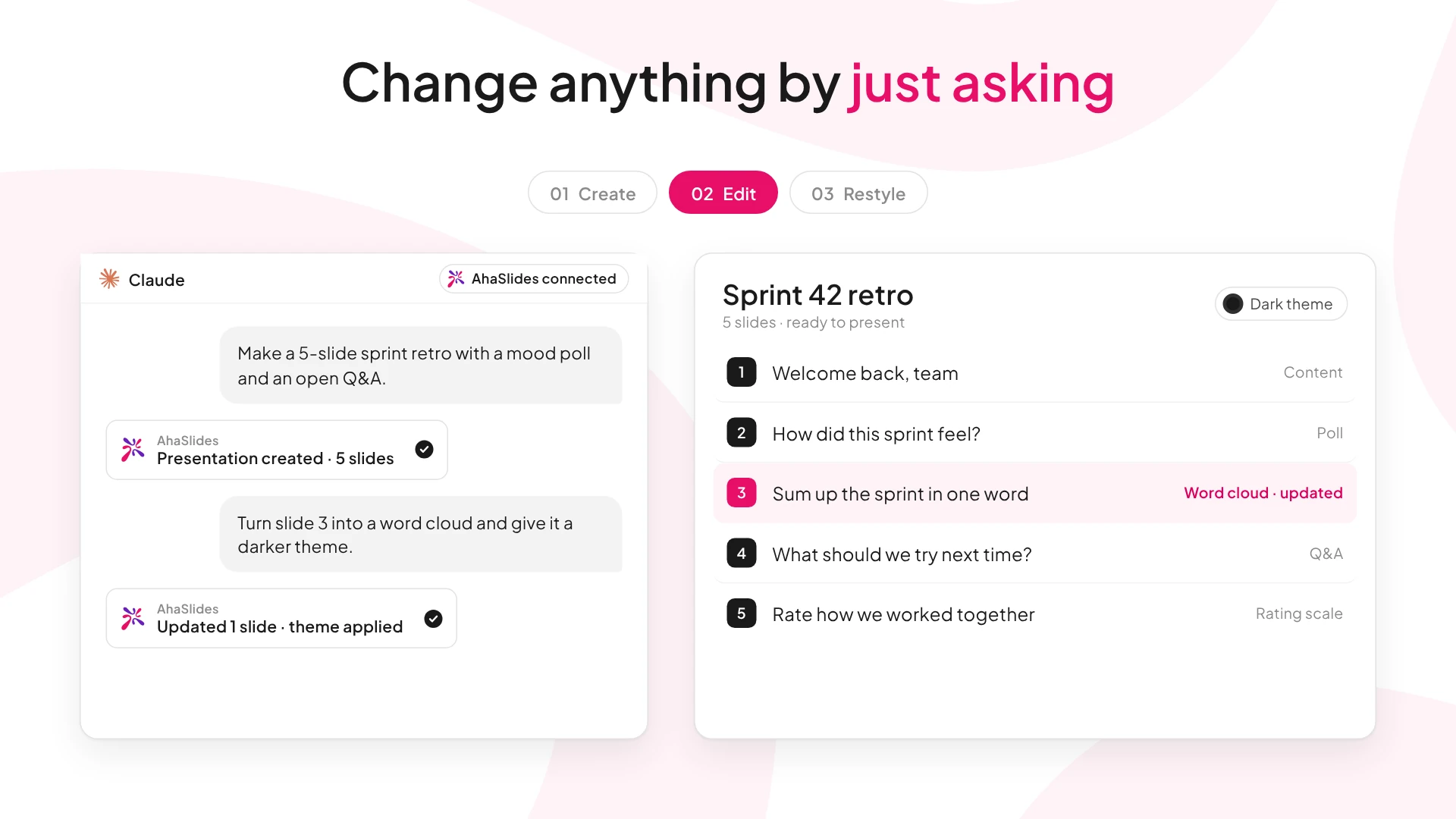
- Redigera bilder: titlar, alternativ, svar, bilder, talaranteckningar, timers och poängsättning. Ändra ordning på eller ta bort bilder, eller hoppa över en under en livesession.
- Ändra utseendet: använd valfritt tema eller ange dina egna temafärger.
- Skapa och publicera enkäter och kurser med lektioner och snabba kontroller.
- Moderera live frågestund: godkänn eller avvisa publikfrågor allt eftersom de kommer in.
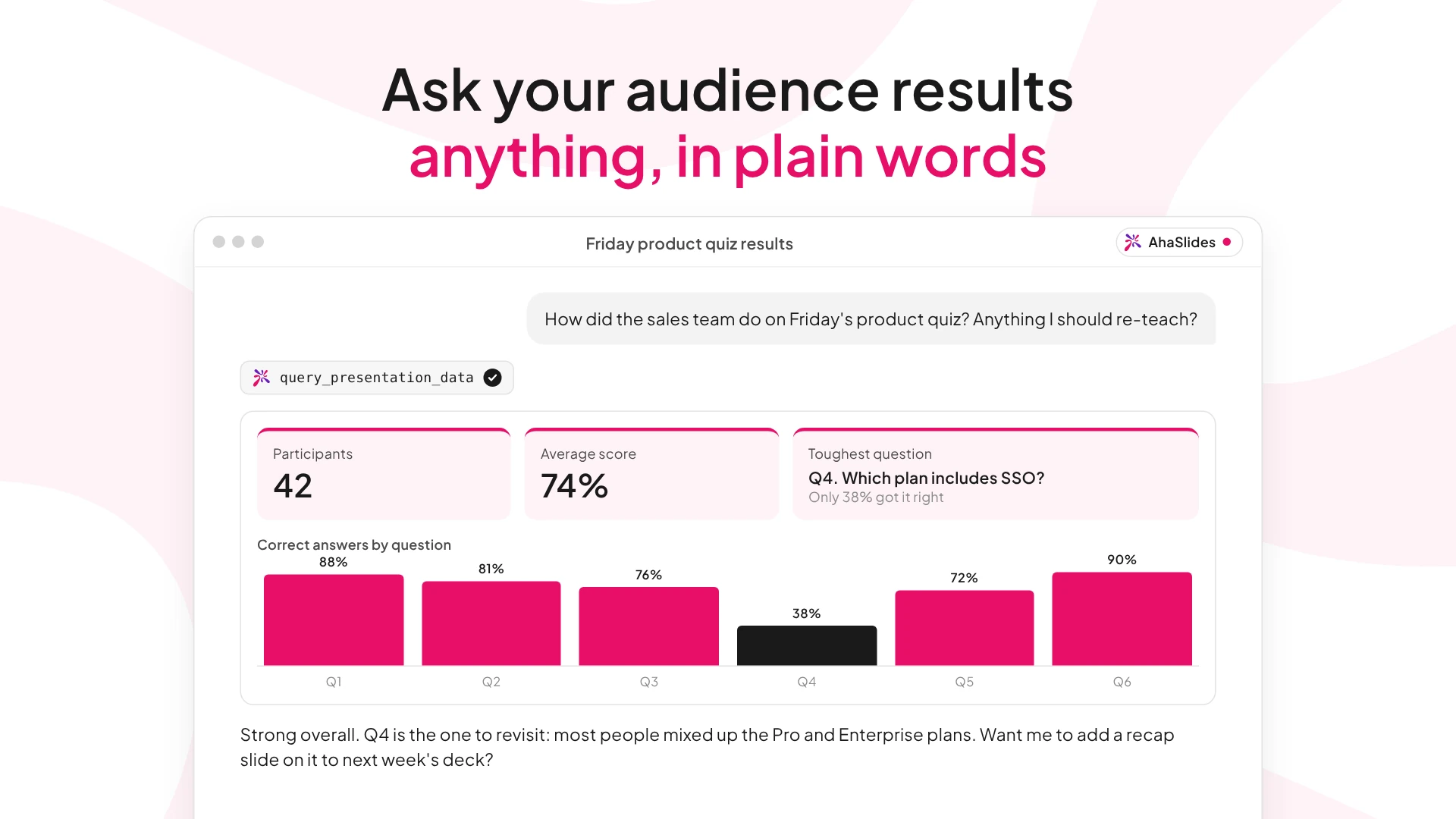
- Läs dina resultat: deltagande, frågesportresultat och omröstningsresultat, sparade som en rapport som du kan fästa eller dela.
- Bygg en PowerPoint-presentation (.pptx) med live AhaSlides inbyggda frågesporter och omröstningar.
- Håll dina filer organiserade: mappar, Mina filer, delning med samarbetspartners och återställning från papperskorgen.
Vad du behöver
An AhaSlides konto (gratis eller betalt) och en AI-assistent: Claude, ChatGPT eller Claude Code.
För Claude (ingen kod)
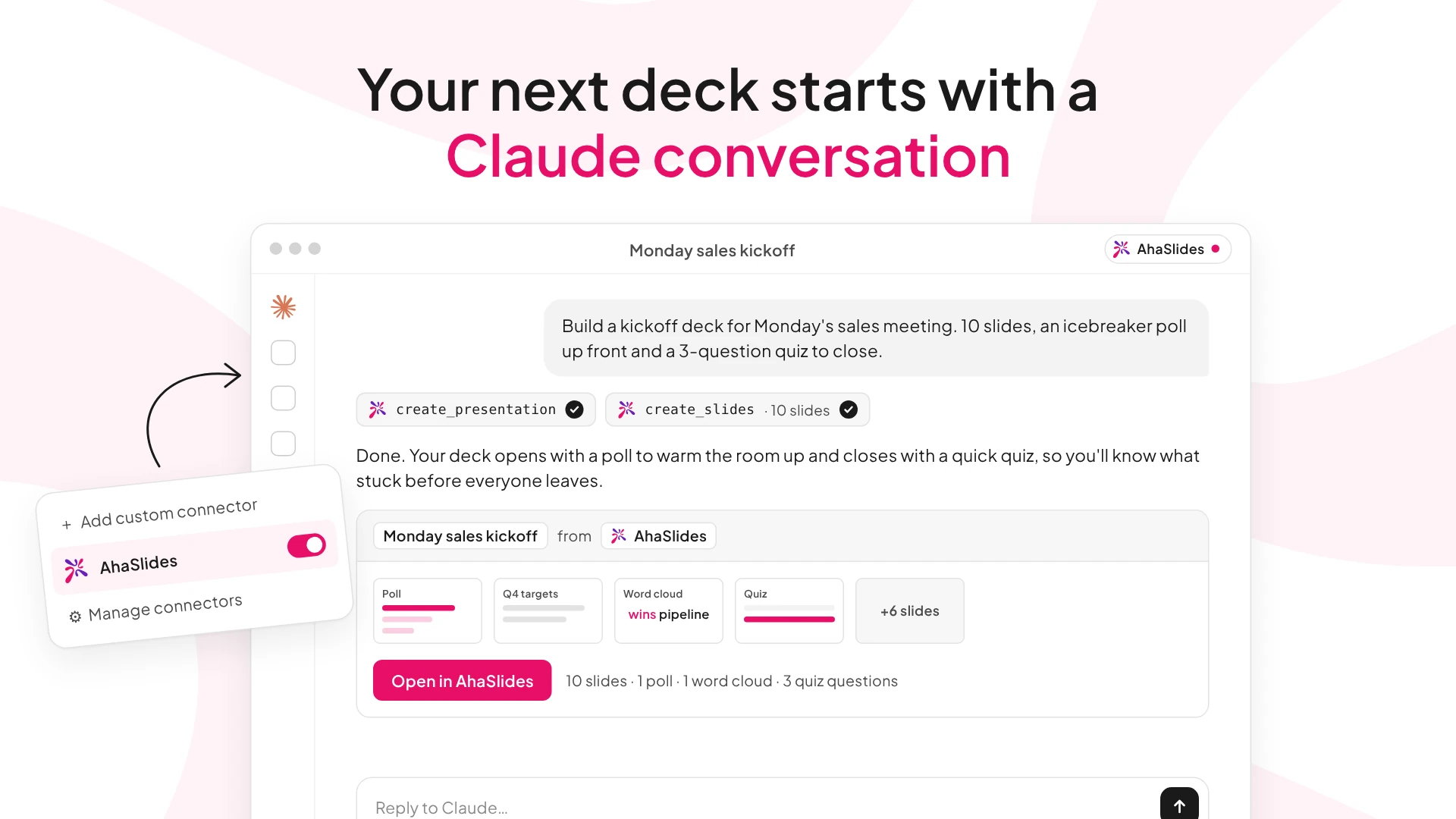
Klicka på din profil och gå till Inställningar, sedan Anslutningar. Klicka på Lägg till anpassad anslutning, klistra in serverns URL i fältet URL för fjärrserver och klicka sedan på Lägg till. Första gången du använder en AhaSlides verktyg, logga in med ditt AhaSlides konto.
ChatGPT (ingen kod)
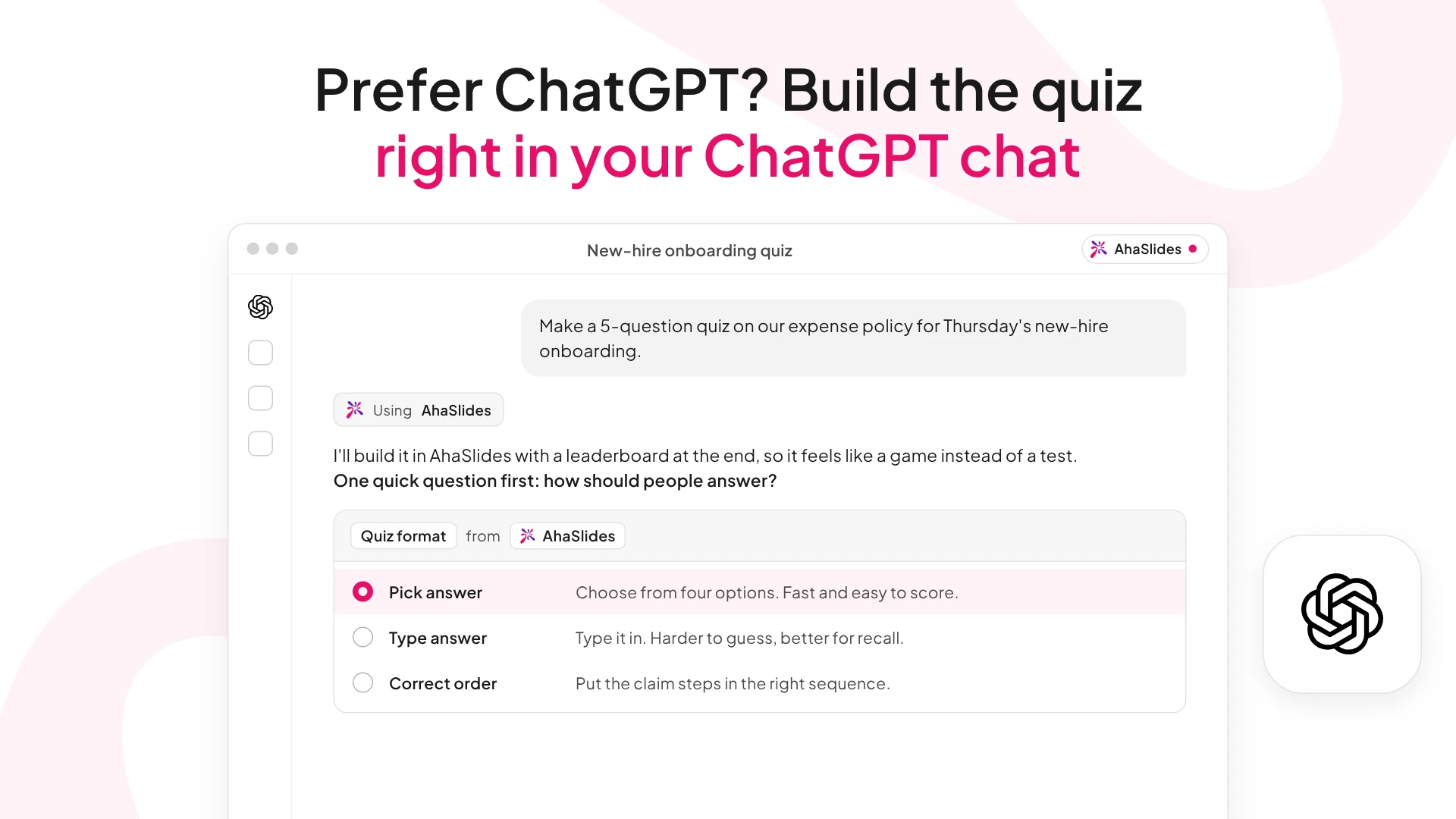
Öppna fliken Plugins och välj Bläddra bland plugins. Sök efter AhaSlides och lägg till den i ditt bibliotek. Första gången du använder en AhaSlides verktyg, logga in med ditt AhaSlides konto.
Claude Code (för utvecklare)
Kör det här kommandot i din terminal:
claude mcp lägg till ahaslides --transport http https://mcp.ahaslides.com/mcp
Eller lägg till detta i dina Claude Code MCP-inställningar (settings.json eller .mcp.json):
{ "mcpServers": { "ahaslides": { "typ": "url", "url": "https://mcp.ahaslides.com/mcp" } } }
Loggar in
Första gången du använder en AhaSlides verktyget öppnas ett webbläsarfönster så att du kan logga in med ditt AhaSlides konto (e-postadress och lösenord, Google eller Microsoft) via OAuth 2.0. Efter det är du redo att börja. Till exempel uppmaningar, recept och felsökning, se AhaSlides Guide för att komma igång med MCP.
Skapa bilder genom att bara fråga
Beskriv vad du vill ha så skapar AI:n det: quiz, omröstningar, ordmoln, brainstormings, innehållsbilder och mer (17+ bildtyper). Börja med ett inbyggt recept, till exempel en klassrumslektion eller ett quizspel, eller spara upp till 50 egna.
Undersökningar, kurser och live frågestund
Skapa och publicera en undersökning eller kurs med lektioner och snabba kontroller. Låt AI:n godkänna eller ignorera publikens frågor under en session när frågor och svar-moderering är aktiverad.
Redigera och organisera
Uppdatera titlar, alternativ, svar, bilder och talaranteckningar, ändra ordning på eller ta bort bilder eller hoppa över en bild under en livesession. Förvara presentationer i mappar och dela dem med samarbetspartners.
Ditt tema, dina färger
Använd valfritt officiellt, anpassat eller teamdelat tema, eller ange dina egna temafärger.
Resultat och rapporter
Be om deltagande, frågesportresultat och omröstningsresultat från dina sessioner och spara sedan svaret som en rapport som du kan fästa eller dela via länk.
PowerPoint med live-bilder
Begär en PowerPoint-presentation och få en .pptx-fil med live AhaSlides inbyggda frågesporter och omröstningar. De körs live i PowerPoint-skrivbordsappen med AhaSlides lägga in.
Ingen API-nyckel, säker som standard
Logga in med din befintliga AhaSlides konto via OAuth 2.0. AI:n kan bara nå de filer som ditt konto kan, gör bara det du ber om och du kan återkalla åtkomst när som helst från dina kontoinställningar.






