



Ett digitalt escape room är en kort berättelse med låsta dörrar. Spelarna läser en ledtråd, räknar ut en kod eller ett ord och går bara vidare när de skriver rätt svar; ett felaktigt svar visar din ledtråd och håller dem kvar i rummet. Google Forms kan göra detta gratis.
Den här guiden visar hur man steg för steg skapar ett escape room i Google Forms, med sektioner som rum och svarsvalidering som lås, med ett exempel på fyra rum att bygga om. Sedan jämför den Forms med en live escape room-bild, så att du kan välja den som passar hur din grupp ska spela.
Kort sagt: För att skapa ett escape room i Google Forms, skapa en sektion per rum, lägg till en ledtråd och en obligatorisk kortsvarsfråga med svarsvalidering som lås, och lägg sedan till en sista utgångssektion. Testa varje svar i förhandsgranskningen.
Vad behöver du för ett Google Forms escape room?
- Ett Google-konto och några minuter in Google formulär.
- En berättelse och 3 till 5 pussel (vårt förslag för ett första spel, inte en Forms-gräns). Ett hemsökt bibliotek, ett labbinbrott eller ett låst klassrum fungerar alla.
- Ett svar för varje pussel som är kort och entydigt: en siffra, ett enda ord eller en kort fras.
Skriv först pusslen och svaren på papper. Att byta ett lås senare innebär att redigera valideringsreglerna fråga för fråga.
Hur man skapar ett escape room i Google Forms, steg för steg
- Skapa formuläret. I Google Formulär, starta ett tomt formulär och ge det din berättelsetitel. Skriv inställningen i beskrivningen, till exempel "Du är inlåst i skolbiblioteket. Hitta den tresiffriga koden".
- Lägg till en sektion för varje rum. Välja Lägg till avsnitt för att skapa en ny sida i formuläret, döp den sedan till "Rum 1: Biblioteket"). Googles hjälp beskriver detta som en sektionsbrytning, och du väljer var folk ska placeras längst ner på varje sida (Hjälp för Google Dokumentredigerare: Skapa ett formulär). Lämna varje rum på standardinställningen och gå vidare till nästa avsnitt: det obligatoriska, validerade svaret är det som håller spelarna tillbaka.
- Lägg ledtråden i rummet. Lägg till berättelsetexten, en bild eller en gåta i avsnittet. Du kan lägga till en bild som ett eget objekt, eller till en flervalsfråga eller ett svar i en kryssruta. Du kan inte lägga till en video i en fråga, men du kan placera en före eller efter den (Hjälp för Google Dokumentredigerare: Lägg till bilder eller videor).
- Lägg till en kort svarsfråga som lås. Under ledtråden, lägg till en Kort svar fråga som "Vad är dörrkoden?". Slå på Krävs så ett tomt svar kan inte godkännas.
- Aktivera svarsvalidering. Öppna frågan Snarare menyn och välj Svarsvalideringoch välj sedan först regeltyp (Hjälp för Google Dokumentredigerare: Ange regler för ditt formulärFör en kortsvarsfråga är regeltyperna:
- Antal, för en numerisk kod som 4721: välj Lika med så att endast det värdet accepteras och testa det i förhandsgranskning. Hjälpsidan namnger inte Number-alternativen; Googles Apps Script-referens listar denna regel som kräverNummerLikaMed.
- text, för att kontrollera viss text, till exempel ett svar som innehåller ett ord.
- Längd, för ett minimum eller maximum antal tecken.
- Vanligt uttryck, för att matcha ett mönster med Innehåller, Innehåller inte, Matchar eller Matchar inte. Använd det när flera stavningar är acceptabla.
- Skriv ledtråden som felmeddelande. In Anpassad feltext, skriv vad en spelare ser när svaret är fel. Ett bra meddelande knuffar istället för att skälla ut: "Inte riktigt. Titta på den tredje boken i hyllan igen."
- Upprepa för varje rum. Varje sektion får sin egen ledtråd och sin egen låsta fråga. Kontrollera i förhandsgranskningen att ett felaktigt svar visar din feltext och inte låter dig gå vidare, så att rummen går i ordning.
- Lägg till ett sista avsnitt. Gör den sista delen till utgången: ett meddelande ("Du rymde!"), en sista bild eller ett certifikat. Att nå den betyder att spelaren passerade varje lås.
- Testa det i förhandsvisning. Längst upp till höger väljer du Förhandsvisning (Hjälp för Google Dokumentredigerare: Skapa, skicka och dela ett formulär). Prova alla rätt svar, alla fel svar och några obekväma: versaler, extra mellanslag, en annan stavning.
- Publicera och dela. Välja Publiceraoch sedan hantera att bestämma vem som kan svara. Du kan tillåta alla med länken eller begränsa åtkomsten, och Begränsat till 1 svar är under Inställningar > Svar och gör att respondenterna loggar in på ett Google-konto. Stäng av det för ett spel som folk kanske spelar om igen.
Informationen om Google Forms här följer Googles hjälpsidor, kontrollerade den 14 oktober 2026. Den här guiden har inga skärmdumpar av Forms, så jämför varje menynamn med ditt eget formulär.
Om ett lås inte fungerar som det ska
| Problem | Vad man ska kontrollera |
|---|---|
| Nästa låter spelare gå igenom utan rätt svar | Krävs är på, svarsvalidering är på för den frågan och regeln är Matcher or Lika med, Inte innehåller |
| Rätt ord avvisas | Stora bokstäver: använd ett mönster som [Cc][Ll][Oo][Cc][Kk] och be om ett ord |
| Spelare ombeds att logga in | Begränsat till 1 svar är på under Inställningar > Svar, eller hantera gränser för vem som kan svara |
Exempel på escape room i Google Forms (fyra rum)
Det här exemplet följer stegen ovan: varje rum är en sektion med en obligatorisk kortsvarsfråga, och den slutliga koden använder tidigare svar, så be spelarna i formulärbeskrivningen att notera varje svar. Den är skriven från Googles hjälpsidor och har inte byggts och testats som ett liveformulär, så det finns ingen länk för att göra en kopia. De två ordlåsen matchar exakt det ordet utan mellanslag: Googles Formulärhjälp visar bara ett mönsterexempel och dokumenterar inte hur mellanslag hanteras, så mönstren förblir strikta och ledtrådarna säger "ett ord". Ändra berättelsen och siffrorna så att de passar din grupp.
| Rum | Ledtråd | Svar | Valideringsregel | Anpassad feltext | Efter ett rätt svar går till |
|---|---|---|---|---|---|
| Rum 1: biblioteksdörren | Tre böcker på en hylla: den röda har 12 sidor, den blå 9 och den gröna 7. Låset till den här dörren är det totala antalet sidor. | 28 | Tal, lika med, 28 | Inte riktigt. Lägg till sidorna från alla tre böckerna. | Rum 2 |
| Rum 2: läsbordet | En lapp lyder: ”Jag har ett ansikte och två händer, jag hänger på väggen och jag tickar. Vad är jag?” Skriv ett ord. | klocka | Reguljärt uttryck, Matchningar, [Cc][Ll][Oo][Cc][Kk] | Titta på väggen. | Rum 3 |
| Rum 3: den låsta lådan | En lapp säger att lådan öppnas med ordet KHOS, men varje bokstav har flyttats tre platser framåt i alfabetet. Skriv det riktiga ordet, som ett enda ord. | hjälpa | Reguljärt uttryck, Matchningar, [Hh][Ee][Ll][Pp] | Flytta varje bokstav tre platser bakåt. | Rum 4 |
| Rum 4: valvet | Den slutliga koden är svaret från Rum 1 följt av antalet bokstäver i svaret från Rum 3. | 284 | Tal, lika med, 284 | Använd dina svar från de tidigare rummen. | Utgångssektion ("Du rymde!") |
Kan man låsa ett rum med flervalsalternativ istället?
Ja. Validering av svar kräver att spelarna skriver; om du hellre vill att de ska välja, använd Gå till avsnitt baserat på svarGoogles hjälp säger att det här alternativet endast är tillgängligt för Flera val och Dropdown frågor, så det fungerar inte på kortsvarsfrågor (Hjälp för Google Docs Editors).
Varje val kan skicka spelaren till en annan sektion: rätt svar öppnar nästa rum, och ett felaktigt svar skickar dem till en ledtrådssektion vars inställning "Efter-sektion" pekar tillbaka till det rummet, så att de kan försöka igen. Det möjliggör förgreningar i berättelser, med olika slut för olika val. Avvägningen är att en flervalsfråga kan gissas, så ge den fyra eller fem rimliga alternativ.
Tips och vanliga misstag
- Testa versaler. Spelare skriver "Ljus", "ljus" och "LJUS". Kontrollera hur din regel behandlar dem i förhandsgranskningen. Om en regel behandlar versaler som olika, kan ett reguljärt uttryck som
[Cc]andleaccepterar ljus och ljus men inte LJUS, medan[Cc][Aa][Nn][Dd][Ll][Ee]accepterar alla tre. - Kom ihåg att reglerna skiljer sig åt beroende på frågetyp. Korta svarsalternativ erbjuder tal, text, längd och reguljära uttryck, och stycket erbjuder längd och reguljära uttryck. Googles hjälp listar inga regler för flervalsfrågor eller rullgardinsmenyer, vilket är anledningen till att låsen här är korta svarsalternativ (Hjälp för Google Dokumentredigerare: Ange regler för ditt formulär).
- Skriv ett användbart tips per rum. Formulär visar samma anpassade feltext efter varje felaktigt svar, så gör det till en knuff som hjälper utan att avslöja svaret.
- Håll svaren korta. Ett enskilt ord eller en siffra lämnar mindre utrymme för stavfel än en enda mening.
- Behandla det som ett spel, inte ett säkert test. Spelare kan försöka igen med ett felaktigt svar så ofta de vill. Vem som kan svara beror på ditt konto och dina organisationsinställningar; öppna länken när du är utloggad för att kontrollera. Det är okej för ett klassrumsspel, men inte för något som betygsätts.
- Förvänta dig ingen live view och ingen timer. Svaren visas i formulärets Responser flik. Googles dokumenterade kontroller inkluderar ingen livevy av vem som är i vilket rum och ingen inbyggd timer. Om loppet spelar roll, kör klockan själv.
- Förklara reglerna i inledningen. Berätta för spelarna att ett fel svar visar ett meddelande och vad meddelandet betyder.
Google Forms kontra en live escape room-bild
Rätt val beror på om er grupp spelar tillsammans eller ensam.
| Leverans | Google formulär | Live escape room-rutschkana (AhaSlides) |
|---|---|---|
| Kostnad för att starta | Gratis med ett Google-konto | Behöver en AhaSlides konto |
| Spelstil | Självständig takt, varje person i sin egen tid | Alla spelar samtidigt, ledda av en värd |
| Läxor eller distansanvändning | Google Formulär: skicka länken så spelas de upp när som helst | AhaSlides leds av värd, så alla deltar i en session |
| Svarstyp | Maskinskrivna svar: siffror, ord, mönster | Flervalsfrågor (2 till 4 svar vardera) |
| Inställning | Sektion och valideringsregel per lås | Rum, ledtrådar på en bild och en dörrkod |
| ledtrådar | Text och bilder i avsnittet | Ledtrådspunkter placerade på en rumsbild |
| Värdvy | Google Forms visar svar efter inlämning | AhaSlides visar spelare som rör sig mellan rum, live |
| timer | Google Forms har ingen inbyggd timer | AhaSlides tidsgränsen du ställer in, 5 sekunder till 1 timme |
| Slutar | Slutavsnitt | Dörrkod, sedan en resultattavla med utrymningstider |
Välj Formulär när folk spelar ensamma, enligt sitt eget schema, eller om du vill ha maskinskrivna svar. En livebild passar ett rum eller ett samtal där alla ska börja tillsammans och värden vill titta.
Hur liveversionen fungerar i AhaSlides
AhaSlides, en interaktiv presentationsplattform, har en värdledd Escape Room-bildtyp, listad under Spel. Så här är den uppbyggd, så att du kan jämföra arbetet med Forms-metoden ovan.
- Lägg till rutschkanan och ställ in rummen. Välj ett koncept (Spökgård, Rymdstation, Forntida Tempel, Jul eller Halloween) eller behåll Klassisk och använd dina egna rumsbilder. En bild innehåller 1 till 6 rum, vart och ett med ett namn och en bild.
- Placera ledtrådarna på bilderna. Klicka på en rumsbild för att lägga till en ledtråd. Varje ledtråd är en flervalsfråga med 2 till 4 svar och ett rätt svar, och ett rum kan innehålla upp till 15 ledtrådar.
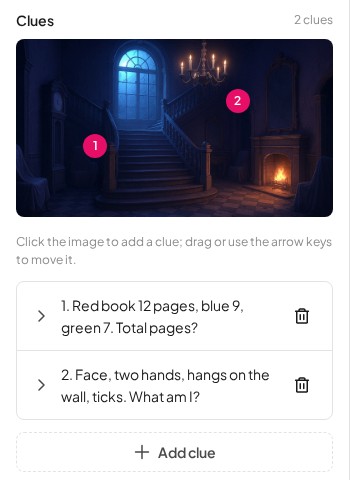
- Ställ in dörrkoden och timern och presentera sedan. Skriv in en dörrkod på upp till 6 siffror och en tidsgräns i sekunder. Spelare ansluter på sina telefoner; tryck Start och presentatörsskärmen visar varje spelares rörelser mellan rummen.
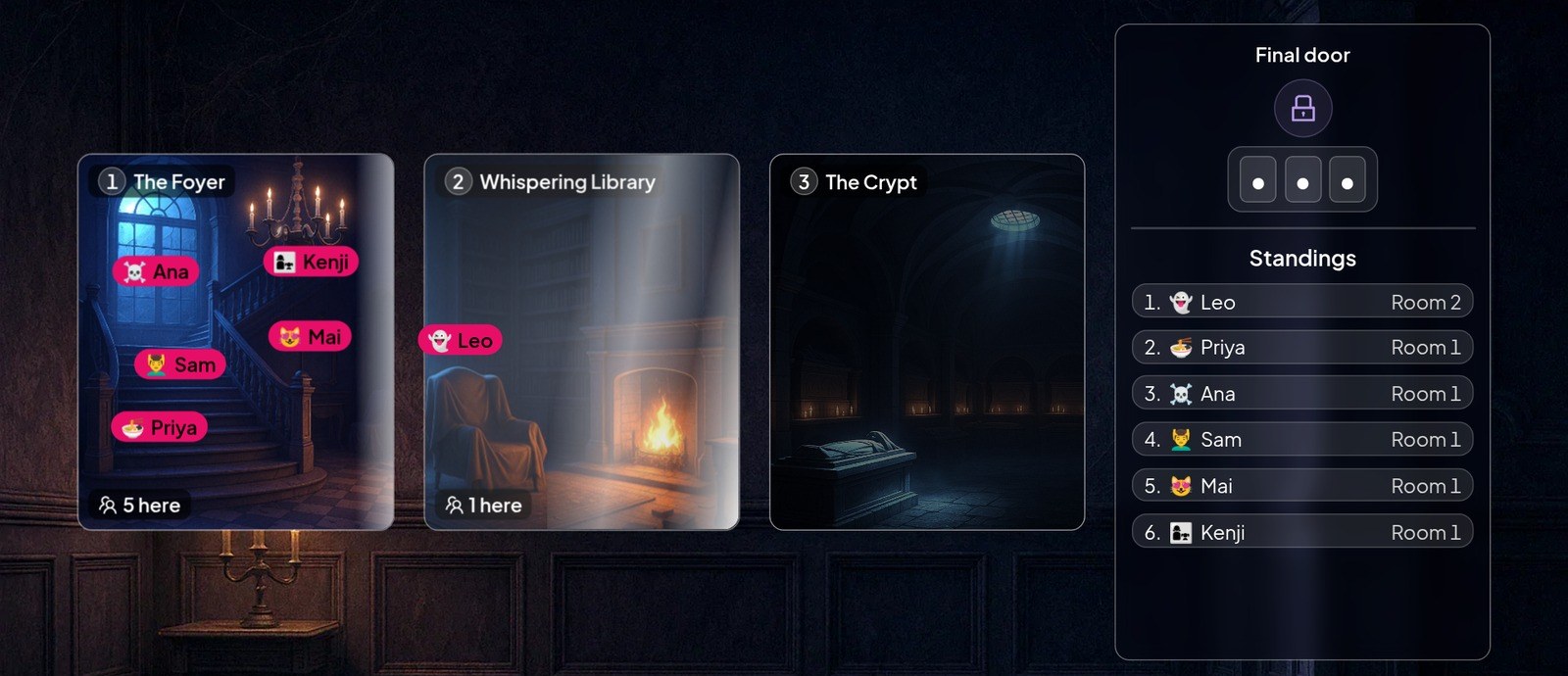
Vissa lösta ledtrådar delar ut kodbitar som symboler; vid den sista dörren förvandlar ett diagram varje symbol till en siffra och spelarna skriver in koden för att fly. När rundan är slut listar resultattavlan vem som flydde och hur snabbt, sedan vem som fortfarande är instängd, närmast först. Rangordningen sker efter flykttid, inte poäng. Eftersom en värd leder den passar den in i ett klassrum, en träningssession eller ett lagintresse, inte ett formulär som någon fyller i ensam hemma. Att köra igång alla tillsammans? Bygg en Escape Room-bild i AhaSlides.
Produktinformation verifierad i AhaSlides på 14 oktober 2026.
FAQ
Kan man skapa ett escape room i Google Forms?
Ja. Använd en sektion för varje rum och en obligatorisk kort svarsfråga med svarsvalidering som lås.
Kan Google Formulär kontrollera ett maskinskrivet svar?
Ja, med svarsvalidering på en kortsvarsfråga: en regel för siffror, text, längd eller reguljära uttryck, med anpassad feltext som visas när svaret bryter mot regeln.
Finns det en mall för escape rooms i Google Forms?
Det finns ingen färdig kopia att ladda ner här. Exemplet med fyra rum ovan listar varje ledtråd, svar och regel, så att du kan bygga om det och sedan ändra berättelsen. Bygg ditt eget från stegen först, så att du vet hur varje lås fungerar innan du återanvänder någon annans.
Kan Google Forms visa vem som vinner?
Inte live: du ser svar på fliken Svar efter att folk har skickat in. Googles dokumenterade kontroller inkluderar ingen livevy.
Kan man lägga till en timer i ett escape room i Google Forms?
Inte i själva Forms: det finns ingen inbyggd timer i Googles dokumenterade kontroller, så kör klockan själv på en skärm eller telefon.
Hur många rum bör ett Google Forms escape room ha?
Tre till fem är vår rekommendation för ett första spel, inte en Forms-gräns. Varje rum är en sektion med ett lås, och varje extra rum är ytterligare en valideringsregel att testa i Förhandsvisning.
Kan spelarna se de rätta svaren?
Inte som standard. Med svarsvalidering ber Forms spelarna att svara på ett tomt lås och visar din anpassade feltext om svaret är fel. Om du istället ställer in formuläret som ett quiz kan du i Googles hjälp välja om folk ska se missade frågor, korrekta svar och poängvärden i quizinställningarna (Hjälp för Google Dokumentredigerare: Skapa och betygsätt quiz med Google Formulär). För ett escape room, håll det avstängt så att svaren förblir dolda.
Fler idéer för escape rooms
Om du bara vill ha den kostnadsfria vägen är stegen ovan allt du behöver. Om du jämför formulärverktyg mer allmänt, vår lista över gratis alternativ till Google Formulär täcker alternativen. För pusselidéer att lägga i dina rum, se dessa gåtor med svar och lateralt tänkande pussel, och för variationer med fysisk närvaro, försök idéer för skattjakt.
Mer om att driva escape rooms: gåtor i escape room, escape rooms för klassrummet och Escape Room-teman.







