



Det korta svaret: En bra PowerPoint-presentation har ett tydligt budskap, en idé per bild, korta rubriker som säger poängen, stor läsbar text, enkla bilder och en inövad presentation. Planera berättelsen innan du öppnar PowerPoint, klipp ut alla ord som din publik kan klara sig utan och ge folk något att göra med några få bilder så att de stannar kvar.
Nedan följer 12 regler som täcker allt. Reglerna 1 till 11 använder inget annat än PowerPoint. Regel 12 är den som de flesta kortlekar hoppar över: fråga din publik något.
De 12 reglerna, enbart i PowerPoint
1. Skriv den mening du vill att folk ska komma ihåg
Innan du gör en enda bild, avsluta den här meningen: ”När de går vill jag att de ska veta…” Om du inte kan säga det på en rad kommer inte publiken heller att kunna det. Varje bild bör hjälpa till med den meningen. Alla bilder som inte gör det hamnar i bilagan eller i papperskorgen.
2. Skissera först, designa sedan
Öppet Visa > Dispositionsvy (Windows och Mac). Skriv dina bildtitlar som en lista, en per rad, så får du en bild för varje. Läs titlarna uppifrån och ner: om de berättar historien på egen hand fungerar strukturen. Börja först sedan med layouter och bilder. Att designa först är det som gör att du får 40 polerade bilder och inga diskussioner.
3. En idé per bild, och se till att rubriken säger det
I "Tio enkla regler för effektiva presentationsbilder”(PLOS Computational Biology, 2021), Kristen Naegles första regel är att bara inkludera en idé per bild. Hennes tredje är att använda rubriken. Så byt ut ämnesrubriker mot fullständiga meningar. ”Försäljning under tredje kvartalet” säger ingenting. ”Försäljningen under tredje kvartalet ökade med 12 % efter prisförändringen” berättar vad de ska leta efter i diagrammet nedanför.
Ett användbart test från samma dokument: utforma varje bild så att en distraherad person fortfarande får den viktigaste slutsatsen med en snabb blick.
4. Klipp ut orden
Bilder är inte ditt manus. En populär guide är 5/5/5 regelhögst fem ord per rad, fem rader per bild och fem texttunga bilder i rad. Behandla det som ett tak, inte ett mål. Om en punkt behöver ett stycke, säg stycket och visa en bild.
5. Gör texten tillräckligt stor för den bakre raden
Guy Kawasakis 10/20/30 regel, först publicerad 2005, säger att en pitch behöver 10 bilder, högst 20 minuter och inget teckensnitt mindre än 30 punkter. Du behöver inte stanna vid 10 bilder för en lektion eller ett träningspass, men 30-punktsgränsen är en bra vana för alla presentationer som visas på en skärm. Om din text inte får plats med 30 punkter har du för mycket text. Vår Regelguide för 10/20/30 täcker resten av regeln.
6. Håll designen konsekvent
Välj ett tema på Design fliken och håll dig till den: högst två teckensnitt, en accentfärg, samma layout för samma typ av bild. I Microsoft 365, designer föreslår layouter för bilden du är på. Microsoft kallar det nu Designförslag för Copilot-användare, och du hittar den på fliken Hem eller Design. Använd den som utgångspunkt och ta sedan bort allt som inte hjälper budskapet.
7. Visa det, lista det inte
Ett diagram, ett foto eller ett enkelt diagram är bättre än sex punkter. Infoga> Diagram för siffror, Infoga > SmartArt för en process och en stark bild för en berättelse. Märk ut det nummer som är viktigt i ett diagram och gråmarkera resten, så att ingen behöver leta efter poängen.
8. Kontrollera kontrasten
Mörk text på ljus bakgrund (eller tvärtom) fungerar i alla rum, även med en svag projektor. Ljusgrått på vitt fungerar inte. Innan du presenterar, gå till Granska > Kontrollera tillgänglighetDen flaggar låg kontrast, saknad alt-text och bilder utan titlar, och varje fynd kommer med en korrigering.
9. Animera med en anledning
En animation är användbar: den visar punkter en i taget så att folk lyssnar på dig, inte läser framåt. Animationer > Visas or Blekna för det och hoppa över resten. Om en animation inte förändrar vad publiken förstår, klipp bort den.
10. Repetera högt med talarcoachen
Naegles artikel föreslår att man spenderar ungefär en minut per bild, och det enda sättet att veta sin tid är att säga den. I PowerPoint för Windows, gå till Bildspel > Repetera med coach (i gruppen Öva). På en Mac finns den på samma flik Bildspel. Talarcoachen lyssnar medan du övar och ger dig en rapport om ditt tempo, utfyllnadsord och om du läser bildtexten.
11. Förvara dina anteckningar i presentatörsvyn
Placera dina diskussionspunkter i anteckningsfönstret under varje bild, inte på bilden. När du presenterar på en andra skärm, markera Bildspel > Använd presentatörsvynDin publik ser bilden; du ser dina anteckningar, nästa bild och en timer.
12. Fråga din publik något var tionde minut
Påståendet att "uppmärksamhetsspannet är 10 minuter" är mer skakigt än det låter: a 2016 års översikt i Advances in Physiology Education fann att bevisen inte stöder en fast gräns på 10 till 15 minuter, och att läraren är viktigare än klockan. Det som bevisen stöder är att man gör något. Analys av 225 studier i PNAS från 2014 fann att studenter i traditionella grundutbildningar i naturvetenskap och matematik löpte 1.5 gånger högre risk att misslyckas än studenter i kurser med aktivt lärande.
Så avbryt inte sessionen för att skapa engagemang. Bygg in det. Ställ en fråga ungefär var tionde minut: en snabb omröstning, en gissning, ett svar på ett ord. Enkelt uttryckt i PowerPoint betyder det handuppräckning.
Där PowerPoint slutar för en livepublik
PowerPoint kan visa en fråga på skärmen, men den kan inte samla in svaren. Handuppräckning har tre problem:
- Endast det säkra svaret. Händerna går upp för de få självsäkra, så att du hör den högljudda bilden, inte allas.
- Inga resultat på skärmen. Du räknar händer för öga och siffran är borta i samma ögonblick som du går vidare.
- Inget att behålla. Efter sessionen har du ingen registrering av vem som förstått vad.
Du kan skicka en separat länk till enkäten, men då lämnar folk dina bilder för en annan flik, och tiden är förbi innan resultaten kommer in.
Live-sättet: lägg till frågor i din kortlek med AhaSlides tillägg
AhaSlides är en allt-i-ett-plattform för engagemang för team och klassrum. Den låter alla svara från sina telefoner, så en snabb omröstning, quiz eller frågestund placeras mellan dina egna bilder och resultaten visas live.
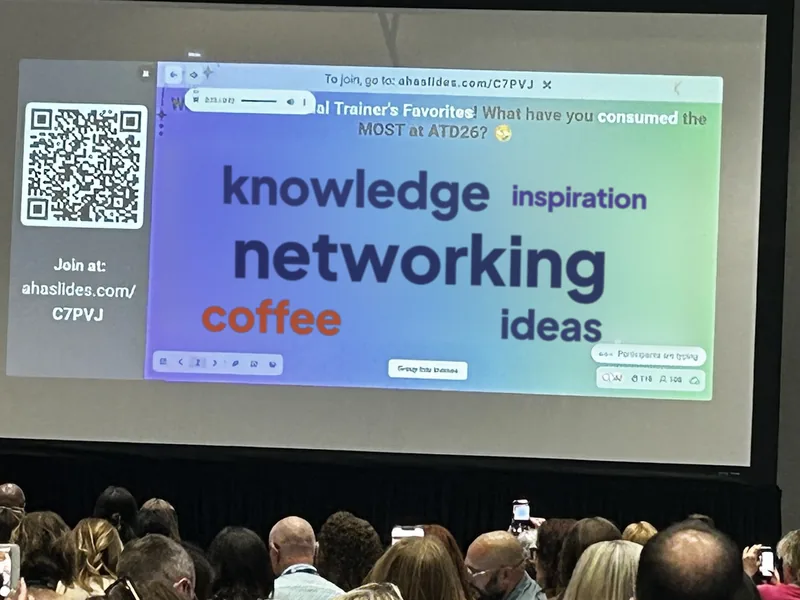
Två snabba sätt att komma igång:
- Ladda upp din kortlek. Ladda upp din PowerPoint-fil till AhaSlides och låt AI lägga till omröstningar och frågesportfrågor genom det, så att det blir en interaktiv session utan att börja om (AI PowerPoint-skapare).
- Eller fortsätt presentera i PowerPoint. Lägg till det gratis AhaSlides tillägg och placera livebilder mellan dina egna. Det tar tre steg, nedan.
Steg 1: installera tillägget
I PowerPoint, gå till Hem > Tillägg > Fler tillägg (i PowerPoint för webben, Infoga > Tillägg > Fler tilläggSök efter AhaSlides och klicka Lägg tillDet fungerar med Microsoft 365 och PowerPoint 2019, 2021 och 2024, på Windows, Mac och webben.
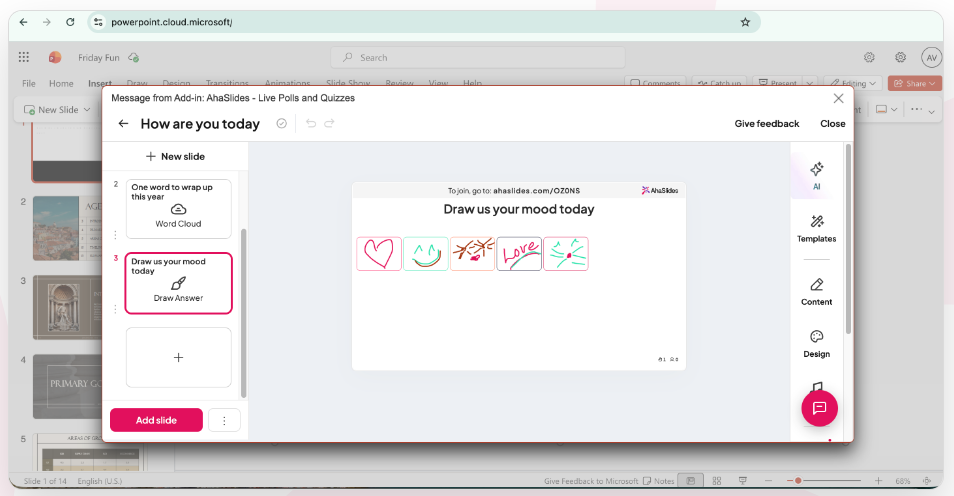
Steg 2: logga in och välj dina frågor
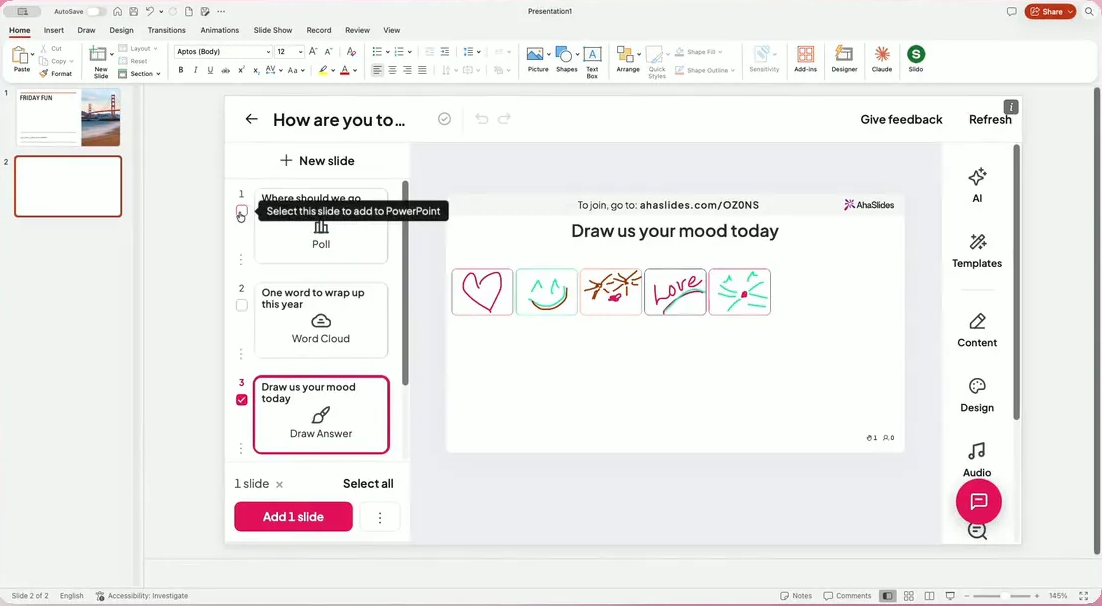
Logga in (välj Fortsätt som med ett arbets- eller skolkonto, eller välj Logga in, avsluta i din webbläsare och återgå sedan till PowerPoint). Välj sedan en AhaSlides presentationen, markera de bilder du vill ha och klicka på Lägg till bilder (i PowerPoint för webben lägger du till en bild i taget med Lägg till bildBilderna läggs till i din PowerPoint-presentation.
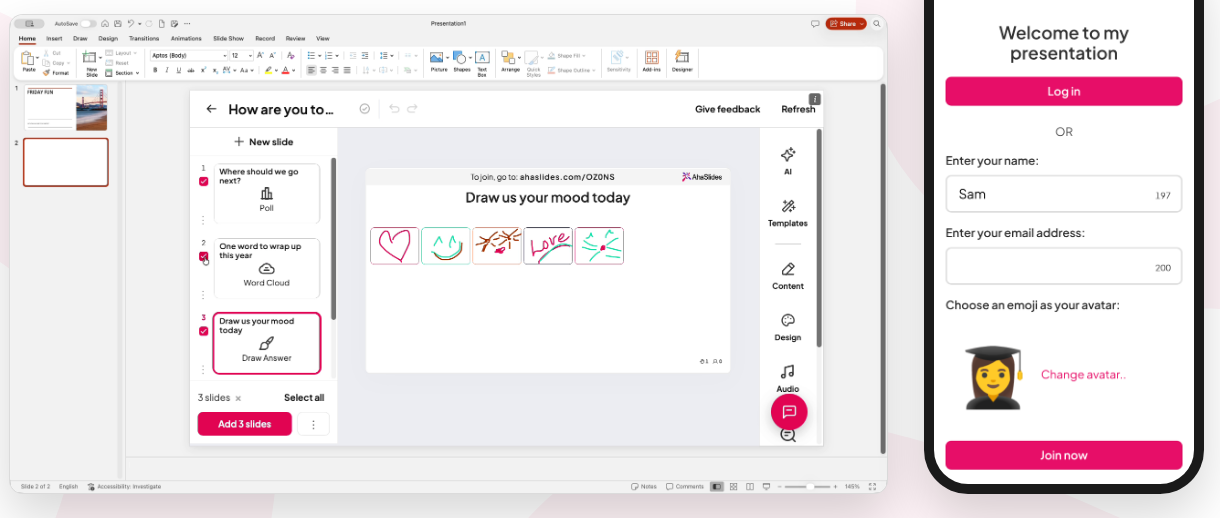
Steg 3: presentera som vanligt
Starta bildspelet. Länken för att delta och QR-koden visas på varje AhaSlides bild (tryck Q för att visa eller dölja dem), folk svarar på sina telefoner och resultaten fylls i live.
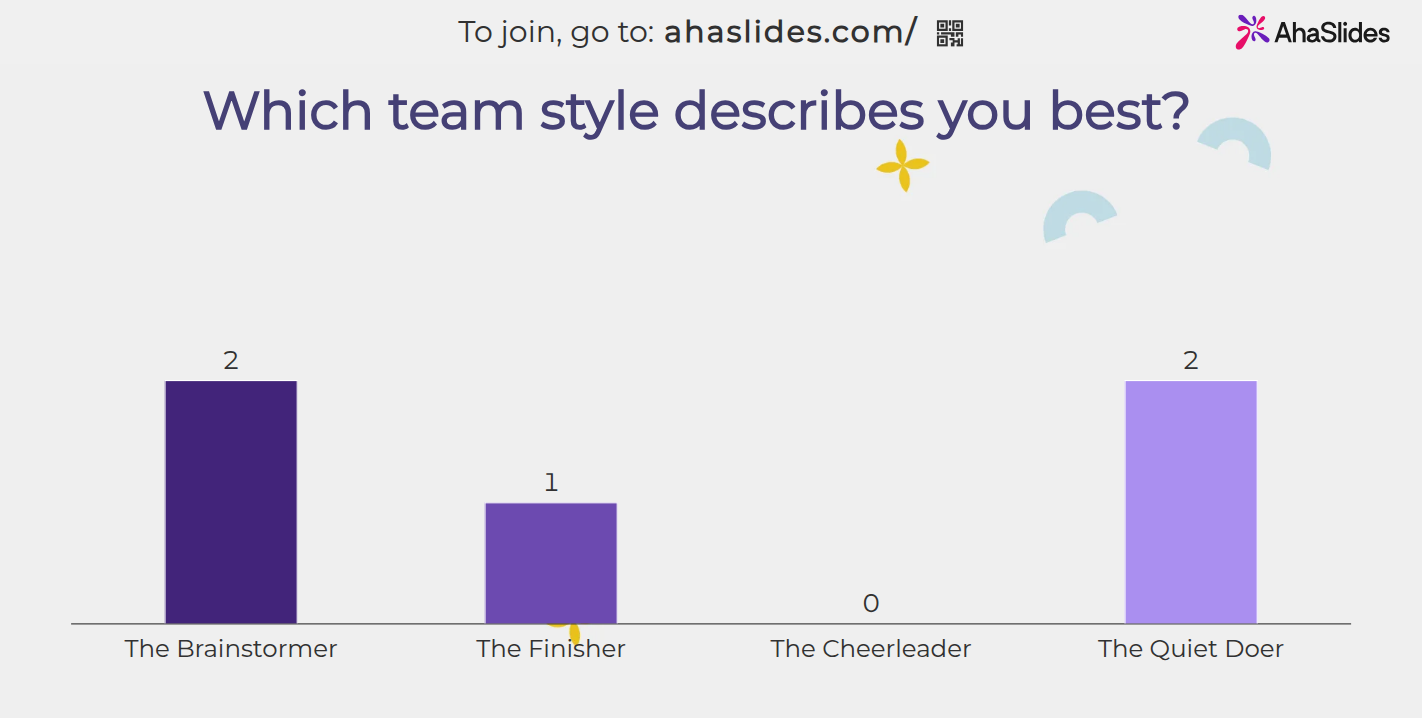
För regel 12 tar en omröstning som denna några sekunder att besvara och ger hela gruppen ett resultat att diskutera:
En frågestund fungerar i slutet, när folk hellre skriver en fråga än ställer den högt:
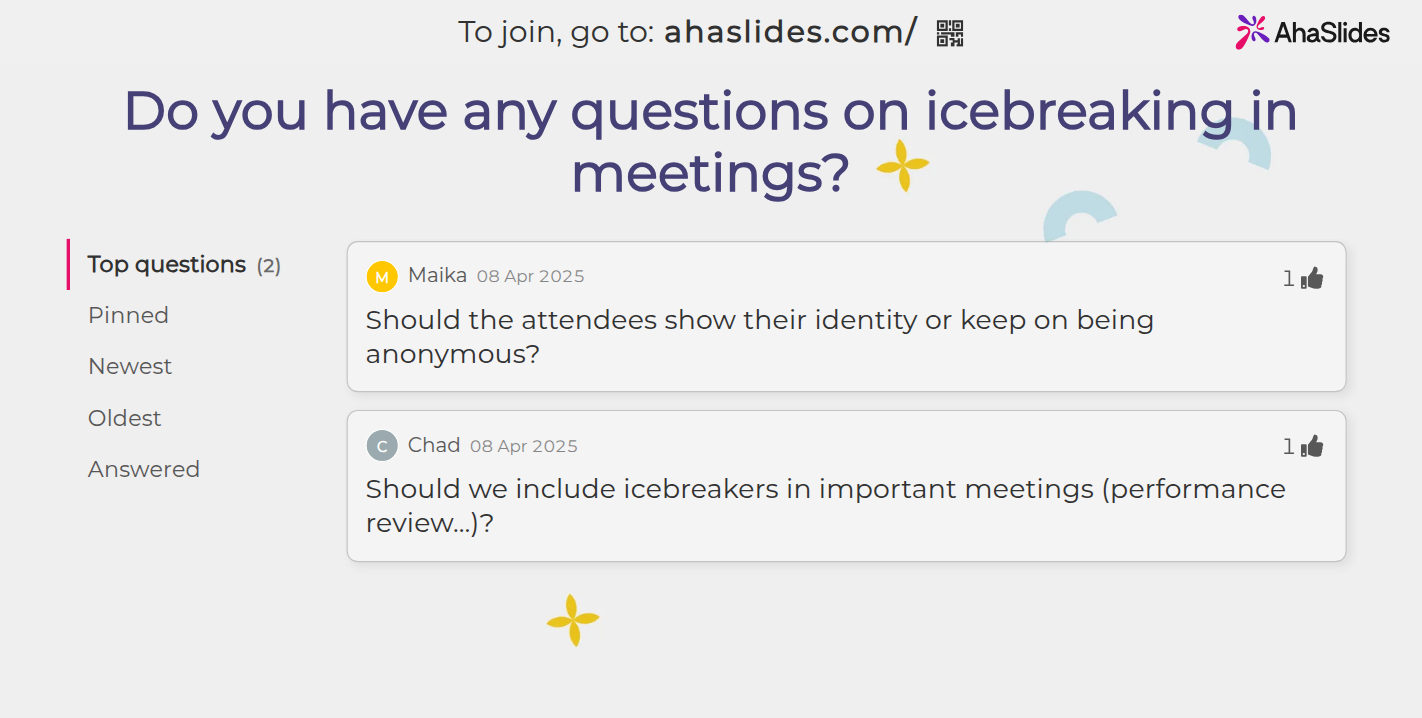
Det enklaste sättet att börja är med en färdig kortlek. Mall för engagerande isbrytaromröstningar nedan finns tre bildomröstningar och en frågestund som du kan lägga till i början av ditt nästa möte. Öppna den i AhaSlides, gör den till din egen och lägg sedan till bilderna i PowerPoint med tillägget.
5 sätt att använda regel 12 i din nästa presentation
- Öppna med en omröstning. Fråga ”Vilken av dessa är din största huvudvärk med X?” innan du börjar. Du lär dig vad folk bryr sig om, och de har svarat på något under de första två minuterna.
- Kontrollera förståelsen halvvägs. Efter huvuddelen, kör en fråga i "Välj svar"-testet. Om hälften av gruppen får fel vet ni att ni ska gå igenom den igen innan ni går vidare.
- Samla idéer med ett ordmoln. Be om ett ord om ett problem eller ett mål. De största orden på skärmen är vad de flesta sa.
- Betygsätt planen. En betygsskala från 1 till 5 på frågan ”Hur säker är du på att vi kan klara det här?” säger mer till en teamledare än ”Några frågor?”.
- Avslutas med frågestund. Lämna frågestunden öppen medan du talar, så att frågorna kommer fram under hela presentationen och du svarar på de vanligaste i slutet.
För fler ämnen och format att bygga kring, se vår lista med Idéer för PowerPoint-presentationerOm en omröstning är allt du behöver, visar vår steg-för-steg-guide hur man lägger till en omröstning i PowerPointFör varje omröstningstyp och inställning, se online-omröstningsmakare.
Frågor människor ställer
Vad gör en bra PowerPoint-presentation?
Ett tydligt budskap, en idé per bild, rubriker som anger poängen, text som är tillräckligt stor för att läsas bakifrån och en talare som har repeterat. De bästa ger också publiken något att göra, till exempel en omröstning eller en fråga, så att folk deltar istället för att bara titta.
Vad är 5/5/5-regeln för PowerPoint-presentationer?
Högst fem ord per rad, fem rader per bild och fem texttunga bilder i rad. Det är en tumregel för att förhindra att bilder förvandlas till dokument. Regel 4 ovan visar hur man tillämpar den.
Vad är 10/20/30-regeln för PowerPoint?
Tio bilder, inte längre än 20 minuter, och inget teckensnitt mindre än 30 punkter. Guy Kawasaki skrev den 2005 för nybörjarpresentationer. Minimum 30 punkter är den del som är värd att behålla för varje kortlek.
Hur gör man en bra 5-minuters PowerPoint-presentation?
Använd ungefär fem bilder, ungefär en minut vardera. Börja med ditt budskap på en mening, ge tre stödjande poänger med en bild vardera och avsluta med det du vill att folk ska göra. Öva det högt med en timer, eftersom fem minuter går snabbare än du förväntar dig.
Kan ChatGPT skapa en PowerPoint-presentation?
Den kan skriva en disposition och texten för varje bild, som du sedan klistrar in i PowerPoint. Inuti PowerPoint kan Copilot skapa en ny presentation från en prompt om ditt Microsoft 365-abonnemang inkluderar det. Hur som helst, kontrollera alla fakta och tillämpa reglerna ovan innan du presenterar.
Gör den här kortleken interaktiv
Statiska bilder riktar sig bara till andra. Lägg till en live-omröstning eller ett quiz så svarar alla från sin telefon, så att du ser vilka som följer.
Nybörjare? Vår guide till skapa en interaktiv PowerPoint går igenom varje steg.
Gör din nästa presentation till ett svar från alla
Följ reglerna 1 till 11 för bilder som folk kan läsa, lägg sedan till regel 12 så att de deltar. Registrera dig gratis och lägg till din första live-omröstning i PowerPoint idag.







