För att göra en YouTube-video interaktiv, välj en kort video, trimma den till den del du behöver, välj de tillfällen där den ska pausa, skriv en fråga för varje paus och spela upp den för en grupp som svarar på sina telefoner. Med YouTube Quiz-bilden påslagen AhaSlides, videon stannar av sig själv vid varje fråga, alla svarar, rätt svar visas och videon fortsätter. Poängen summeras på en topplista i slutet.
Varför bry sig? För att folk tappar koll på vad de vill under en video, och några frågor får dem att komma tillbaka. I en studie av onlineföreläsningar, Studenter som hade korta prov mellan föreläsningssegmenten lät sina tankar vandra mindre, antecknade fler och lärde sig mer än studenter som tittade på samma föreläsning utan dem (Szpunar, Khan och Schacter, 2013). En video kan i sig leverera innehållet. Den kan inte kontrollera vem som följer, och den kan inte pausa när folk slutar följa.
Den här guiden är för utbildare, lärare och alla som visar videor för en grupp, i ett utbildningsrum eller ett klassrum.
Vad en interaktiv YouTube-video är
En interaktiv video frågar tittaren något istället för att bara spela. Det finns några typer:
- Quizvideor Pausa vid givna tidpunkter och ställ en fråga. Det är vad de flesta utbildare och lärare vill ha, och vad den här guiden täcker.
- Förgreningsvideor Låt tittaren välja vad som händer härnäst, som en välj-din-väg-berättelse.
- Klickbara videor lägg till knappar eller länkar ovanpå bilden.
YouTube pausar inte själva en video för att ställa frågor i quiz: dess informationskort och slutskärmar länkar till annat innehåll. Du behöver ett verktyg som spelar upp videon och hanterar frågorna runt den. Stegen nedan använder YouTube Quiz, en poängsatt quizbild på AhaSlides, som är byggd för en live-session där alla tittar på samma skärm tillsammans.
Hur man gör en interaktiv YouTube-video i 5 steg
1. Välj en kort video som lär ut en sak
Välj en video som du får visa din grupp: din egen, din organisations eller en som är gjord för undervisning. De bästa förklarar en idé, en process eller en berättelse. Om du inte kan säga i en mening vad folk borde veta i slutet är videon förmodligen för bred för ett quiz.
Kortare är lättare att arbeta med. I en studie av 6.9 miljoner videosessioner i fyra edX-kurser, Kortare videor var mycket mer engagerande: tittarnas median engagemangstid var aldrig mer än 6 minuter, oavsett hur länge videon spelades. (Guo, Kim och Rubin, 2014). Du kan fortfarande använda en längre video. Du trimmar den i steg 3.
2. Lägg till en YouTube Quiz-bild
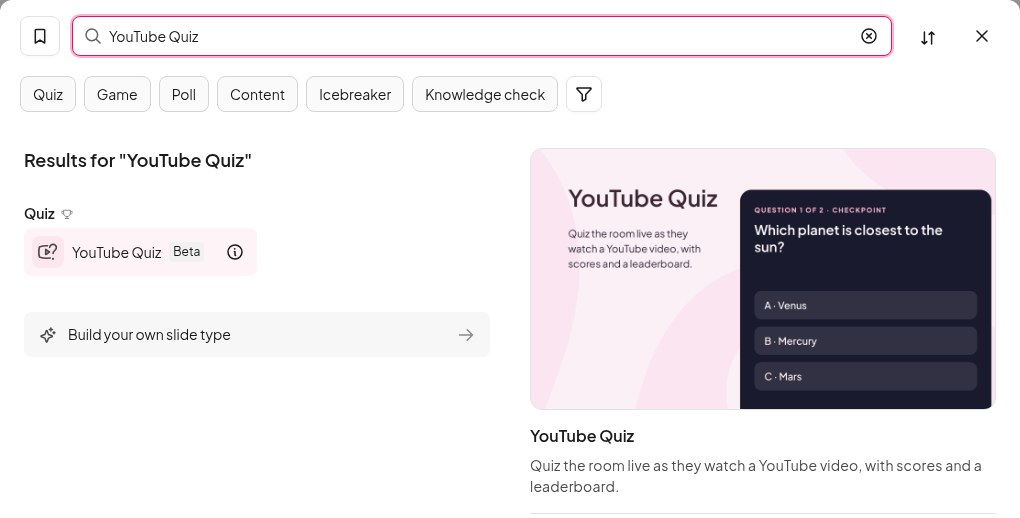
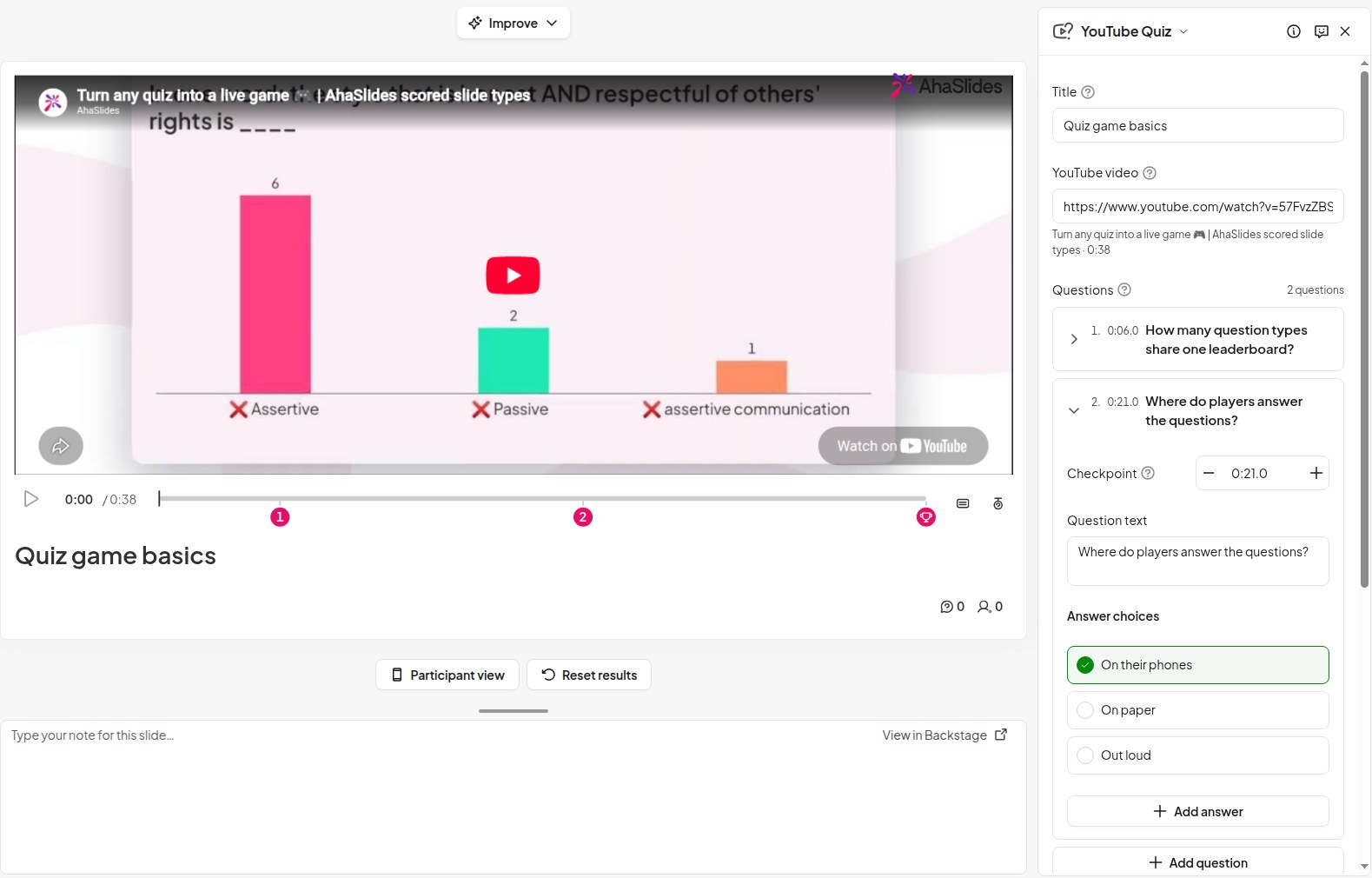
I AhaSlides redigerare, klicka Ny bild och finna YouTube-quiz i Frågesport gruppen, eller skriv dess namn i sökrutan. Klistra in din videos adress i Klistra in en YouTube-länkVideon visas i bilden med en tidslinje under.
3. Beskär videon till den del du behöver
Öppet Trimma och klipp och dra de två ändarna av tidslinjen till önskad början och slut. För att hoppa över något i mitten, till exempel en lång inledning eller en apropå, lägg till en Nytt snittDin grupp ser bara det som är kvar.
4. Pausa den där du vill ha en fråga
Spela upp videon och pausa den när du vill fråga något, klicka sedan på Lägg fråganEn numrerad nål visas på tidslinjen vid den tidpunkten. Varje nål är en CheckpointVideon stannar där och frågan öppnas. Använd minus- och plusknapparna bredvid kontrollpunktstiden för att flytta den en sekund tidigare eller senare.
Skriv frågan, fyll i Svarsalternativ (2 till 6 av dem) och använd Markera som korrekt på den högra.
Bra ställen för en paus:
- Efter en viktig punkt, för att kontrollera att den gick in ("Vilket steg kommer först?")
- Innan en avslöjande, så att folk förutspår vad som händer härnäst
- I slutet av ett avsnitt, för att sammanfatta innan videon går vidare
Två eller tre frågor i en 5-minutersvideo räcker gott och väl. Fler frågor och videon slutar kännas som en video.
5. Välj inställningarna och presentera sedan
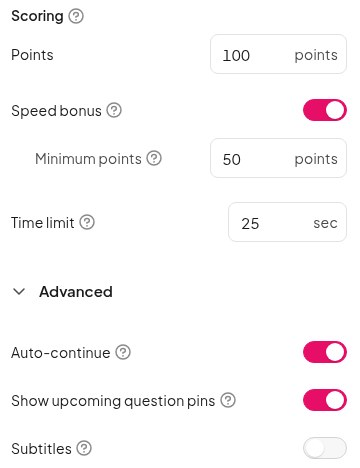
Varje fråga är värd Poäng (100 som standard), och en Hastighetsbonus ger snabbare korrekta svar lite mer. Den Tidsgräns är 25 sekunder om du inte ändrar den. Under Advanced Open water, med Fortsätt automatiskt på, spelas videon upp av sig själv när en fråga är besvarad. Visa kommande frågepins låter folk se på tidslinjen var nästa fråga kommer, och du kan aktivera Undertexter texter~~POS=HEADCOMP för videon.
Spela upp videon en gång innan du presenterar. YouTube kan visa annonser, och det får du hellre reda på före sessionen än under den.
Vad din grupp ser
Alla ansluter sig på sina telefoner med sessionskoden och du startar videon på huvudskärmen. Videon spelas bara upp där, så rummet tittar tillsammans medan deras telefoner säger åt dem att hålla ett öga på skärmen.
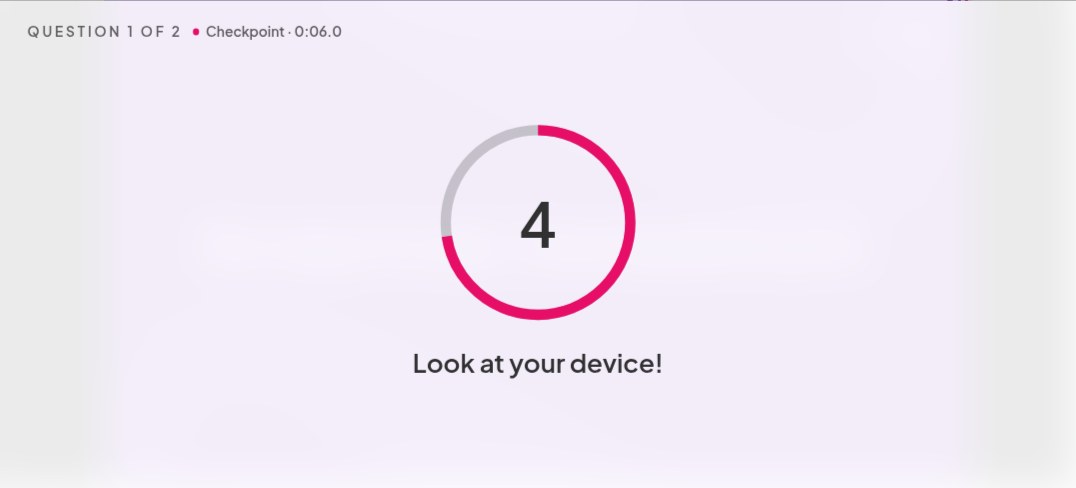
När videon når en kontrollpunkt pausas den och en kort nedräkning uppmanar alla att titta på sin enhet.
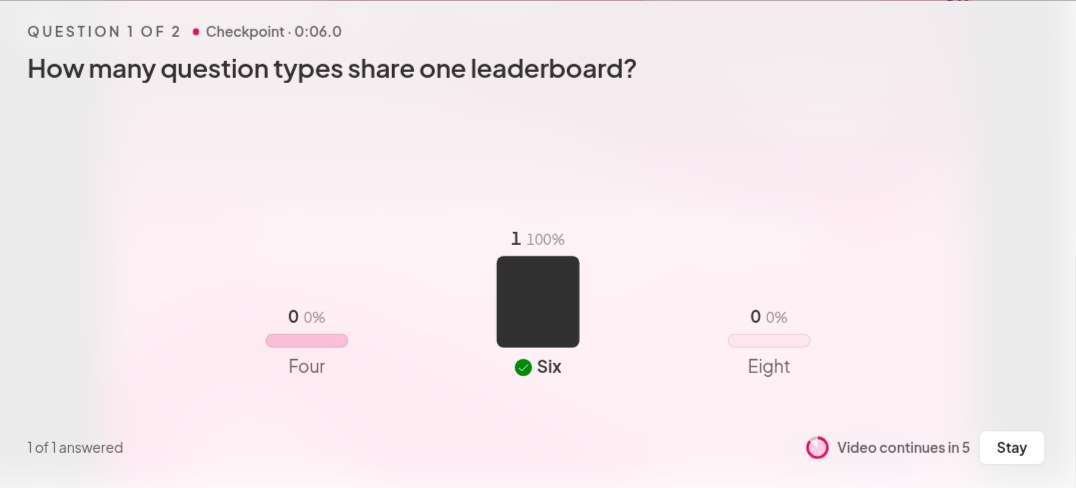
Frågan öppnas sedan på huvudskärmen och på alla telefoner, med timern igång och en live-lista med svaren. När tiden är ute, eller alla har svarat, avslöjas det rätta svaret. Du kan också klicka på Visa svar att gå vidare tidigare. Varje person ser sina egna poänger, och videon fortsätter där den slutade.
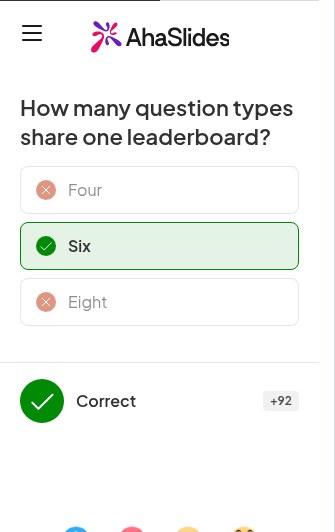
När videon är klar visar resultattavlan vem som fick flest poäng på alla frågor.
5 sätt att använda en interaktiv video
- Träningspass. Visa en kort video om säkerhet, produkter eller processer och kontrollera huvudpunkterna allt eftersom, så att du vet innan sessionen är slut om stegen har gått igenom.
- Introduktion av ny medarbetare. Spela upp en välkomstvideo eller en video om företagets värderingar och pausa vid de saker som alla nyanställda bör känna till.
- Lektionssammanfattningar. Spela upp en kort förklaring från förra veckan och ställ en fråga vid varje huvudidé. Det är ett snabbt sätt att se vad klassen kommer ihåg innan du bygger vidare på det.
- Förutspå vad som händer härnäst. Pausa ett vetenskapligt experiment eller ett naturklipp precis innan resultatet visas och be gruppen att gissa det. När alla har gissat blir resten av klippet mycket mer intressant att titta på.
- En frågesportrunda. Lägg till en videorunda till ett lagquiz, mellan er bildrunda och allmänkunskapsrunda. Ett natur- eller vetenskapsklipp fungerar bra, eftersom alla börjar på lika villkor.
Tips för ett bättre videoquiz
- Fråga om vad som visas på skärmen. De bästa frågorna kan bara besvaras av någon som tittat noga, inte av någon som redan visste.
- Håll frågorna korta. Folk läser på en telefon med en timer igång, så en rad är idealiskt.
- Använd pausen för att prata. När svaret avslöjas, stanna upp en stund och förklara varför det är rätt. Korta tester mellan segmenten hjälpte eleverna i Szpunar-studien, och din förklaring gör att var och en räknas.
- Gör inte frågesport varje minut. Lämna en rejäl videosvit mellan kontrollpunkterna, annars börjar det kännas som en tenta.
- Vill du bara spela upp en video? Använd den vanliga YouTube-bilden istället. Den spelar upp videon utan frågor eller poäng.
För detaljer om varje inställning och steg, se Hjälpartikel om YouTube Quiz.
Börja med ett färdigt YouTube-quiz
Det snabbaste sättet att prova det är med vår mall ”Titta och svara” för utbildning och kurser. Öppna den, byt ut din egen video och dina egna frågor, så är du redo att presentera.
YouTube Quiz är i betaversion.
Vanliga frågor och svar
Kan du göra en YouTube-video interaktiv?
Ja, med ett verktyg som spelar upp videon och lägger till frågor runt den. YouTube har inget inbyggt sätt att pausa en video för en quizfråga: dess informationskort och slutskärmar länkar till annat innehåll. YouTube Quiz-bilden på AhaSlides pausar videon vid punkter du väljer och ställer en fråga till din grupp på deras telefoner.
Hur lägger man till ett quiz i en YouTube-video?
Klistra in videolänken i en YouTube Quiz-bild, pausa när du vill ställa något och klicka på Lägg till fråga. Skriv frågan, lägg till 2 till 6 svarsalternativ och markera det rätta. Upprepa för varje fråga och presentera sedan.
Hur många frågor bör en interaktiv video ha?
Ungefär 2 eller 3 för en 5-minutersvideo. Det räcker för att folk ska fortsätta titta noga utan att videon känns som ett test.
Behöver folk titta på videon på sina egna enheter?
Nej. Videon spelas bara upp på huvudskärmen. Telefoner är bara till för att svara i telefon, så folk tittar tillsammans och svarar på sina egna telefoner.
Vad är skillnaden mellan ett livevideoquiz och ett i egen takt?
I ett livevideoquiz tittar alla på samma video samtidigt och svarar tillsammans, med en topplista i slutet. En videolektion i egen takt tittas av varje person ensam, när de vill. YouTube Quiz är utformat för live-typen.
Relaterad läsning
- Ska du göra din egen video först? Läs vår guide om hur man gör en träningsvideo.
- Letar du efter något att visa upp? Här är några pedagogiska YouTube-kanaler värt en titt.
- Bygga ett komplett quiz kring det? hur man gör en frågesport.
- Fler sätt att engagera en grupp: interaktiva presentationsidéer.