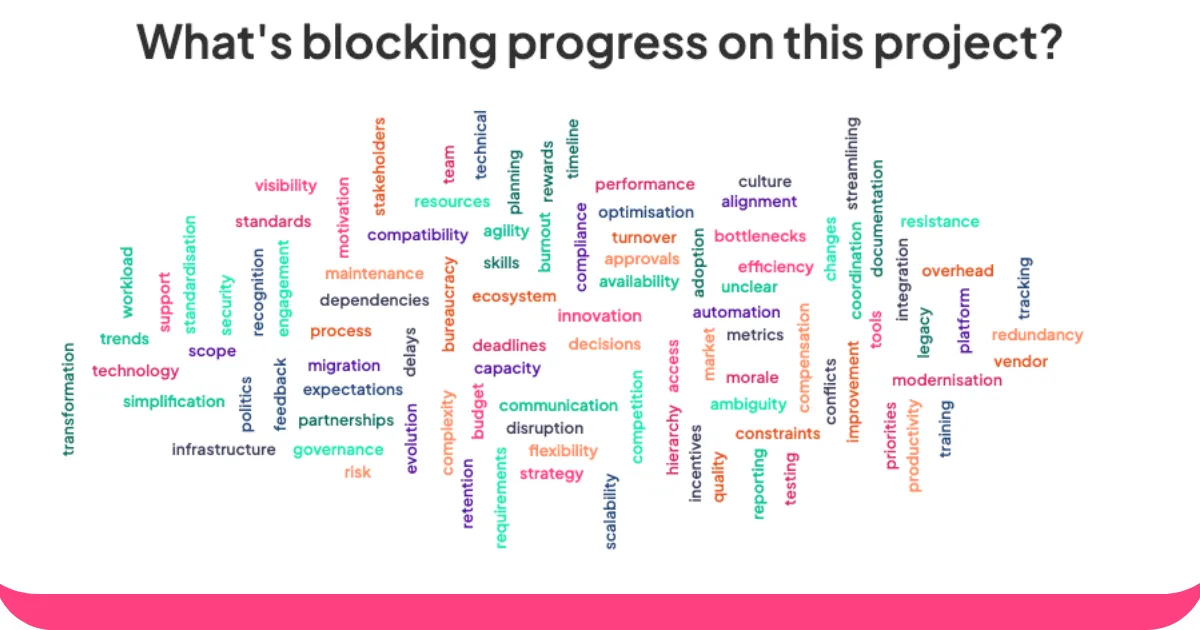
Live-ordmolngeneratorer är som magiska speglar för grupptankar. De förvandlar det alla säger till livfulla, färgglada bilder, där de mest populära orden blir större och djärvare allt eftersom de dyker upp.
Oavsett om du är en lärare som får elever att dela idéer, en chef som brainstormar med ditt team eller en evenemangsvärd som försöker engagera publiken, ger dessa verktyg alla en chans att säga ifrån och faktiskt bli hörda.
Det är här AhaSlides kommer in. Folk skriver bara in sina svar på sina telefoner, och du får omedelbar visuell feedback som uppdateras i realtid allt eftersom fler tankar kommer in.
Så här skapar du ordmoln med hjälp av AhaSlides ordmolnsskapare:
- Ställa en fråga. Sätt upp ett ordmoln på AhaSlides. Dela rumskoden högst upp i molnet med din publik.
- Få dina svar. Din publik anger rumskoden i webbläsaren på sina telefoner. De går med i ditt ordmoln och kan skicka in sina egna svar med sina telefoner.
Hur man skapar ett liveordmoln: 6 enkla steg
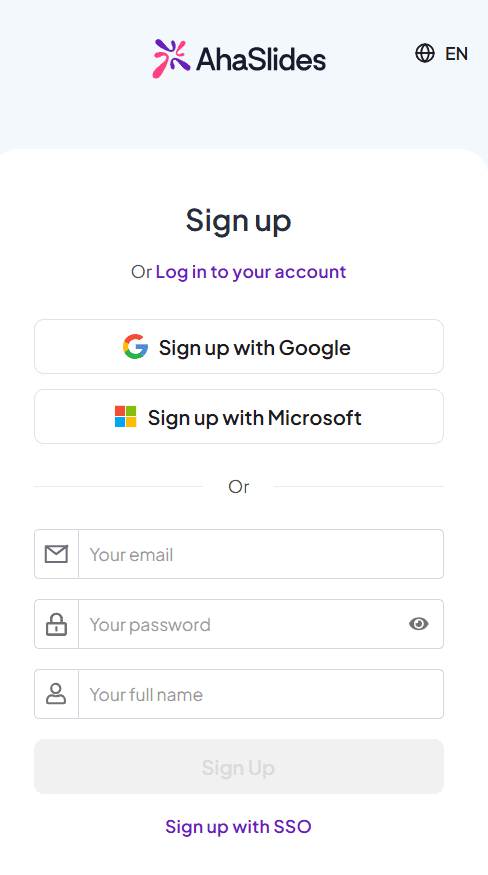
Steg 1: Skapa ditt konto
Gå till denna länk för att registrera ett konto.
Steg 2: Skapa en presentation
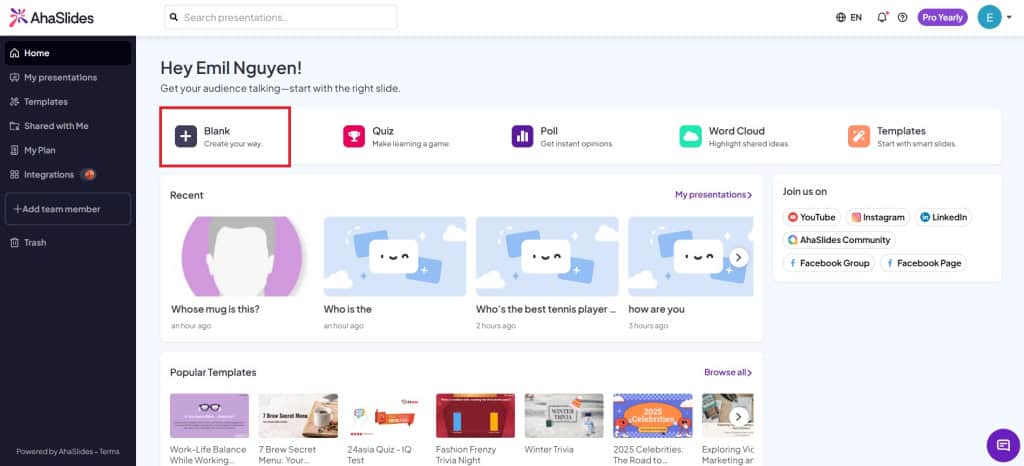
På fliken Hem klickar du på "Tomt" för att skapa en ny presentation.
Steg 3: Skapa en Word Cloud-bild
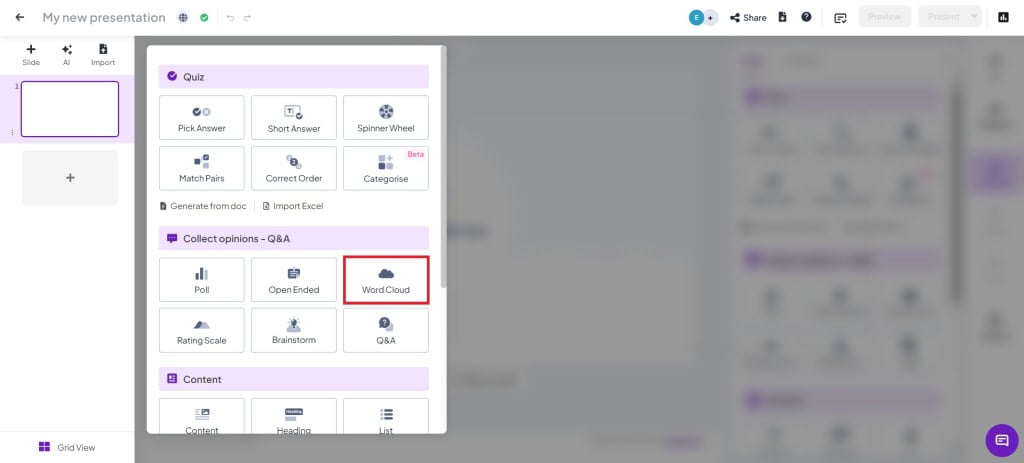
I din presentation klickar du på bildtypen "Word Cloud" för att skapa en.
Steg 4: Skriv in en fråga och ändra inställningar
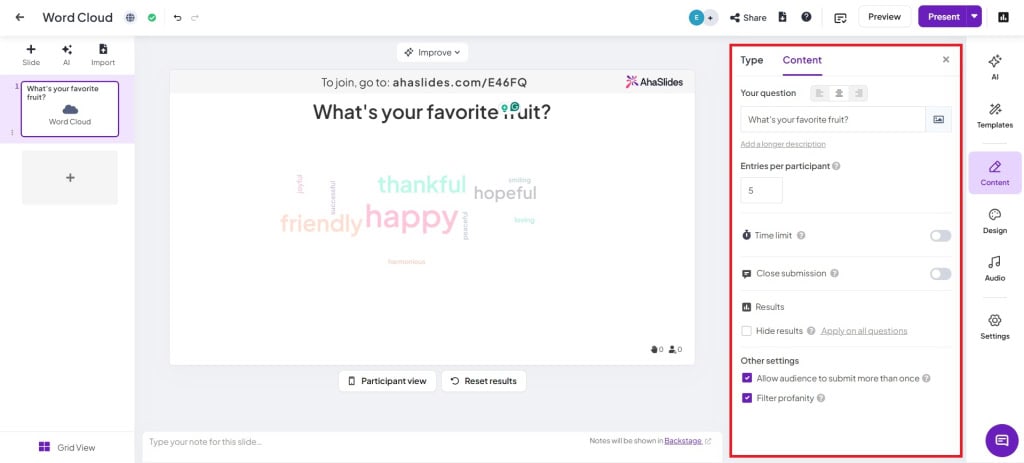
- Anmälningar per deltagareÄndra antalet gånger en person kan skicka in svar (upp till 10 bidrag).
- TidsgränsAktivera den här inställningen om du vill att deltagarna ska skicka in sina svar inom en viss tid.
- Stäng inlämningAktivera inlämning manuellt under presentationen.
- Dölj resultatBidrag kommer automatiskt att döljas för att förhindra partiskhet i röstningen.
- Tillåt publiken att skicka in mer än en gångStäng av om du vill att publiken bara ska skicka in en gång.
- Filtrera svordomarFiltrera bort olämpliga ord från publiken.
Steg 5: Visa presentationskoden för publiken
Visa din publik QR-koden eller anslutningskoden för ditt rum (bredvid symbolen / ). Publiken kan ansluta via sin telefon genom att skanna QR-koden.
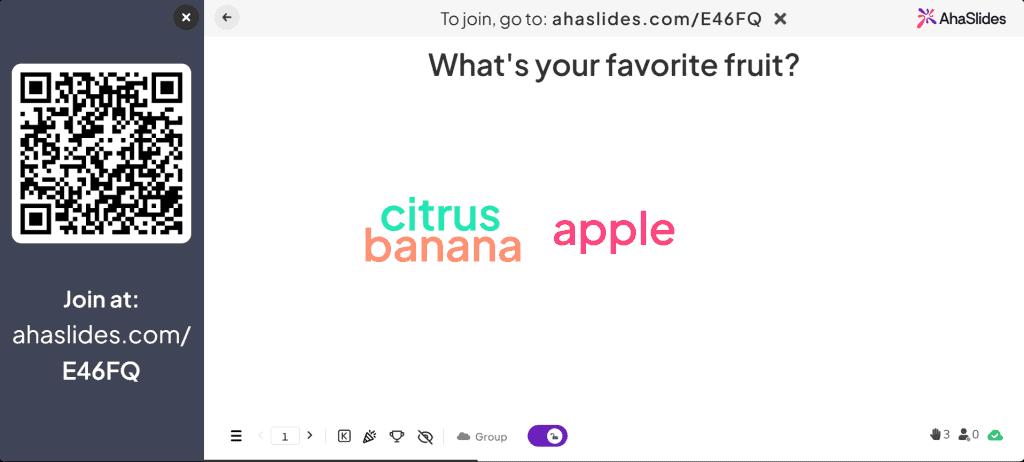
Steg 6: Presentera!
Klicka bara på presentera och sänd live! Publikens svar visas live i presentationen.
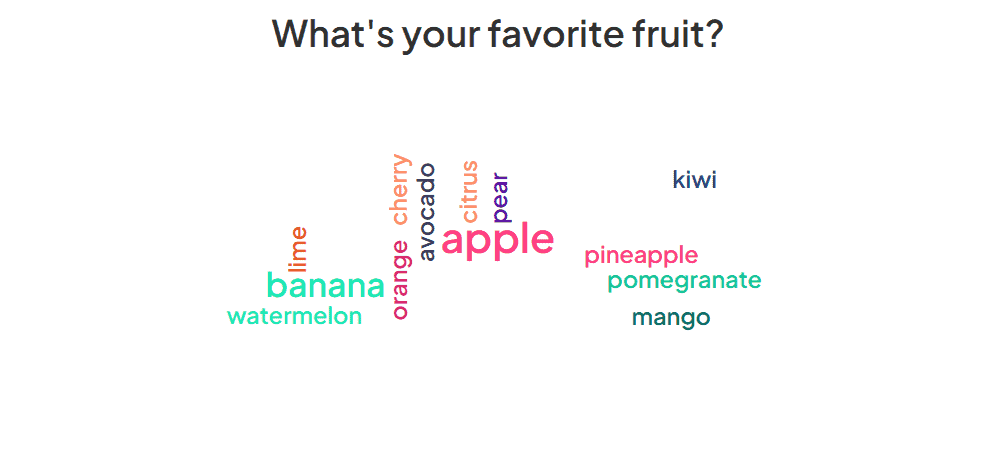
Word Cloud-aktiviteter
Ordmoln är ett av de mest mångsidig verktyg i din arsenal. De kan användas över ett gäng olika fält för att framkalla ett gäng olika svar från en live (eller inte live) publik.
1. Tänk dig att du är en lärare som försöker kontrollera elevernas förståelse av ett ämne du just har undervisat i. Du kan erbjuda ett ordmoln där eleverna ger svar med ett ord.
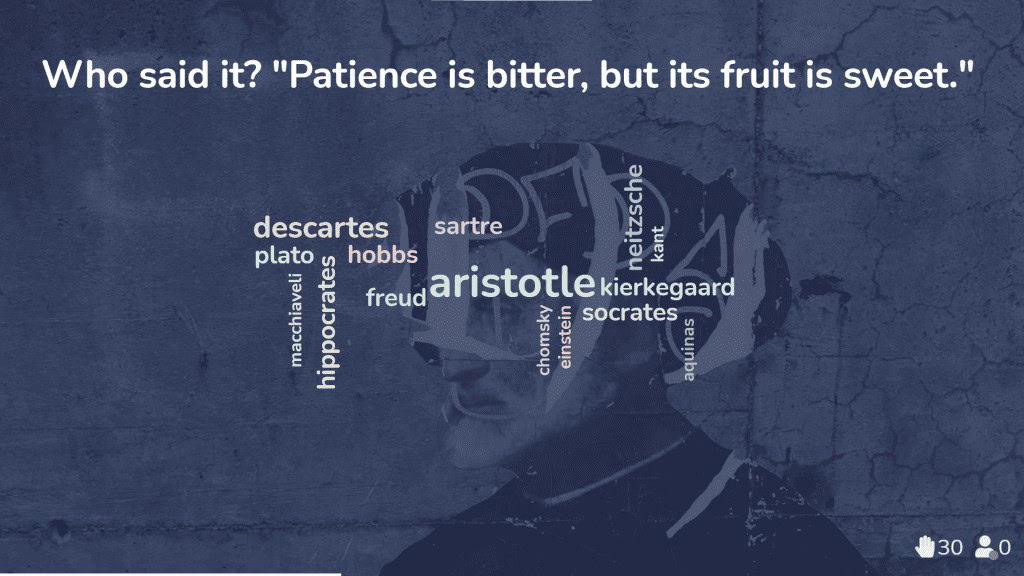
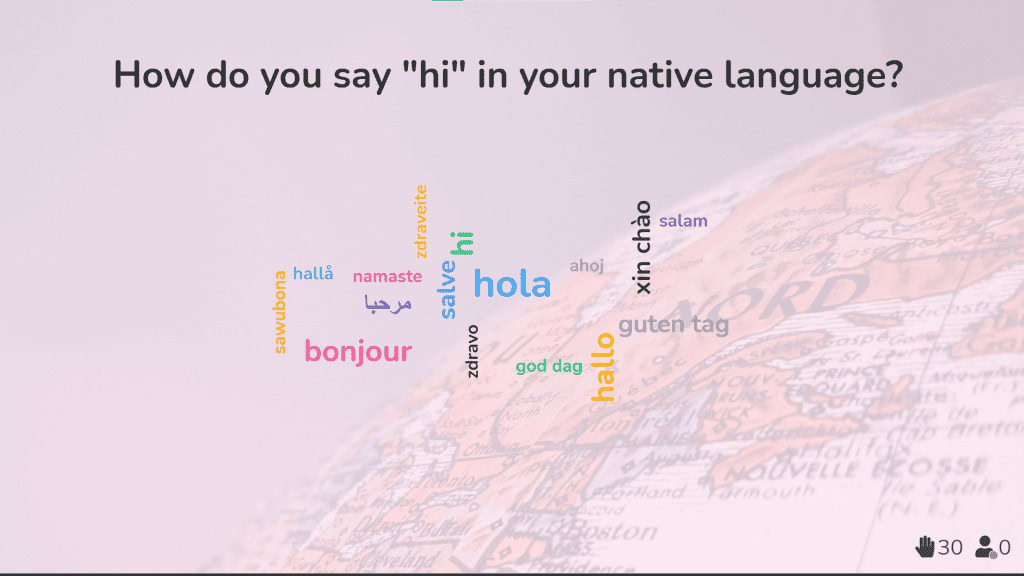
2. Som företagsutbildare som arbetar med internationella team hjälper live-ordmoln till att bryta ner kulturella och språkliga barriärer och få alla att känna sig sammankopplade från början.
3. Som teamledare i en distans- eller hybridarbetsmiljö är det levande ordmolnet ett fantastiskt sätt för ditt team att visa uppskattning för varandra och ge moralen en rejäl boost.
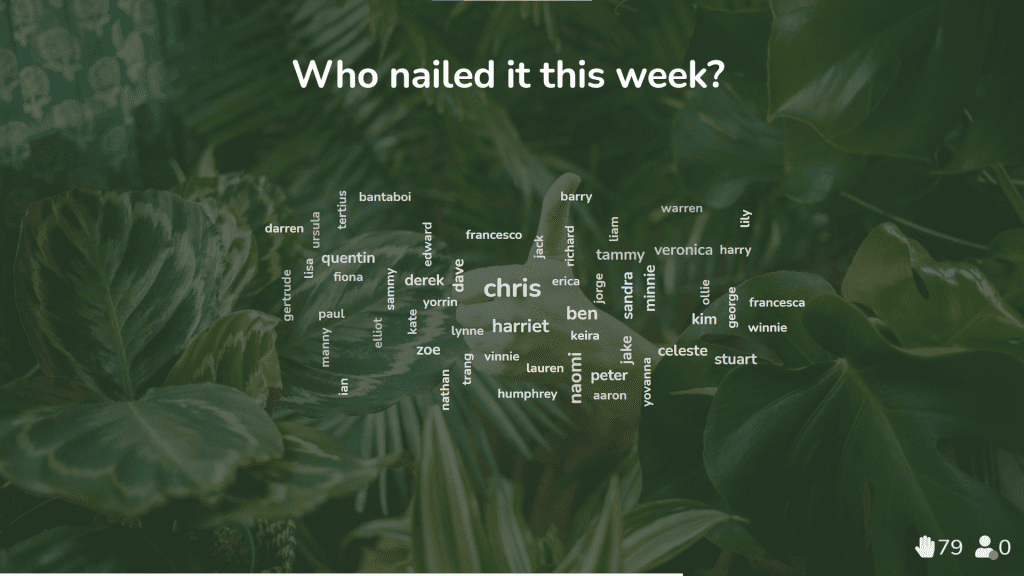
Skaffa några Word Cloud-mallar
Upptäck vårt mallar för ordmoln och engagera människor bättre.