


.webp)
Google Slides är enkelt, välbekant och gratis. Miljontals människor använder det dagligen för allt från företagspresentationer till föreläsningar i klassrummet. Men direkt ur lådan, Google Slides är statisk. Du bygger en serie bilder med text, och din publik tittar passivt.
Denna begränsning frustrerar moderna presentatörer. Vi vet att passivt tittande inte fungerar. Forskning om aktivt lärande visar konsekvent att publiken minns mer när presentationer involverar tvåvägsinteraktion snarare än envägsföreläsningar [1]. Lägger till interaktiva element som frågesporter och omröstningar är ett praktiskt sätt att bygga in den interaktionen Google Slides. Ändå Google Slides i sig erbjuder inget inbyggt sätt att samla in input från publiken i realtid.
Lösningen är att förlänga Google Slides med ett dedikerat verktyg för publikinteraktion. AhaSlides är ett Google Workspace-tillägg som låter dig bädda in omröstningar, frågesporter, ordmoln och frågestunder direkt i din presentation. Deltagarna deltar med hjälp av en enkel kod och svarar från sina enheter. Resultaten visas direkt och du kan justera din presentation baserat på vad du lär dig av publiken.
Den här guiden går igenom hur du omvandlar din statiska Google Slides till en interaktiva en upplevelse som engagerar din publik och producerar användbar data om deras förståelse och preferenser.
Hur man konfigurerar interaktiva Google Slides med AhaSlides
Steg 1: Installera AhaSlides-tillägget
Öppna Google Slides presentation. Klicka på Extensions menyn och välj sedan Add-onsoch sedan Get Add-onsSök efter AhaSlides och klicka för att installera. Du ger tillägget åtkomstbehörighet till din Google SlidesNär AhaSlides är installerat visas det som ett alternativ i din tilläggsmeny, tillsammans med dina andra tillägg.
Installationen är enkel och tar ungefär två minuter. Du behöver bara göra detta en gång per Google-konto.
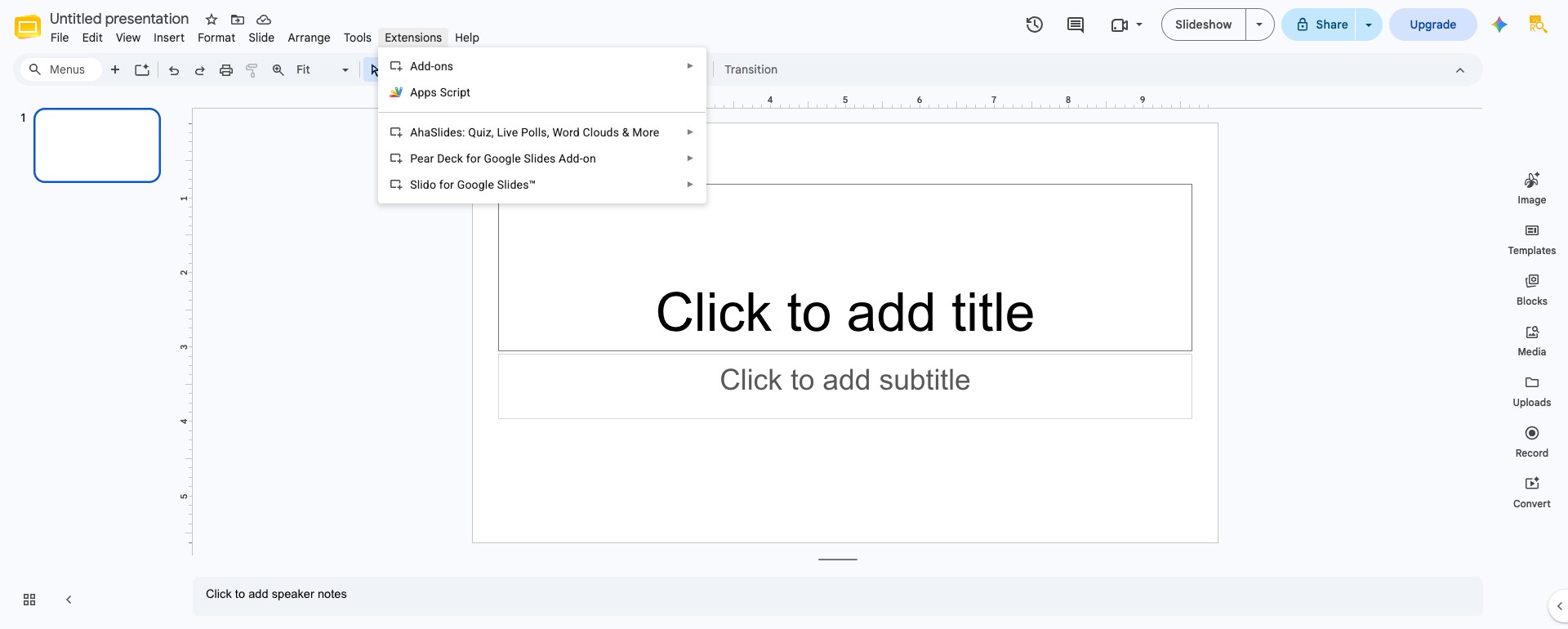
Bra att veta: Tillägget fungerar inte om din webbläsare är inloggad på mer än ett Google-konto samtidigt, en känd begränsning. AhaSlides flaggar i sitt eget hjälpcenterOm sidofältet visar "Det går inte att komma åt AhaSlides-tillägget", öppna Google Slides i ett inkognitofönster eller logga ut från de extra kontona först.
Steg 2: Lägg till interaktiva element i dina bilder
När AhaSlides är installerat, öppna menyn Tillägg, välj AhaSlides och sedan Öppna sidofält. Logga in (eller skapa ett gratis konto) så kan du lägga till interaktiva bilder direkt från sidofältet. De viktigaste alternativen är:
Omröstningar. Samla in åsikter eller preferenser utan rätt eller fel svar. Visa resultat som stapeldiagram, cirkeldiagram eller ringdiagram. Använd omröstningar för att förstå målgruppens perspektiv: "Hur brukar du hålla utbildningar?" eller "Vilken funktion är viktigast för dig?" Resultaten visas direkt och kan ändra riktningen på er konversation.
Välj svar (quiz). Skapa frågor som testar publikens kunskaper, med ett alternativ markerat som rätt. Sätt en tidsgräns och konfigurera hur svaren poängsätts. AhaSlides visar resultat i realtid som ett stapeldiagram, så att du med en snabb blick kan se vilket svar rummet valde och om de valde rätt.
Ordmoln. Samla korta textsvar som återges som ett levande, viktat ordmoln, användbart för uppvärmning, reflektionsuppmaningar eller för att mäta känslor i ett ord.
Du kan också lägga till en Frågor och svar bild så att din publik kan skicka in och rösta upp frågor i realtid, antingen från sidofältets bildväljare eller inifrån AhaSlides-redigeraren. Varje interaktivt element kan anpassas för att matcha din bilddesign och varumärke, inklusive färger, teckensnitt och frågetid.

Bra att veta: synkroniseringen går bara åt ett håll. Att skapa eller redigera en bild via AhaSlides sidofält uppdaterar din Google Slides kortlek, men om du senare redigerar den bilden direkt i själva AhaSlides (till exempel i AhaSlides webbredigerare), kommer dessa ändringar inte att synkroniseras tillbaka till Google SlidesBehåll dina redigeringar i sidofältet om du vill att dina Google Slides fil för att förbli sanningens källa.
Steg 3: Presentera och dela anslutningskoden
När du är redo att presentera öppnar du AhaSlides sidofält och väljer "Presentera med AhaSlides", sedan "Presentera nu" eller "Presentera från början". Detta importerar din presentation till AhaSlides-presentatören i en ny flik och genererar en anslutningskod (som "ABCD123") som din publik använder för att delta, antingen genom att ange koden vid anslutnings-URL:en eller genom att skanna en QR-kod som du visar.
Deltagarna behöver inte ladda ner något. De deltar från sina webbläsare eller telefoner och svarar på dina interaktiva element medan du presenterar. virtuella presentationer, kan du dela koden i möteschatten eller på skärmen. För evenemang med fysisk närvaro, visa den på din projektor.
En begränsning värd att planera runt: eftersom du ger AhaSlides-presentatören handen över spelet, din vanliga Google Slides Bilderna konverteras till statiska bilder för den sessionen. Animeringar, inbäddat ljud och video samt klickbara länkar på bilder som inte är från AhaSlides fungerar inte när du presenterar via AhaSlides.
Bästa praxis för interaktiva Google Slides
Håll frågorna tydliga och koncisa. Folk svarar från sina telefoner eller snabba webbläsarsessioner. En förvirrande fråga hoppas över. En tydlig fråga besvaras. För frågesporter, ge tydliga rätt och fel alternativ. För omröstningar, undvik ledande språk som snedvrider svaren.
Sätt lämpliga tidsgränser. En enkel omröstning kan behöva 30 sekunder. En tankeväckande fråga kan behöva två minuter. Deltagarna behöver tillräckligt med tid att tänka, men inte så mycket att uppmärksamheten tappar fart. Börja med 60 sekunder och justera baserat på svarsfrekvensen. Om 90 % av deltagarna svarar omedelbart kan du förkorta tiden. Om det uppenbarligen fortfarande är folk som tänker, ge dem mer tid.
Svara på resultaten. Visa inte bara svaren och gå vidare. Säg något i stil med "Intressant. De flesta av er sa C, men låt mig förklara varför B har rätt" eller "Titta på den uppdelningen. Vi har folk i två läger här. Vad driver de olika svaren?" När du engagerar dig i resultaten visar du att du är uppmärksam och att publikens input formar samtalet.
Utrymme interaktiva element eftertänksamt. Ett quiz var femte minut känns som konstant testning. Ett quiz var 15:e minut känns som naturlig reflektion. Sikta på tre till fem interaktiva ögonblick under en 30-minuterspresentation. Detta ger rytm utan att överdriva.
Testa i förväg. Innan din egentliga presentation, gå igenom den en gång som presentatör och en gång som deltagare (låt en kollega ansluta med koden). Se till att frågorna är tydliga, att timingen fungerar och att tekniken fungerar som förväntat. Inget spårar ur engagemanget snabbare än tekniska svårigheter.
Interactive Google Slides för olika sammanhang
Klassrumspresentationer. Lärare använder interaktiva Google Slides för att kontrollera förståelsen utan att sätta eleverna på plats. Ett snabbt quiz mitt i en lektion visar vilka begrepp som är aktuella och vilka som behöver förstärkas. Ordmoln Låt eleverna reflektera över lärandet: "Vad är ett ord som beskriver vad du lärde dig idag?" Anonymitet (om aktiverad) gör det säkert för elever med svårigheter att delta.
Företagsutbildning. Utbildare använder frågesporter och omröstningar för att säkerställa att deltagarna är uppmärksamma och tar till sig materialet. Resultaten ger information om utbildningens effektivitet. Om ett visst koncept konsekvent får låga poäng på frågesporter är det en signal om att utbildningsmodulen behöver justeras. Omröstningar hjälper också utbildare att förstå elevernas preferenser: vilka ämnen som är mest relevanta, vilka utbildningsmetoder som fungerar bäst, vilka tider som är idealiska för framtida sessioner.
Försäljnings- och investerarpresentationer. Undersökningar visar vad potentiella kunder bryr sig om: "Vad är din högsta prioritet när du utvärderar lösningar som våra?" Frågestunder låter potentiella kunder driva samtalet mot sina bekymmer. Quiz om ditt företags kapacitet hjälper potentiella kunder att förstå ditt värdeerbjudande. Interaktiviteten signalerar förtroende och positionerar dig som någon som välkomnar dialog snarare än envägspresentationer.
Virtuella presentationer. För Zoom, Teams eller liknande plattformar, interaktiva Google Slides är avgörande. Passivitet online är ännu mer problematiskt än i verkligheten; människor konkurrerar redan om uppmärksamhet via e-post, chatt och andra distraktioner. Ett välplacerat quiz eller enkät ger fokus tillbaka till din presentation och gör att upplevelsen känns mer samarbetsinriktad snarare än som att titta på en inspelning.
Vad du lär dig från interaktiva Google Slides

Utöver den omedelbara fördelen med engagemang, ger interaktiva presentationer insikter. Du ser vilka frågor folk kämpar med. Du ser vilka ämnen de bryr sig mest om. Du ser var deras förståelse överensstämmer med dina förväntningar och var den skiljer sig åt.
En utbildare som håller samma presentation för flera grupper kan märka att Grupp A generellt sett får lägre poäng på frågor om ett visst ämne. Detta utlöser en djupare granskning: varför är det konceptet svårare för den här gruppen? Svaret kan leda till justeringar i hur du förklarar det, eller så kan det avslöja att den här gruppen har mindre bakgrundskunskap inom det området och behöver mer sammanhang.
På samma sätt överraskar opinionsundersökningar dig. Du kanske antog att hållbarhet skulle hamna långt ner på en prioriteringslista, men informationen visar att det är ganska viktigt för din publik. Detta förändrar hur du pratar om ditt företag i framtida presentationer.
Komma igång idag
Om du redan använder Google Slides, du är 10 minuter ifrån interaktiva presentationer. Installera AhaSlides-tillägget, lägg till ett interaktivt element i din nästa presentation och se hur din publik reagerar. Börja med något med låg risk, som en omröstning eller ordmolnNär du blir bekväm med processen kan du lägga till frågesporter och frågestunder.
Skillnaden mellan statisk och interaktiv Google Slides är skillnaden mellan att föreläsa och att konversera. Din publik kommer att svara på inbjudan att delta. Frågorna du ställer kommer att lyfta fram insikter du inte förväntat dig. Och själva presentationen kommer att bli mer engagerande och minnesvärd.
För att lägga till liveomröstningar, frågesporter, ordmoln och frågor och svar till din nästa session, AhaSlides hanterar allt från ett gratis konto, i PowerPoint, Google Slides, eller en egen redigerare. För den fullständiga guiden som täcker tekniker, verktyg och idéer för alla sammanhang, se: Hur man gör en presentation interaktiv: den kompletta guiden.
Källor
[1] Freeman, S., et al. (2014). "Aktivt lärande ökar elevernas prestationer inom naturvetenskap, teknik och matematik." Proceedings of the National Academy of Sciences, 111(23), 8410-8415. En metaanalys av 225 studier fann att aktiva, interaktiva inlärningsformat signifikant överträffade passiva föreläsningar vad gäller behållning av kunskap och godkända poäng.