


De flesta presentatörer stöter på samma sak. Bilderna ser bra ut. Innehållet är gediget. Men något saknas: publiken är inte med dig, informationen känns statisk, eller så har du lagt ner två timmar på designarbete som borde ha tagit tjugo minuter.
PowerPoint-tillägg löser det. De rätta utökar vad PowerPoint kan göra utan att öka komplexiteten: bättre bilder, interaktion med publiken i realtid, data i realtid, professionella animationer, allt utan att lämna bilden du arbetar på.
I den här guiden har vi testat och granskat de nio bästa PowerPoint-tilläggen för olika användningsområden. Oavsett om du behöver designhjälp, verktyg för publikengagemang eller avancerade animationer hittar du en lösning här.
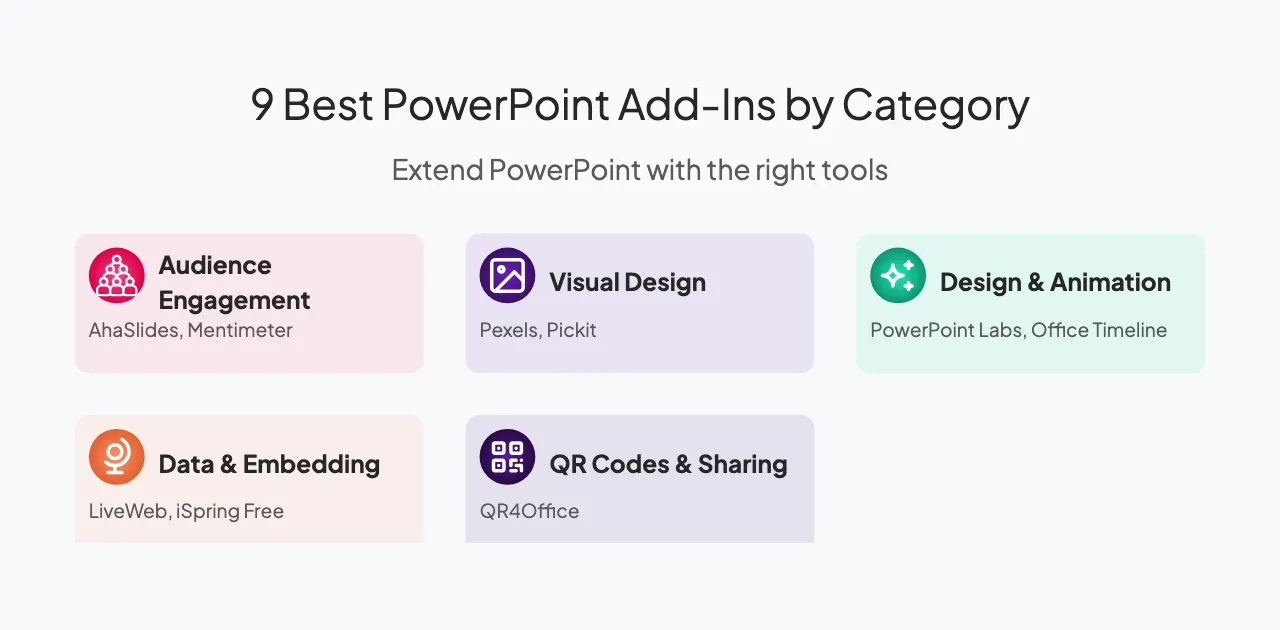
Bästa tilläggen för publikens engagemang
1. AhaSlides
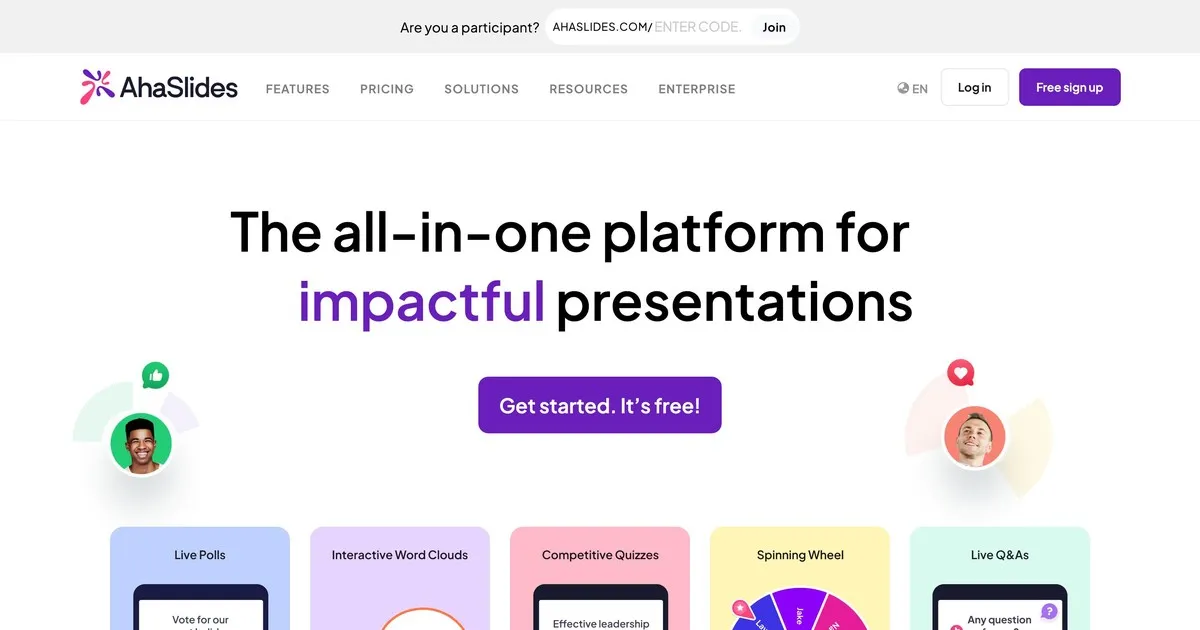
Bäst för: Interaktiva presentationer med live-omröstningar, frågesporter och frågor och svar
De flesta presentationer har samma problem: publiken slutade vara uppmärksam för tre bilder sedan. AhaSlides åtgärdar det inifrån PowerPoint.
Med tillägget kan du lägga till liveomröstningar, quiz, ordmoln, frågestunder och snurrhjul direkt i dina bilder. Inget byte av appar, inga nedladdningar för din publik, inga störningar i ditt flöde. Deltagarna ansluter via sina telefoner, svaren visas i realtid och plötsligt är rummet mitt i presentationen istället för att bara titta på den.
Det är rätt verktyg när du behöver att folk faktiskt ska komma ihåg det du presenterar, inte bara sitta och läsa. Utbildningar, konferenser, teammöten, klassrum: överallt där passiv publik är ett problem.
2. Mentimeter
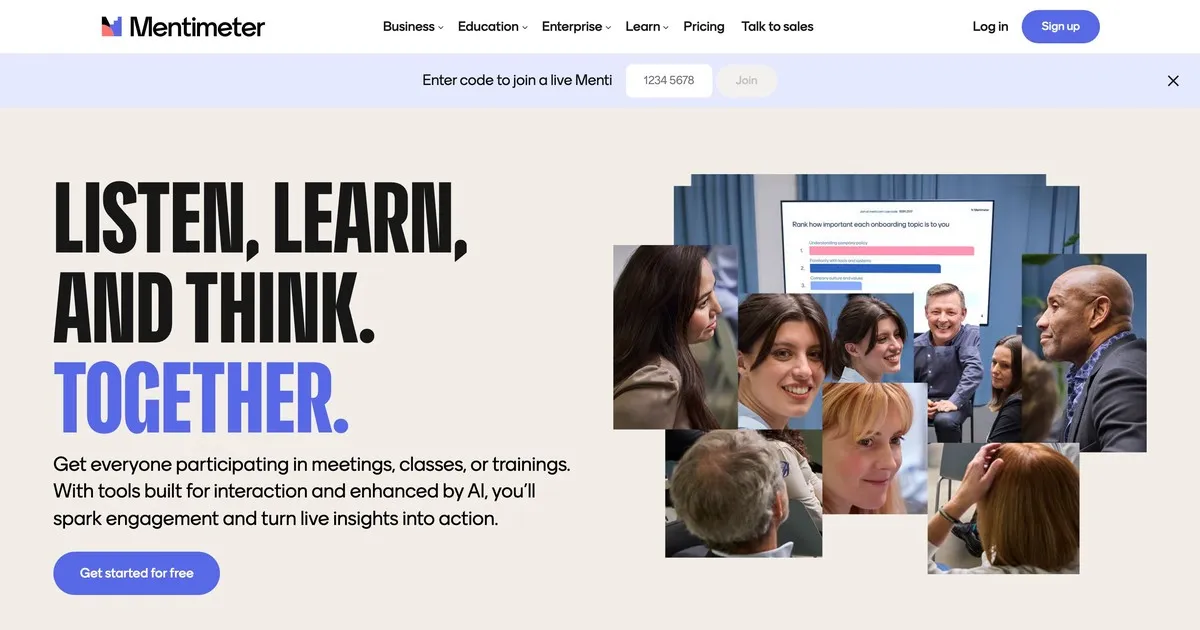
Bäst för: Realtidsundersökningar i publiken med flera frågeformat
Mentimeter är ett dedikerat verktyg för opinionsundersökningar och omröstningar som integreras med PowerPoint. Det erbjuder flera olika frågetyper (flervalsfrågor, öppna frågor, rangordning, skalor) med snygg visualisering av resultaten i realtid.
Tillägget är särskilt kraftfullt för undersökningar där du vill se svarsmönster direkt. Cirkeldiagram, stapeldiagram och ordmoln genereras automatiskt. Mentimeter fungerar bra för marknadsundersökningar, feedback i klassrummet och alla situationer som kräver snabb, visuell datainsamling från en publik.
Bästa tillägg för visuell design och bildspråk
3. Pexels
Bäst för: Gratis, royaltyfria stockbilder och videor
Pexels placerar tusentals högkvalitativa stockbilder och videor direkt i PowerPoints designgränssnitt. Sök efter nyckelord, färg, storlek och orientering utan att lämna PowerPoint. Alla bilder är helt gratis utan krav på tillskrivning, vilket gör licensiering enkel.
Tidsbesparingarna är betydande. Istället för att öppna en webbläsare, söka efter bilder, ladda ner, ladda upp och infoga, söker och infogar du i ett steg. Bildkvaliteten är vanligtvis högre än på generiska gratis stockbilder, vilket gör din presentationerna ser mer professionella ut.
4. Pickit
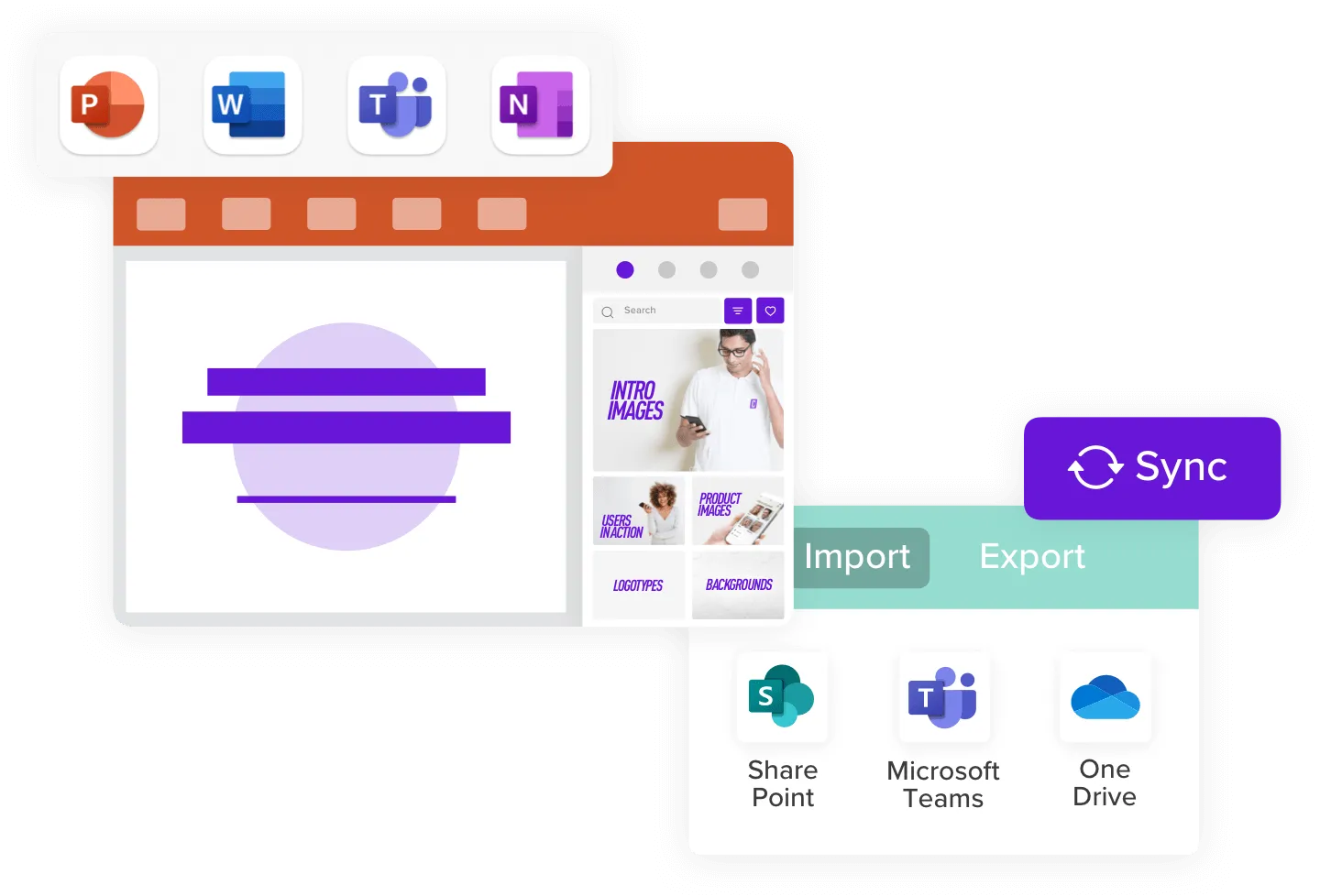
Bäst för: Affärsfokuserade, juridiskt godkända stockbilder
Pickit väljer stockbilder specifikt för företagspresentationer. Bilderna lutar åt professionella, företagsmässiga sammanhang (möten, kontor, teknik, olika arbetsplatser) snarare än allmänna foton.
Alla bilder är förhandsgranskade för affärsbruk, så du behöver inte oroa dig för licensiering. Samlingen är mindre än Pexels men mer filtrerad för just ditt användningsfall. Om du ofta presenterar i affärssammanhang sparar Pickits fokuserade samling tid vid surfning.
Bästa tillägg för avancerad design och animering
5. PowerPoint-labb
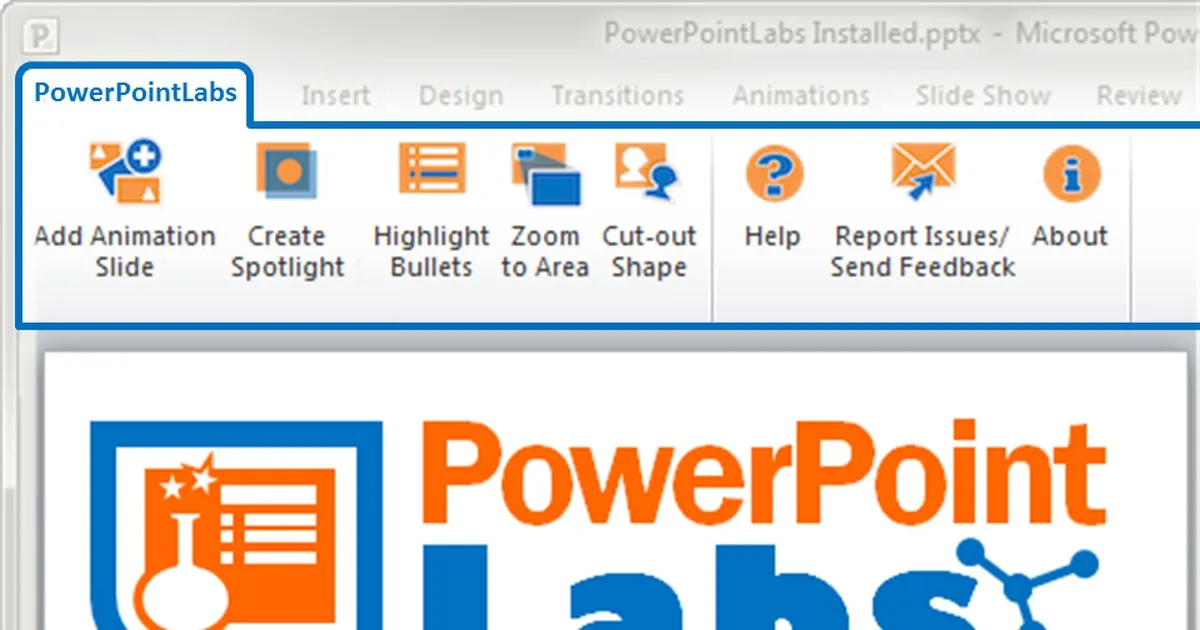
Bäst för: Avancerade animationer, spotlight-effekter och formanpassning
PowerPoint Labs utökar PowerPoints animationsfunktioner med professionella effekter som annars skulle kräva extern videoredigering. Funktionerna inkluderar spotlight-effekter (markerar specifika bildområden medan andra dimmas), zoom- och panoreringsfunktioner och avancerad formförvandling.
Dessa verktyg är särskilt värdefulla för produktpresentationer där du behöver uppmärksamma specifika funktioner, eller för förklarande presentationer där animation förtydligar komplexa koncept. Effekterna känns polerade utan att det krävs animationsexpertis.
6. Kontors tidslinje
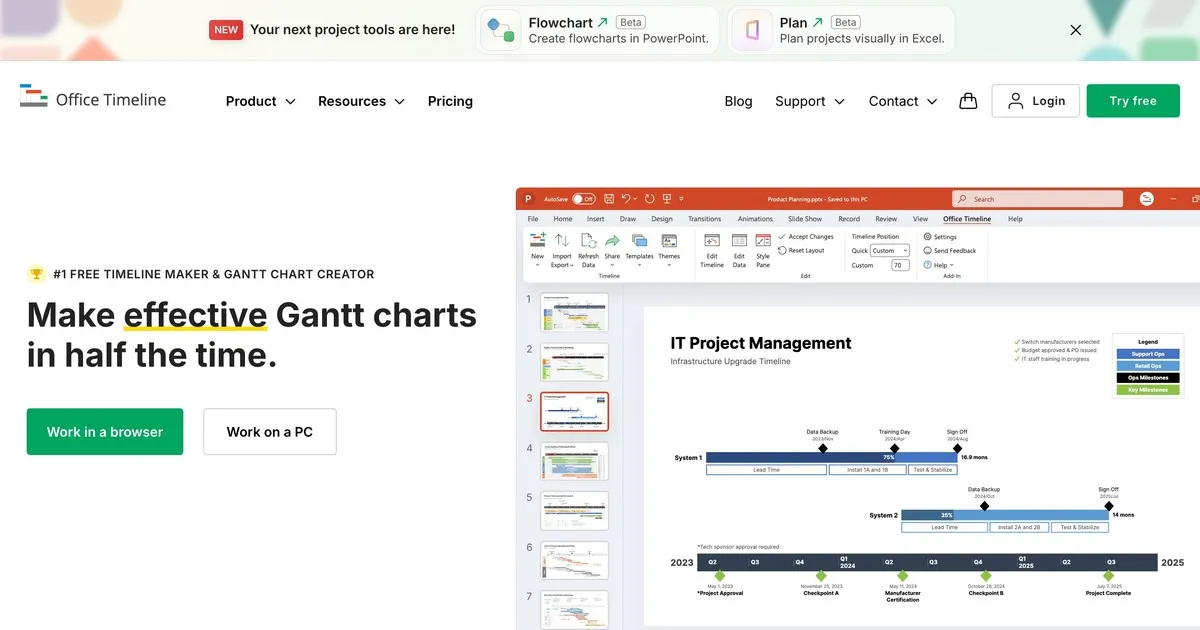
Bäst för: Professionella tidslinjer och Gantt-scheman
Office Timeline genererar snabbt rena, professionellt utseende tidslinjer och Gantt-diagram från data du anger. Tillägget ansluter till Excel- eller Project-filer och uppdaterar automatiskt tidslinjer när underliggande data ändras.
Istället för att manuellt skapa tidslinjegrafik eller kämpa med PowerPoint-former genererar Office Timeline presentationsklara bilder på några minuter. Projektledare, programledare och alla som presenterar projektscheman drar nytta av de tidsbesparingar och visuella finesser som detta tillägg ger.
Bästa tillägg för realtidsdata och inbäddning
7. LiveWeb
Bäst för: Bädda in live, uppdatera webbinnehåll i bilder
Med LiveWeb kan du bädda in webbsidor, dashboards eller data direkt i dina PowerPoint-bilder. Under presentationen uppdateras webbinnehållet i realtid och visar aktuell data, aktiekurser, väder, sociala medieflöden eller annan relevant webbinformation för din presentation.
Detta är kraftfullt för finansiella presentationer där du vill visa aktuell marknadsdata, säljpresentationer där du visar en produktdemonstration i realtid eller andra presentationer där din poäng är beroende av att visa aktuell information snarare än statiska skärmdumpar.
8. iSpring Gratis
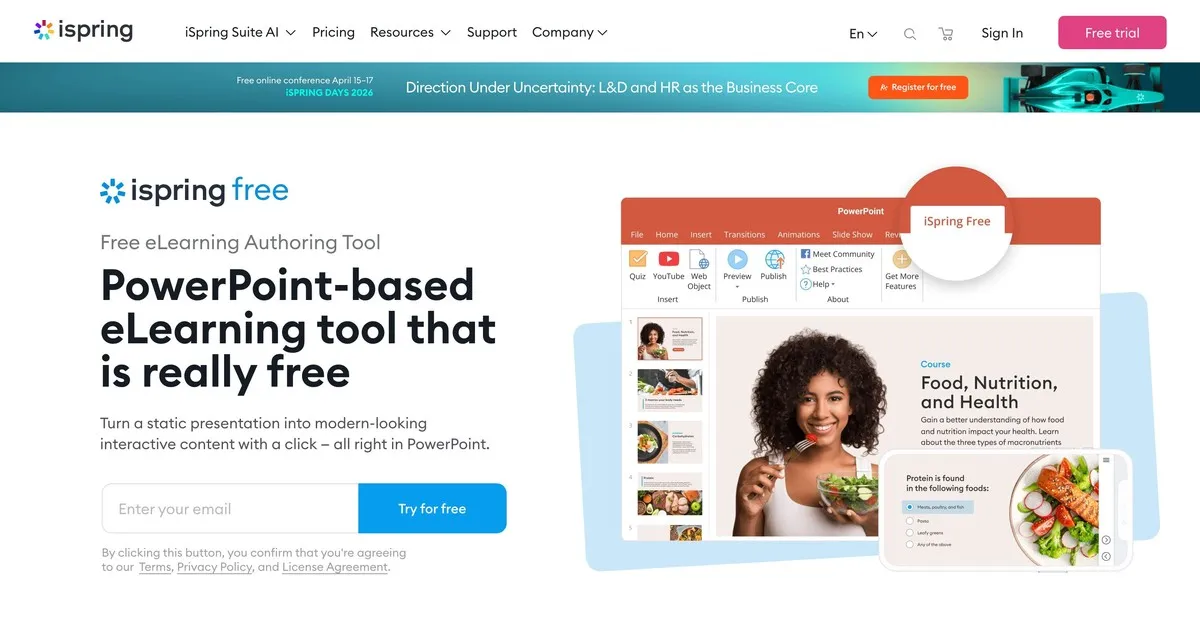
Bäst för: Konvertera presentationer till interaktiva e-learningkurser
iSpring Free omvandlar dina PowerPoint-presentationer till interaktiva HTML5 eLearning-kurser. Tillägget publicerar presentationer som fristående kurser med inbyggd poängsättning för quiz, framstegsspårning och kompatibilitet med lärplattformar.
Om du skapar utbildningsmaterial som ska distribueras online eller behöver följa elevernas framsteg, eliminerar iSpring Free behovet av en separat e-lärplattform. Din PowerPoint-presentation blir en komplett utbildning med minimalt extra arbete.
Bästa tillägg för QR-koder och delning
9. QR4Office
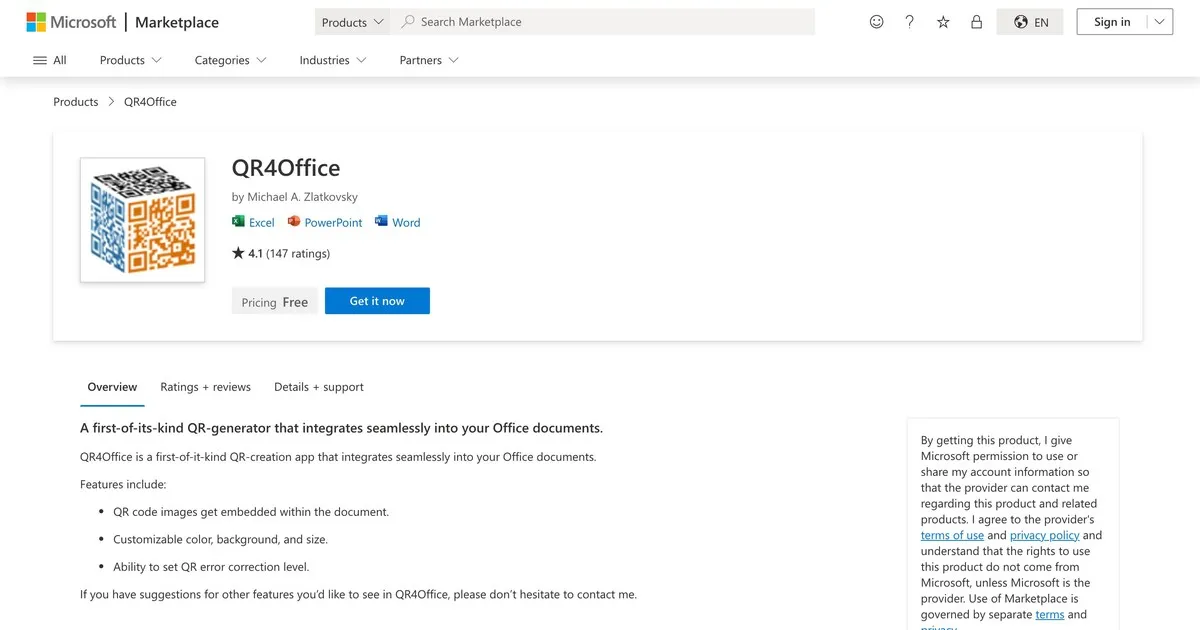
Bäst för: Bädda in anpassningsbara QR-koder i presentationer
QR4Office genererar QR-koder direkt i PowerPoint som länkar till webbadresser, kontaktinformation, Wi-Fi-nätverk eller annan information du vill koda. Publiken kan skanna koden med sina telefoner för att få tillgång till resurser, registrera sig för evenemang eller visa ytterligare information.
Detta överbryggar klyftan mellan fysisk presentation och digitala resurser. Istället för att läsa en lång URL högt eller ha den liten på en bild, visa en QR-kod som publiken omedelbart kan skanna. Vanliga användningsområden inkluderar evenemangsregistrering, åtkomst till presentationsutdelningar och hänvisning till ytterligare resurser.
Så här installerar och hanterar du PowerPoint-tillägg
Installationsprocess
Steg 1: Öppna PowerPoint. Starta PowerPoint på din dator.
Steg 2: Navigera till Hämta tillägg. Klicka på "Infoga" i menyfliksområdet och leta sedan efter "Hämta tillägg" eller "Lagra" beroende på din PowerPoint-version.
Steg 3: Sök efter tillägget. Sök efter namn eller bläddra bland kategorier för att hitta det tillägg du vill installera.
Steg 4: Installera och auktorisera. Klicka på "Lägg till" eller "Installera". PowerPoint kan be om åtkomstbehörighet för ditt konto eller dina filer. Följ auktoriseringsanvisningarna.
Steg 5: Få åtkomst till tillägget. När tillägget är installerat visas det i menyfliksområdet i PowerPoint eller i sidofältet. Använd det som vilken inbyggd funktion som helst.
Hantera flera tillägg
Du kan installera flera tillägg, men att använda för många samtidigt kan försämra PowerPoints prestanda. Installera bara de tillägg du använder regelbundet. Du kan alltid inaktivera eller ta bort tillägg från Infoga-menyn om du inte använder dem aktivt.
Att välja rätt tillägg för dina behov
Vilket tillägg du behöver beror på vad dina presentationer kräver. Fråga dig själv:
Behöver jag publikens engagemang? AhaSlides eller Mentimeter-tillägg interaktivitet som håller publiken aktiv och mäter förståelse i realtid.
Har jag svårt att hitta bilder? Pexels eller Pickit sparar timmar genom att ge omedelbar tillgång till kvalitetsbilder utan licensproblem.
Presenterar jag tidslinjer eller projektscheman? Office Timeline automatiserar en uppgift som annars är tråkig och felbenägen.
Presenterar jag livedata? LiveWeb integrerar aktuell information, vilket gör presentationer aktuella och trovärdiga.
Blir mina presentationer onlineutbildning? iSpring Free konverterar presentationer till kurser utan ytterligare plattformar.
Behöver jag avancerade animationer? PowerPoint Labs erbjuder professionella effekter som PowerPoints inbyggda verktyg inte erbjuder.
Kombinera tillägg för maximal effekt
De kraftfullaste presentationerna kombinerar ofta tillägg strategiskt. Använd till exempel Pexels eller Pickit för visuell design, AhaSlides för live-engagemang och Office Timeline om ditt innehåll inkluderar schemaläggning. Du är inte begränsad till ett tillägg per presentation.
Med det sagt förbrukar varje tillägg du aktiverar resurser. Använd den minsta uppsättning tillägg som löser dina specifika presentationsutmaningar.
Slutliga tankar: Lägga till verktyg i din presentationsverktygslåda
PowerPoint-tillägg är kraftmultiplikatorer. De låter dig åstadkomma på några minuter det som kan ta timmar i vanliga PowerPoint-program, och de lägger till funktioner som vanliga PowerPoint-program helt enkelt inte inkluderar. De nio tilläggen i den här guiden tar upp de vanligaste presentationsutmaningarna vi hör från våra användare.
Börja med en eller två som löser ditt mest omedelbara problem. Testa dem innan det spelar någon roll. Se sedan vad som händer när dina bilder slutar vara något som folk sitter igenom och börjar vara något de deltar i.
Det är hela poängen.
.webp)