

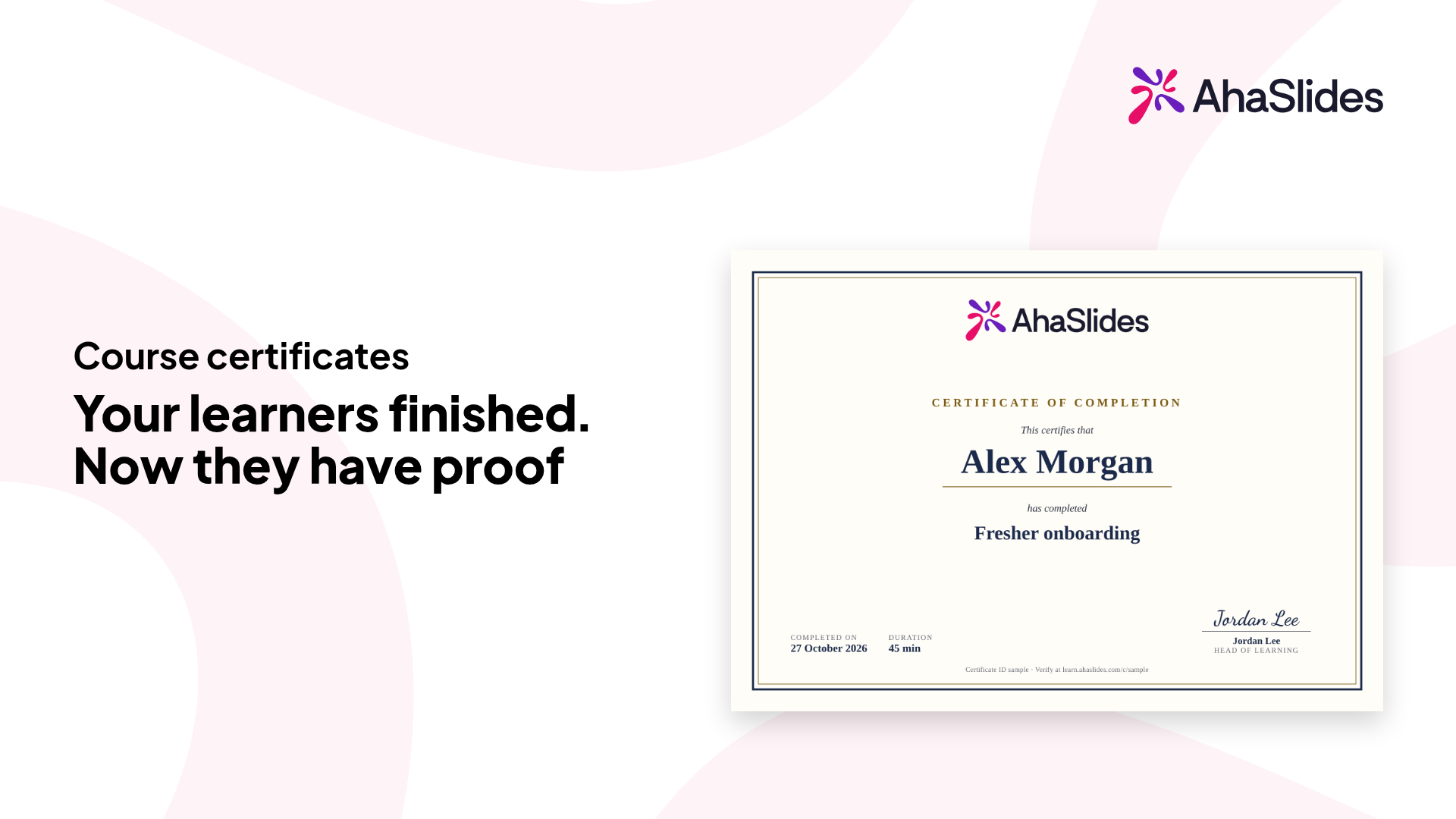
Designa ett certifikat en gång och aktivera det för en kurs. Varje elev som slutför det får ett certifikat som de kan ladda ner, dela och lägga till på LinkedIn.
.webp)
.webp)
.webp)
.webp)

.webp)
.webp)
.webp)
.webp)
.webp)
I Hantera > Certifikat, börja med Standardcertifikatet och välj ett av sex teman. Lägg till din logotyp, signatur, kurslängd och poäng, och kolla förhandsvisningen i realtid.
Slå på den för varje kurs i Kursinställningar > Allmänt, eller tilldela kurser från certifikatredigeraren.
Kursrapporten har en kolumn för certifikat, så att du kan se vem som har ett.
När en elev har slutfört kursen ser de "Du har fått ett certifikat" och kan använda det direkt.
Behåll en kopia för att skriva ut, arkivera eller skicka vidare.
Kopiera länken och dela den. Vem som helst kan kontrollera certifikatet utan ett konto.
Lägg till certifikatet i en LinkedIn-profil som en certifiering.
Deltagare som slutförde kursen innan du aktiverade certifikatet får också ett.
Kolumnen Certifikat i din kursrapport visar vem som har ett och låter dig hantera det.
Öppna eller återkalla ett elevcertifikat. Länken till ett återkallat certifikat visar "Inte längre giltigt".
Har du ändrat dig? Återställ ett återkallat certifikat så fungerar länken igen.
Skicka certifikatmejlet till en elev igen när de behöver det.
Nej. Exporterade paket utfärdar inte certifikat.
Dina ändringar syns på certifikat som eleverna redan har erhållit.
På kurskortet på learn.ahaslides.com. De kan öppna det där när som helst.
Endast kursägaren.
Certifikat som elever redan har erhållit förblir giltiga.
Välj ett av sex teman (Standard, Klassisk, Kulturarv, Modern, Botanisk eller Midnatt) och lägg sedan till din logotyp, signatur, kurslängd och poäng. En live-förhandsvisning visar resultatet allt eftersom.




