


.webp)
Google Slides ใช้งานง่าย คุ้นเคย และฟรี ผู้คนนับล้านใช้มันทุกวันสำหรับทุกอย่าง ตั้งแต่การนำเสนอในองค์กรไปจนถึงการบรรยายในห้องเรียน แต่เมื่อเริ่มต้นใช้งาน Google Slides มันเป็นภาพนิ่ง คุณกำลังสร้างชุดภาพด้วยข้อความ และผู้ชมของคุณกำลังดูอย่างเฉยๆ
ข้อจำกัดนี้สร้างความหงุดหงิดให้กับผู้ดำเนินรายการในยุคปัจจุบัน เราทราบดีว่าการรับชมแบบเฉยๆ นั้นไม่ได้ผล จากการวิจัยพบว่า การเรียนรู้ที่กระตือรือร้น แสดงให้เห็นอย่างสม่ำเสมอว่าผู้ชมจดจำได้มากขึ้นเมื่อการนำเสนอมีการโต้ตอบแบบสองทางมากกว่าการบรรยายแบบทางเดียว [1] เพิ่ม องค์ประกอบแบบโต้ตอบ การใช้แบบทดสอบและแบบสำรวจความคิดเห็นเป็นวิธีที่ได้ผลในการสร้างปฏิสัมพันธ์ดังกล่าว Google Slides. ยัง Google Slides ตัวมันเองไม่มีวิธีการใดที่จะรวบรวมข้อมูลความคิดเห็นจากผู้ชมแบบเรียลไทม์ได้เลย
วิธีแก้ปัญหาคือการขยาย Google Slides ด้วยเครื่องมือเฉพาะสำหรับการมีปฏิสัมพันธ์กับผู้ชม AhaSlides เป็นส่วนเสริมของ Google Workspace ที่ช่วยให้คุณสามารถฝังแบบสำรวจ แบบทดสอบ กลุ่มคำ และช่วงถามตอบลงในงานนำเสนอของคุณได้โดยตรง ผู้เข้าร่วมสามารถเข้าร่วมได้โดยใช้รหัสอย่างง่าย และตอบคำถามจากอุปกรณ์ของตนเอง ผลลัพธ์จะปรากฏขึ้นทันที และคุณสามารถปรับงานนำเสนอของคุณตามสิ่งที่คุณเรียนรู้จากผู้ชมได้
คู่มือนี้จะอธิบายขั้นตอนการแปลงภาพนิ่งของคุณ Google Slides เป็น การโต้ตอบ ประสบการณ์ที่ดึงดูดผู้ชมและสร้างข้อมูลที่นำไปใช้ได้จริงเกี่ยวกับความเข้าใจและความชอบของพวกเขา
วิธีการตั้งค่าแบบโต้ตอบ Google Slides กับ AhaSlides
ขั้นตอนที่ 1: ติดตั้งส่วนเสริม AhaSlides
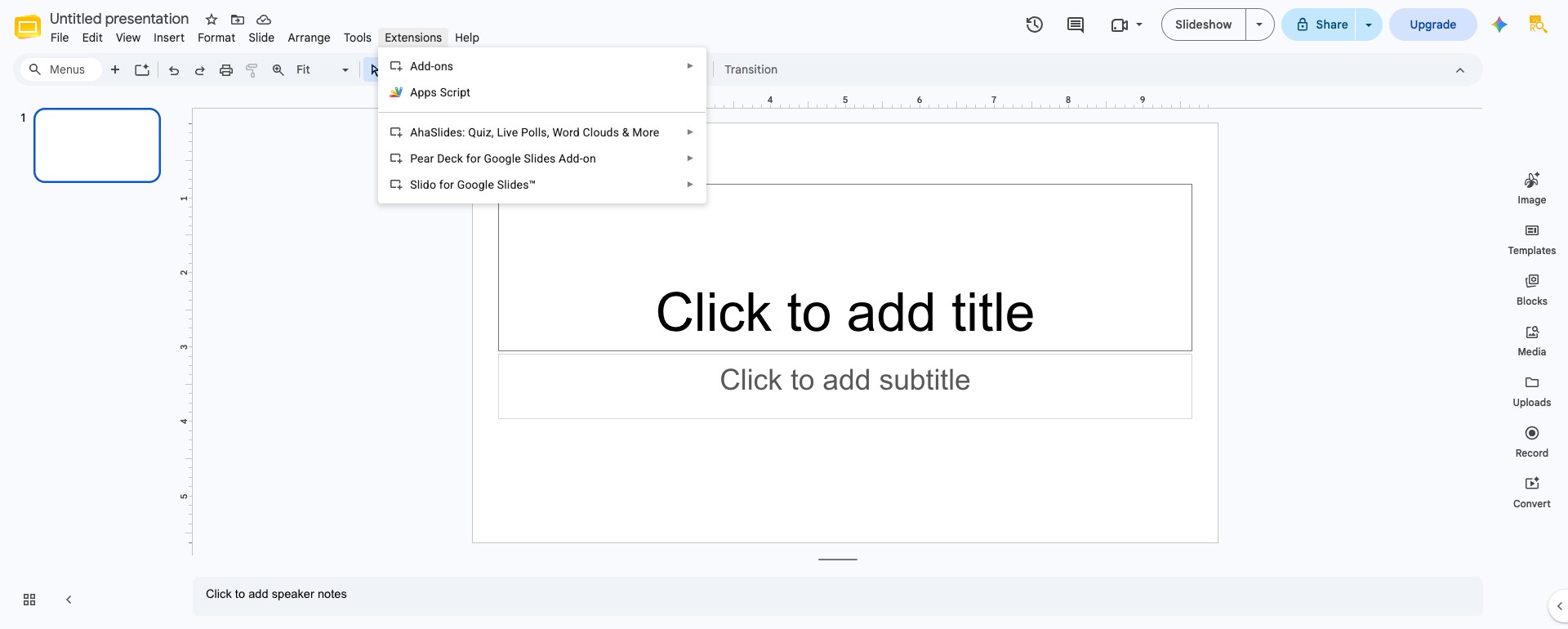
เปิดของคุณ Google Slides การนำเสนอ คลิกที่นี่ Extensions จากนั้นเลือก Add-onsแล้ว Get Add-onsค้นหา AhaSlides แล้วคลิกเพื่อติดตั้ง คุณจะต้องอนุญาตให้ส่วนเสริมเข้าถึงข้อมูลของคุณ Google Slidesเมื่อติดตั้งเสร็จแล้ว AhaSlides จะปรากฏเป็นตัวเลือกในเมนูส่วนขยายของคุณ alongside กับส่วนเสริมอื่นๆ ของคุณ
การติดตั้งนั้นง่ายและใช้เวลาประมาณสองนาที คุณต้องทำขั้นตอนนี้เพียงครั้งเดียวต่อบัญชี Google เท่านั้น
ดีแล้วที่รู้: ส่วนเสริมนี้จะใช้งานไม่ได้หากเบราว์เซอร์ของคุณลงชื่อเข้าใช้บัญชี Google มากกว่าหนึ่งบัญชีพร้อมกัน ซึ่งเป็นข้อจำกัดที่ทราบกันดีอยู่แล้ว AhaSlides มีการแจ้งเตือนต่างๆ ในศูนย์ช่วยเหลือของตนเองหากแถบด้านข้างแสดงข้อความ "ไม่สามารถเข้าถึงส่วนเสริม AhaSlides ได้" ให้เปิด... Google Slides ลองใช้โหมดไม่ระบุตัวตน หรือออกจากระบบบัญชีผู้ใช้เพิ่มเติมก่อน
ขั้นตอนที่ 2: เพิ่มองค์ประกอบแบบโต้ตอบลงในสไลด์ของคุณ
เมื่อติดตั้ง AhaSlides แล้ว ให้เปิดเมนูส่วนขยาย เลือก AhaSlides จากนั้นเลือก เปิดแถบด้านข้าง เข้าสู่ระบบ (หรือสร้างบัญชีฟรี) แล้วคุณสามารถเพิ่มสไลด์แบบโต้ตอบได้โดยตรงจากแถบด้านข้าง ตัวเลือกหลักมีดังนี้:
การสำรวจความคิดเห็น รวบรวมความคิดเห็นหรือความชอบโดยไม่มีคำตอบที่ถูกหรือผิด แสดงผลลัพธ์ในรูปแบบแผนภูมิแท่ง แผนภูมิวงกลม หรือแผนภูมิโดนัท ใช้แบบสำรวจเพื่อทำความเข้าใจมุมมองของกลุ่มเป้าหมาย เช่น "โดยปกติแล้วคุณจัดอบรมอย่างไร" หรือ "ฟีเจอร์ใดสำคัญที่สุดสำหรับคุณ" ผลลัพธ์จะปรากฏขึ้นทันทีและสามารถเปลี่ยนทิศทางการสนทนาของคุณได้
เลือกคำตอบ (แบบทดสอบ) สร้างคำถามเพื่อทดสอบความรู้ของผู้ชม โดยมีตัวเลือกที่ถูกต้องเพียงตัวเลือกเดียว กำหนดเวลาและวิธีการให้คะแนนคำตอบ AhaSlides จะแสดงผลลัพธ์แบบเรียลไทม์ในรูปแบบแผนภูมิแท่ง ทำให้คุณสามารถดูได้อย่างรวดเร็วว่าผู้ชมเลือกคำตอบใด และเลือกคำตอบที่ถูกต้องหรือไม่
เมฆคำ รวบรวมข้อความสั้นๆ ที่จะแสดงผลเป็นกลุ่มคำที่มีน้ำหนักความหมายแบบเรียลไทม์ ซึ่งมีประโยชน์สำหรับการวอร์มอัพ การกระตุ้นความคิด หรือการวัดความรู้สึกด้วยคำเพียงคำเดียว
คุณยังสามารถเพิ่มไฟล์ Q & A เพิ่มสไลด์ที่ช่วยให้ผู้ชมสามารถส่งและโหวตคำถามได้แบบเรียลไทม์ ทั้งจากตัวเลือกสไลด์ในแถบด้านข้างหรือจากภายในโปรแกรมแก้ไข AhaSlides แต่ละองค์ประกอบแบบโต้ตอบสามารถปรับแต่งให้เข้ากับการออกแบบสไลด์และแบรนด์ของคุณได้ รวมถึงสี ฟอนต์ และเวลาในการถามคำถาม

ดีแล้วที่รู้: การซิงค์ข้อมูลจะเกิดขึ้นได้เพียงทางเดียว การสร้างหรือแก้ไขสไลด์ผ่านแถบด้านข้างของ AhaSlides จะอัปเดตข้อมูลของคุณ Google Slides แต่ถ้าคุณแก้ไขสไลด์นั้นโดยตรงภายใน AhaSlides เอง (เช่น ในโปรแกรมแก้ไขเว็บของ AhaSlides) การเปลี่ยนแปลงเหล่านั้นจะไม่ซิงค์กลับไปยังสไลด์ต้นฉบับ Google Slidesหากต้องการแก้ไขข้อมูลภายในแถบด้านข้าง โปรดอย่าลบข้อมูลของคุณ Google Slides ไฟล์นี้จะคงไว้ซึ่งแหล่งข้อมูลที่ถูกต้อง
ขั้นตอนที่ 3: แสดงและแบ่งปันรหัสการเข้าร่วม
เมื่อคุณพร้อมที่จะนำเสนอ ให้เปิดแถบด้านข้างของ AhaSlides แล้วเลือก "นำเสนอด้วย AhaSlides" จากนั้นเลือก "นำเสนอตอนนี้" หรือ "นำเสนอตั้งแต่ต้น" การทำเช่นนี้จะนำเข้าการนำเสนอของคุณไปยังโปรแกรมนำเสนอของ AhaSlides ในแท็บใหม่ และสร้างรหัสเข้าร่วม (เช่น "ABCD123") ที่ผู้ชมใช้เพื่อเข้าร่วม โดยการป้อนรหัสที่ URL เข้าร่วม หรือสแกนคิวอาร์โค้ดที่คุณแสดง
ผู้เข้าร่วมไม่จำเป็นต้องดาวน์โหลดอะไรเลย พวกเขาสามารถเข้าร่วมได้จากเว็บเบราว์เซอร์หรือโทรศัพท์มือถือ และตอบสนองต่อองค์ประกอบแบบโต้ตอบของคุณในระหว่างการนำเสนอ สำหรับ การนำเสนอเสมือนจริงคุณสามารถแชร์โค้ดในแชทการประชุมหรือบนหน้าจอได้ สำหรับกิจกรรมที่จัดในสถานที่จริง ให้แสดงโค้ดบนโปรเจ็กเตอร์ของคุณ
ข้อจำกัดอย่างหนึ่งที่ควรวางแผนรับมือคือ เนื่องจากขั้นตอนการนำเสนอจะส่งต่อสไลด์ให้กับผู้บรรยายของ AhaSlides ผู้ใช้งานปกติของคุณจึงอาจต้องใช้สไลด์ประกอบการนำเสนอ Google Slides สไลด์จะเปลี่ยนเป็นภาพนิ่งสำหรับเซสชันนั้น ภาพเคลื่อนไหว เสียงและวิดีโอที่ฝังอยู่ และลิงก์ที่คลิกได้ในสไลด์ที่ไม่ใช่ของ AhaSlides จะไม่ทำงานขณะที่คุณกำลังนำเสนอผ่าน AhaSlides
แนวปฏิบัติที่ดีที่สุดสำหรับการโต้ตอบ Google Slides
เก็บคำถามให้ชัดเจนและกระชับ ผู้คนตอบคำถามผ่านโทรศัพท์มือถือหรือเบราว์เซอร์อย่างรวดเร็ว คำถามที่ทำให้สับสนจะถูกข้ามไป ส่วนคำถามที่ชัดเจนจะได้รับคำตอบ สำหรับแบบทดสอบ ควรระบุตัวเลือกที่ถูกต้องและไม่ถูกต้องอย่างชัดเจน สำหรับแบบสำรวจ ควรหลีกเลี่ยงการใช้ภาษาชี้นำที่ทำให้เกิดความลำเอียงในการตอบคำถาม
กำหนดเวลาที่เหมาะสม แบบสอบถามง่ายๆ อาจใช้เวลา 30 วินาที คำถามกระตุ้นความคิดอาจใช้เวลาสองนาที ผู้เข้าร่วมต้องมีเวลาคิด แต่ไม่มากเกินไปจนทำให้ความสนใจลดลง เริ่มต้นด้วย 60 วินาทีแล้วปรับตามอัตราการตอบ หาก 90% ของผู้คนตอบทันที คุณสามารถลดเวลาลงได้ หากผู้คนยังคงคิดอยู่ ให้เวลาพวกเขามากขึ้น
ตอบสนองต่อผลลัพธ์ อย่าแค่แสดงคำตอบแล้วก็จบไป ลองพูดอะไรทำนองว่า "น่าสนใจ ส่วนใหญ่ตอบว่า C แต่เดี๋ยวผมจะอธิบายว่าทำไม B ถึงถูกต้อง" หรือ "ดูการแบ่งกลุ่มนั่นสิ เรามีคนอยู่สองกลุ่ม อะไรคือสาเหตุที่ทำให้ได้คำตอบที่แตกต่างกันแบบนี้?" เมื่อคุณมีส่วนร่วมกับผลลัพธ์ คุณจะแสดงให้เห็นว่าคุณกำลังใส่ใจ และความคิดเห็นจากผู้ฟังมีส่วนสำคัญในการกำหนดทิศทางของการสนทนา
ออกแบบองค์ประกอบเชิงโต้ตอบของพื้นที่อย่างรอบคอบ การทำแบบทดสอบทุกๆ ห้านาทีจะให้ความรู้สึกเหมือนเป็นการทดสอบอยู่ตลอดเวลา การทำแบบทดสอบทุกๆ 15 นาทีจะให้ความรู้สึกเหมือนเป็นการทบทวนอย่างเป็นธรรมชาติ ควรตั้งเป้าให้มีช่วงเวลาโต้ตอบประมาณสามถึงห้าครั้งในงานนำเสนอ 30 นาที วิธีนี้จะช่วยสร้างจังหวะที่เหมาะสมโดยไม่ทำให้มากเกินไป
ทดสอบก่อนใช้งาน ก่อนการนำเสนอจริง ให้ลองซ้อมดูก่อนหนึ่งครั้งในฐานะผู้บรรยาย และอีกครั้งในฐานะผู้เข้าร่วม (ให้เพื่อนร่วมงานเข้าร่วมพร้อมโค้ดด้วย) ตรวจสอบให้แน่ใจว่าคำถามชัดเจน เวลาเหมาะสม และเทคโนโลยีทำงานได้ตามที่คาดหวัง ไม่มีอะไรทำให้ความสนใจลดลงได้เร็วกว่าปัญหาทางเทคนิค
อินเตอร์แอคที Google Slides สำหรับบริบทที่แตกต่างกัน
การนำเสนอในห้องเรียน ครูใช้สื่อโต้ตอบ Google Slides เพื่อตรวจสอบความเข้าใจโดยไม่ทำให้ผู้เรียนรู้สึกกดดัน การทดสอบสั้นๆ ในช่วงกลางบทเรียนจะแสดงให้เห็นว่าแนวคิดใดที่ผู้เรียนเข้าใจ และแนวคิดใดที่ต้องเสริมเพิ่มเติม เมฆคำ เปิดโอกาสให้นักเรียนได้ทบทวนการเรียนรู้: "มีคำใดบ้างที่อธิบายสิ่งที่คุณได้เรียนรู้ในวันนี้?" การไม่เปิดเผยตัวตน (หากเปิดใช้งาน) จะช่วยให้ผู้เรียนที่ประสบปัญหาในการเรียนรู้สามารถเข้าร่วมได้อย่างปลอดภัย
การฝึกอบรมองค์กร ผู้ฝึกสอนใช้แบบทดสอบและแบบสำรวจเพื่อให้แน่ใจว่าผู้เข้าร่วมตั้งใจฟังและเข้าใจเนื้อหา ผลลัพธ์จะให้ข้อมูลเกี่ยวกับประสิทธิผลของการฝึกอบรม หากแนวคิดใดแนวคิดหนึ่งได้คะแนนต่ำอย่างต่อเนื่องในแบบทดสอบ นั่นเป็นสัญญาณว่าโมดูลการฝึกอบรมจำเป็นต้องได้รับการปรับปรุง แบบสำรวจยังช่วยให้ผู้ฝึกสอนเข้าใจความต้องการของผู้เรียนได้ดีขึ้น เช่น หัวข้อใดมีความเกี่ยวข้องมากที่สุด รูปแบบการฝึกอบรมใดได้ผลดีที่สุด และเวลาใดเหมาะสมที่สุดสำหรับการฝึกอบรมในอนาคต
การนำเสนอขายและการนำเสนอต่อนักลงทุน แบบสำรวจจะบอกคุณว่าลูกค้าเป้าหมายให้ความสำคัญกับอะไร: "อะไรคือสิ่งที่คุณให้ความสำคัญสูงสุดเมื่อประเมินโซลูชันอย่างเช่นของเรา?" ช่วงถามตอบช่วยให้ลูกค้าเป้าหมายสามารถนำการสนทนาไปสู่ประเด็นที่พวกเขากังวลได้ แบบทดสอบเกี่ยวกับความสามารถของบริษัทของคุณช่วยให้ลูกค้าเป้าหมายเข้าใจคุณค่าที่คุณนำเสนอ การมีปฏิสัมพันธ์แสดงให้เห็นถึงความมั่นใจและทำให้คุณดูเป็นคนที่ยินดีรับฟังการสนทนามากกว่าการนำเสนอแบบทางเดียว
การนำเสนอแบบเสมือนจริง ใช้เพื่อการ Zoomเช่น Teams หรือแพลตฟอร์มที่คล้ายคลึงกัน ที่มีการโต้ตอบกัน Google Slides สิ่งเหล่านี้มีความสำคัญอย่างยิ่ง ความเฉื่อยชาทางออนไลน์เป็นปัญหามากกว่าการเผชิญหน้ากันแบบตัวต่อตัว เพราะผู้คนต่างแย่งชิงความสนใจกันอยู่แล้วจากอีเมล แชท และสิ่งรบกวนอื่นๆ แบบทดสอบหรือแบบสำรวจที่วางไว้อย่างเหมาะสมจะช่วยดึงความสนใจกลับมาที่การนำเสนอของคุณ และทำให้ประสบการณ์นั้นรู้สึกเหมือนเป็นการทำงานร่วมกันมากกว่าการดูบันทึกการประชุม
สิ่งที่คุณจะได้รับจากกิจกรรมแบบโต้ตอบ Google Slides

นอกเหนือจากประโยชน์โดยตรงของการมีส่วนร่วมแล้ว การนำเสนอแบบโต้ตอบยังช่วยให้ได้ข้อมูลเชิงลึก คุณจะเห็นว่าผู้คนมีปัญหาในการตอบคำถามใดบ้าง คุณจะเห็นว่าหัวข้อใดที่พวกเขาสนใจมากที่สุด คุณจะเห็นว่าความเข้าใจของพวกเขาตรงกับความคาดหวังของคุณในส่วนใด และส่วนใดที่แตกต่างออกไป
ผู้ฝึกสอนที่ทำการนำเสนอเรื่องเดียวกันให้กับหลายกลุ่มอาจสังเกตเห็นว่ากลุ่ม A โดยทั่วไปได้คะแนนต่ำกว่าในคำถามเกี่ยวกับหัวข้อใดหัวข้อหนึ่ง สิ่งนี้กระตุ้นให้ต้องวิเคราะห์อย่างละเอียดมากขึ้น: ทำไมแนวคิดนั้นจึงยากสำหรับกลุ่มนี้? คำตอบอาจนำไปสู่การปรับเปลี่ยนวิธีการอธิบาย หรืออาจเผยให้เห็นว่ากลุ่มนี้มีความรู้พื้นฐานในด้านนั้นน้อยกว่าและต้องการบริบทเพิ่มเติม
ในทำนองเดียวกัน ผลสำรวจอาจทำให้คุณประหลาดใจ คุณอาจคิดว่าความยั่งยืนจะอยู่ในลำดับความสำคัญต่ำ แต่ข้อมูลแสดงให้เห็นว่ามันมีความสำคัญมากสำหรับกลุ่มเป้าหมายของคุณ ซึ่งจะเปลี่ยนวิธีการที่คุณพูดถึงบริษัทของคุณในการนำเสนอในอนาคต
เริ่มต้นวันนี้
หากคุณใช้งานอยู่แล้ว Google Slidesอีกเพียง 10 นาที คุณก็จะได้สัมผัสกับการนำเสนอแบบโต้ตอบแล้ว ติดตั้งส่วนเสริม AhaSlides เพิ่มองค์ประกอบแบบโต้ตอบสักอย่างลงในการนำเสนอครั้งต่อไปของคุณ และดูว่าผู้ชมของคุณตอบสนองอย่างไร เริ่มต้นด้วยสิ่งที่ไม่ซับซ้อนมากนัก เช่น การสำรวจความคิดเห็น หรือ คำเมฆเมื่อคุณเริ่มคุ้นเคยกับกระบวนการแล้ว ให้เพิ่มแบบทดสอบและช่วงถามตอบเข้าไป
ความแตกต่างระหว่างแบบคงที่และแบบโต้ตอบ Google Slides นี่คือความแตกต่างระหว่างการบรรยายและการสนทนา ผู้ฟังจะตอบสนองต่อการเชิญชวนให้มีส่วนร่วม คำถามที่คุณถามจะเปิดเผยข้อมูลเชิงลึกที่คุณไม่คาดคิด และการนำเสนอเองก็จะน่าสนใจและน่าจดจำยิ่งขึ้น
หากต้องการเพิ่มโพลล์สด แบบทดสอบ กลุ่มคำ และช่วงถามตอบลงในเซสชั่นถัดไปของคุณ Ahaสไลด์ จัดการทุกอย่างได้จากบัญชีฟรี บนโปรแกรม PowerPoint Google Slidesหรือบรรณาธิการของตนเอง สำหรับคู่มือฉบับเต็มที่ครอบคลุมเทคนิค เครื่องมือ และแนวคิดสำหรับทุกบริบท โปรดดูที่: วิธีทำให้การนำเสนอเป็นแบบโต้ตอบ: คู่มือฉบับสมบูรณ์.
แหล่งที่มา
[1] Freeman, S. และคณะ (2014). "การเรียนรู้เชิงรุกช่วยเพิ่มผลสัมฤทธิ์ทางการเรียนของนักเรียนในสาขาวิทยาศาสตร์ วิศวกรรมศาสตร์ และคณิตศาสตร์" กิจการของ National Academy of Sciences, 111(23), 8410-8415. การวิเคราะห์เชิงอภิมานของการศึกษา 225 เรื่องพบว่ารูปแบบการเรียนรู้แบบแอคทีฟและโต้ตอบมีประสิทธิภาพเหนือกว่าการบรรยายแบบพาสซีฟอย่างมีนัยสำคัญในด้านการจดจำและอัตราการสอบผ่าน