



Para mag-record ng PowerPoint presentation na may audio, buksan ang tab na Record, piliin ang Record > From Beginning, pagkatapos ay piliin ang record button at pag-usapan ang iyong mga slide. Piliin ang Stop kapag natapos mo na, i-play ito, pagkatapos ay i-export ito gamit ang File > Export > Create a Video para mapanood ito ng kahit sino nang walang PowerPoint.
Sinusundan ng gabay na ito ang mga hakbang mismo ng Microsoft para sa Windows at Mac, tinatalakay ang mga dapat suriin bago mo pindutin ang record, at nagpapakita ng alternatibong nakadepende sa iyong bilis kapag kailangan mong malaman na nakinig ang mga tao, hindi lang dahil pinindot nila ang play.
Paano mag-record ng PowerPoint presentation na may audio sa Windows
Ang mga hakbang na ito ay sumusunod sa gabay ng Microsoft, Mag-record ng slide show na may narration at slide timings (sinuri noong ika-19 ng Nobyembre 2026), para sa Microsoft 365.
- Buksan ang tab na I-record. Kung hindi mo ito makita sa mas lumang bersyon, pumunta sa File > Options > Customize Ribbon at lagyan ng tsek ang tab na Recording.
- Pumili kung saan magsisimula. Piliin ang Record, pagkatapos ay piliin ang From Beginning, o From Current Slide para simulan sa kalagitnaan.
- Suriin ang iyong mikropono at kamera. Sa window ng pagre-record, gamitin ang mga button ng mikropono at camera para i-on o i-off ang mga ito. Ginagawang teksto ng teleprompter view ang iyong mga tala ng speaker sa itaas ng screen habang nagre-record ka.
- Simulan ang recording. Piliin ang bilog na buton ng pag-record. Tatakbo ang isang maikling countdown, pagkatapos ay ire-record ng PowerPoint ang iyong boses, ang mga oras ng iyong slide at anumang marka ng laser pointer, panulat o highlighter.
- Ihinto o huminto. Gamitin ang Pause para sa isang pahinga at Stop kapag natapos ka na. Hindi nire-record ang narration habang nasa mga slide transition, kaya hayaang matapos ang bawat transition bago ka magsalita.
- Suriin at ulitin. Piliin ang I-play para tingnan ang recording. Para gawin muli ang isang slide, i-clear ang recording nito gamit ang opsyong delete at i-record itong muli.
Paano mag-record ng PowerPoint presentation na may audio sa Mac
Magbubukas ang PowerPoint para sa Mac ng Recording Studio para sa parehong trabaho.
- Sa tab na Record, piliin ang Record > Mula sa Simula o Mula sa Kasalukuyang Slide.
- Sa Recording Studio, piliin ang record button para magsimula, at gamitin ang camera button para i-off ang iyong camera para sa audio lang.
- Para kumuha muli ng slide, gamitin ang basurahan para alisin ang recording nito at i-record itong muli.
- Pindutin ang Esc para tapusin ang pagre-record.
- Para i-clear ang mga recording sa ibang pagkakataon, gamitin ang I-clear ang Recording sa tab na Record.
Binanggit ng Microsoft na hindi sinusuportahan ng PowerPoint para sa web ang pagre-record ng slide show, kaya gamitin ang desktop app sa Windows o Mac.
Paano gawing video ang iyong recording
Kailangan pa rin ng PowerPoint ang isang na-record na deck para makapag-play. Ang pag-export nito bilang video ay nangangahulugan na kahit sino ay maaaring mapanood ito sa anumang device. Gabay ng Microsoft para gawing video ang iyong presentasyon (sinuri noong Nobyembre 19, 2026) inililista ang mga hakbang na ito para sa Windows.
- I-save ang iyong presentasyon, pagkatapos ay piliin ang File > Export > Gumawa ng Video.
- Pumili ng kalidad: Ultra HD (4K), Full HD (1080p), HD (720p) o Standard (480p).
- Piliin ang Gumamit ng Mga Naitalang Oras at Narasyon, para kasama rito ang iyong boses at mga oras.
- Piliin ang Gumawa ng Video, pagkatapos ay i-save ito bilang MPEG-4 Video (.mp4) o Windows Media Video (.wmv).
Maaaring matagalan bago ma-export ang isang mahabang deck; maaari kang magpatuloy sa pagtatrabaho sa PowerPoint habang ginagawa ito. Sa isang Mac, gamitin ang Record > Export to video.
Kung saan ito humihinto para sa isang live o remote na madla
Ang isang na-record na PowerPoint ay isang one-way broadcast. Maaaring pindutin ng mga tao ang play, laktawan ang dulo o iwanan itong tumatakbo sa ibang tab, at wala kang paraan para malaman kung alin.
Para sa pagsasanay, onboarding o isang aralin na pinapanood ng mga tao sa kanilang sariling oras, mahalaga ang kakulangang iyon. Hindi mo alam kung sino ang nakarating sa dulo, kung sino ang nagkamali sa mahalagang punto o kung sino ang may tanong. Malalaman mo kalaunan, kung mayroon man.
Ang solusyon: panatilihin ang iyong boses, panatilihin ang iyong mga slide, at magdagdag ng ilang mga tanong na sinasagot ng mga tao habang nagpapatuloy ang mga ito.
Isang bersyong ayon sa sarili mong bilis ang sinasagot ng mga tao habang tumatakbo ang kanilang mga salita, kasama ang AhaSlides
AhaSlides ay isang all-in-one engagement platform para sa mga team at silid-aralan. Sa halip na isang video, maaari mong ibahagi ang iyong deck bilang isang self-paced presentation: magbubukas ang mga tao ng link sa kanilang telepono o laptop, ilipat ang mga slide sa kanilang sariling oras at sasagutin ang mga tanong habang isinasagawa ang proseso. Ipinapakita ng ulat kung paano ginawa ng lahat.
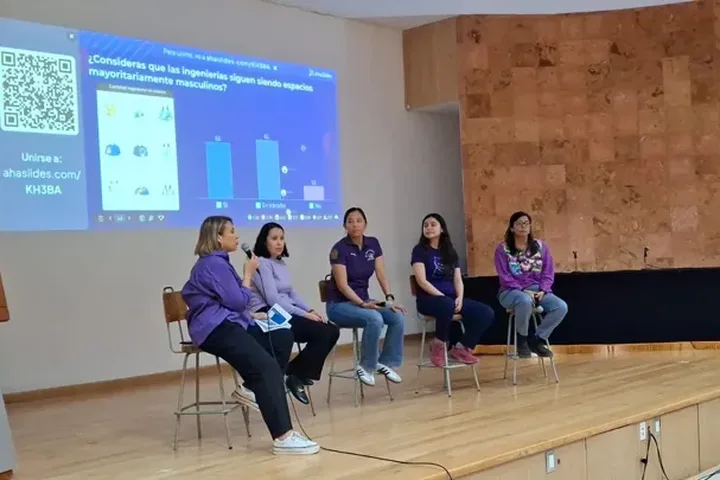
Dalawang mabilis na paraan para magsimula:
- I-upload ang iyong deck. I-upload ang iyong PowerPoint file sa AhaSlides, hayaan ang AI na magdagdag ng mga tanong sa pagitan ng iyong mga slide (Gumagawa ng AI PowerPoint), pagkatapos ay ibahagi ito bilang isang sesyon na ayon sa iyong sariling bilis kasama ang mga hakbang sa ibaba.
- Magpe-present na lang ba nang live? Panatilihin ang PowerPoint at idagdag ang libre AhaSlides add-in: i-install ito, piliin ang iyong mga live slide at i-present.
Hakbang 1: I-import ang iyong deck. In AhaSlides, piliin ang I-import at i-upload ang iyong .pptx file. Piliin ang I-import bilang mga editable slide (Beta) upang mapanatiling nae-edit ang iyong teksto, pag-format, at mga animation. Ang mga kumplikadong elemento ay maaaring dumating bilang mga imahe (gabay sa pag-import(, sinuri noong ika-19 ng Nobyembre 2026).
Hakbang 2: Magdagdag ng mga tanong sa pagitan ng iyong mga slide. Pagkatapos ng bawat mahalagang seksyon, magdagdag ng mabilis na slide na Pumili ng Sagot, Tama o Mali o Rating Scale.
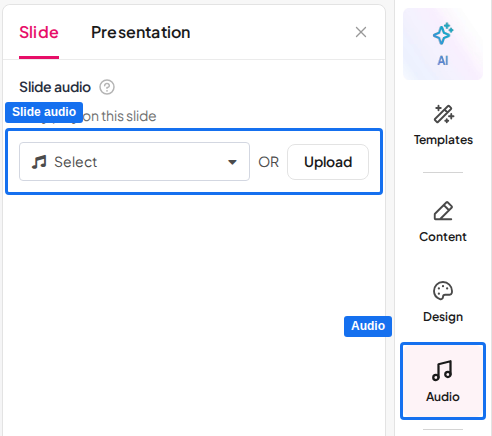
Hakbang 3: Idagdag ang iyong boses. Buksan ang tab na Audio, piliin ang sub-tab na Slide at mag-upload ng MP3 ng iyong pagsasalaysay para sa slide na iyon (hanggang 15 MB). I-on ang Playable sa mga device ng audience para marinig ito ng mga tao sa sarili nilang screen. Available ang slide audio sa mga bayad na plano (gabay sa audio ng slide(, sinuri noong ika-19 ng Nobyembre 2026).
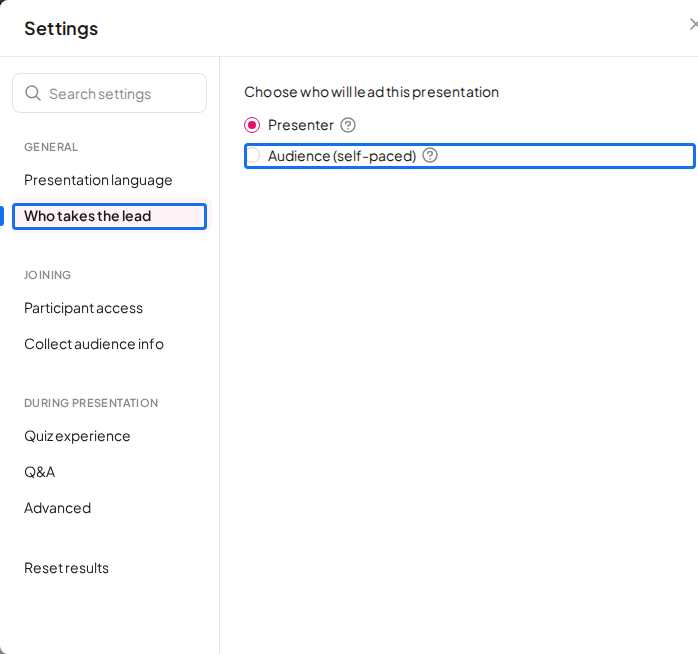
Hakbang 4: I-on ang self-paced mode. Buksan ang Mga Setting, piliin ang Sino ang nangunguna at piliin ang Audience (ayon sa sarili mong bilis) (gabay sa sarili mong bilis(, sinuri noong ika-19 ng Nobyembre 2026).
Hakbang 5: Ibahagi ang link. Itakda ang presentasyon sa publiko, pagkatapos ay ibahagi ang link nito. Sasali ang mga tao anumang oras na gusto nila, at ang leaderboard ay nagpapanatili ng running score para sa lahat ng naglalaro.
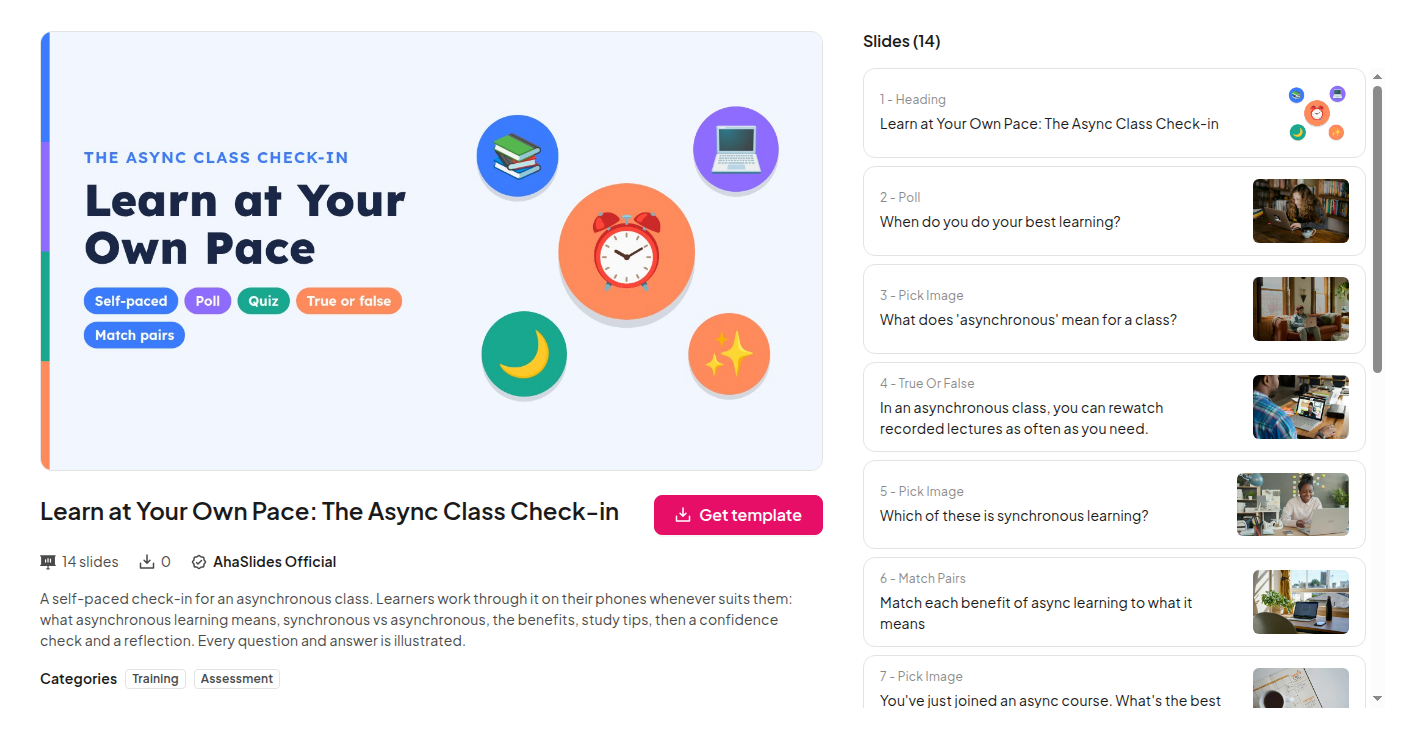
Gusto mo bang makakita muna? Ang template na Learn at Your Own Pace ay isang 14-slide na self-paced check-in sa asynchronous learning, na may mga tanong na pumili ng sagot at tama o mali, isang confidence check at isang repleksyon. Ipalit ang sarili mong nilalaman at pagsasalaysay.
May libreng plano para subukan AhaSlides. Tingnan AhaSlides pagpepresyo para sa kung ano ang kasama sa bawat plano.
5 ideya para sa isang na-record na presentasyon, sagot ng mga tao
- Panuntunan sa onboarding. Isalaysay ang welcome deck ng iyong kumpanya at magdagdag ng tanong na Tama o Mali pagkatapos ng bawat seksyon ng patakaran.
- Pagbabalik-tanaw sa pagsunod. Itala ang tuntunin nang isang beses, pagkatapos ay magtanong ng tanong na Pumili ng Sagot na nagpapakita kung maipapatupad ito ng mga tao.
- Binaligtad na aralin. Maririnig ng mga estudyante ang paliwanag mo sa bahay at sasagutin nila ang tatlong tanong bago ang klase, para masimulan mo ang klase nang alam mo kung saan sila nahihirapan.
- Update sa produkto para sa isang remote team. Isalaysay ang mga nagbago at tapusin sa isang Open Ended slide: “Ano ang mababago nito para sa iyong trabaho?”
- Pagsusuri ng kumpiyansa. Tapusin gamit ang Rating Scale: “Gaano ka kahanda na gamitin ito?” Ang mababang iskor ay nagsasabi sa iyo kung sino ang nangangailangan ng follow-up na tawag.
FAQ
Bakit hindi ako pinapayagang mag-record ng audio sa PowerPoint ko?
Kadalasan dahil sa mikropono o sa bersyon. Tiyaking napili ng iyong computer ang tamang mikropono at may pahintulot ang PowerPoint na gamitin ito. Hindi maaaring mag-record ang PowerPoint para sa web, at maaaring kailanganin ng mas lumang bersyon sa desktop na i-on ang tab na Pagre-record sa ilalim ng File > Options > Customize Ribbon.
Paano mo nire-record ang iyong boses habang nagpe-present ng PowerPoint?
Gamitin ang tab na Record: piliin ang Record > From Beginning, piliin ang button na record at ipakita bilang normal. Sine-save ng PowerPoint ang iyong narration at mga timing sa bawat slide, at maaari mong i-export ang resulta bilang isang video.
Maaari bang manood ang mga tao ng na-record na PowerPoint nang walang PowerPoint?
Oo, kapag na-export mo na ito. Sine-save ito ng File > Export > Create a Video bilang .mp4 o .wmv file na maaaring i-play sa karamihan ng mga device na walang PowerPoint.
Maaari ko bang tingnan kung nakinig ang mga tao sa aking nairekord na presentasyon?
Hindi gamit ang video file. Para masuri, ibahagi ito bilang isang self-paced AhaSlides presentasyon na may mga tanong sa pagitan ng mga slide, pagkatapos ay buksan ang ulat para makita kung paano sumagot ang lahat.
Gawing interactive ang deck na ito
Ipinapakita ng isang static deck ang mga slide mo pero wala itong nakukuhang pabalik: walang sagot, walang tanong, walang senyales kung sino ang sumunod.
Bago ka rito? Basahin ang buong gabay sa Paano gumawa ng interactive na PowerPoint.
Ibahagi ang iyong susunod na recording bilang isang self-paced AhaSlides presentasyon at tingnan kung ano ang nagustuhan ng mga tao.







