



Para magdagdag ng QR code sa PowerPoint, gawin ang code gamit ang isang libreng generator (o ang QR4Office add-in), pagkatapos ay ipasok ito bilang isang larawan: Isingit, Mga Larawan, Ang Device na ito. Gumagana iyan para sa isang link. Kung gusto mong mag-scan ang mga tao at pagkatapos ay bumoto o magtanong sa iyong mga slide, gamitin ang join QR code mula sa AhaSlides add-in sa halip.
Sa ibaba makikita mo ang parehong paraan, hakbang-hakbang, at kung paano pumili ng tama para sa iyong sesyon.
Ang paraan na ginagamit lamang sa PowerPoint: maglagay ng QR code bilang larawan
Walang sariling QR code button ang PowerPoint, kaya gagawin mo muna ang code at saka mo ito idadagdag sa isang slide.
Hakbang 1: Gawin ang QR code
Pumili ng isa sa mga ito:
- Isang website para sa paggawa ng QR code. I-paste ang iyong link, i-download ang code bilang PNG o SVG at i-save ito.
- Ang QR4Office add-in. Nakalista ito sa Microsoft add-in store. Sa PowerPoint, sa Home tab, mag-click Mga add-in, Pagkatapos Higit pang mga Add-in, at maghanap para sa QR4OpisinaI-type ang iyong link, pagkatapos ay i-click ang Isingit para mailagay nang diretso ang code sa iyong slide.
- Microsoft 365 Copilot Chat. Ipinapaliwanag ng pahina ng suporta ng Microsoft kung paano humingi ng QR code sa Copilot Chat na tumuturo sa isang link, na maaari mong kopyahin o i-download (Suporta sa Microsoft(, sinuri noong Nobyembre 2026).
- Ang iyong browser. Parehong maaaring gumawa ng QR code ang Microsoft Edge at Google Chrome para sa pahinang binuksan mo.
Hakbang 2: Ilagay ito sa iyong slide
- Windows: buksan ang Isingit tab, mag-click Mga Larawan, Pagkatapos Ang Device na ito, at piliin ang file.
- Mac: buksan ang Isingit tab, mag-click Mga Larawan, Pagkatapos Larawan mula sa File (nag-iiba ang mga salita depende sa bersyon ng PowerPoint).
- PowerPoint para sa web: buksan ang Isingit tab, mag-click Mga Larawan, Pagkatapos Ang Device na ito.
Hakbang 3: Gawing madali ang pag-scan
- Gawin itong malaki. Kailangan ding i-scan ito ng mga nasa likod, kaya bigyan ng sapat na espasyo ang code sa slide.
- Panatilihing mataas ang contrast. Pinakamainam na mag-scan ang isang madilim na code na may puting background. Mag-iwan ng puting margin sa paligid nito.
- Idagdag ang link bilang teksto. Mas gusto ng ibang tao na i-type ito, kaya maglagay ng maikling link sa ilalim ng code.
- Subukan mo ito I-scan ang code mula sa iyong telepono sa kabilang panig ng silid bago magsimula ang sesyon.
Kung saan ito humihinto para sa isang live na madla
Magbubukas ng link ang isang QR code sa PowerPoint, at doon ito nagtatapos:
- Walang babalik sa slide mo. Kung magbubukas ang link ng form o survey, mananatili ang mga sagot sa tool na iyon. Hindi ito makikita ng iyong audience sa screen.
- Lumipat ka ng app. Para ipakita ang mga resulta, iiwan mo ang iyong slideshow at magbubukas ng isa pang window.
- Isang code bawat link. Ang bawat aktibidad ay nangangailangan ng sarili nitong code, kaya paulit-ulit na nag-i-scan ang mga tao.
- Hindi mo makita kung sino ang sumali. Hindi mabilang ang mga taong handang sumali.
Kung naroon ang QR code para makalahok ang mga tao, gumamit ng isa na magdadala sa kanila sa iyong mga slide.
Ang live na paraan: ang pagsali sa QR code sa AhaSlides add-in
AhaSlides ay isang all-in-one engagement platform para sa mga team at classroom. Ang bawat presentasyon ay may isang join QR code, kaya ang mga tao ay maaaring mag-scan nang isang beses gamit ang camera ng kanilang telepono at mananatili sa bawat poll at quiz, nang walang app at walang account.
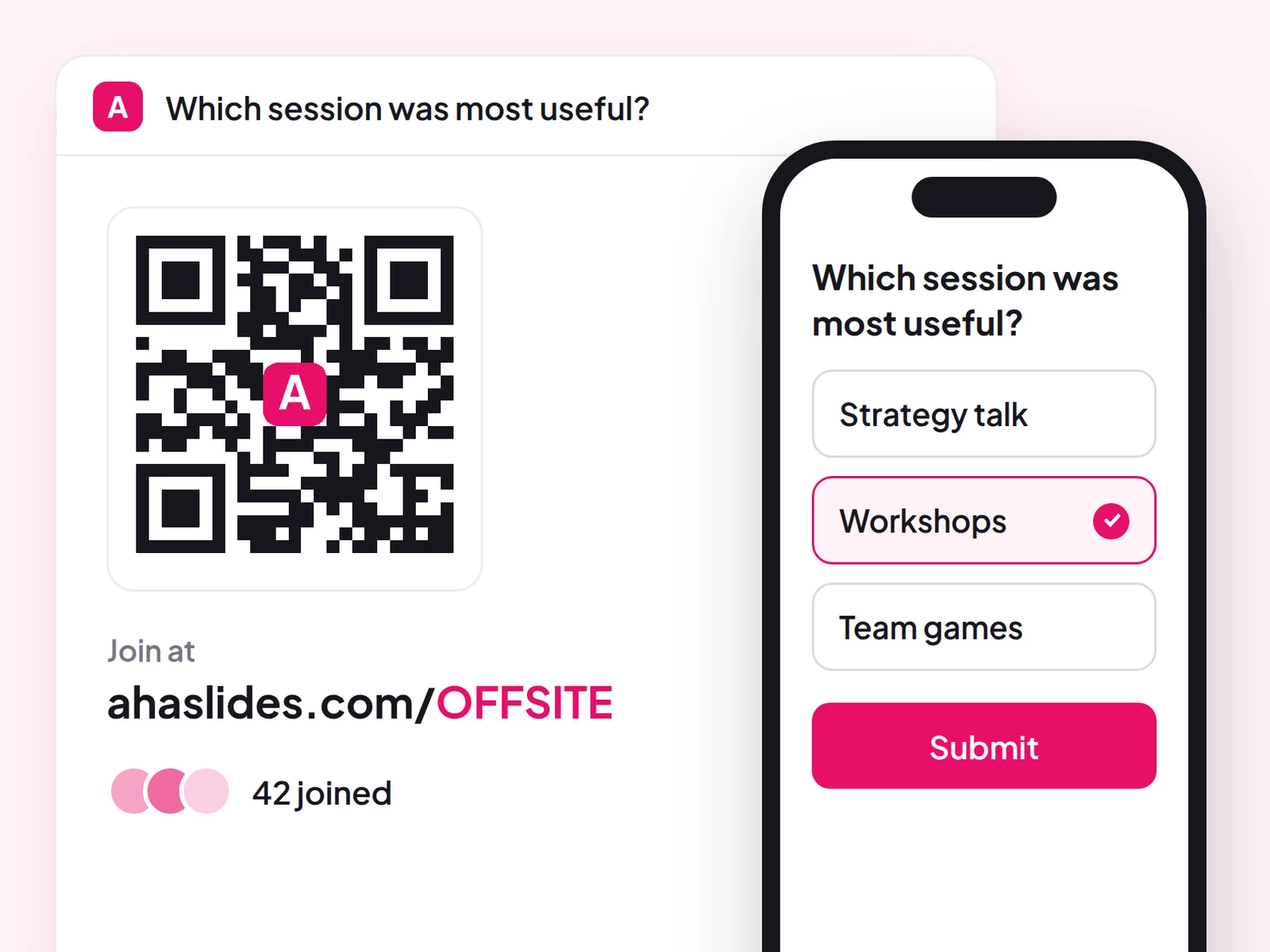
Dalawang mabilis na paraan para magsimula:
- I-upload ang iyong deck. I-upload ang iyong PowerPoint file sa AhaSlides at hayaan ang AI na magdagdag ng mga poll at quiz questions sa pamamagitan nito, para maging isang interactive session ito nang hindi na muling magsisimula (Gumagawa ng AI PowerPoint).
- O kaya naman ay magpatuloy sa pagpepresent sa PowerPoint. Idagdag ang libre AhaSlides add-in at maglagay ng mga live na slide sa pagitan ng sarili mo. Ito ay may tatlong hakbang, sa ibaba.
Hakbang 1: Hanapin ang iyong QR code at ilagay ito sa iyong deck
Sa AhaSlides editor, i-click magbahagi at pumili Kunin ang link ng madlaMakikita mo ang link para sumali at ang QR code para sa buong presentasyon.
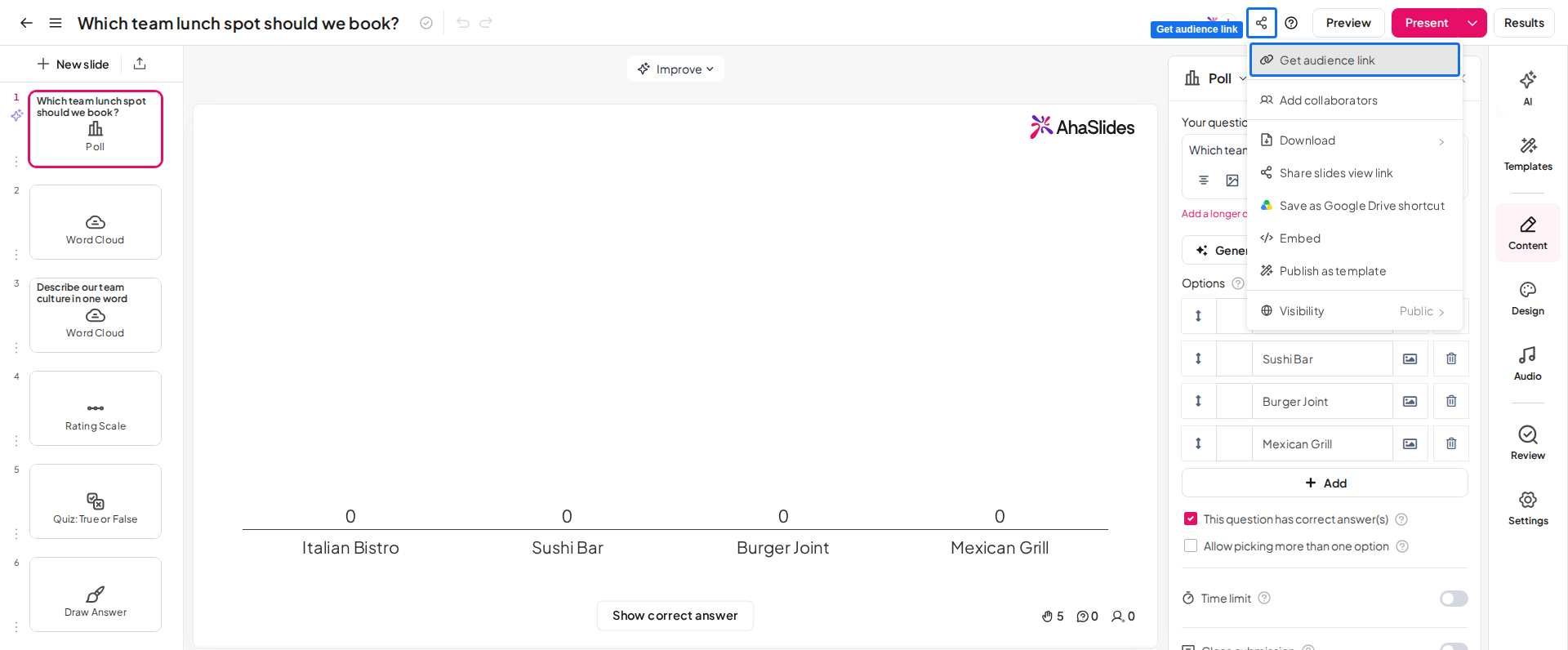
Mananatiling pareho ang QR code, kahit na baguhin mo ang short access code. Maaari mo itong i-print o ilagay sa isang agenda slide bago ang sesyon.
Pagkatapos ay piliin kung paano ito mapapasok sa iyong deck. Mayroon kang tatlong pagpipilian:
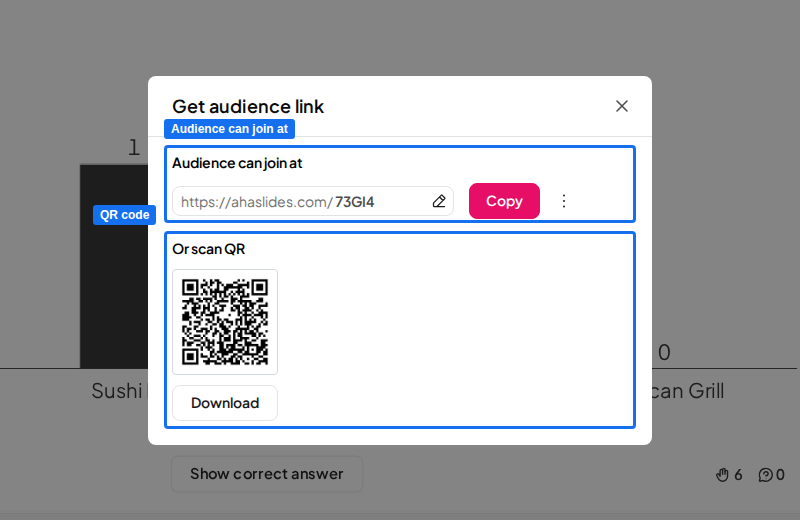
- I-download ito bilang isang larawan. In Kunin ang link ng madla, I-click ang DownloadMakakakuha ka ng PNG file na ilalagay mo tulad ng anumang larawan (Isingit, Mga Larawan).
- Magdagdag ng slide na may QR Code. In AhaSlides, magdagdag ng a QR Code slide sa simula ng iyong presentasyon, pagkatapos ay idagdag ito sa PowerPoint gamit ang add-in.
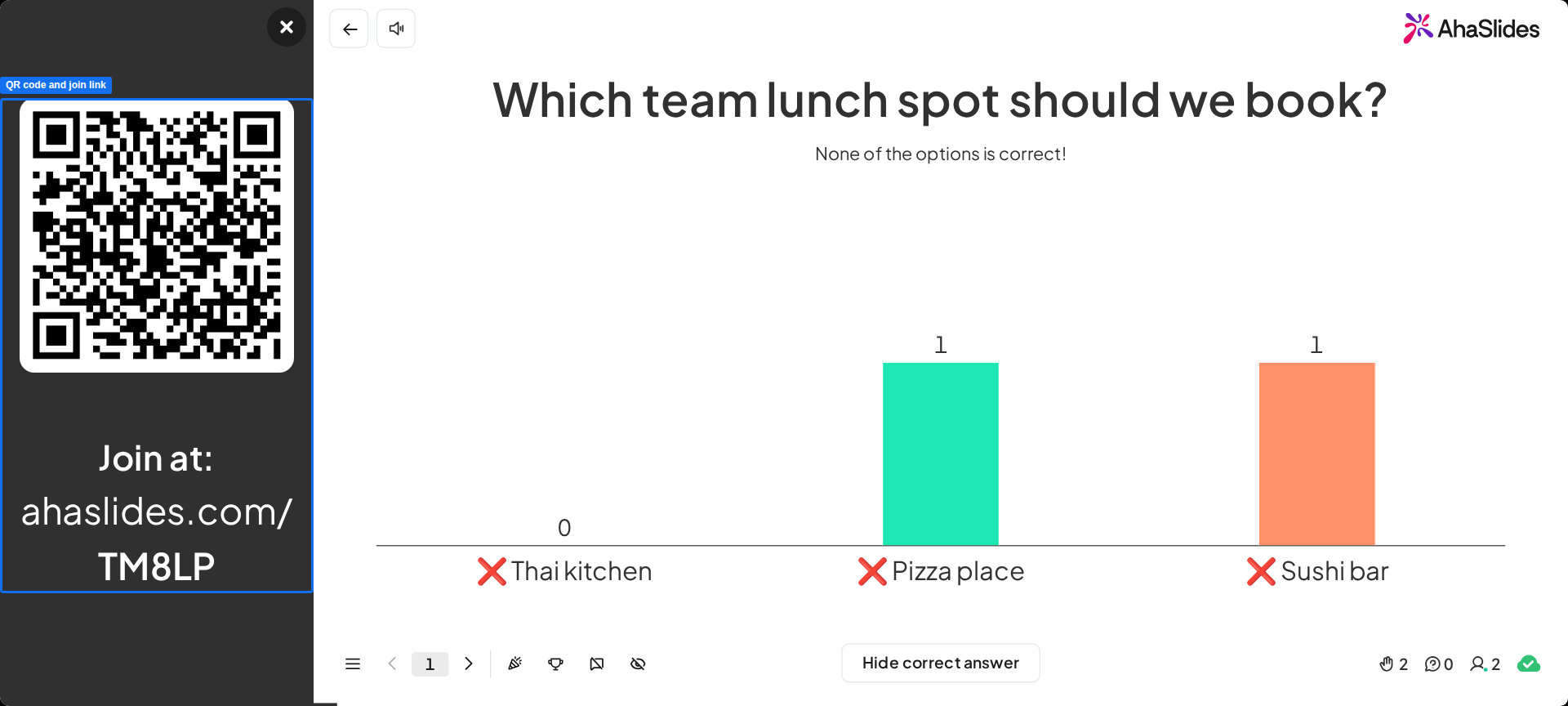
- Ipakita ang join panel habang nagpe-present ka. pindutin Q sa isang AhaSlides I-slide ang iyong slideshow para ipakita o itago ang panel na may QR code at link para sumali. Gumagana rin ito sa PowerPoint add-in.
Hakbang 2: Idagdag ang iyong mga interactive na slide
Sa PowerPoint, i-click ang Mga add-in sa Home tab (o ang Isingit tab sa PowerPoint para sa web), pagkatapos Higit pang mga Add-in, maghanap AhaSlides at i-click ang IdagdagMag-sign in, i-click Pumili ng presentasyon, lagyan ng tsek ang mga slide na gusto mo at i-click Magdagdag ng mga slideI-stretch ang add-in window para mapuno ang PowerPoint slide, para hindi ma-crop ang QR code.
Hakbang 3: Ipakita
Simulan ang iyong slideshow. I-scan ng mga tao ang code, at lilitaw ang kanilang mga sagot sa iyong slide habang bumoboto sila. Kapag lumipat ka sa susunod na interactive slide, lalabas ito sa kanilang mga telepono nang walang isa pang pag-scan.
Magsimula sa isang template
Ang template ng Online Webinar ay may pagsusulit, poll, at leaderboard. Kopyahin ito, baguhin ang mga tanong, at idagdag ang mga slide sa iyong PowerPoint deck.
5 ideya para sa isang QR code sa iyong PowerPoint
- Isang malugod na slide. Ilagay ang QR code para sa pagsali habang dumarating ang mga tao, na may kasamang mabilisang tanong tulad ng "Kumusta ang linggo mo?".
- Isang check-in poll habang nagsasanay. Tanungin kung ano na ang alam ng mga tao tungkol sa paksa, pagkatapos ay ihanda ang sesyon sa tamang antas.
- Isang pagsusulit para sa pagtatapos ng klase. Limang tanong at isang leaderboard ang magpapakita sa iyo kung ano ang natatandaan ng mga estudyante.
- Mga tanong habang nasa isang talakayan. Hayaan ang mga tao na magpadala ng mga tanong nang hindi nagpapakilala mula sa parehong QR code. Ang aming gabay sa live na Tanong at Sagot sa PowerPoint nagpapakita kung paano.
- Isang icebreaker sa isang pulong. Subukan ang isa sa mga ito Mga icebreaker sa PowerPoint bilang unang slide pagkatapos ng QR code.
FAQ
Mayroon bang QR code generator ang Microsoft?
Oo, ilan. Ang Microsoft 365 Copilot Chat ay maaaring bumuo ng QR code para sa isang link, at ang Microsoft Edge ay maaaring gumawa nito para sa pahinang iyong pinupuntahan. Sa loob ng PowerPoint, ang QR4Office add-in ay lumilikha ng isa at inilalagay ito sa iyong slide.
Maaari bang makabuo ng mga QR code ang ChatGPT?
Minsan. Nakakagawa ang ChatGPT ng QR code image sa ilang plano at setting, ngunit hindi ito maaasahan para dito. Ang QR code generator o ang QR4Office add-in ay nagbibigay sa iyo ng file na maaari mong i-download at ipasok sa loob ng ilang segundo. Anuman ang gamitin mo, i-scan ang code gamit ang sarili mong telepono bago ka mag-present.
Libre ba ang QR code ng Google?
Oo. Ang built-in na QR code ng Google Chrome para sa isang pahina ay libre at hindi nangangailangan ng pag-sign up. Nagli-link ito sa pahinang binuksan mo, kaya i-save ang larawan at ipasok ito sa PowerPoint bilang isang larawan.
Gawing interactive ang deck na ito
Ang mga poll, quiz, at Q&A ay ginagawang isang bagay na nilalahukan ng mga tao ang isang usapan. Ang aming gabay sa Paano gumawa ng interactive na PowerPoint gagabayan ka nito, at ang starter deck ay magbibigay sa iyo ng mga slide na handa nang idagdag.
Patuloy na buuin ang iyong deck: magdagdag ng pagsusulit gamit ang aming interaktibong pagsusulit sa PowerPoint gabay, o tingnan kung ano ang maaari mong itanong sa AhaSlides online poll maker.
Gawing live poll ang isang QR code
Idagdag AhaSlides papunta sa iyong PowerPoint deck at mag-i-scan ang mga tao nang isang beses para bumoto, sumagot sa mga pagsusulit at magtanong mula sa kanilang mga telepono.







