



PowerPoint може відображати слайд із запитаннями та відповідями, але не може самостійно збирати запитання. Для живого слайду із запитаннями та відповідями в PowerPoint додайте слайд із запитаннями та відповідями за допомогою безкоштовного AhaSlides доповнення: люди сканують QR-код, вводять запитання на своїх телефонах (анонімно, якщо ви це дозволяєте) та голосують за ті, на які хочуть отримати відповідь, і все це у вашій колоді.
Це коротка версія. Нижче ви знайдете спочатку спосіб лише з PowerPoint, де він перестає працювати з живою аудиторією, а потім спосіб наживо, крок за кроком.
Чому слайд із запитаннями та відповідями часто переривається
Ви закінчуєте розмову, ставите запитання «Є питання?» і чекаєте. Двоє людей щось запитують, зазвичай найвпевненіші, а всі інші збираються. Запитання були на місці. Люди просто не хотіли піднімати руку перед колегами, або ж вони подумали про своє запитання 10 хвилин тому і відпустили його.
Найкраще запитання на сесії часто задає людина, яка ненавидить піднімати руку. Секція запитань і відповідей, яка дозволяє людям писати, анонімно ставити запитання та голосувати, дає цьому питанню ґрунт для розв’язання.
Тільки спосіб PowerPoint: створення слайду запитань і відповідей
Якщо вам потрібен лише слайд, який викликає запитання, PowerPoint чудово з цим впорається.
- Додайте слайд. на Home вкладка, клацніть Новий слайд і виберіть Тільки заголовок or Заголовок розділу макет.
- Напишіть справжнє завдання. Замість «Є питання?» спробуйте щось, на що люди можуть відповісти, наприклад, «Що б ви хотіли, щоб я ще раз пояснив?» або «Що б ви змінили в цьому плані?».
- Дайте йому простір. Зберігайте слайд чистим: підказка, ваше ім'я та спосіб зв'язатися з вами після сеансу.
- Зберіть письмові запитання (необов’язково). За допомогою робочого або навчального облікового запису Microsoft 365 ви можете додати форму Microsoft Forms до слайда: у класичній програмі відкрийте Insert, То Формиі створіть або виберіть форму. У веб-програмі PowerPoint надбудова «Форми» знаходиться в розділі Home, То Add-insКористувачі відкривають посилання на форму, щоб надіслати запитання. Ви також можете поділитися посиланням на форми в чаті Teams.
На Mac кроки ті ж самі: Home вкладка Новий слайд, а потім виберіть макет. Параметр «Форми» залежить від вашого облікового запису Microsoft 365 і версії PowerPoint, тому перевірте Insert спочатку вкладка.
Де зупиняється для живої аудиторії
Слайд PowerPoint може містити запитання, але не може виконувати наступну частину:
- Жодних питань з телефонів на екрані. Користувачі не можуть надсилати запитання, яке відображається на вашому слайді під час його введення.
- Без голосування. Ви не бачите, на які питання більшість людей хоче отримати відповіді, тому ви здогадуєтесь.
- Немає легкої анонімності. Руки, мікрофони та повідомлення в чаті мають ім'я, додане до нього.
- Без модерації. Список форм або ланцюжок повідомлень чату відображає все, включаючи повідомлення не за темою, і знаходиться поза вашою колодою.
Ось і прогалина AhaSlides додаткові заливки.
Живий шлях: слайд із запитаннями та відповідями AhaSlides надбудова
AhaSlides — це універсальна платформа для взаємодії команд і класів. Для сесії запитань і відповідей це означає поле для запитань на телефоні кожного: люди ставлять запитання без імені, голосують за найкращі запитання, а список формується на вашому слайді.
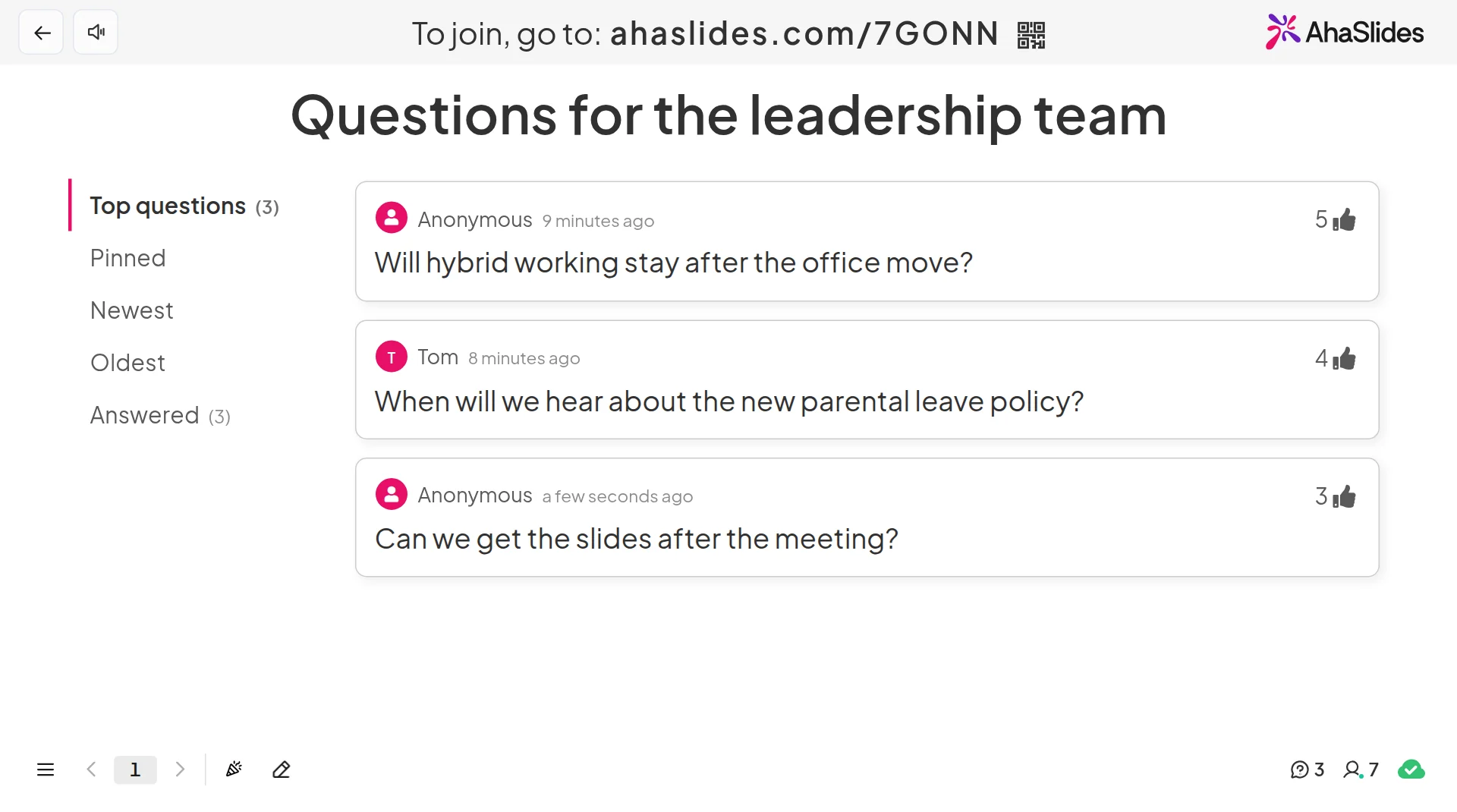
Два швидких способи почати:
- Завантажте свою колоду. Завантажте свій файл PowerPoint до AhaSlides і дозволити штучному інтелекту додавати опитування та запитання вікторин через нього, щоб сеанс перетворився на інтерактивний, без необхідності починати його знову (Конструктор PowerPoint зі штучним інтелектом).
- Або продовжуйте презентацію в PowerPoint. Додайте безкоштовне AhaSlides надбудова і розмістіть слайд із запитаннями та відповідями туди, де ви хочете отримати запитання. Це виконується у три кроки, описані нижче.
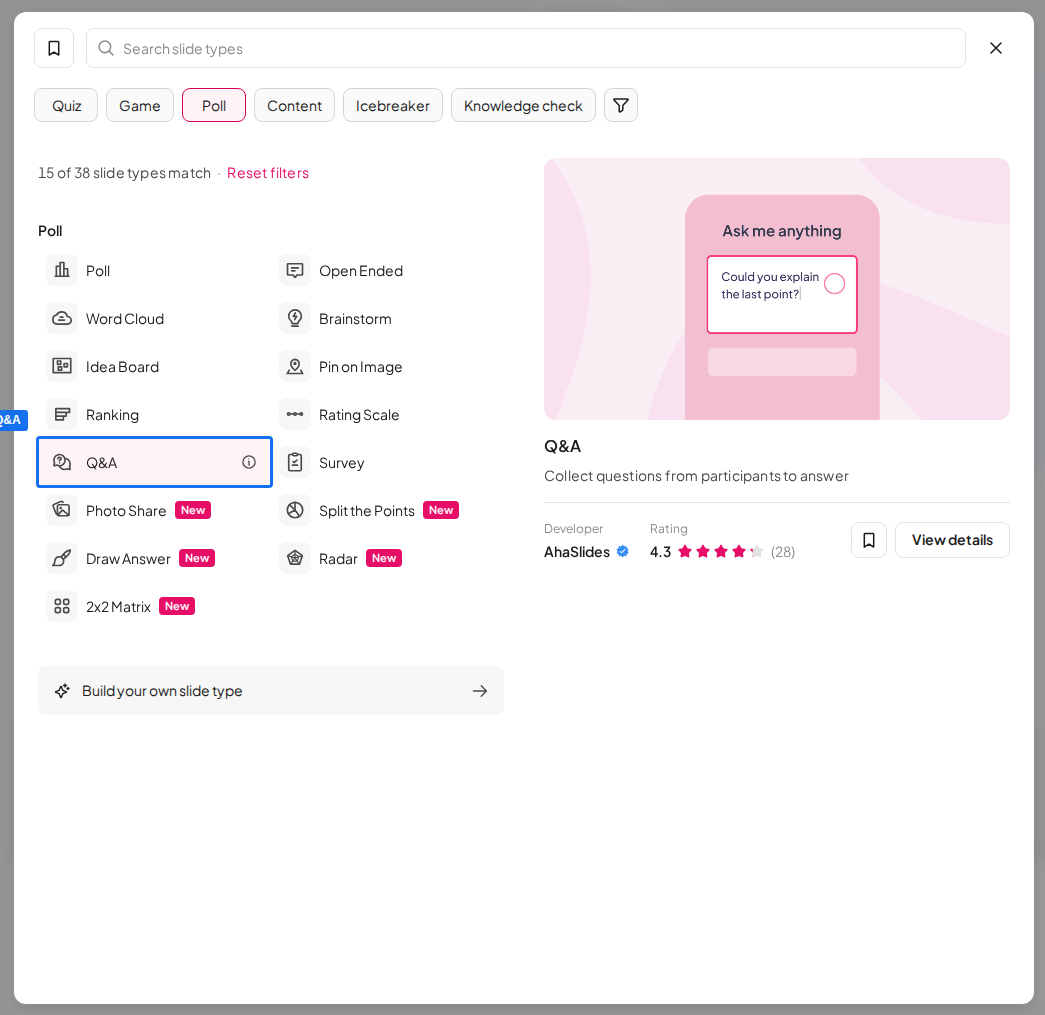
Крок 1: Створення слайда запитань і відповідей та вибір його налаштувань
Увійдіть до AhaSlides, відкрийте презентацію, натисніть Новий слайд і вибрати Питання та відповідіВведіть заголовок, який спонукає до запитань, наприклад, «Що б ви хотіли запитати у керівної команди?».
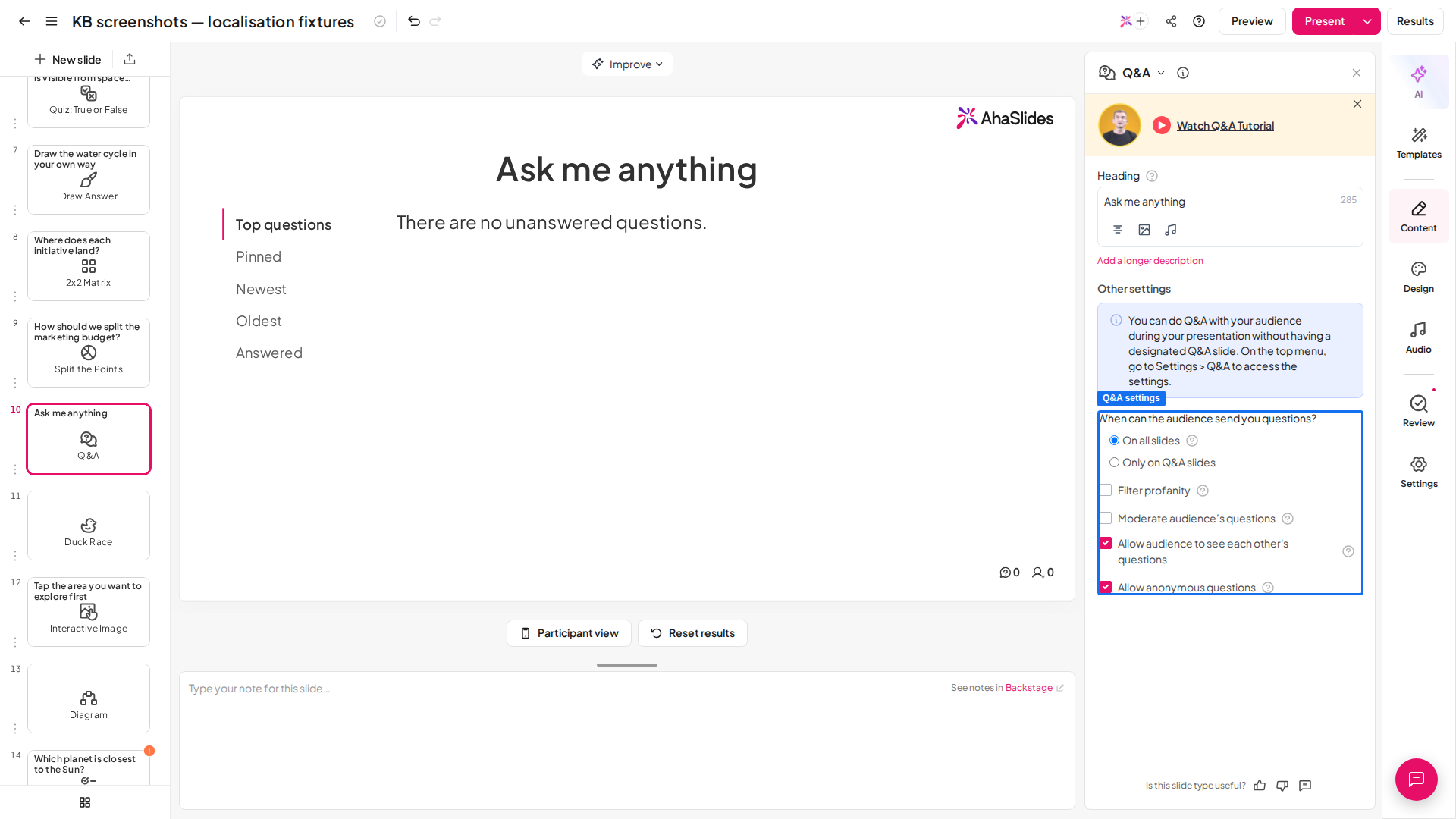
Потім виберіть, як це працюватиме. На слайді зміст на панелі параметрів розділу «Запитання й відповіді» виберіть, як має працювати розділ «Запитання й відповіді»:
- Дозволити анонімні запитання. Поле імені стає необов'язковим, тому люди можуть запитувати, не називаючи себе.
- Дозвольте аудиторії бачити запитання один одного. Усі бачать список на своєму телефоні та можуть проголосувати «за».
- Модеруйте запитання аудиторії. Кожне запитання очікує на розгляд, поки ви його не схвалите. Модерація доступна не в кожному плані.
- Фільтруйте ненормативну лексику. Блокує запитання з образливою мовою до їх появи.
Щоб відповідати на запитання протягом усієї доповіді, а не лише на слайді запитань і відповідей, відкрийте Налаштування, знайти Коли аудиторія може надсилати вам запитання? і вибрати На всіх слайдахЦя опція також є не в кожному плані.
Крок 2: Додавання слайда до PowerPoint
У PowerPoint, на Home вкладка, клацніть Add-ins, То Більше надбудовПошук AhaSlides і натисніть кнопку додаватиУ веб-версії PowerPoint така сама кнопка знаходиться на Insert вкладка. На старіших збірках Mac знайдіть Insert, То Отримати надбудови.
Увійти, натисніть Виберіть презентацію поруч із вашою колодою поставте позначку біля слайда із запитаннями та відповідями та натисніть Додайте слайдиВ інтернеті ви додаєте по одному слайду за раз за допомогою Додати слайдРозтягніть вікно надбудови, щоб заповнити слайд PowerPoint.
Крок 3: Презентація та відповідь
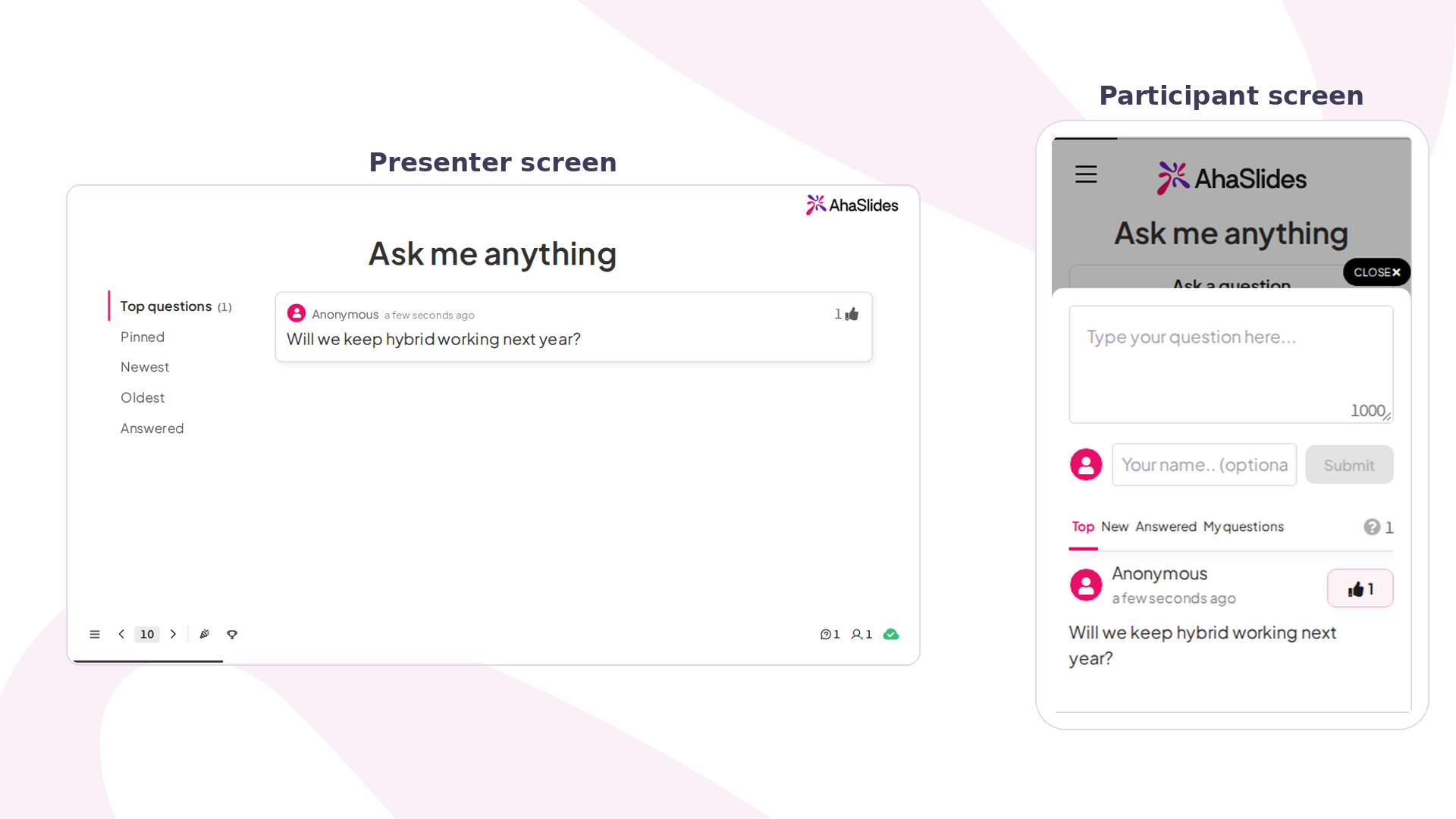
Розпочніть показ слайдів. Коли дійдете до слайду із запитаннями та відповідями, натисніть Q щоб показати QR-код та посилання для приєднання. Люди сканують його, торкаються Задавати питання і введіть. Кожне запитання може містити до 1,000 символів.
Сортувати питання за Toп за замовчуванням, тож ті, хто отримав найбільше голосів, йдуть першими. Натисніть на запитання та виберіть Відповідь щоб перемістити його до списку відповідей, або Pin один, щоб він був зверху. Якщо колега модерує, він може схвалювати запитання зі свого пристрою через дистанційне керування посилання в розділі «За лаштунками».
Почати з шаблону
Шаблон Town Hall Live містить слайд із запитаннями та відповідями до керівної команди. Скопіюйте його, змініть запитання та додайте слайди до своєї презентації за допомогою надбудови.
6 ідей для живої сесії запитань і відповідей у PowerPoint
- Всі руки та ратуші. Увімкніть анонімні запитання та модерацію, і дозвольте колезі схвалювати запитання, поки керівник відповідає на ті, що отримали найбільше голосів.
- Тренувальні сесії. Розмістіть розділ запитань і відповідей на всіх слайдах, щоб учні запитували щойно щось незрозуміло, а потім звільняйте чергу під час кожної перерви.
- Лекції та заняття. Студенти, які ніколи не піднімали руку, напишуть запитання. Зробіть його анонімним, потім дайте відповідь на три перші запитання, перш ніж рухатися далі.
- Вебінари. Голоси «за» показують, які питання хвилюють найбільше людей, тому 10-хвилинні запитання та відповіді охоплюють те, що важливо.
- Запуски проєкту. Запитайте «Що вас турбує в цьому плані?» і залиште слайд відкритим, поки команда додає матеріали та голосує.
- Перед розмовою. Відкрийте слайд із запитаннями та відповідями, поки люди приходять, і запитайте, що вони сподіваються дізнатися. Використовуйте найпопулярніші запитання, щоб спрямувати свою розмову.
Щоб дізнатися більше про способи залучення людей, прочитайте наш посібник системи реагування аудиторії для PowerPointабо порівняйте найкращі програми для запитань і відповідей для презентацій.
FAQ
Як створити сеанс запитання та відповіді в PowerPoint?
Додайте слайд із чіткою підказкою (Головна, Новий слайд), а потім додайте слайд із запитаннями та відповідями в реальному часі за допомогою надбудови. PowerPoint сам по собі може відображати слайд із запитаннями, але не може збирати запитання; AhaSlides Надбудова дозволяє людям надсилати запитання та голосувати за них зі своїх телефонів під час вашої презентації.
Чи можете ви навести приклад слайда із запитаннями та відповідями в PowerPoint?
Так: заголовок із конкретним запитанням, яке працює краще, ніж «Є питання?». Наприклад: «Що б ви хотіли, щоб я ще раз пояснив?», «Який один ризик ми не розглянули?» або «Що б ви хотіли запитати у керівної команди?». Додайте, як люди можуть зв’язатися з вами після сесії.
Як Mentimeter працювати з PowerPoint?
Через власне доповнення. MentimeterНадбудова PowerPoint дозволяє вам увійти та показати Mentimeter презентація у вашій колоді (Mentimeter довідковий центр, перевірено у листопаді 2026 р.). AhaSlides працює так само з власним надбудовою, а слайд із запитаннями та відповідями містить анонімні запитання та голоси «за».
Зробіть цю колоду інтерактивною
Опитування, вікторини та сесії запитань і відповідей перетворюють розмову на щось, у чому люди беруть участь. Наш посібник з як зробити інтерактивну презентацію PowerPoint проведе вас через це, а стартова колода надасть вам слайди, готові до додавання.
Хочете більше способів залучити людей? Див. як додати QR-код до PowerPoint щоб люди приєднувалися зі своїх телефонів, спробуйте Slido надбудова для PowerPoint, або дізнайтеся більше про анонімні запитання та відповіді AhaSlides.
Відповідайте на запитання всіх, а не лише кількох впевнених у собі людей
Додайте живу сесію запитань і відповідей до вашої наступної презентації PowerPoint. Люди запитують зі своїх телефонів, анонімно, якщо хочете, і голосують за те, на що ви відповісте першим.







