
如果您使用 PowerPoint 進行簡報,並且希望在不離開簡報的情況下進行即時投票、測驗和問答, Slido PowerPoint 外掛程式是不錯的選擇。本指南將介紹如何安裝它、免費版的功能以及它的不足之處。我們也會將其與其他 PowerPoint 外掛程式進行比較,包括我們自己的插件。 AhaSlides.
Slido PowerPoint 加載項:你需要知道什麼
Slido PowerPoint 的整合功能增加了 Slido 在投影片中新增投票、測驗和問答環節。 Slido 現在它已整合到 Cisco 和 Webex 中,但 PowerPoint 整合仍需單獨下載。 Slido自己的網站。
- 它不在 PowerPoint 加載項商店中。 您可以從以下位置下載安裝程序 Slido 並在你用來演示的電腦上運行它。你的同事也需要安裝它。
- 支援Windows和Mac系統。 Slido 列出了 Windows 10 22H2 或更高版本以及 PowerPoint 2016 或更高版本,以及 macOS 12 (Monterey) 或更高版本以及 PowerPoint 2019 或更高版本。
- 不支援 PowerPoint Online。 Slido 它表示目前不支援 PowerPoint Online,所以你需要使用桌面應用程式。
- 參與者無需任何費用。 他們透過代碼、二維碼或連結加入。
免費的基礎套餐最多允許 100 名參與者和 3 次投票。 Slido 根據事件報導 Slido的定價頁面付費方案起價為每月 12.50 美元,按年計費為 150 美元,最多可供 200 名參與者使用。看詳情 Slido 用於幻燈片 安裝前請先確認目前要求。
如何使用 Slido PowerPoint 插件
- 造訪 Slido 用於幻燈片 然後點選「免費下載」。
- 運行安裝程式並按照提示操作。完成後關閉並重新開啟 PowerPoint。
- 開啟簡報並點擊 Slido PowerPoint 工具列中的按鈕。登入或建立帳戶 Slido 帳戶。
- 從以下活動中選擇一項: Slido 在類似投票或測驗的面板中,輸入您的問題並新增。每個問題都會成為一張新的投影片。
- 開始幻燈片放映。 Slido 投影片會顯示加入代碼,參與者用手機回答。
如果按鈕沒有顯示,請檢查您的 PowerPoint 版本是否符合上述要求,以及您用於簡報的電腦上是否已安裝整合程式。
Slido PowerPoint 的加載項替代方案
如果您需要網頁版 PowerPoint、應用程式商店安裝版或功能更強大的免費套餐,以下是主要選項。表格資料來自各供應商的官方網站,截至 2026 年 11 月 19 日。
| 獨特之處 | Slido | AhaSlides | Mentimeter | ClassPoint |
|---|---|---|---|---|
| Windows | ✅ | ✅ | ✅ | ✅ |
| 免費下載 | ✅ | ✅ | ✅ | ✕ 僅限Windows |
| 如何安裝 | 單獨下載 Slido | Microsoft AppSource | Microsoft AppSource | 單獨下載 ClassPoint |
| Free plan | ✅ 最多 100 位參與者 每次活動進行 3 次投票 | ✅ 免費套餐 目前限制 AhaSlides 定價 | ✅ 每月 50 位參與者 | ✅ 每班25名學生 最多 3 節課 |
| 付費計劃 | $ 12.50 /月費 Engage,每年收費 150 美元。 | 查看定價 基本計劃 | €14 /月 基本費用,以演講者人數計算,按年計費(以歐元顯示) | $ 8 /月費 專業版,年費 96 美元 |
來源: Slido 用於幻燈片 以及 Slido 定價, AhaSlides 定價, Mentimeter 計劃 以及 加載項幫助, ClassPoint 定價 以及 下載頁面.
AhaSlides 它也可以在網頁版 PowerPoint 中運行,而 Slido 它表示不支援 PowerPoint Online,且 Mentimeter 它表示其插件在網頁版中無法運作。 AhaSlides 以及 Mentimeter 從 Microsoft AppSource 安裝,因此無需單獨部署安裝程式。 ClassPoint 該軟體主要面向課堂教學,其下載頁面顯示它與 macOS 不相容。如需更全面的比較,請參閱我們的指南。 Slido 替代方案 以及 Mentimeter 替代方案.
如何使用 AhaSlides PowerPoint 插件
AhaSlides 是一個面向團隊和課堂的一體化互動平台。 AhaSlides PowerPoint 插件 嵌入來自您網站的即時幻燈片 AhaSlides 將帳戶加入你的牌組。它適用於所有 AhaSlides 投影片類型,因此投票、測驗、詞雲、問答等功能都可以在 PowerPoint 中運作。它也適用於 網頁版 PowerPoint,所以你可以添加 AhaSlides 無需在桌面安裝,即可透過瀏覽器存取幻燈片。在網頁上,幻燈片是逐張添加的,而添加整個幻燈片則需要一次添加整個幻燈片。 AhaSlides 以單張 PowerPoint 幻燈片形式呈現的演示文稿,既可在網頁端也可在桌面端播放。 幫助文章 有詳細信息。
- 在 Windows 或網頁版 PowerPoint 中,開啟“開始”選項卡,按一下“加載項”,然後選擇 AhaSlides - 我的插件下有即時投票和測驗。
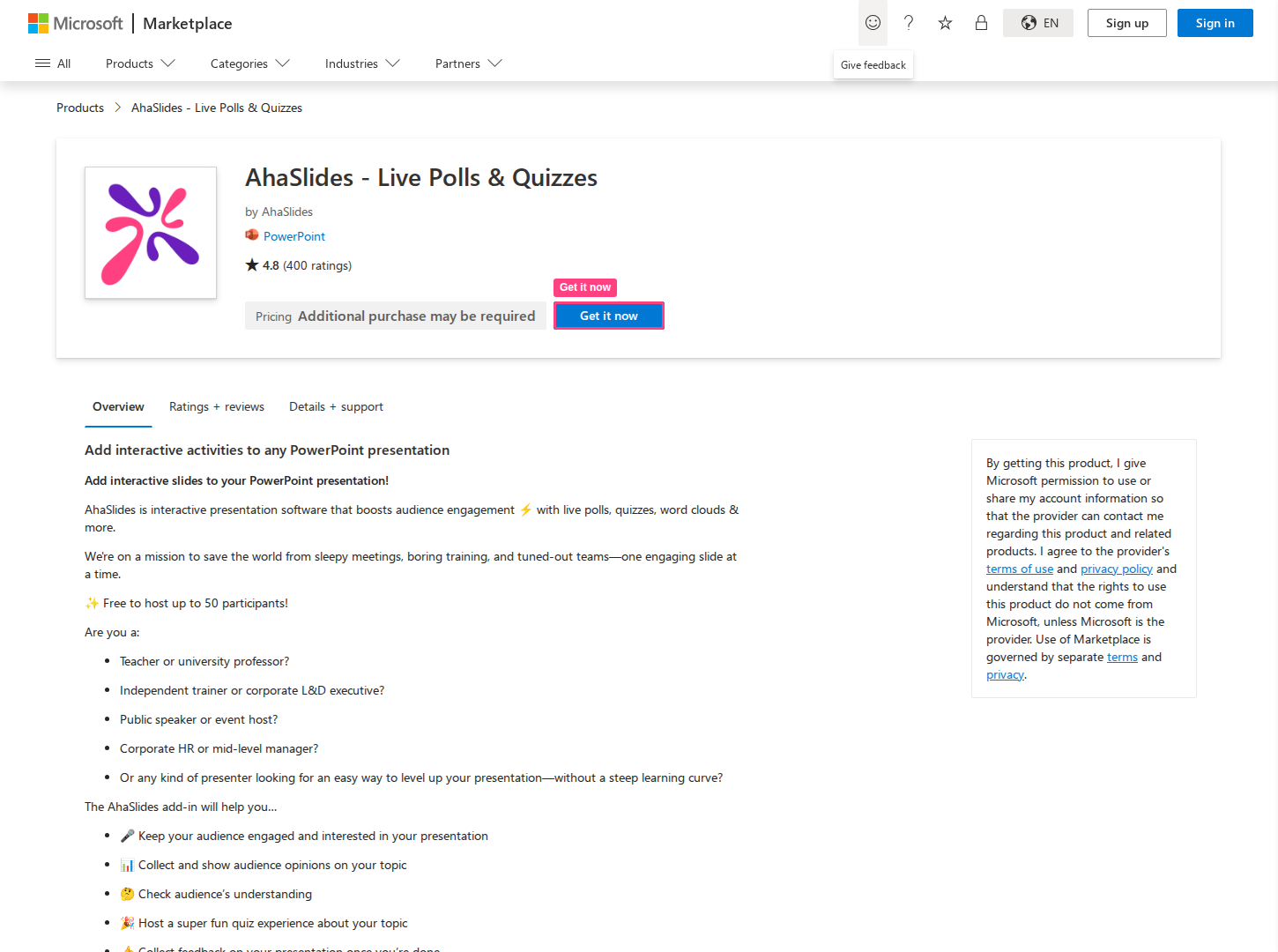
- 如果它還不在那裡,就從那裡獲取它 微軟市場列表.
- 在加載項中登入。如果 PowerPoint 已使用工作或學校 Microsoft 帳戶登錄,請按一下。 繼續 使用您的電子郵件地址即可登錄,無需密碼或瀏覽器視窗。或者,點擊「登入」:這將開啟您的瀏覽器,以便您連結您的帳戶。 AhaSlides 帳戶,然後返回 PowerPoint。
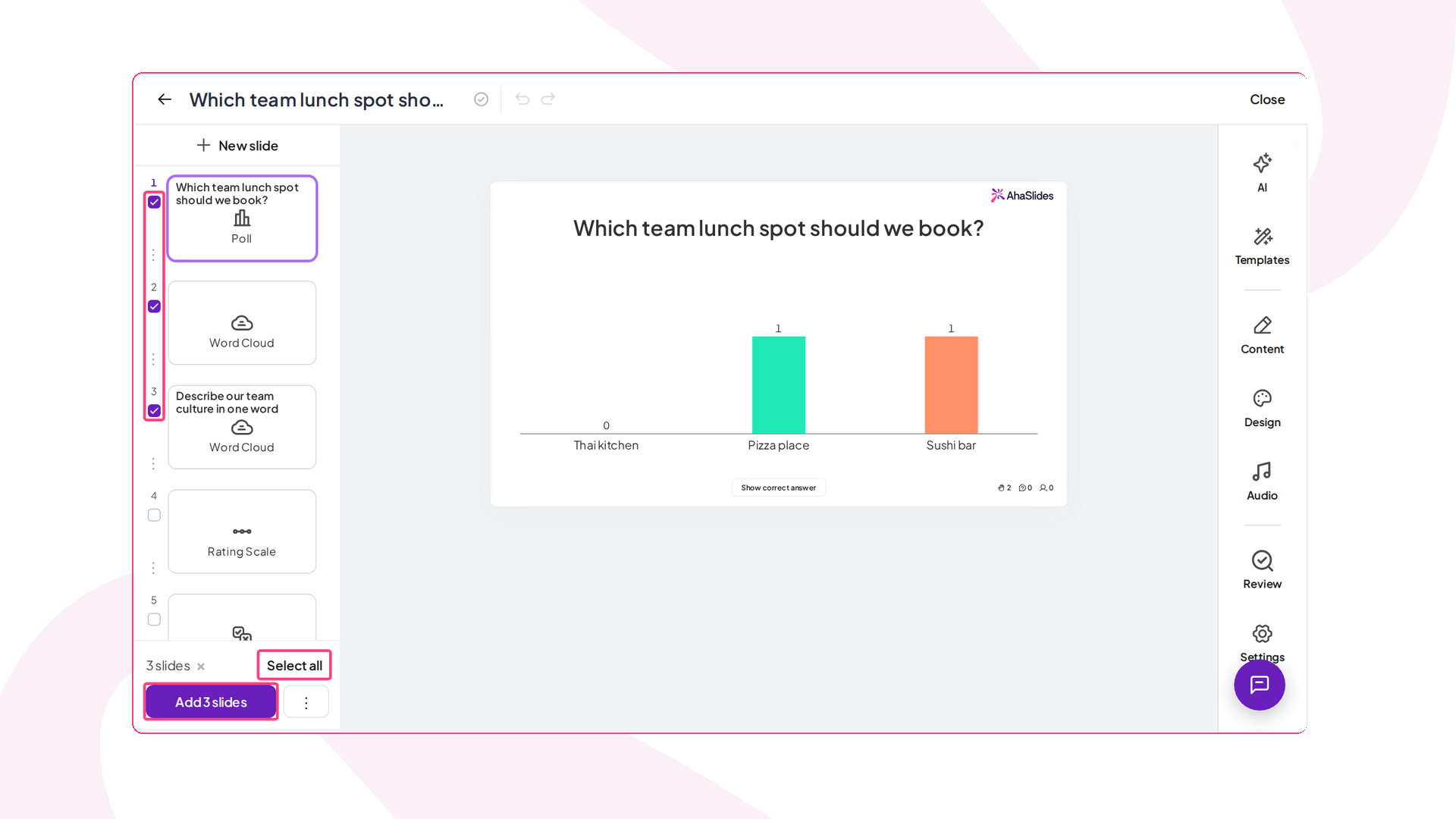
- 選擇所需的簡報,勾選所需的幻燈片,然後按一下「新增幻燈片」。若要將整個簡報新增為 PowerPoint 投影片,請使用三點選單並選擇「新增簡報」。
- 表現正常。當你到達 AhaSlides 參與者透過手機掃描二維碼或連結加入幻燈片簡報。
分享簡報無需額外步驟。直接將 PowerPoint 文件傳送給您的同事即可。 AhaSlides 團隊或公司電子郵件域名,他們可以編輯和展示 AhaSlides 他們一打開就滑下來了。 檔案共享的工作原理.
需要注意以下幾點限制。此加載項可在 Windows 和 Mac 系統的 PowerPoint 桌面應用程式中執行,需要 PowerPoint 2019 或更高版本;它也可以在網頁版 PowerPoint 中開啟。 AhaSlides 提供免費套餐; 定價頁面 列出了目前的參與人數上限。完整步驟請參閱[此處]。 AhaSlides 插件指南要從零開始建造露台,請閱讀我們的指南。 製作互動式 PowerPoint.
常見問題
如何取得 PowerPoint 加載項?
開啟 PowerPoint,前往“開始”選項卡,選擇“加載項”,然後選擇“更多加載項”,並在應用程式商店中搜尋加載項。在舊版本中,應用程式商店位於「插入」功能表下的「取得加載項」中。按一下“新增”進行安裝。 Slido 例外情況是:它是單獨下載的。 Slido的網站。
是個 Slido 插件免費?
是的,但也有限制。 Slido免費基礎套餐最多支援 100 位參與者和 3 次投票。 Slido 活動。最便宜的付費套餐「Engage」按年計費,每月 12.50 美元,允許無限次進行投票和測驗。看詳情 Slido的定價頁面 適用於當前計劃。
是否 Slido 支援 PowerPoint 線上嗎?
序號 Slido 它表示目前不支援 PowerPoint Online,因此需要將 PowerPoint 安裝到 Windows 或 Mac 上才能整合。
是否 Slido 用Mac電腦工作?
是的。 Slido PowerPoint 支援 macOS 12 (Monterey) 或更高版本,以及 PowerPoint 2019 或更高版本。