



يواجه معظم مقدمي العروض نفس المشكلة. تبدو الشرائح جيدة، والمحتوى متين، لكن ينقصها شيء ما: إما أن الجمهور غير متفاعل، أو أن البيانات تبدو جامدة، أو أنك أمضيت ساعتين في تصميم كان من المفترض أن يستغرق عشرين دقيقة فقط.
تُحلّ إضافات برنامج PowerPoint هذه المشكلة. فالإضافات المناسبة تُوسّع إمكانيات PowerPoint دون إضافة تعقيدات: صور أفضل، وتفاعل مباشر مع الجمهور، وبيانات في الوقت الفعلي، ورسوم متحركة احترافية، كل ذلك دون مغادرة الشريحة التي تعمل عليها.
في هذا الدليل، قمنا باختبار ومراجعة أفضل تسعة إضافات لبرنامج PowerPoint في مختلف حالات الاستخدام. سواء كنت بحاجة إلى مساعدة في التصميم، أو أدوات لجذب انتباه الجمهور، أو رسوم متحركة متقدمة، ستجد الحل هنا.
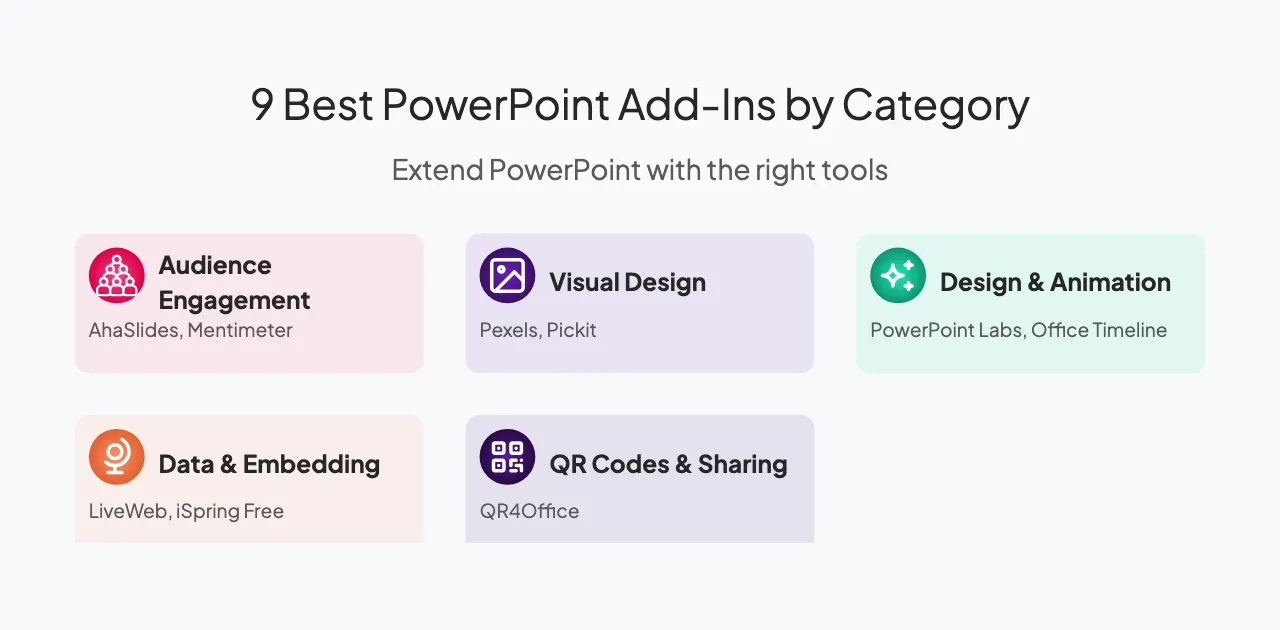
أفضل الإضافات لتفاعل الجمهور
1. أهاسلايدس
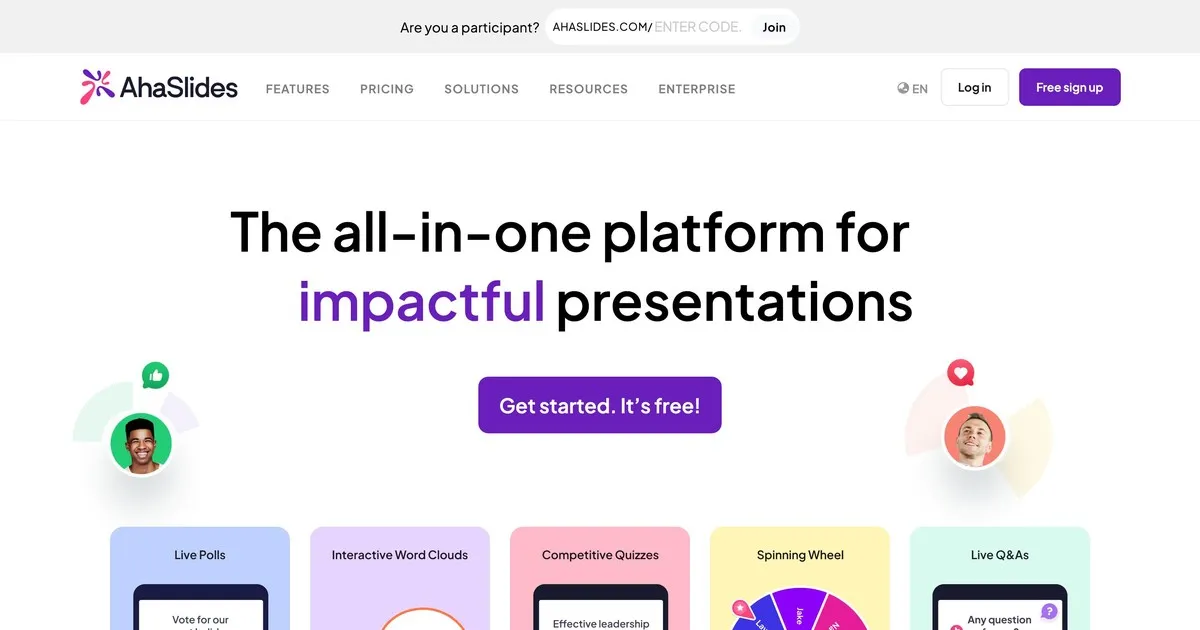
الأهداف: عروض تقديمية تفاعلية تتضمن استطلاعات رأي مباشرة، واختبارات قصيرة، وجلسات أسئلة وأجوبة.
معظم العروض التقديمية تعاني من نفس المشكلة: فقد الجمهور تركيزه قبل ثلاث شرائح. يُعالج برنامج AhaSlides هذه المشكلة من داخل برنامج PowerPoint.
تتيح لك هذه الإضافة إدراج استطلاعات رأي مباشرة، واختبارات قصيرة، وسحب كلمات، وجلسات أسئلة وأجوبة، وعجلات دوارة مباشرةً في شرائح العرض التقديمي. لا حاجة لتغيير التطبيقات، ولا تنزيل أي ملفات لجمهورك، ولا انقطاع في سير العرض. ينضم المشاركون عبر هواتفهم، وتظهر الردود في الوقت الفعلي، وفجأةً يصبح الحضور جزءًا من العرض التقديمي بدلًا من مجرد مشاهدته.
إنها الأداة المناسبة عندما تحتاج إلى أن يستوعب الناس ما تقدمه فعلياً، وليس مجرد الاستماع إليه. الدورات التدريبية، والمؤتمرات، واجتماعات الفريق، والفصول الدراسية: أي مكان تشكل فيه الجماهير السلبية مشكلة.
2. Mentimeter
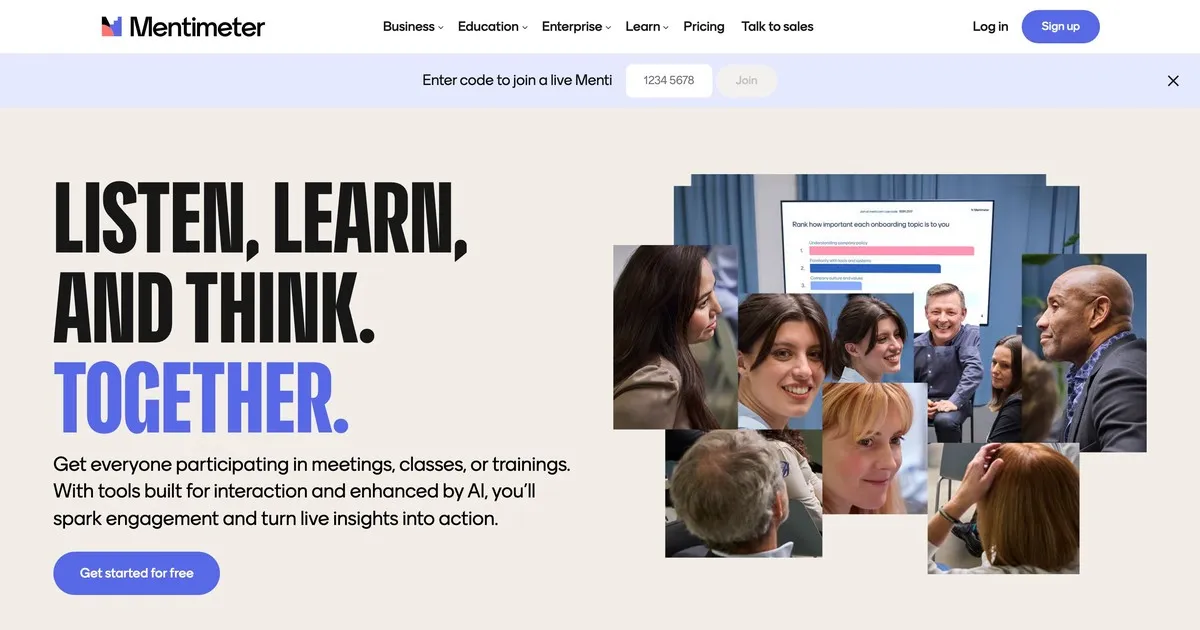
الأهداف: استطلاع رأي الجمهور في الوقت الفعلي باستخدام صيغ أسئلة متعددة
Mentimeter هي أداة مخصصة للاستطلاعات والتصويت تتكامل مع برنامج PowerPoint. توفر أنواعًا متعددة من الأسئلة (اختيار من متعدد، أسئلة مفتوحة، ترتيب، مقاييس) مع عرض مرئي جميل للنتائج في الوقت الفعلي.
تُعدّ هذه الإضافة فعّالة للغاية في الاستبيانات التي تتطلب رؤية أنماط الاستجابة فورًا. حيث يتم إنشاء الرسوم البيانية الدائرية والشريطية وسحب الكلمات تلقائيًا. Mentimeter يُعدّ هذا الأسلوب مناسبًا لأبحاث السوق، وردود الفعل في الفصول الدراسية، وأي موقف يتطلب جمع بيانات مرئية سريعة من جمهور مباشر.
أفضل الإضافات للتصميم المرئي والصور
3. Pexels
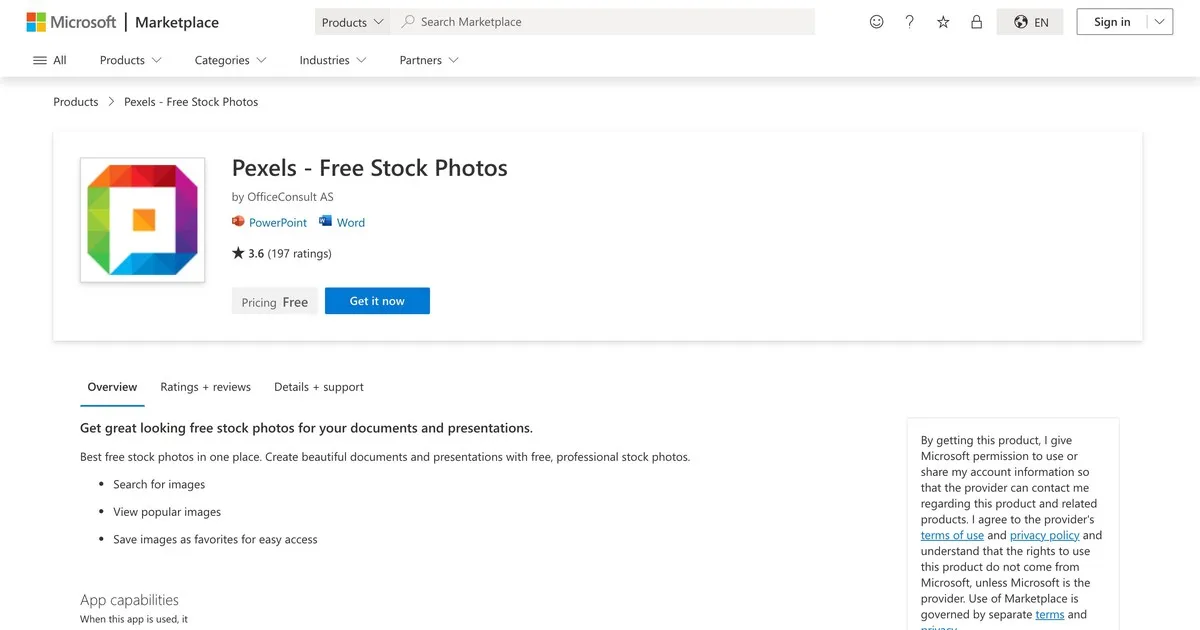
الأهداف: صور ومقاطع فيديو مجانية وخالية من حقوق الملكية
يُتيح موقع Pexels إمكانية الوصول إلى آلاف الصور ومقاطع الفيديو عالية الجودة مباشرةً من واجهة تصميم PowerPoint. ابحث باستخدام الكلمات المفتاحية، أو اللون، أو الحجم، أو الاتجاه دون الحاجة إلى مغادرة PowerPoint. جميع الصور مجانية تمامًا ولا تتطلب ذكر المصدر، مما يجعل عملية الترخيص سهلة.
التوفير في الوقت كبير. فبدلاً من فتح متصفح، والبحث عن الصور، وتنزيلها، وتحميلها، وإدراجها، يمكنك البحث والإدراج في خطوة واحدة. عادةً ما تكون جودة الصور أعلى من مواقع الصور المجانية العامة، مما يجعل عملك أسهل. تبدو العروض التقديمية أكثر احترافية.
4. بيكيت
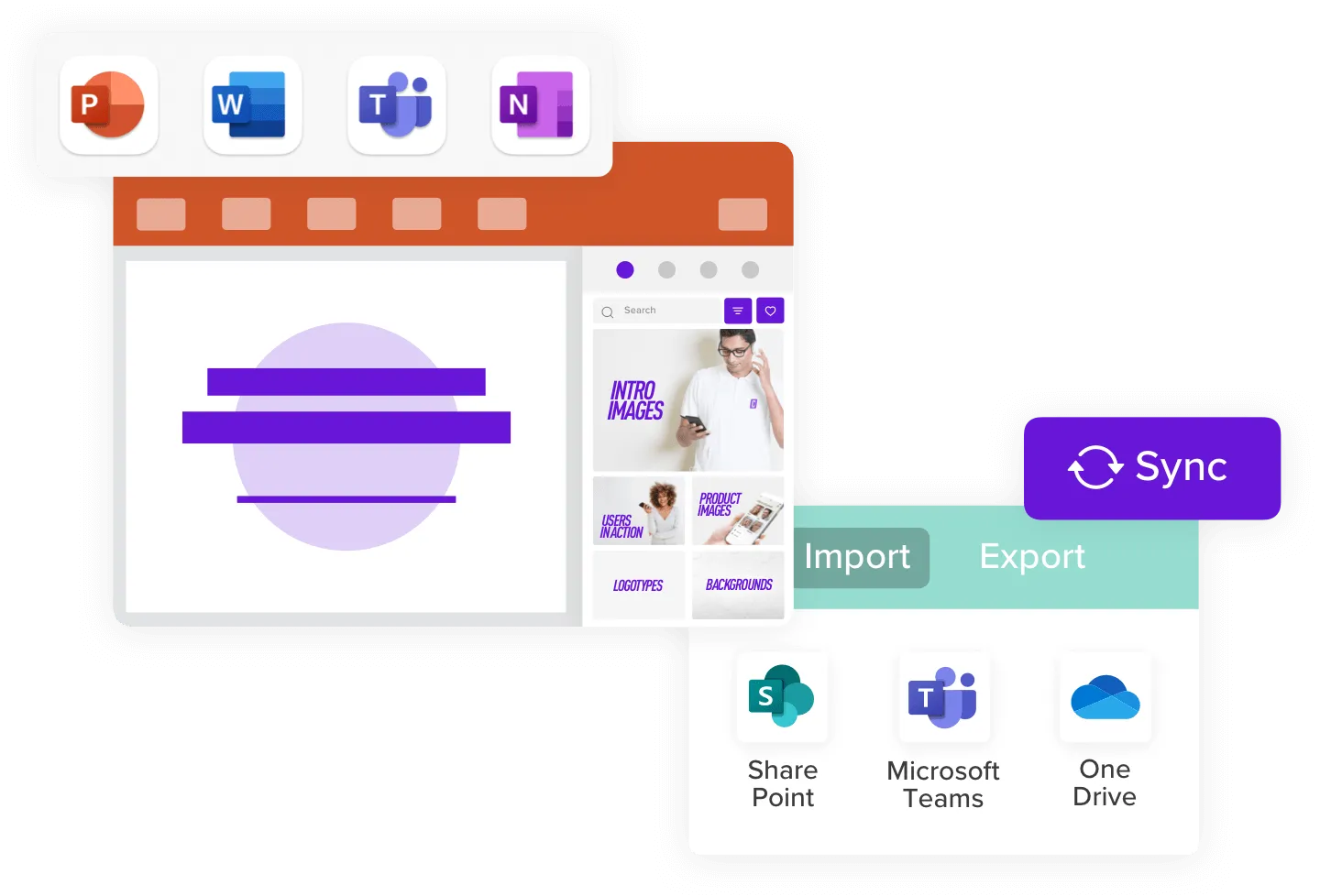
الأهداف: صور مخزنة موجهة للأعمال التجارية ومرخصة قانونياً
يقوم موقع Pickit بانتقاء صور مخزنة خصيصاً للعروض التقديمية التجارية. وتميل الصور نحو السياقات المهنية والشركاتية (الاجتماعات، المكاتب، التكنولوجيا، أماكن العمل المتنوعة) بدلاً من صور الحياة العامة.
جميع الصور مُفلترة مسبقًا للاستخدام التجاري، لذا لا داعي للقلق بشأن التراخيص. صحيح أن المجموعة أصغر من مجموعة Pexels، لكنها أكثر دقةً وتخصصًا لتناسب احتياجاتك. إذا كنت تُقدّم عروضًا تقديمية بشكل متكرر في سياقات العمل، فإن مجموعة Pickit المُركّزة ستوفر عليك وقت التصفح.
أفضل الإضافات للتصميم والرسوم المتحركة المتقدمة
5. مختبرات PowerPoint
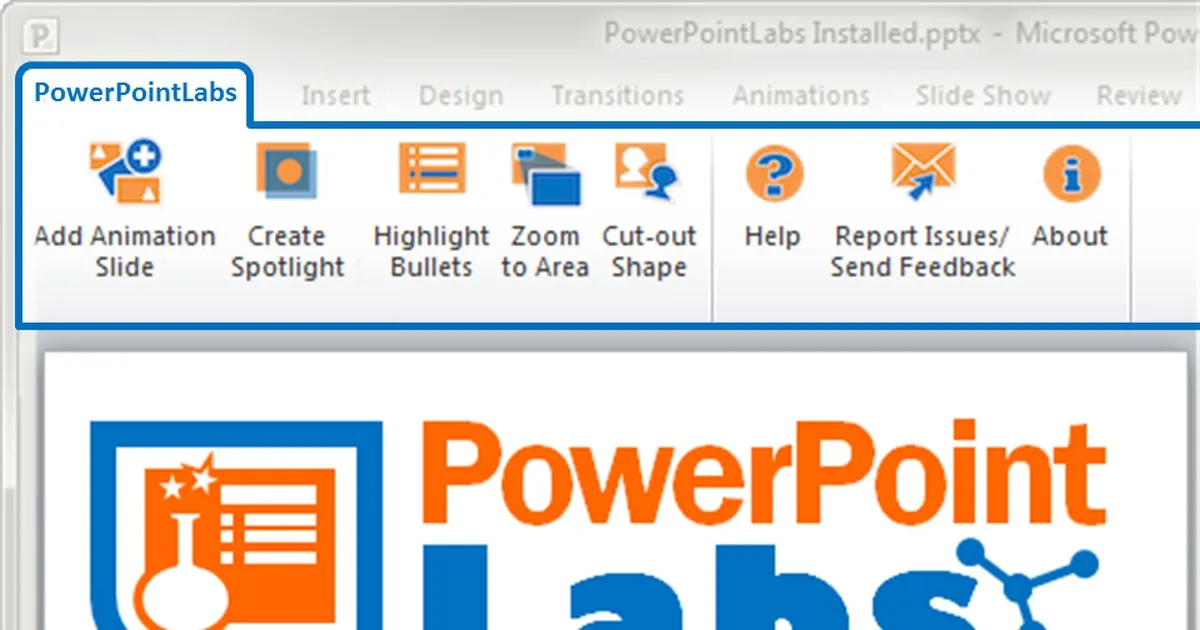
الأهداف: رسوم متحركة متقدمة، وتأثيرات تسليط الضوء، وتخصيص الأشكال
يُوسّع برنامج PowerPoint Labs إمكانيات الرسوم المتحركة في PowerPoint بإضافة تأثيرات احترافية كانت تتطلب سابقًا تحرير فيديو خارجي. تشمل الميزات تأثيرات تسليط الضوء (إبراز مناطق محددة من الشريحة مع تعتيم مناطق أخرى)، وإمكانيات التكبير والتصغير والتحريك، وتقنية تحويل الأشكال المتقدمة.
تُعدّ هذه الأدوات قيّمة للغاية لعروض المنتجات التي تتطلب تسليط الضوء على ميزات محددة، أو للعروض التوضيحية التي تُسهم فيها الرسوم المتحركة في تبسيط المفاهيم المعقدة. وتتميز المؤثرات بجودة عالية دون الحاجة إلى خبرة في مجال الرسوم المتحركة.
6. الجدول الزمني للمكتب
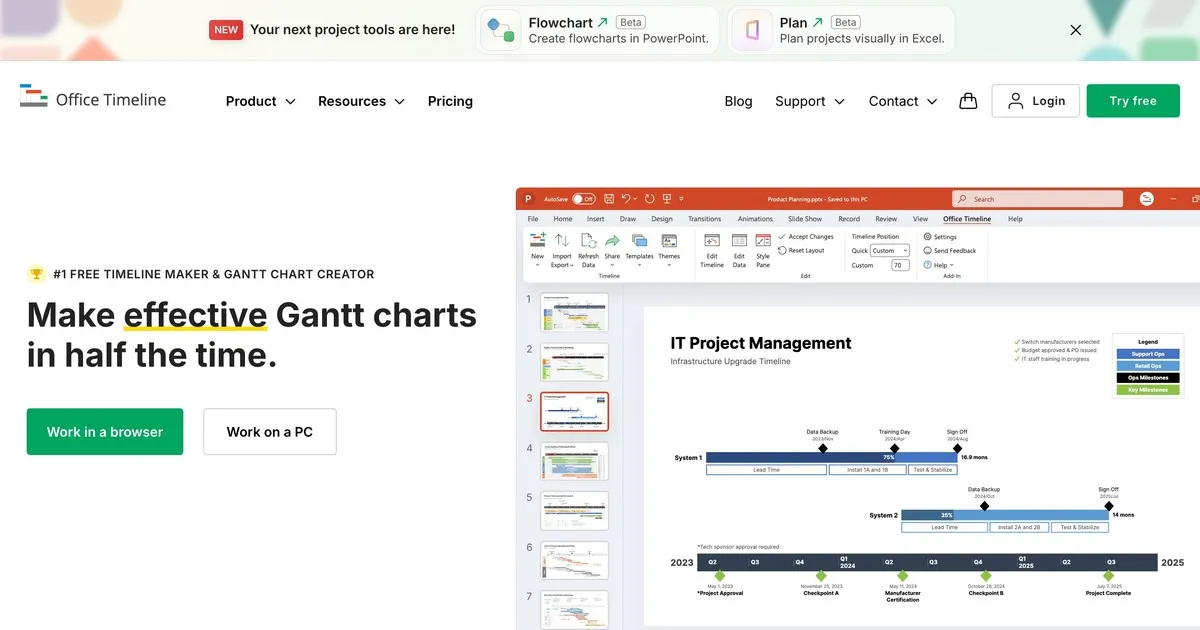
الأهداف: الجداول الزمنية المهنية ومخططات جانت
يُنشئ برنامج Office Timeline بسرعة جداول زمنية ومخططات جانت أنيقة واحترافية من البيانات التي تُدخلها. يتصل البرنامج الإضافي بملفات Excel أو Project، ويُحدّث الجداول الزمنية تلقائيًا عند تغيير البيانات الأساسية.
بدلاً من إنشاء رسومات بيانية للجدول الزمني يدويًا أو التعامل مع أشكال PowerPoint، يُنشئ Office Timeline صورًا جاهزة للعرض التقديمي في دقائق. يستفيد مديرو المشاريع وقادة البرامج وكل من يقدم جداول المشاريع من توفير الوقت واللمسة الجمالية التي توفرها هذه الإضافة.
أفضل الإضافات للبيانات في الوقت الفعلي والتضمين
7. لايف ويب
الأهداف: تضمين محتوى الويب المباشر وتحديثه في الشرائح
تتيح لك LiveWeb تضمين صفحات ويب مباشرة، أو لوحات معلومات، أو بيانات في شرائح PowerPoint الخاصة بك. أثناء العرض التقديمي، يتم تحديث محتوى الويب في الوقت الفعلي، لعرض البيانات الحالية، وأسعار الأسهم، وحالة الطقس، وموجزات وسائل التواصل الاجتماعي، أو أي معلومات ويب مباشرة ذات صلة بعرضك التقديمي.
يُعد هذا الأمر فعالاً للعروض التقديمية المالية التي ترغب في عرض بيانات السوق الحالية فيها، أو عروض المبيعات التي تعرض فيها عرضًا توضيحيًا مباشرًا للمنتج، أو أي عرض تقديمي تعتمد فيه وجهة نظرك على عرض المعلومات الحالية بدلاً من لقطات الشاشة الثابتة.
8. اي سبرينغ مجاني
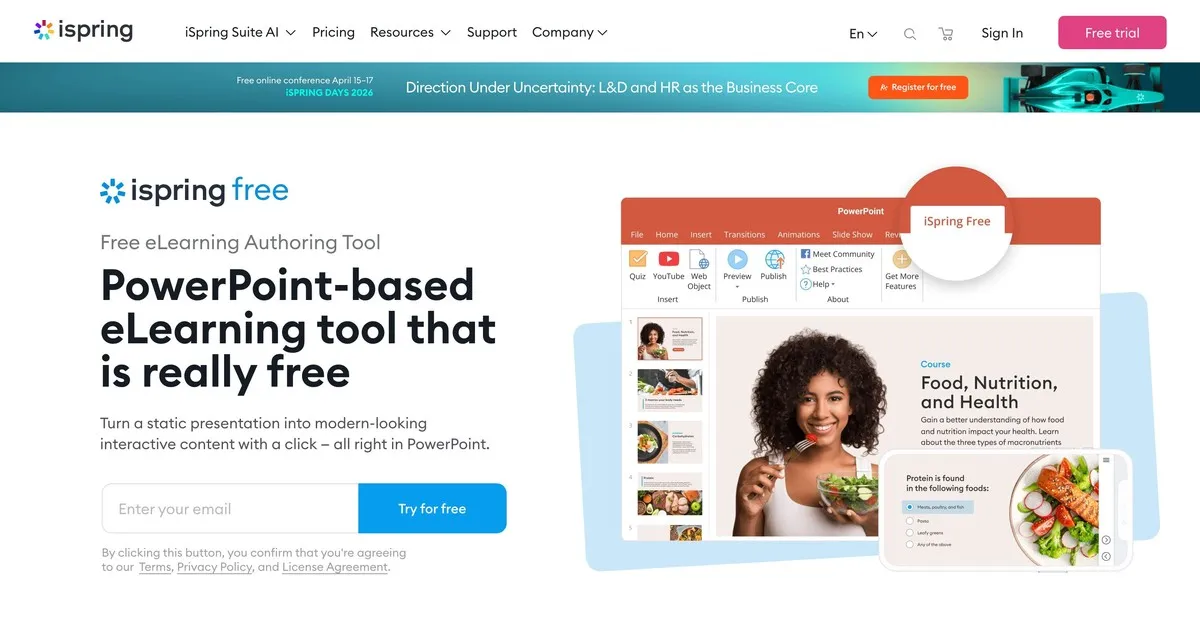
الأهداف: تحويل العروض التقديمية إلى دورات تعليمية إلكترونية تفاعلية
يحوّل برنامج iSpring Free عروضك التقديمية في PowerPoint إلى دورات تعليمية تفاعلية بتقنية HTML5. ينشر البرنامج العروض التقديمية كدورات مستقلة مع نظام مدمج لتقييم الاختبارات، وتتبع التقدم، والتوافق مع أنظمة إدارة التعلم.
إذا كنت تُنشئ مواد تدريبية سيتم نشرها عبر الإنترنت أو تحتاج إلى تتبع تقدم المتعلمين، فإن iSpring Free يُغنيك عن الحاجة إلى منصة تعليم إلكتروني منفصلة. يتحول عرضك التقديمي على PowerPoint إلى دورة تدريبية متكاملة بأقل جهد إضافي.
أفضل الإضافات لرموز QR ومشاركتها
9. QR4Office
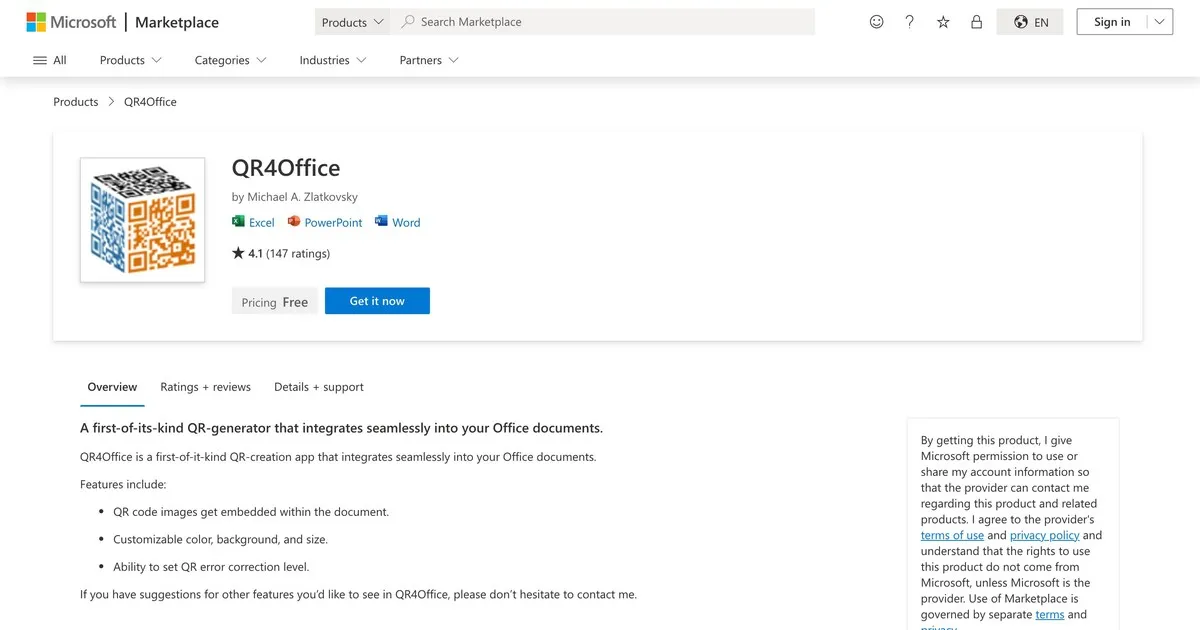
الأهداف: تضمين رموز QR قابلة للتخصيص في العروض التقديمية
يُنشئ برنامج QR4Office رموز QR مباشرةً في برنامج PowerPoint، والتي تُتيح الوصول إلى عناوين المواقع الإلكترونية، ومعلومات الاتصال، وشبكات Wi-Fi، أو أي معلومات أخرى ترغب في تضمينها. ويمكن للحضور مسح الرمز باستخدام هواتفهم للوصول إلى الموارد، أو التسجيل في الفعاليات، أو الاطلاع على معلومات إضافية.
يُسدّ هذا الفجوة بين العرض التقديمي المادي والموارد الرقمية. فبدلاً من قراءة رابط طويل بصوت عالٍ أو عرضه بحجم صغير على الشريحة، اعرض رمز الاستجابة السريعة (QR code) الذي يمكن للجمهور مسحه ضوئيًا فورًا. تشمل الاستخدامات الشائعة تسجيل الحضور في الفعاليات، والوصول إلى مواد العرض التقديمي، وتوجيههم إلى موارد إضافية.
كيفية تثبيت وإدارة إضافات PowerPoint
عملية التثبيت
الخطوة 1: افتح PowerPoint. قم بتشغيل برنامج PowerPoint على جهاز الكمبيوتر الخاص بك.
الخطوة الثانية: انتقل إلى قسم "الحصول على الإضافات". انقر فوق "إدراج" في الشريط، ثم ابحث عن "الحصول على الوظائف الإضافية" أو "المتجر" حسب إصدار PowerPoint الخاص بك.
الخطوة 3: ابحث عن الإضافة. ابحث بالاسم أو تصفح الفئات للعثور على الإضافة التي تريد تثبيتها.
الخطوة الرابعة: التثبيت والترخيص. انقر على "إضافة" أو "تثبيت". قد يطلب منك برنامج PowerPoint منح أذونات للوصول إلى حسابك أو ملفاتك. اتبع تعليمات التفويض.
الخطوة 5: الوصول إلى الإضافة. بعد التثبيت، يظهر الملحق في شريط أدوات PowerPoint أو في الشريط الجانبي. استخدمه كأي ميزة مدمجة.
إدارة العديد من الإضافات
يمكنك تثبيت العديد من الإضافات، ولكن استخدام عدد كبير منها في وقت واحد قد يُبطئ أداء برنامج PowerPoint. ثبّت فقط الإضافات التي تستخدمها بانتظام. يمكنك دائمًا تعطيل الإضافات أو إزالتها من قائمة "إدراج" إذا لم تكن تستخدمها بشكل فعّال.
اختيار الإضافة المناسبة لاحتياجاتك
يعتمد البرنامج الإضافي الذي تحتاجه على متطلبات عروضك التقديمية. اسأل نفسك:
هل أحتاج إلى تفاعل الجمهور؟ أها سلايدز أو Mentimeter يضيف تفاعلية تحافظ على تفاعل الجمهور وتقيس مدى استيعابهم في الوقت الفعلي.
هل أواجه صعوبة في العثور على الصور؟ يوفر موقعا Pexels أو Pickit ساعات من العمل من خلال توفير وصول فوري إلى صور عالية الجودة دون مخاوف بشأن الترخيص.
هل أقدم جداول زمنية أم جداول زمنية للمشروع؟ يقوم برنامج Office Timeline بأتمتة مهمة كانت في الأصل مملة وعرضة للأخطاء.
هل أعرض بيانات مباشرة؟ يقوم برنامج LiveWeb بتضمين المعلومات الحالية، مما يجعل العروض التقديمية في الوقت المناسب وذات مصداقية.
هل تتحول عروضي التقديمية إلى دورات تدريبية عبر الإنترنت؟ يقوم برنامج iSpring Free بتحويل العروض التقديمية إلى دورات تدريبية دون الحاجة إلى منصات إضافية.
هل أحتاج إلى رسوم متحركة متقدمة؟ يوفر برنامج PowerPoint Labs تأثيرات احترافية لا توفرها الأدوات المدمجة في برنامج PowerPoint.
دمج الإضافات لتحقيق أقصى قدر من التأثير
غالبًا ما تجمع العروض التقديمية الأكثر فعالية بين الإضافات بشكل استراتيجي. على سبيل المثال: استخدم Pexels أو Pickit للتصميم المرئي، وAhaSlides للتفاعل المباشر، وOffice Timeline إذا كان محتواك يتضمن جدولة. لا يقتصر الأمر على إضافة واحدة لكل عرض تقديمي.
مع ذلك، فإن كل إضافة تقوم بتفعيلها تستهلك موارد النظام. لذا، استخدم الحد الأدنى من الإضافات التي تحل تحديات العرض التقديمي الخاصة بك.
أفكار ختامية: إضافة أدوات إلى مجموعة أدوات العرض التقديمي الخاصة بك
تُعدّ إضافات برنامج PowerPoint بمثابة مُضاعِفات للوقت والجهد. فهي تُمكّنك من إنجاز ما قد يستغرق ساعات في برنامج PowerPoint العادي في دقائق معدودة، كما تُضيف إمكانيات لا يتضمنها البرنامج العادي. تتناول الإضافات التسع المذكورة في هذا الدليل أكثر تحديات العروض التقديمية شيوعًا التي نسمعها من مستخدمينا.
ابدأ بواحدة أو اثنتين تحلان مشكلتك الأكثر إلحاحًا. اختبرهما قبل أن يصبح الأمر مهمًا. ثم راقب ما سيحدث عندما تتوقف شرائح العرض عن كونها مجرد مادة يستمع إليها الناس وتبدأ في أن تصبح شيئًا يشاركون فيه.
هذه هي النقطة كلها.