



لديك عرض تقديمي على برنامج PowerPoint استغرق إعداده ساعات. الآن تريد عرضه مباشرةً، وطرح سؤال على الحضور في منتصف العرض، والاستمرار في تعديل الشرائح أثناء العرض. حتى الآن، كان إدخال هذا العرض التقديمي في AhaSlides كان ذلك يعني استيراد كل شريحة كصورة مسطحة. يمكنك عرضها، لكن لا يمكنك تغيير كلمة واحدة.
استيراد ملفات PowerPoint قابلة للتعديل يُغيّر ذلك. استورد عرض PowerPoint الخاص بك، واحتفظ بتنسيقه ورسومه المتحركة، واستمر في التحرير في AhaSlidesوهو متوفر في كل مكان AhaSlides الخطة، بما في ذلك الخطة المجانية، وهي مصنفة كنسخة تجريبية (بيتا) بينما نعمل على تحسينها.
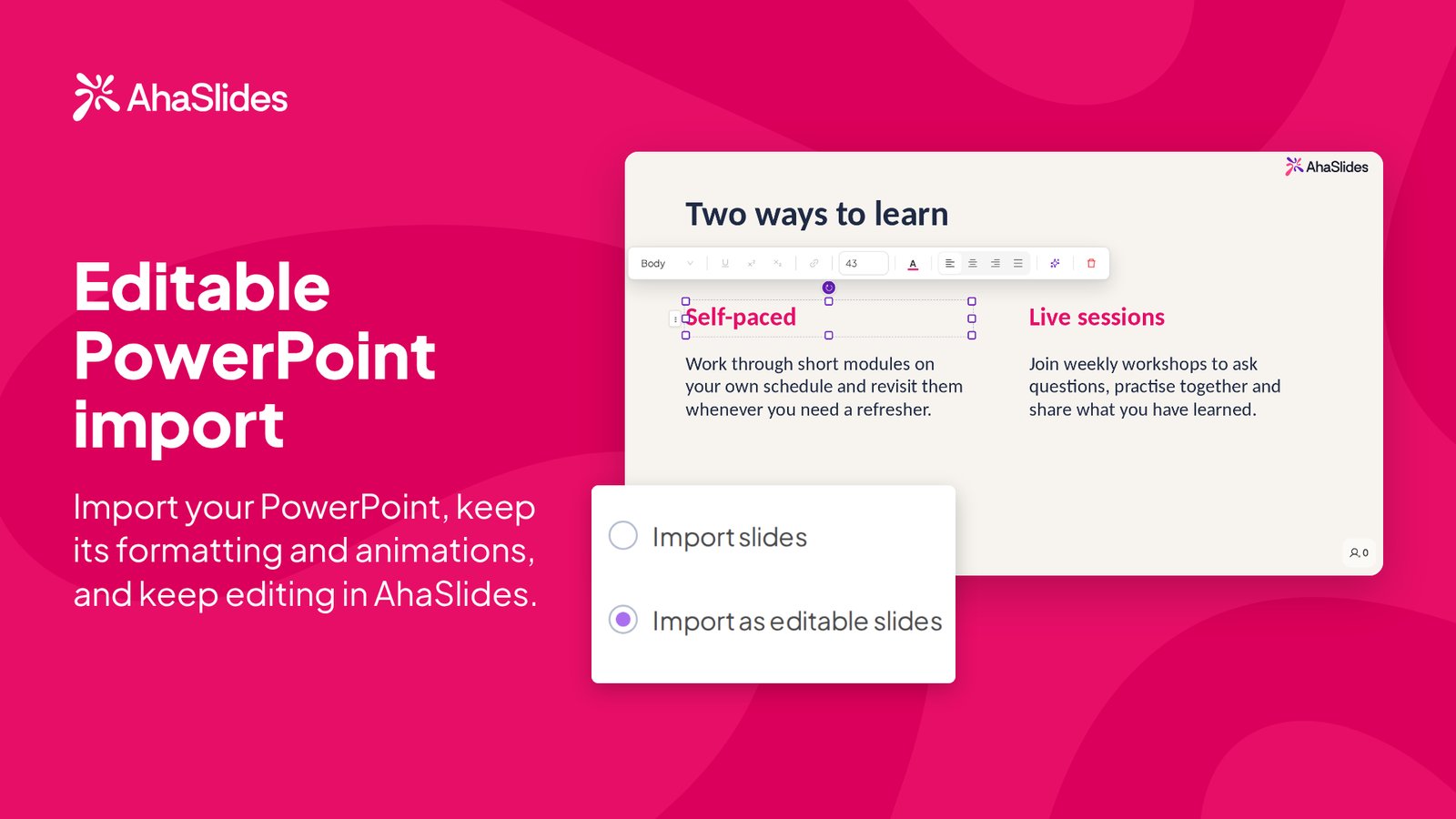
ما هي خاصية استيراد ملفات PowerPoint القابلة للتعديل؟
عند تحميل ملف .pptx ملف ل AhaSlidesيمكنك الآن الاختيار بين طريقتين لإدخاله. الطريقة الجديدة، استورد كشرائح قابلة للتعديل، يحول كل شريحة إلى الوضع الطبيعي AhaSlides المحتوى. النصوص والأشكال والتصميمات تظهر كعناصر يمكنك النقر عليها وتغييرها، تمامًا كما لو كنت قد أنشأت الشريحة بنفسك. AhaSlides في المقام الأول.
وهذا يجعلها طريقة عملية لتحرير عرض PowerPoint عبر الإنترنت دون إعادة بناء العرض من الصفر، ثم تحويله إلى عرض تقديمي تفاعلي عن طريق إضافة استطلاعات الرأي والاختبارات وسحب الكلمات بين الشرائح.
كيفية استيراد عرض تقديمي من PowerPoint إلى AhaSlides في ثلاث خطوات
- قم بتحميل ملف .pptx الخاص بك. افتح عرضًا تقديميًا، ثم انقر فوق رمز الاستيراد المجاور لـ شريحة جديدة ثم اختر ملف PowerPoint الخاص بك.
- اختر "استيراد كشرائح قابلة للتحرير". اختر خيار التحرير في نافذة الاستيراد، ثم اضغط بالبداية.
- قم بالتعديل وإضافة التفاعلات. انقر على أي نص أو شكل لتغييره، ثم أضف شرائحك التفاعلية.
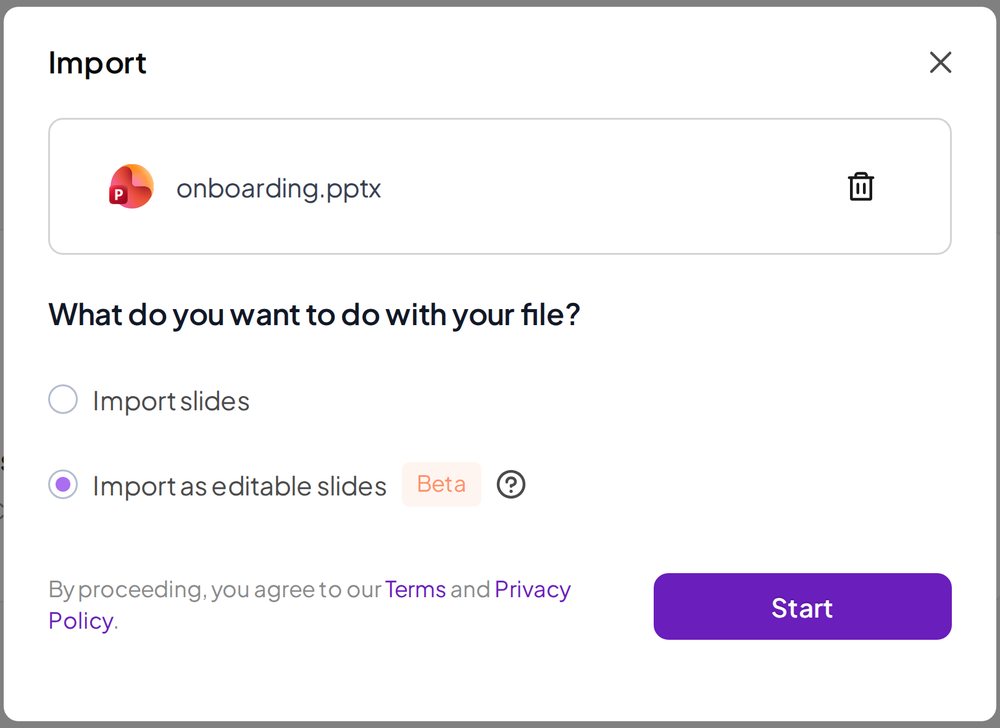
خيارا الاستيراد، جنباً إلى جنب
عند تحميل ملف .pptxتوفر نافذة الاستيراد خيارين. لا يحل أي منهما محل الآخر، لذا يمكنك الاختيار لكل مجموعة أوراق على حدة.
| استيراد الشرائح | استورد كشرائح قابلة للتعديل | |
|---|---|---|
| أفضل ل | سطح يجب أن يبدو تمامًا كما هو مصمم | سطح ستستمر في العمل عليه |
| ما الذي ستحصل عليه؟ | تأتي كل شريحة كصورة لتصميمك | كل شريحة تأتي على النحو التالي: AhaSlides محتوى |
| هل يمكنك تعديله؟ | لا. يمكنك عرضه كما هو، لكن لا يمكنك تعديله في AhaSlides | نعم. غيّر الكلمات، ورتّب الأشياء، ثمّ ابنِ عليها. |
| تُشير | بدون سلوفان | النسخة |
استعمل استيراد الشرائح عندما يجب أن تبدو الشرفة تمامًا كما صُممت، وكل ما عليك فعله هو عرضها. استخدم استورد كشرائح قابلة للتعديل عندما يتعلق الأمر بسطح السفينة، ستستمر في العمل عليه. فقط .pptx تُتاح خيارات التعديل للملفات. أما أنواع الملفات الأخرى التي تقوم بتحميلها، فتحتفظ بخيارات الاستيراد المتاحة لها حاليًا.
ما الذي يتم نقله من عرض PowerPoint الخاص بك؟
إليكم ما يمكنكم توقعه في AhaSlides بعد استيراد ملف قابل للتعديل:
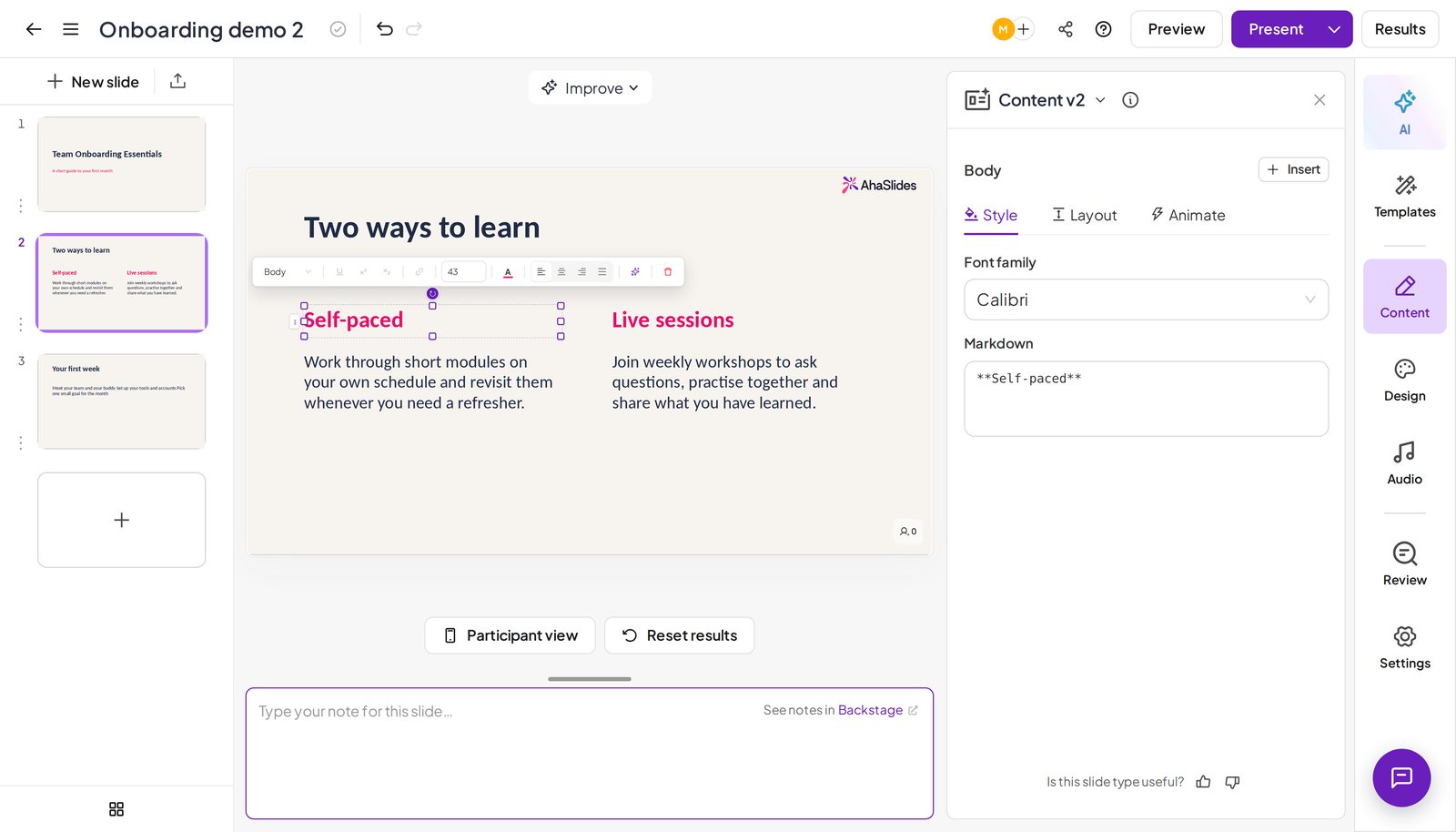
- نص وتصميم قابلان للتعديل. مربعات النصوص والأشكال والتصميمات تظهر كـ AhaSlides محتوى يمكنك النقر عليه وتغييره.
- تنسيقك. تأتي معها الخطوط والألوان وأنماط النصوص، لذا ستظل شرائح العرض تبدو كما هي.
- الرسوم المتحركة. تتضمن الشرائح رسومًا متحركة، و حي تتيح لك علامة التبويب ضبطها بدقة.
ما لم ينتقل بعد
خاصية الاستيراد القابل للتعديل لا تزال في مرحلة تجريبية، لذا فهي ليست نسخة طبق الأصل من كل عرض تقديمي. قد تظهر العناصر المعقدة كصور. بعد الاستيراد، راجع عرضك التقديمي وتأكد من كل شريحة قبل العرض. .pptx لم يتم تغيير الملف، لأن عملية الاستيراد تُنشئ ملفًا جديدًا. AhaSlides ينزلق منه.
إذا كنت ترغب في أن تبدو مجموعة معينة من العروض التقديمية تمامًا كما كانت عليه في برنامج PowerPoint، فاستخدم استيراد الشرائح لذلك اختر هذا الخيار بدلاً من ذلك.
هل يتم بناء تدريب ذاتي بدلاً من جلسة مباشرة؟ استورد نفس ملف .pptx إلى AhaSlides الدورةحيث يصبح الدرس تفاعليًا، ويتعلم المتعلمون من خلاله بوتيرة تناسبهم. غير متوفر حاليًا على حسابات الاتحاد الأوروبي.
اجعل مجموعتك المستوردة تفاعلية
بمجرد أن تصبح شرائح العرض قابلة للتعديل، يبدأ الجزء المثير للاهتمام. يمكنك إضافة استطلاع رأي أو اختبار أو... كلمة سحابة بين الشرائح التي استوردتها. يجيب جمهورك على هواتفهم الخاصة وتظهر النتائج مباشرة على الشاشة.
بعض الطرق لاستخدامه:
- ابدأ بسؤال. ضع استطلاع رأي مباشرة بعد شريحة العنوان لمعرفة ما يعرفه الحضور بالفعل، ثم عدّل الشرائح التي تليها.
- تأكد من فهمك. أضف اختبارًا قصيرًا بعد قسم كثيف من العرض التقديمي بدلاً من طرح سؤال "هل لديكم أي أسئلة؟" وانتظار الصمت.
- اجمع الأفكار. اتبع شريحة المحتوى بشريحة سحابة الكلمات حتى يتمكن الجميع من إضافة وجهة نظرهم ببضع كلمات.
إذا كنت تفكر في الاستمرار باستخدام برنامج PowerPoint أو نقل عروضك التقديمية، فإليك دليلنا حول بدائل باور بوينت يشرح كيفية التبديل دون فقدان مجموعتك.
أسئلة يطرحها الناس
ما هي الملفات التي يمكنني استيرادها كشرائح قابلة للتعديل؟تم حفظ ملفات PowerPoint باسم .pptxأما الملفات الأخرى التي تقوم بتحميلها، فستحتفظ بخيارات الاستيراد المتاحة لها اليوم.
هل كل شيء في مجموعتي سينتقل إلى المجموعة التالية؟يتم استيراد النصوص والأشكال والتصميم والتنسيق والرسوم المتحركة. قد تظهر العناصر المعقدة كصور، لذا يُرجى مراجعة ملفك بعد الاستيراد.
ما هي الخطط التي تتضمنها؟كل ما AhaSlides الخطة، بما في ذلك الخطة المجانية.
ماذا سيحدث لملف PowerPoint الأصلي الخاص بي؟لا شيء. عملية الاستيراد تُنشئ جديداً AhaSlides ينزلق منه، وأنت .pptx يبقى كما هو تماماً.
جرب استيراد ملفات PowerPoint القابلة للتعديل
استخدم عرضًا تقديميًا لديك، واستورده كشرائح قابلة للتعديل، وأضف استطلاع رأي واحد. إنها أسرع طريقة لمعرفة مدى استيعاب الجمهور لعرضك التقديمي، وما تأثير طرح سؤال مباشر على الحضور. سجل مجاناً أو سجل دخولك إلى AhaSlides لتجربتها على سطح السفينة الخاص بك.