

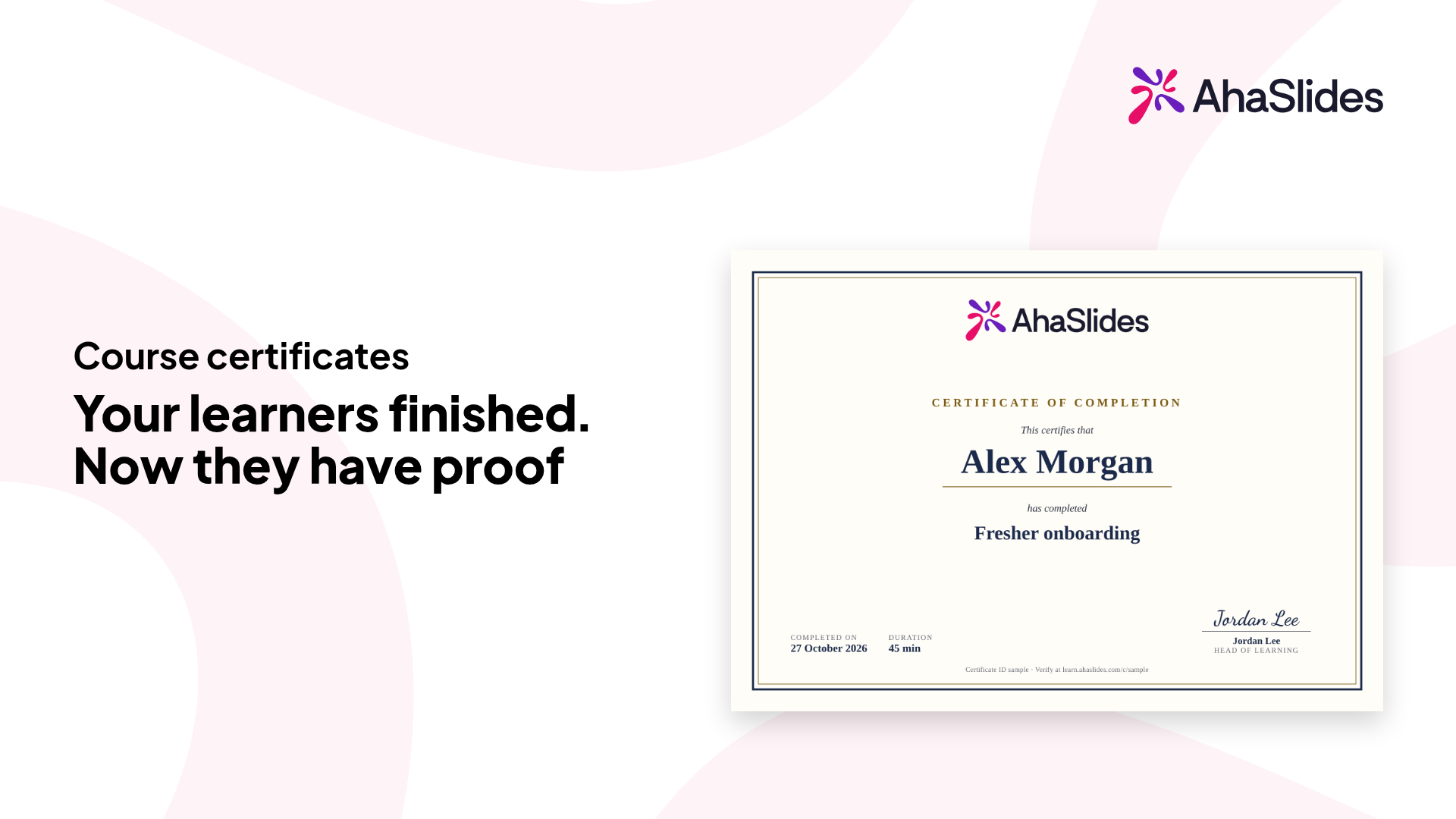
صمم شهادة مرة واحدة وفعّلها لدورة تدريبية. يحصل كل متدرب يكمل الدورة على شهادة يمكنه تنزيلها ومشاركتها وإضافتها إلى حسابه على لينكدإن.
.webp)
.webp)
.webp)
.webp)

.webp)
.webp)
.webp)
.webp)
.webp)
في قسم إدارة الشهادات، ابدأ بالشهادة القياسية واختر أحد القوالب الستة. أضف شعارك وتوقيعك ومدة الدورة ودرجتها، ثم تحقق من المعاينة المباشرة.
قم بتشغيله لكل دورة في إعدادات الدورة > عام، أو قم بتعيين الدورات من محرر الشهادات.
يحتوي تقرير الدورة على عمود "الشهادة"، حتى تتمكن من معرفة من لديه شهادة.
عندما يكمل المتعلم الدورة، يرى عبارة "لقد حصلت على شهادة" ويمكنه استخدامها على الفور.
احتفظ بنسخة للطباعة أو الحفظ أو الإرسال.
انسخ الرابط وشاركه. يمكن لأي شخص التحقق من الشهادة دون الحاجة إلى حساب.
أضف الشهادة إلى ملفك الشخصي على LinkedIn كشهادة.
يحصل المتعلمون الذين أكملوا الدورة قبل تفعيل الشهادة على واحدة أيضاً.
يُظهر عمود الشهادة في تقرير الدورة التدريبية من لديه شهادة، ويتيح لك إدارتها.
فتح أو سحب شهادة المتعلم. يظهر رابط الشهادة المسحوبة عبارة "لم تعد صالحة".
غيرت رأيك؟ استعد الشهادة المسحوبة وسيعمل الرابط الخاص بها مرة أخرى.
أعد إرسال بريد إلكتروني بالشهادة إلى المتعلم كلما احتاج إليها.
لا، لا تصدر الحزم المصدرة شهادات.
تظهر التغييرات التي أجريتها على الشهادات التي حصل عليها المتعلمون بالفعل.
يمكنكم الاطلاع على بطاقة الدورة التدريبية على الموقع learn.ahaslides.com. بإمكانهم فتحها هناك في أي وقت.
مالك الدورة التدريبية فقط.
تظل الشهادات التي حصل عليها المتعلمون بالفعل سارية المفعول.
اختر أحد التصاميم الستة (قياسي، كلاسيكي، تراثي، حديث، نباتي، أو ليلي)، ثم أضف شعارك وتوقيعك ومدة الدورة ونتيجتك. ستظهر لك معاينة مباشرة للنتيجة أثناء تقدمك.




