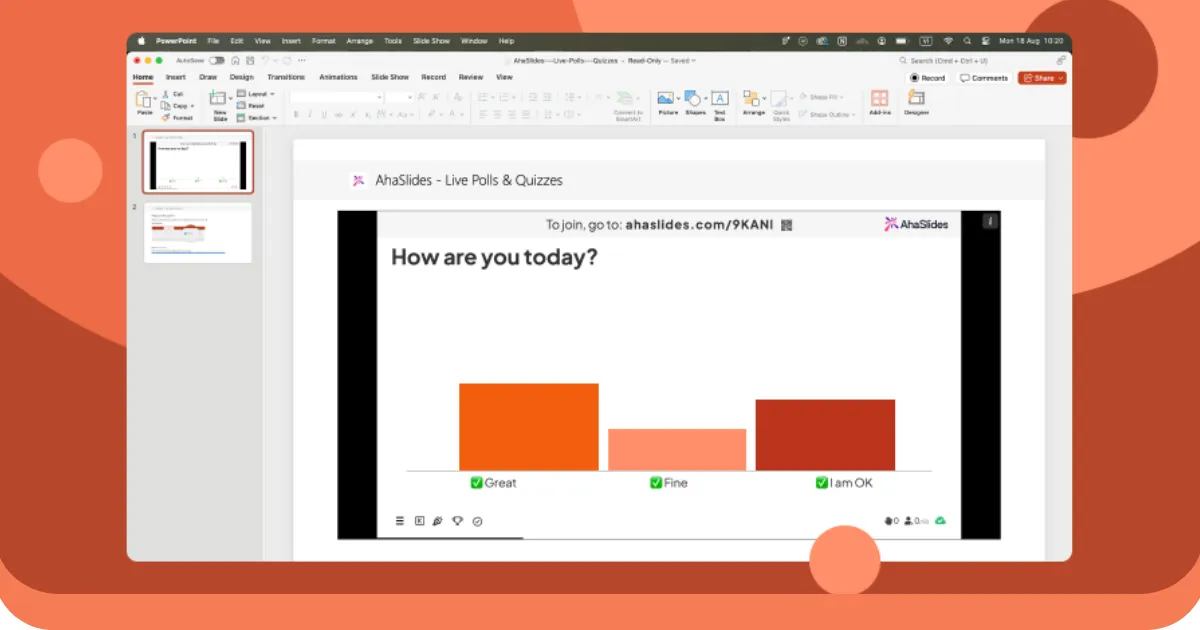
Короткий ответ: Чтобы добавить интерактивное взаимодействие с аудиторией в существующую презентацию PowerPoint, используйте надстройку, которая работает внутри PowerPoint: ClassPoint, Slido, Mentimeter, Poll Everywhereили Vevox. Для создания полностью интерактивной презентации с нуля используйте AhaSlides. MentimeterДля преобразования презентации в интерактивный модуль электронного обучения используйте iSpring Suite или Articulate 360. Это три разные задачи, и инструменты не взаимозаменяемы.
В большинстве статей на эту тему все три категории смешиваются в один рейтинговый список, из-за чего люди устанавливают не то, что нужно. Ниже они представлены раздельно.
Мы создали AhaSlides, который относится ко второй категории. В тех случаях, когда поведение инструмента зависит от вашей версии PowerPoint или лицензии, мы указываем это явно, а не завуалированно.
Если вы предпочитаете переместить саму площадку, AhaSlides может импортировать файл. .pptx В виде редактируемых слайдов (бета-версия): ваш текст, макет, форматирование и анимация отображаются автоматически, и вы можете добавлять вокруг них интерактивные слайды.
Презентация PowerPoint, в которой используются дополнительные интерактивные элементы, может привести к 92% вовлеченность аудитории. Почему?
Взгляните:
| Факторы | Традиционные слайды PowerPoint | Интерактивные слайды PowerPoint |
|---|---|---|
| Как действует аудитория | Просто смотрит | Присоединяется и принимает участие |
| Ведущий | Спикер говорит, аудитория слушает | Все делятся идеями |
| Learning | Может быть скучно | Веселье и поддержание интереса |
| Память | Труднее запомнить | Легче запомнить |
| Кто ведет | Спикер говорит все | Аудитория помогает формировать разговор |
| Показ данных | Только базовые диаграммы | Опросы в реальном времени, игры, облака слов |
| Конечный результат | Доносит суть дела | Оставляет неизгладимое впечатление |
Не тратьте больше времени и переходите сразу к нашему полному руководству о том, как сделать интерактивный PowerPoint presentation с двумя простыми и уникальными методами, а также бесплатными шаблонами для создания шедевра.
Метод 1: Интерактивное участие аудитории с использованием надстроек
Интерактивность, основанная на навигации, улучшает подачу контента, но не решает фундаментальную проблему живых презентаций: аудитория пассивно сидит, пока один человек говорит с ней. подлинное участие во время живых сессий требуются другие инструменты.
Почему участие аудитории важнее замысловатой навигации
Разница между интерактивной навигацией и интерактивным участием — это разница между документальным фильмом Netflix и семинаром. Оба варианта могут быть полезны, но служат совершенно разным целям.
С интерактивностью навигации: Вы всё ещё ведёте презентацию ДЛЯ людей. Они смотрят, пока вы исследуете контент от их имени. Для вас как докладчика это интерактивно, но они остаются пассивными наблюдателями.
С участием интерактива: Вы работаете с людьми. Они активно участвуют, их мнения отображаются на экране, и презентация превращается в беседу, а не в лекцию.
Исследования неизменно показывают, что активное участие даёт значительно лучшие результаты, чем пассивный просмотр. Когда зрители отвечают на вопросы, делятся мнениями или отправляют запросы со своих телефонов, одновременно происходит несколько процессов:
- Повышается когнитивная активность. Обдумывание вариантов опроса или формулирование ответов активизирует более глубокую обработку, чем пассивное получение информации.
- Психологические инвестиции растут. После того, как люди приняли участие, они начинают больше заботиться о результатах и продолжать обращать внимание на результаты и слышать точки зрения других.
- Социальное доказательство становится видимым. Когда результаты опроса показывают, что 85% вашей аудитории согласны с чем-то, этот консенсус сам по себе становится данными. Когда в разделе вопросов и ответов появляется 12 вопросов, активность становится заразительной, и всё больше людей принимают участие.
- Застенчивые участники обретают голос. Интроверты и младшие члены команды, которые никогда не поднимают руку или не высказываются открыто, будут задавать вопросы анонимно или голосовать в опросах, используя для этого безопасные телефоны.
Для этого преобразования требуются инструменты, выходящие за рамки собственных возможностей PowerPoint, поскольку необходимы реальные механизмы сбора и отображения ответов. Несколько надстроек решают эту проблему.
Использование надстройки AhaSlides PowerPoint для живого участия аудитории
AhaSlides предлагает бесплатный Надстройка PowerPoint который работает как на Mac, так и на Windows, предоставляя 19 различных типов интерактивных слайдов, включая тесты, опросы, облака слов, сеансы вопросов и ответов и опросы.
Шаг 1: Создайте свою учетную запись AhaSlides
- Подписаться для бесплатной учетной записи AhaSlides
- Создавайте интерактивные мероприятия (опросы, тесты, облака слов) заранее.
- Настройте вопросы, ответы и элементы дизайна
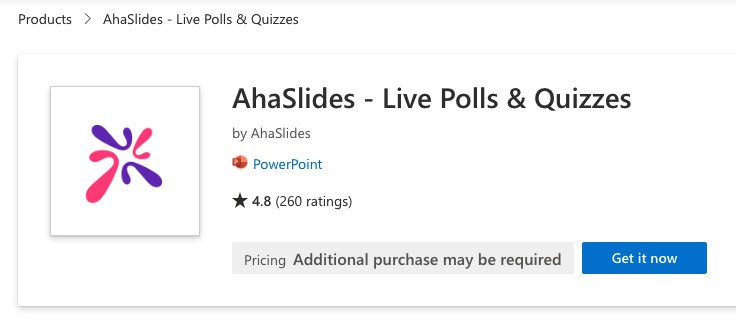
Шаг 2: Установите надстройку AhaSlides в PowerPoint
- Открыть PowerPoint
- Перейдите на вкладку «Вставка».
- Нажмите «Получить надстройки» (или «Надстройки Office» на Mac).
- Искать «AhaSlides»
- Нажмите «Добавить», чтобы установить надстройку.
Шаг 3: Вставьте интерактивные слайды в свою презентацию
- Создайте новый слайд в презентации PowerPoint
- Перейдите в «Вставка» → «Мои надстройки».
- Выберите AhaSlides из установленных надстроек.
- Войдите в свою учетную запись AhaSlides. Если вы вошли в PowerPoint с помощью рабочей или учебной учетной записи Microsoft, просто нажмите Продолжить как с вашим адресом электронной почты.
- Выберите интерактивный слайд, который вы хотите добавить
- Нажмите «Добавить слайд», чтобы вставить его в презентацию.
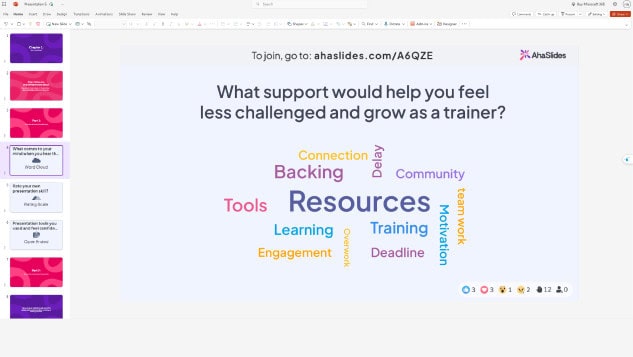
Во время вашей презентации на интерактивных слайдах появятся QR-код и ссылка для присоединения. Участники могут отсканировать QR-код или перейти по ссылке на своих смартфонах, чтобы присоединиться и принять участие в мероприятии в режиме реального времени.
Собираетесь создавать презентацию с коллегами? Просто поделитесь файлом PowerPoint. Любой член вашей команды AhaSlides или пользователь, вошедший в систему с тем же корпоративным доменом электронной почты, получит доступ к слайдам AhaSlides в режиме редактора при их открытии, без необходимости запроса на доступ. Узнайте, как работает обмен информацией..
Все еще в замешательстве? Подробное руководство смотрите в нашем Knowledge Base .
Совет эксперта 1: используйте технику «разморозки льда»
Начало любой презентации с короткого интерактивного задания помогает разрядить обстановку и задать позитивный, вовлекающий тон. Ледокол особенно эффективен для:
- Семинары, на которых вы хотите оценить настроение или энергию аудитории
- Виртуальные встречи с удаленными участниками
- Тренинги с новыми группами
- Корпоративные мероприятия, на которых люди могут не знать друг друга
Примеры идей для начала общения:
- «Как у всех сегодня настроение?» (опрос настроения)
- «Каким словом можно описать ваш текущий уровень энергии?» (облако слов)
- «Оцените свою осведомлённость по сегодняшней теме» (вопрос со шкалой)
- «Откуда вы присоединитесь?» (открытый вопрос для виртуальных мероприятий)
Эти простые действия мгновенно вовлекают вашу аудиторию и дают ценную информацию об их душевном состоянии, которую вы можете использовать для корректировки своего подхода к презентации.
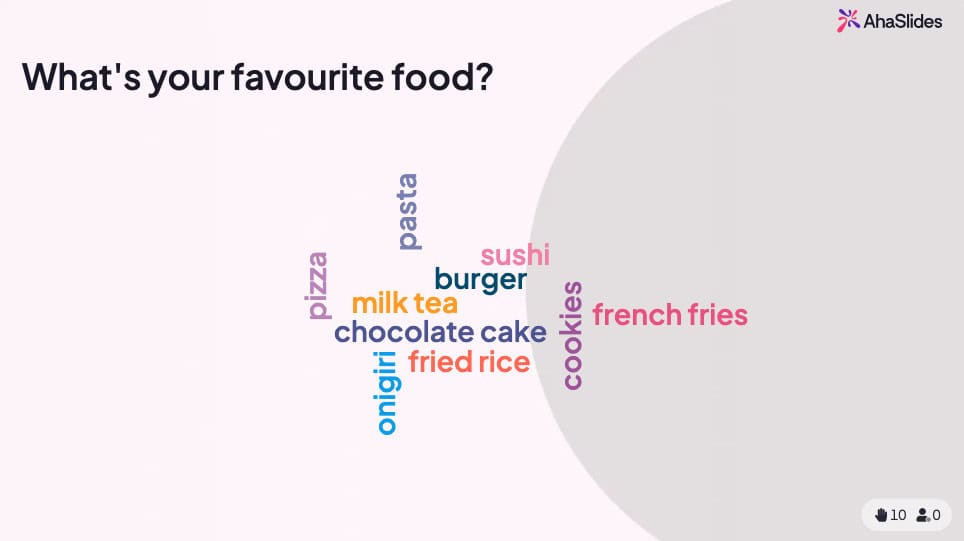
Примечание: Хотите больше игр-ледоколов? Вы найдете целая куча бесплатных прямо здесь!
Совет эксперта 2: завершите мини-викториной
Тесты предназначены не только для оценки — это мощные инструменты взаимодействия, которые превращают пассивное слушание в активное обучение. Стратегическое размещение тестов помогает:
- Укрепите ключевые моменты - Участники лучше запоминают информацию во время тестирования
- Выявить пробелы в знаниях - Результаты в реальном времени показывают, что требует уточнения
- Поддерживайте внимание - Знание о предстоящей викторине помогает удерживать внимание аудитории
- Создавайте памятные моменты - Соревновательные элементы добавляют азарта
Лучшие практики размещения тестов:
- Добавьте тесты из 5–10 вопросов в конце основных тем.
- Используйте тесты в качестве переходов между разделами
- Включите итоговый тест, охватывающий все основные моменты.
- Отображайте таблицы лидеров, чтобы создать дружескую конкуренцию
- Предоставляйте немедленную обратную связь на правильные ответы
Тесты на AhaSlides легко интегрируются в PowerPoint. Участники соревнуются за баллы, отвечая быстро и правильно на своих телефонах, а результаты отображаются на слайде.
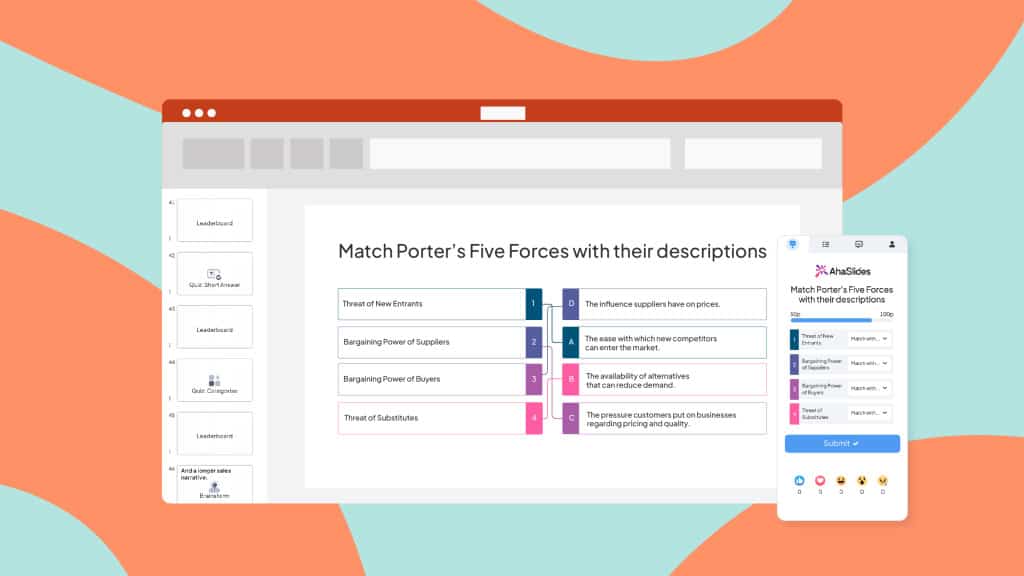
On AhaSlides, тесты работают так же, как и другие интерактивные слайды. Задайте вопрос, и ваша аудитория будет соревноваться за очки, отвечая быстрее всех на своих телефонах.
Совет эксперта 3: комбинируйте различные слайды
Разнообразие предотвращает утомляемость от презентации и поддерживает вовлеченность на протяжении длительных сеансов. Вместо того, чтобы использовать одни и те же интерактивные элементы снова и снова, комбинируйте разные типы:
Доступные типы интерактивных слайдов:
- Опросы - Быстрый сбор мнений с несколькими вариантами выбора
- Тесты - Проверка знаний с подсчетом очков и таблицами лидеров
- Облака слов - Визуальное представление реакций аудитории
- Открытые вопросы - Текстовые ответы в свободной форме
- Масштабируйте вопросы - Сбор оценок и отзывов
- Слайды для мозгового штурма - Совместная генерация идей
- Q & A сессии - Анонимная отправка вопроса
- Спинерные колеса - Случайный выбор и геймификация

Рекомендуемый микс для 30-минутной презентации:
- 1-2 вводных мероприятия на старте
- 2–3 опроса для быстрого вовлечения
- 1-2 теста для проверки знаний
- 1 облако слов для креативных ответов
- 1 сессия вопросов и ответов для вопросов
- 1 заключительный тест или опрос для завершения
Такое разнообразие сохраняет динамичность вашей презентации и обеспечивает учет различных стилей обучения и предпочтений участников.
Другие варианты надстроек, которые стоит рассмотреть
AhaSlides — не единственный вариант. Существует несколько инструментов, которые служат схожим целям, но с разной направленностью.
ClassPoint Глубоко интегрируется с PowerPoint и включает инструменты для аннотирования, быстрые опросы и функции геймификации. Особенно популярен в сфере образования. Более эффективен в плане инструментов для работы с презентациями, менее развит для предварительного планирования.
Mentimeter Предлагает прекрасные визуализации и облака слов. Премиальные цены отражают изысканный дизайн. Лучше подходит для разовых крупных мероприятий, чем для регулярных встреч из-за высокой стоимости.
Poll Everywhere Работает с 2008 года, имеет развитую интеграцию с PowerPoint. Поддерживает SMS-ответы наряду с веб-доступом, что удобно для пользователей, которым не нравится QR-коды или веб-доступ. Стоимость поответов может быть высокой при частом использовании.
Slido Основное внимание уделяется вопросам и ответам, а также базовым опросам. Особенно эффективен для крупных конференций и собраний, где важна модерация. Менее широкий выбор типов взаимодействия по сравнению с многофункциональными платформами.
Честно говоря: все эти инструменты решают одну и ту же основную задачу (обеспечение живого участия аудитории в презентациях PowerPoint), но при этом имеют немного разный набор функций и стоимость. Выбирайте, исходя из ваших конкретных потребностей (образовательные или корпоративные), частоты встреч, бюджетных ограничений и того, какие типы взаимодействия вам необходимы больше всего.
Создавайте дизайн в Canva вместо PowerPoint? Вот несколько советов. Как сделать презентацию в Canva интерактивной с AhaSlides.
Когда следует обратиться к профессионалам?
Создание сложных интерактивных презентаций требует значительного времени и опыта. Если у вас сжатые сроки, вы не уверены в своих дизайнерских способностях или вам нужны презентации, идеально отражающие ваш бренд, подумайте о сотрудничестве со специалистами.
представленный Это британское агентство по разработке презентаций PowerPoint, которое сочетает профессиональный дизайн с принципами когнитивной науки. Они создают интерактивные презентации с настраиваемой навигацией, сложной анимацией и продуманными механизмами перехода по ссылкам — от реструктуризации контента до технической реализации.
Метод 2: Интерактивность на основе навигации с использованием собственных функций PowerPoint
PowerPoint предлагает мощные интерактивные функции, о которых большинство людей даже не догадываются. Эти инструменты позволяют создавать презентации, в которых зрители сами контролируют процесс просмотра, выбирая, какой контент и в каком порядке изучать.
1. Гиперссылки
Гиперссылки — самый простой способ создания интерактивных презентаций PowerPoint. Они позволяют соединять любой объект на слайде с любым другим слайдом в вашей коллекции, создавая связи между содержимым.
Как добавить гиперссылки:
- Выберите объект, который вы хотите сделать кликабельным (текст, фигура, изображение, значок)
- Щелкните правой кнопкой мыши и выберите «Ссылка» или нажмите Ctrl+K.
- В диалоговом окне «Вставить гиперссылку» выберите «Поместить в этот документ».
- Выберите целевой слайд из списка
- нажмите OK
Объект теперь можно кликнуть во время презентаций. Нажатие на него во время презентации автоматически переместит вас к выбранному месту назначения.
2. Анимация
Анимация добавляет движение и визуальный интерес к вашим слайдам. Вместо того, чтобы просто появляться текст и изображения, они могут «прилетать», «исчезать» или даже следовать по определенному пути. Это привлечет внимание вашей аудитории и удержит ее. Вот несколько типов анимации для изучения:
- Входная анимация: Управляйте отображением элементов на слайде. Варианты включают «Влет» (в определенном направлении), «Нарастание», «Расширение/сжатие» или даже резкий «Отскок».
- Выходные анимации: Управляйте исчезновением элементов со слайда. Рассмотрим «Fly Out», «Fade Out» или игривый «Pop».
- Акцентная анимация: Выделите определенные точки с помощью таких анимаций, как «Пульс», «Увеличение/уменьшение» или «Изменение цвета».
- Пути движения: Анимируйте элементы, чтобы они следовали определенному пути на слайде. Это можно использовать для визуального повествования или подчеркивания связей между элементами.
3. Триггеры
Триггеры расширяют возможности анимации и делают презентацию интерактивной. Они позволяют вам контролировать возникновение анимации на основе определенных действий пользователя. Вот некоторые распространенные триггеры, которые вы можете использовать:
- По щелчку: Анимация начинается, когда пользователь нажимает на определенный элемент (например, щелчок по изображению запускает воспроизведение видео).
- При наведении: Анимация воспроизводится, когда пользователь наводит указатель мыши на элемент. (например, наведите указатель мыши на число, чтобы увидеть скрытое объяснение).
- После предыдущего слайда: Анимация запускается автоматически после завершения отображения предыдущего слайда.
Ищете более интерактивные идеи PowerPoint?
Большинство руководств чрезмерно упрощают интерактивную презентацию PowerPoint, сводя её к «вот как добавлять анимацию и гиперссылки». Это всё равно, что сводить кулинарию к «вот как пользоваться ножом». Технически верно, но совершенно не по делу.
Интерактивная PowerPoint существует в двух принципиально разных вариантах, каждый из которых решает определенные задачи:
Интерактивность на основе навигации (Встроенные функции PowerPoint) создают контент, позволяющий изучать его в удобном для пользователя темпе, позволяя ему контролировать свой путь. Используйте это при создании учебных модулей, презентаций для различных аудиторий или стендов для киосков.
Интерактивность участия аудитории (требуются надстройки) превращает живые презентации в двусторонние диалоги, в которых аудитория принимает активное участие. Используйте эту функцию при проведении презентаций для команд, тренингов или мероприятий, где важна вовлеченность.
Для интерактивности на основе навигации откройте PowerPoint и начните экспериментировать с гиперссылками и триггерами уже сегодня.
Для участия аудитории, Попробуйте AhaSlides бесплатно - Кредитная карта не требуется, работает непосредственно в PowerPoint, в бесплатный план включено 50 участников.
Часто задаваемые вопросы
Как сделать слайды более интересными?
Начните с записи своих идей, затем проявите творческий подход к дизайну слайдов, сохраняйте единообразие дизайна; сделайте вашу презентацию интерактивной, затем добавьте анимацию и переходы. Затем выровняйте все объекты и тексты на всех слайдах.
Какие интерактивные действия лучше всего выполнять в презентации?
В презентации можно использовать множество интерактивных действий, включая опросы в режиме реального времени, викторины, облако слов, доски креативных идей или сессию вопросов и ответов.
Полное руководство, содержащее методы, инструменты и идеи для любых ситуаций, см.: Как сделать презентацию интерактивной: полное руководство.