
Et vandmærke er svag tekst eller et logo, der sidder bag dit slideindhold, f.eks. UDKAST, FORTROLIG eller dit firmalogo. I PowerPoint tilføjer du det én gang på slidemaster og det vises på alle slides. Denne vejledning viser, hvordan man tilføjer et tekstvandmærke, hvordan man tilføjer et billedvandmærke, hvordan man laver et, der er svært at redigere ved et uheld, og hvordan man fjerner et. Hver metode følger Microsofts egne instruktioner til desktop-appen.
Det korte svar
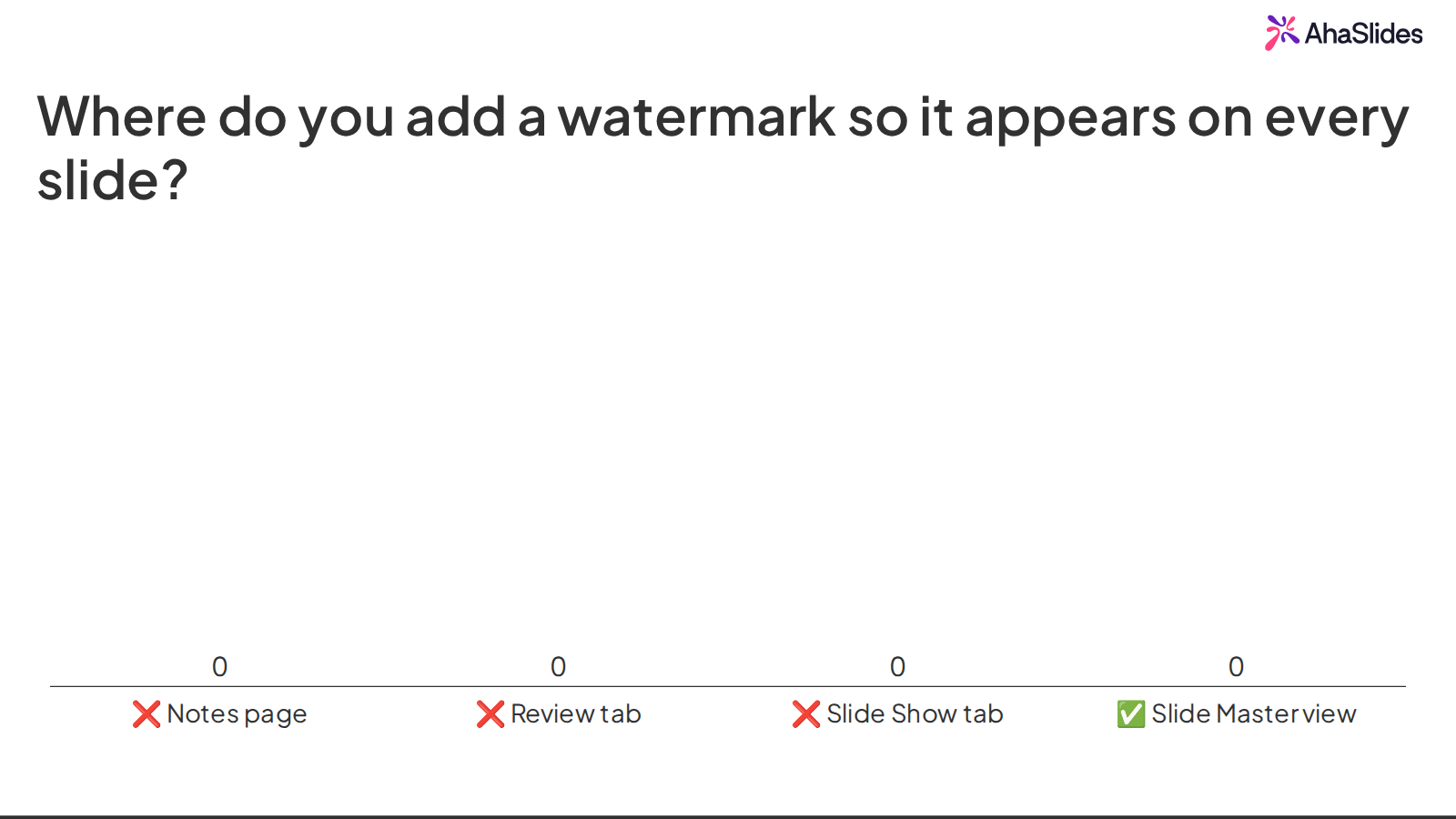
- På Se fanebladet, vælg Slide Master, og vælg derefter slidemasteren øverst i miniatureruden.
- På indsatte fanebladet, vælg tekst Box og tegn det på masteren, og skriv derefter din vandmærketekst.
- Giv teksten en lys skriftfarve, og roter den med håndtaget øverst i boksen, hvis du vil have den diagonal.
- Afslut slidemastervisningen. Teksten placeres nu bag indholdet på dine slides, selvom titelslides er udeladt.
Microsoft dokumenterer dette i Tilføj et KLADDE-vandmærke til baggrunden af slidesAfsnittene nedenfor dækker hver sag mere detaljeret.
Hvorfor tilføje et vandmærke til en præsentation?
Et vandmærke markerer et sæt slides. Det fortæller læserne, at en fil er et udkast, at den er fortrolig, eller hvem den tilhører, og det holder dit brand synligt, når slides deles som skærmbilleder eller PDF'er. Det er en etiket og en afskrækkelse, ikke beskyttelse: alle med filen kan stadig åbne slidemasteren, så betragt et vandmærke som et signal og ikke en lås.
Sådan tilføjer du et tekstvandmærke i PowerPoint
- Type Se > Slide Master, og vælg derefter slidemasteren, som er det første element øverst i miniatureruden. Redigering af masteren (ikke et layout nedenunder) er det, der anvender ændringen på hvert slide.
- Type indsatte > tekst Box, og klik derefter på og træk i slidemasteren for at tegne boksen.
- Skriv vandmærketeksten, for eksempel UDKAST or FORTROLIG.
- Markér teksten, og vælg en lys skrifttype. Hold den lys, så slideindholdet forbliver letlæseligt. Juster skrifttype og størrelse efter behov.
- For at vinkle teksten skal du klikke og holde rotationshåndtaget øverst i tekstfeltet nede og flytte musen til venstre eller højre.
- Type Luk Master View for at vende tilbage til dine slides.
Microsoft bemærker, at titelslides er undtaget (Microsoft SupportHvis du også vil have vandmærket på titelsliden, skal du åbne titellayoutet i slidemaster-visningen og tilføje den samme tekstboks der.
Sådan tilføjer du et vandmærke med billede eller logo
For et logo skal du tegne en form på masteren og fylde den med dit billede. Det giver dig mulighed for at kontrollere gennemsigtigheden, så logoet falmer ind i baggrunden.
- Type Se > Slide Master, og vælg derefter slidemasteren øverst i miniatureruden.
- Type indsatte > Former, vælg en form, der matcher formen på dit logo, og tegn den på masteren.
- Højreklik på figuren og vælg Formater form.
- Under Fyld, Vælg Billede eller tekstur udfyldning, derefter under picture source Vælg indsatte og vælg din logofil.
- Skub Gennemsigtighed bjælken til højre, indtil logoet er svagt nok.
- Højreklik på figuren og vælg Outline > Ingen oversigt for at fjerne rammen, og luk derefter slidemaster-visningen.
Disse trin følger Microsofts vejledning til tilføjelse af logo til dine slidesVælg en logofil med en ren eller gennemsigtig baggrund, så der ikke er nogen hvid boks synlig bagved.
Sådan tilføjer du et vandmærke til et fuldslidebillede
Hvis vandmærket skal fylde hele sliden, f.eks. et stort, falmet brandmærke, skal du bruge baggrunden i stedet:
- Åbne Se > Slide Master og vælg slidemasteren øverst i miniatureruden.
- På Slide Master fanebladet, vælg Baggrundsstile, derefter Formater baggrund.
- Vælg Billede eller tekstur udfyldning, derefter under picture source Vælg indsatte og vælg dit billede.
- Skub Gennemsigtighed bjælken til højre for at indstille den ønskede opacitet.
Microsoft beskriver dette for PowerPoint til Mac i Tilføj det samme billede eller vandmærke til hvert slideog Windows baggrundsbillede trin Brug den samme rude Formatér baggrund. Da billedet er diasbaggrunden, kan du ikke markere eller flytte det fra et normalt dias.
Sådan laver du et vandmærke, der er svært at redigere
Alt, hvad du placerer på slidemasteren, kan ikke vælges fra et normalt slide, og et billede, der bruges som baggrundsfyld, kan heller ikke trækkes eller slettes dertil. Sådan beskytter du et vandmærke mod utilsigtede redigeringer:
- Sæt det på slidemasteren, ikke på individuelle slides, så samarbejdspartnere kan ikke skubbe eller slette den, mens de redigerer.
- Brug baggrundsfyldningen med en gennemsigtighedsindstilling, hvor mærket skal sidde bag alt, som i metoden med fuldt dias ovenfor.
- Del en PDF i stedet for .pptx, når dokumentet slet ikke skal redigeres. En person, der har .pptx, kan stadig åbne slidemastervisningen og fjerne markeringen, så en PDF er den sikreste måde at sende en endelig version på.
Sådan fjerner du et vandmærke fra en præsentation
Arbejd fra det sted, hvor det blev tilføjet:
- Type Se > Slide Master, og kontroller derefter slidemasteren og hvert layout i miniatureruden.
- Hvis det er en tekstboks eller en figur, skal du markere den og trykke på Slette.
- Hvis det er et baggrundsbillede, skal du gå til Design > Formater baggrund, vælg Fast fyld og vælg hvid eller en anden farve. Anvend på alle for at ændre hvert dias. Hvis du angiver billedet på diasmasteren, skal du gå til Slide Master > Baggrundsstile > Formater baggrund > Fast fyld i stedet.
Microsoft viser Mac-trinnene i Fjern en baggrundsgrafik eller et vandmærke fra dine slides i PowerPoint til Mac, og Windows-baggrunden træder ind Tilføj et baggrundsbillede til slides.
Hvor skal man gå hen
Når dit vandmærke er på plads, kan du tilføje afstemninger og quizzer til den samme fil. AhaSlides tilføjelse til PowerPoint tilføjer afstemninger, quizzer og ordskyer til den samme fil, og vores guide til gør PowerPoint interaktiv viser, hvor de passer ind. Flere vejledninger: sidetal i PowerPoint og en timer i PowerPoint.
Vigtige takeaways
- Tilføj et vandmærke én gang på slidemasteren (Vis > Slidemaster), og det vises på alle slides.
- Brug en lys skriftfarve til tekst og skyderen Gennemsigtighed til billeder.
- Titelslides viser muligvis ikke et mastervandmærke, så tjek titellayoutet.
- Masterelementer og baggrundsfyld kan ikke vælges på normale slides, men en PDF er den sikre måde at dele et endeligt sæt.
- For at fjerne et vandmærke skal du kontrollere slidemasteren og dens layout og derefter slidebaggrunden.
Gør dette sæt interaktivt
Folk holder op med at lytte til statiske slides efter et par minutter. En afstemning, en quiz eller en ordsky bringer dem tilbage med svar fra alle telefoner på skærmen.
Ofte stillede spørgsmål
Hvad er et vandmærke i PowerPoint?
Et vandmærke er utydelig tekst eller et billede bag indholdet af dine slides, f.eks. KLADDE eller et firmalogo. Du tilføjer det på slidemasteren, så det gentages på hvert slide.
Hvordan tilføjer jeg et vandmærke til alle slides i PowerPoint?
Åbn Vis > Slidemaster, vælg slidemasteren øverst i miniatureruden, tilføj et tekstfelt eller en billedfyldt figur der, og luk derefter Mastervisning.
Hvorfor mangler mit vandmærke på titelsliden?
Microsoft siger, at mastertekst vises på alle slides undtagen titelslides, og mange skabeloner skjuler mastergrafik på titellayoutet. Åbn titellayoutet i slidemastervisning, og tilføj enten vandmærket der, eller fjern Skjul baggrundsgrafik på fanen Slidemaster.
Hvordan forhindrer jeg folk i at redigere et vandmærke?
Placer det på slidemasteren, eller brug et gennemsigtigt billede som baggrundsfyld, så det ikke kan vælges fra et normalt slide. Del en PDF for et sæt slides, som ingen bør redigere.
Hvordan fjerner jeg et vandmærke fra en præsentation?
Kontroller slidemasteren og layoutene i slidemastervisningen, og slet tekstfeltet eller figuren. For et baggrundsbillede skal du bruge Design > Formatér baggrund > Heludfyldt udfyldning og vælge Anvend på alle.