

PowerPoint har ikke sit eget spinnende hjul, men du kan dreje hjulet i PowerPoint på et par minutter: tegn et med figurer og en Spin-animation, eller indlejr et live tilfældigt hjul med AhaSlides tilføjelse til PowerPointDrej den for at tilkalde en deltager, vælge det næste spørgsmål, trække en præmie eller vælge et emne, og live-hjulet lander et nyt sted hver gang.
Uanset om du er en underviser, der ønsker at give dine workshops energi, en facilitator, der prøver at holde opmærksomheden fast gennem lange sessioner, eller en præsentator, der ønsker at holde folk involveret, får et spinnende hjul alle til at deltage. Dit deck er allerede bygget, så tilføjelse af et hjul bør ikke betyde at genopbygge det et andet sted. Denne guide viser begge ruter: at bygge et hjul i hånden med former og animation og integrere et live-hjul med AhaSlides Tilføje.
Hvad er et PowerPoint-spindelhjul?
Et PowerPoint-spindelhjul er et hjul med poster, som du drejer under en præsentation for at vælge et tilfældigt: navne, spørgsmål, præmier, emner eller andre brugerdefinerede poster, du tilføjer. Du kan tegne et med PowerPoints egne former og animation eller integrere et live-hjul med et tilføjelsesprogram.
Den største fordel i forhold til en separat spinner-app er, at hjulet sidder inde i dit slidesæt. Dit publikum ser det på hovedskærmen, du drejer det fra dit slide, og resultatet vises uden at skifte vinduer eller faner.
Almindelige anvendelsesscenarier inkluderer:
Tilfældigt navnevalg: opfordr deltagerne retfærdigt under spørgerunde eller gruppeaktiviteter
Spørgsmålsrandomisering: Drej for at vælge hvilket emne eller quizspørgsmål der kommer derefter
Præmiehjul: Tilføj spænding til lotterier, holdkonkurrencer eller træningsbelønninger
Isbryderemner: Lad hjulet vælge en samtalestarter eller en opvarmningsprompt
Holdopgaver: opdel deltagerne i grupper eller tildel projektroller tilfældigt
Beslutningstagning: Brug den, når en gruppe har brug for en neutral tiebreaker
En tur forvandler en statisk dias til et øjeblik, folk deltager i, hvilket hjælper, når opmærksomheden falder i løbet af en længere session.
Byg et hjul i hånden eller indlej et levende hjul
Der er to måder at få et roterende hjul ind i PowerPoint. Den ene måde gør noget, som den anden ikke kan.
I hånden, med former og animation. Tegn en cirkel opdelt i farvede segmenter, skriv en indtastning i hvert, tilføj en markør, anvend derefter en fremhævningseffekt for Drejning fra fanen Animationer, og indstil dens varighed (Microsofts guide til animering af objekter). Det er gratis, kræver ingen konto og fungerer offline. Hvad det ikke kan: hjulet drejer med den mængde animationen angiver, så det stopper på samme sted hver gang, og ændring af indtastningerne betyder, at segmenterne skal tegnes om.
Indlejret, med AhaSlides Tilføje. Tilføjelsesprogrammet integrerer en live AhaSlides dias inde i dit PowerPoint-dias; den importerer eller konverterer ikke din fil. Hjulet stopper på en tilfældig post hver gang, kan rumme op til 5,000 poster og kan fylde sig selv med navnene på de deltagere, der deltager. Hvad den ikke kan: den har brug for en AhaSlides konto og en internetforbindelse, mens du præsenterer, og udsnitsfarverne er fastsatte.
Hvis du har brug for ét fast spin til en enkelt afsløring, er det håndbyggede hjul nok. Hvis du har brug for et tilfældigt resultat hver gang, eller dit publikums navne på hjulet, så indlejr et live-hjul.
Sådan laver du et spinderok i PowerPoint
AhaSlides er en alt-i-én engagementsplatform for teams og klasseværelser, og dens tilføjelsesprogram sætter et live Spinner Wheel direkte ind i dit spil. PowerPoint-tilføjelsesprogram er tilgængelig på alle AhaSlides plan, og fungerer med Microsoft 365, PowerPoint 2024, PowerPoint 2021 og PowerPoint 2019. Her er trinnene:
Lav hjulet. Tilmeld dig forum AhaSlides eller log ind, opret en præsentation, klik Nyt dias Og vælg Spinnerhjul fra gamification fane.
Tilføj dine indlæg. Skriv dem ind i Entries feltet, tryk på Enter efter hver enkelt, eller indsæt en liste på én gang. For at sætte dit publikums navne på hjulet i stedet, skal du markere Automatisk udfyldning af deltagernavn.
Installer tilføjelsesprogrammet. I PowerPoint, på Hjem fanebladet, vælg Add-ins, derefter Flere tilføjelser. Søge efter AhaSlides og klik TilføjI PowerPoint til internettet, Add-ins knappen er på indsatte fane.
Tilføj hjulet til din dias. Log ind på AhaSlides i tilføjelsesprogrammet skal du klikke på Vælg præsentation Markér sliden "Spin Wheel" ud for din præsentation, og klik på Tilføj diasI PowerPoint til internettet skal du klikke på sliden og derefter Tilføj dias.
Præsenter og spin. Start dit slideshow og tryk på Q for at vise QR-koden og tilmeldingslinket, så deltagerne kan deltage fra deres telefoner. Klik på Spin knappen i midten af hjulet, eller tryk på IndtastResultatet vises i en pop op-boks: luk den for at beholde den pågældende post på hjulet, eller klik på Fjern post at tage den ud inden næste omdrejning.
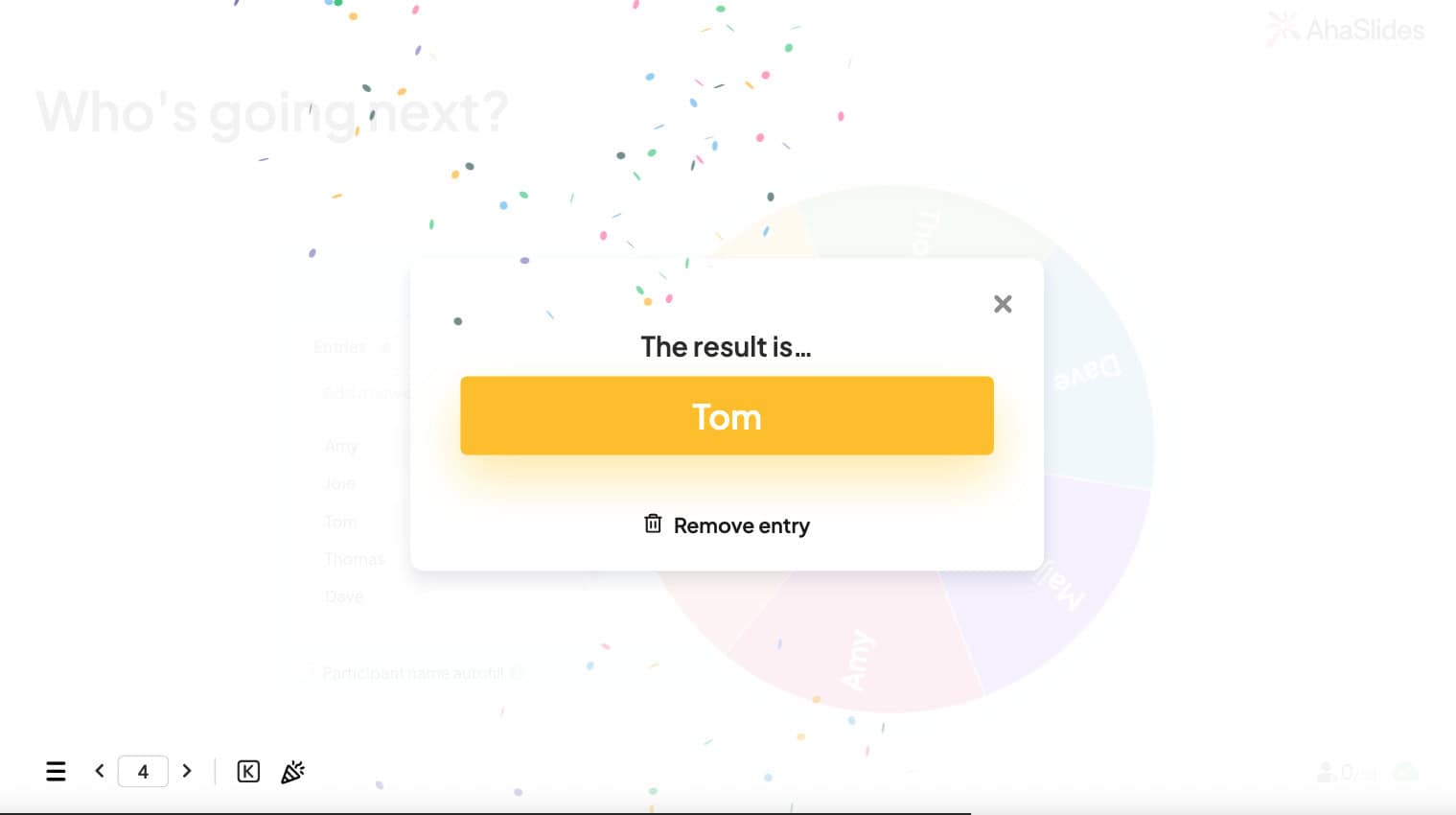
Tilføjelsesprogrammet fungerer i PowerPoint til computere (Windows og Mac) og i PowerPoint til internettet. Du behøver ikke at forlade PowerPoint for at køre spinneren: alt forbliver i præsentationsvinduet. Hvis du vil ændre posterne senere, skal du åbne tilføjelsesprogrammets menu, mens du redigerer dit sæt, og vælge Rediger slidesÉn begrænsning, du skal være opmærksom på: Præsentator-rollen fungerer ikke med tilføjelsesprogrammet, så hvis to personer kører det samme sæt spil på én gang, skal hver person have sin egen kopi.
Sådan tilføjer du et spinderok Google Slides
Hvis dit team arbejder i Google Slides, AhaSlides har et tilføjelsesprogram i Google Workspace Marketplace:
Åbn din præsentation. Klik på i sidepanelet til højre. + knap (Få tilføjelser).
Søg efter AhaSlides og klik Installer.
Gå til Udvidelser, derefter AhaSlides, derefter Åbn sidebjælke, og log ind på din AhaSlides konto.
I sidebjælken skal du vælge slidetypen Spinner Wheel og tilføje dine poster. Tilføjelsen tilbyder alle AhaSlides slidetype (AhaSlides forum Google Slides).
Klik Til stede med AhaSlides, derefter NuværendeDeltagerne tilmelder sig med linket eller QR-koden, uden at de behøver en konto fra deres side.
Præsentation på denne måde importerer hele bunken til AhaSlides, så din anden Google Slides bliver statiske billeder: animationer, video og links på dem vil ikke afspilles. Rediger hjulet via tilføjelsen, da ændringer foretaget i AhaSlides synkroniser ikke tilbage til Google Slides.
Tips til at få mest muligt ud af et spinnende hjul i PowerPoint
Nu hvor du ved, hvordan du laver et spinderok i PowerPoint, er her praktiske tips til at få mest muligt ud af det.
Tilpas spinnerhjulet
Du kan tilføje enhver tekst eller tal som indtastninger, men husk læsbarheden. Tekst bliver svær at læse, når der er for mange kiler, så for et hjul, som alle kan læse fra deres sæder, er 6 til 12 segmenter nemmest for øjet; en lang indtastning forkortes på hjulet og vises fuldt ud i resultat-pop-up'en. I AhaSlides Indstillinger for spinnerhjul: Du kan indstille omdrejningstiden (5 til 1,200 sekunder), gentage hvert indlæg 2 til 11 gange for et fyldigere hjul, skjule indlægstavlen, så folk kun ser hjulet, og slukke for konfettien for en mere rolig afsløring. Gentagne indlæg holder hvert indlægs chancen den samme; for at give ét indlæg en bedre chance, skriv det mere end én gang. Tick- og resultatlydene følger præsentationens lydeffektindstillinger. Temaet angiver skrifttype og logo; selve udsnitsfarverne er faste.
Vælg de rigtige aktiviteter inden for rokkehjul
Brug hjulet på naturlige overgangspunkter i din præsentation: efter at have dækket et større emne, før en pause, eller når du bemærker, at opmærksomheden begynder at falde. En eller to omgange pr. session er nok. Tilpas hjulets formål til dit sessionsmål: en træningssession drager fordel af en tilfældig spørgsmålsgenerator, mens et teammøde kan bruge det til at bestemme talerækkefølgen eller vælge et diskussionsemne.
Kør et præmiehjul uden at bruge for meget
Hvis du bruger hjulet til præmier, kan alle bidrag dukke op, så planlæg hjulet omkring, hvad du har råd til at give:
Sæt et samlet præmiebudget inden sessionen, og læg kun præmier på hjulet, der passer indeni det.
Bland belønninger ind, der ikke koster noget: anerkendelse foran gruppen, en længere pause, førstevalg af pladser eller valg af den næste aktivitet. På en arbejdsplads fungerer førstevalg af et projekt eller en udviklingsmulighed også.
Tilføj en eller to "Ingen præmie"- eller "Spin igen"-poster for at bevare spændingen uden at det koster ekstra.
Beslut dig for, inden du drejer, om en vundet gevinst kommer af hjulet. Hvis den gør, skal du klikke Fjern post i pop op-vinduet med resultater.
Design quizzer effektivt med hjulet
Når du kombinerer spinneren med quizindhold, skal du adskille "hvem svarer" fra "hvad de svarer". Brug et hjul til at ringe til en tilfældig deltager og et separat dias til selve spørgsmålet. Dette holder segmenterne læsbare og forhindrer dig i at proppe for meget tekst på hjulet. Du kan bygge disse spørgsmålsdias ind i en interaktiv quiz i PowerPoint i samme dæk.
Til quizdesign:
Hold spørgsmålene neutrale og relevante for emnet i din session i stedet for personlige
Bland sværhedsgraderne, så aktiviteten føles fair for alle deltagere
Brug hjulet til at skabe en følelse af spænding, før du afslører spørgsmålet eller den person, der svarer
I træningssessioner, knyt spørgsmål direkte til læringsmål, så aktiviteten forstærker indholdet i stedet for blot at tilføje underholdning.
Hvis hvert spin starter et tidsbestemt svar, kan du også Tilføj en timer i PowerPoint så alle får samme tid til at svare.
Isbryderidéer med spinnerhjulet
Et spinnerhjul er en brugervenlig isbryder, der fungerer i starten af en session eller efter en pause. Prøv at fylde det med "Ville du hellere..."-spørgsmål, branchespørgsmål eller holdspecifikke scenarier. Du kan også bruge det til at tildele tilfældige breakout-gruppenumre, vælge hvilket hold der præsenterer først, eller vælge en frivillig til en demonstration.
I professionelle sammenhænge, hold prompterne arbejdsrelaterede: præferencer om fjern- eller kontorarbejde, foretrukne produktivitetsværktøjer eller lette meninger om branchens tendenser. Disse holder stemningen oppe, samtidig med at de forbliver relevante for sessionen. For flere måder at lege på, se hvordan du lav et spinnerhjul spil for en klasse eller et hold.
Brug præfabrikerede skabeloner for at spare tid
At starte fra en skabelon reducerer opsætningstiden, og du kan ændre posterne, før de går live. To ting du kan prøve:
Klasse spinnerhjulspilFem færdige hjulspil til en klasse.
Innovationsspinnerspil: spin, tænk, delFem hjul af prompts til teamidésessioner.
Bedste praksis for professionelle præsentationer
Når du bruger en spinderok i en professionel præsentation, skal du huske på disse principper:
Afstem med læringsmål. Knyt hvert spin til et konkret resultat: et besvaret spørgsmål, en dannet gruppe eller et valgt emne.
Test før du præsenterer. Kør tilføjelsesprogrammet i en øvelsessession for at kontrollere, at hjulene belastes, at indtastningerne er korrekte, og at deltagerne kan deltage på de enheder, dit publikum vil bruge.
Giv klare instruktioner. Fortæl deltagerne, hvordan de skal deltage, inden I starter. En 30-sekunders forklaring i starten af sessionen forhindrer forvirring og forsinker midtvejsaktiviteten.
Time det strategisk. Snurrehjul fungerer bedst efter en periode med informationslevering, når deltagerne har brug for en mental nulstilling. Brug dem til at genoptage engagementet i en gruppe efter en lang periode med slides.
Hold tonen passende. Sæt forventninger til, hvordan hjulet vil blive brugt, og hold et professionelt tempo, selv når aktiviteten er legende.
Brugssager efter målgruppetype
Rokken tilpasser sig mange sammenhænge. Her er specifikke anvendelser efter målgruppe:
| Publikum | Foreslået anvendelse |
|---|---|
| Virksomhedsuddannelse | Tilfældigt spørgsmålsvalg, navnehjul til deltagelse |
| Skole eller universitet | Tilfældig quiz-emne, gruppeopgaver |
| Holdmøder | Beslutningsbryder, taleordenvælger |
| Arrangementer og konferencer | Præmiehjul, isbryder-emne-spinner |
| workshops | Aktivitetssekvens randomiserer, frivillig udvælger |
Gør dette sæt interaktivt
Folk holder op med at lytte til statiske slides efter et par minutter. En afstemning, en quiz eller en ordsky bringer dem tilbage med svar fra alle telefoner på skærmen.
Ofte stillede spørgsmål
Hvordan drejer jeg et tilfældigt hjul i PowerPoint?
Indlejr et live-hjul. Et hjul tegnet med Spin-animationen drejer med en bestemt mængde, så det lander på samme sted hver gang. Spinnerhjulet tilføjet med AhaSlides tilføjelsesprogrammet vælger en tilfældig post på hvert spin, og du trykker på Indtast at dreje den under diasshowet.
Har PowerPoint et spinnende hjul?
Nej, ikke som et indbygget værktøj. Du kan tegne et med former og en Spin-animation, som stopper på samme sted hver gang, eller integrere et live, tilfældigt hjul med AhaSlides Tilføje.
Kan jeg tilføje et spinderok til Google Slides?
Ja. Installer AhaSlides tilføjelse fra Google Workspace Marketplace, tilføj et spinnerhjul fra sidebjælken, og præsenter derefter med AhaSlides.
Er AhaSlides Gratis PowerPoint-tilføjelsesprogram?
Ja. Tilføjelsesprogrammet er gratis at installere og fungerer på alle AhaSlides plan, inklusive Gratis, som passer til små, lejlighedsvise sessioner. Betalte planer tilføjer større målgrupper og rapporter; de nuværende begrænsninger er på pris side.
Virker det spinnende hjul på PowerPoint til Mac?
Ja. Det AhaSlides Tilføjelsesprogrammet fungerer i PowerPoint til Mac og Windows (PowerPoint 2019 eller nyere eller Microsoft 365) og i PowerPoint til internettet.
Har deltagerne brug for en AhaSlides konto for at deltage?
Nej. Deltagerne deltager via et delt link eller en QR-kode fra enhver enhed. De behøver ikke at downloade en konto eller en app.
Hvor mange poster kan spinnerhjulet have?
Op til 5,000, men 6 til 12 er nemmest at læse under en livepræsentation.
Kan jeg fjerne et navn fra hjulet, efter det er blevet valgt?
Ja. Klik Fjern post i resultat-pop-up-vinduet, og den post udelades fra de næste spins, så ingen vælges to gange.
Vigtige takeaways
Det tager et par minutter at forvandle et standard PowerPoint-slide til et interaktivt øjeblik. Et håndbygget hjul dækker en enkelt fast afdækning; AhaSlides Spinner Wheel, tilføjet med tilføjelsesprogrammet, giver dig et tilfældigt resultat ved hver omgang til navnelodtrækninger, quizspørgsmål, præmielodtrækninger og publikumsdeltagelse, alt sammen uden at forlade PowerPoint.
Brugt på de rigtige tidspunkter hjælper spinneren med et almindeligt problem: det opmærksomhedsfald, der sker under længere sessioner. En spin skaber et øjebliks forventning og giver folk en grund til at deltage, så dit publikum deltager i stedet for bare at se på. AhaSlides har mere end 40 slidetyper, som du kan tilføje på samme måde, når du vil have en afstemning eller quiz som det næste, og vores Guide til at gøre PowerPoint interaktiv dækker ti af dem, hver med PowerPoint-kun-metoden først.