
En quiz får et spredt hold til at spille sammen, og i Slack Ingen behøver at deltage i et opkald for at deltage. For at køre et med AhaSlides forum SlackSkriv /ahaslides opretter, vælg Quiz, skriv dine spørgsmål og marker de rigtige svar. Dit hold spiller med knapper i kanalen, ser med det samme, om de svarede rigtigt på hver enkelt, og kan tjekke, hvor de rangerer på ranglisten.
Hvornår skal man køre en quiz Slack
A Slack En quiz er et godt valg, når dit team er spredt på tværs af kontorer, hjem eller tidszoner, og du ikke kan få alle til at deltage i ét opkald. Tag en fredagsquiz med fem spørgsmål. Slack, postet i #tilfældig. Ingen behøver at møde op på et bestemt tidspunkt: folk spiller, når de ser det, og ranglisten fyldes op i løbet af eftermiddagen.
Et par andre måder, hvorpå teams bruger det:
- En isbryder for en ny projektkanal eller et team, der lige er blevet reorganiseret
- En let kontrol af, hvad folk husker efter træning eller en produktlancering
- "Hvor godt kender du holdet?"-spørgsmål til at byde nye medarbejdere velkommen
- Ferie- eller årsafslutningsquiz for hele virksomheden
For en livequiz med nedtælling, som alle spiller sammen på en storskærm, kør den som en live AhaSlides session i stedet. Den Slack Versionen er bygget til at spille i din egen tid.
Hvorfor afholde din quiz i Slack
Ingen ønsker at planlægge endnu et opkald bare for at spille et spil. En quiz i kanalen giver dig:
- En fair chance for alle. Der er ikke noget møde at planlægge, så folk i alle tidszoner får den samme chance for at spille.
- Flere mennesker deltager. Det kan føles nemmere at trykke på en knap i en kanal end at besvare et opkald højt, så kolleger, der sjældent taler under opkald, også kan spille.
- En kamp på få minutter. Du skriver spørgsmålene i Slack og post. Der er ikke et separat værktøj, som spillerne kan åbne.
Hvad du har brug for
- A Slack arbejdsområde med AhaSlides forum Slack installeret
- An AhaSlides konto for quizværten (enhver plan fungerer, inklusive Gratis)
- Intet for spillerne: de behøver ikke en AhaSlides konto
Sådan afvikler du en quiz i Slack, trin for trin
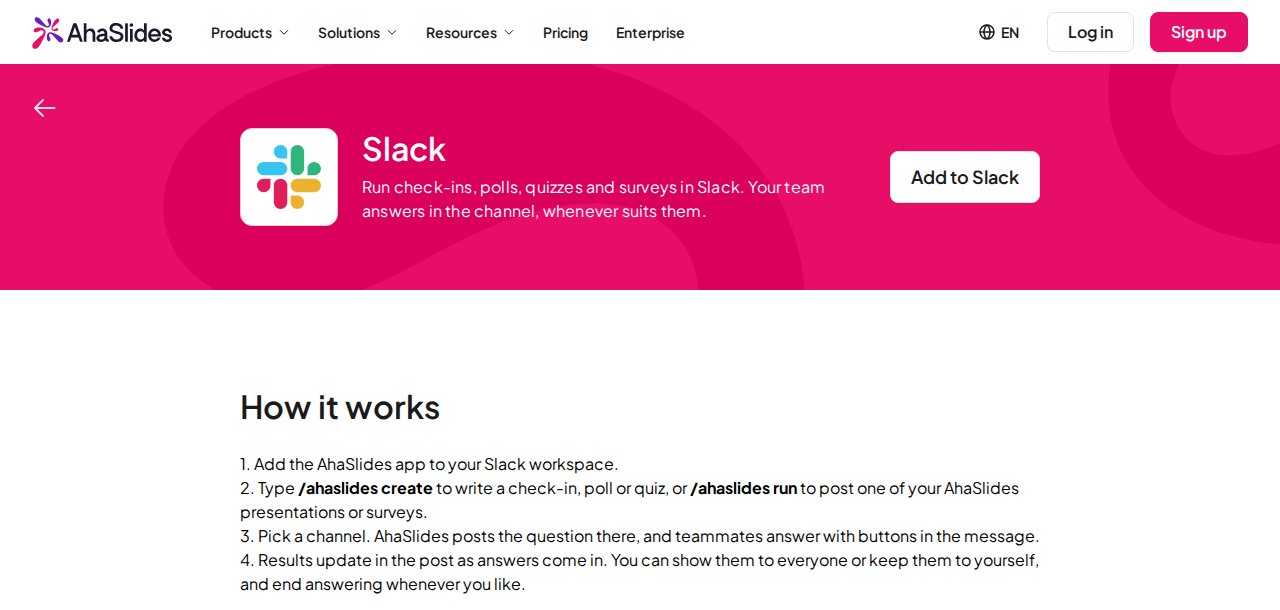
Trin 1: Tilføj AhaSlides forum Slack
Åbne AhaSlides forum Slack installationsside og tilføj appen til dit arbejdsområde. Første gang du trykker på Indlæg, AhaSlides beder dig om at logge ind på din AhaSlides konto og gemmer din kladde, mens du logger ind. Du logger kun ind én gang.
Trin 2: Vælg Quiz i Opret-vinduet
Type /ahaslides opretter i den kanal, hvor du vil afspille. I vinduet Opret skal du vælge Quiz under Engager dit team.
Trin 3: Skriv spørgsmålene og marker de rigtige svar
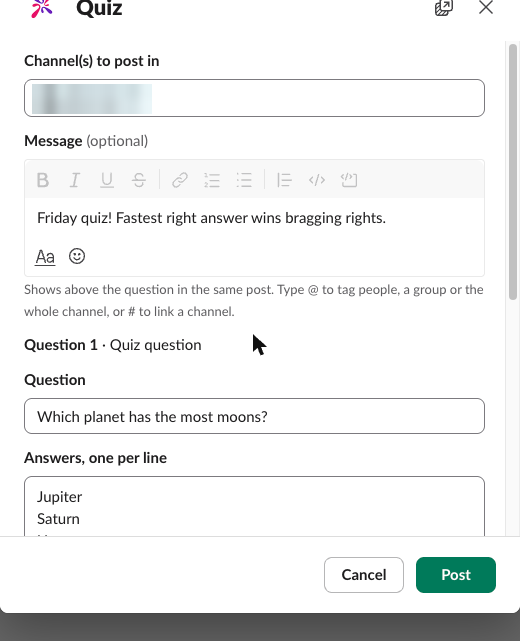
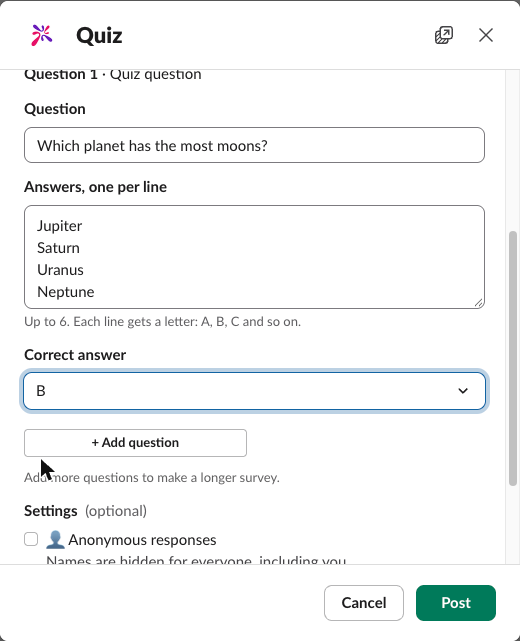
Vælg kanalen (eller flere) og tilføj en valgfri besked, f.eks. "Fredagsquiz: fem spørgsmål, top tre på ranglisten vinder praleretten." For hvert spørgsmål skal du skrive spørgsmålet og skrive svarene ind. Svar, ét pr. linje (op til seks), og vælg derefter bogstavet for Rigtigt svar. Trykke + Tilføj spørgsmål til den næste, op til 10 i én quiz.
Trin 4: Bestem, hvem der ser ranglisten
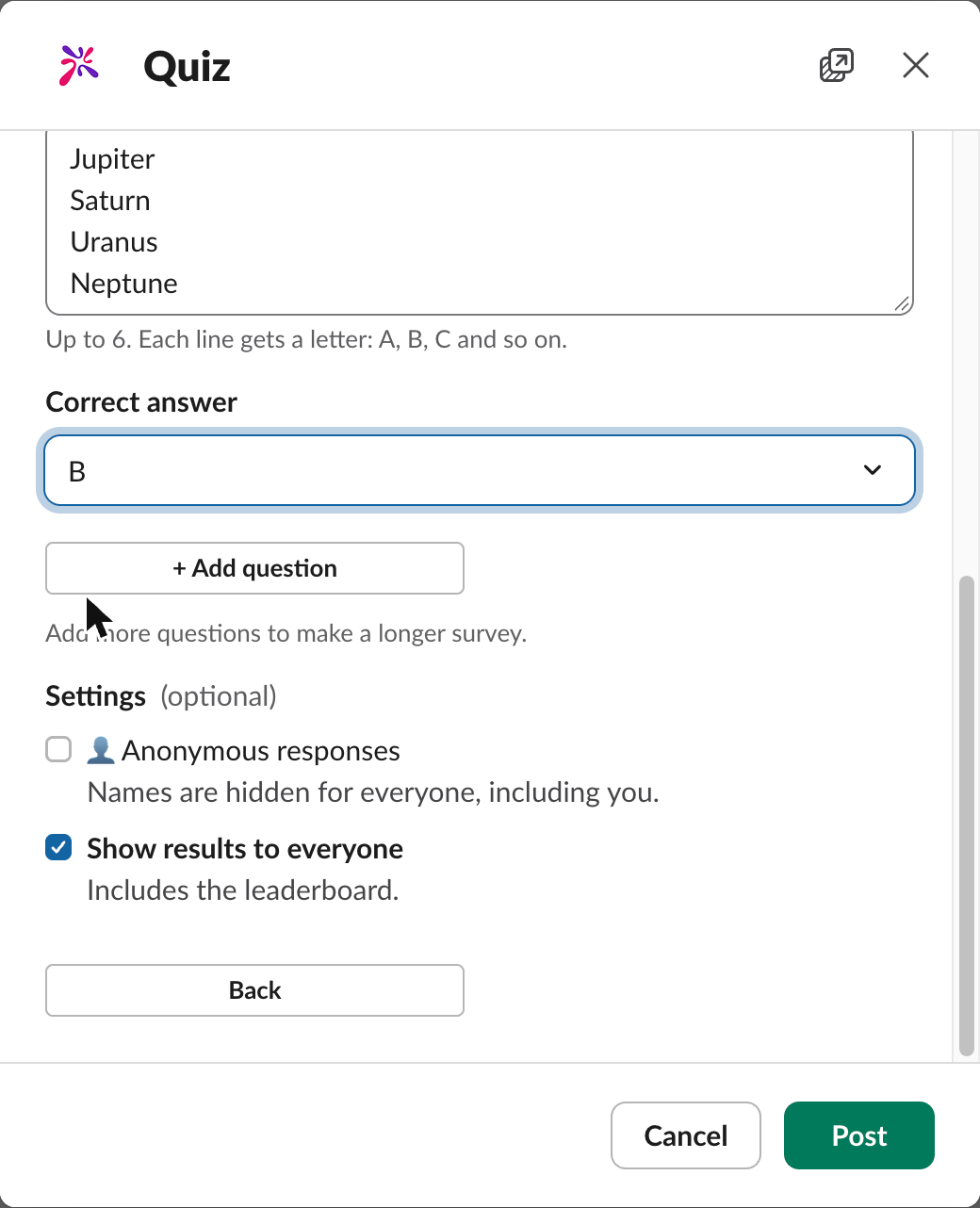
Under Indstillinger, Vis resultater til alle er markeret til at starte med, og for en quiz inkluderer den ranglisten. Fjern markeringen for at holde resultaterne for dig selv. Marker Anonyme svar Hvis du hellere vil have, at ingens navn vises, inklusive dit navn, viser ranglisten derefter spillere efter alias.
Trin 5: Udgiv quizzen, og lad folk spille
Presse IndlægDet første spørgsmål står lige i opslaget, så folk trykker på et svar for at afspille. Svar på resten åbner de andre spørgsmål i en pop op-boks, et ad gangen. Efter hvert svar ser spillerne med det samme, om de havde ret, og det korrekte svar, hvis de ikke havde ret. Et quizsvar tæller i det øjeblik, det trykkes på.
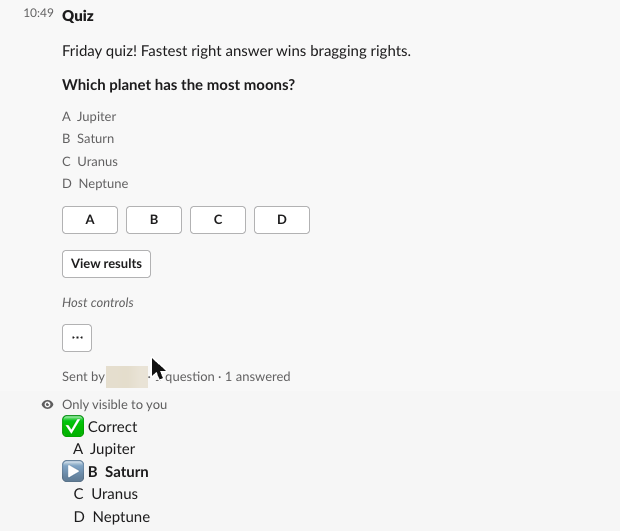
Trin 6: Tjek ranglisten og resultaterne
Hvis du forlod Vis resultater til alle afkrydset, får spillerne en Se resultater knappen, som viser ranglisten, rangeret efter point. Som vært skal du trykke på ... knappen under Værtskontroller til Se resultater, Afslut besvarelse når quizzen er slut, eller Åbn i AhaSlides for at se alle svar i din rapport.
Sidder du fast på et trin? AhaSlides forum Slack vejlede dækker alle muligheder og de mest almindelige løsninger.
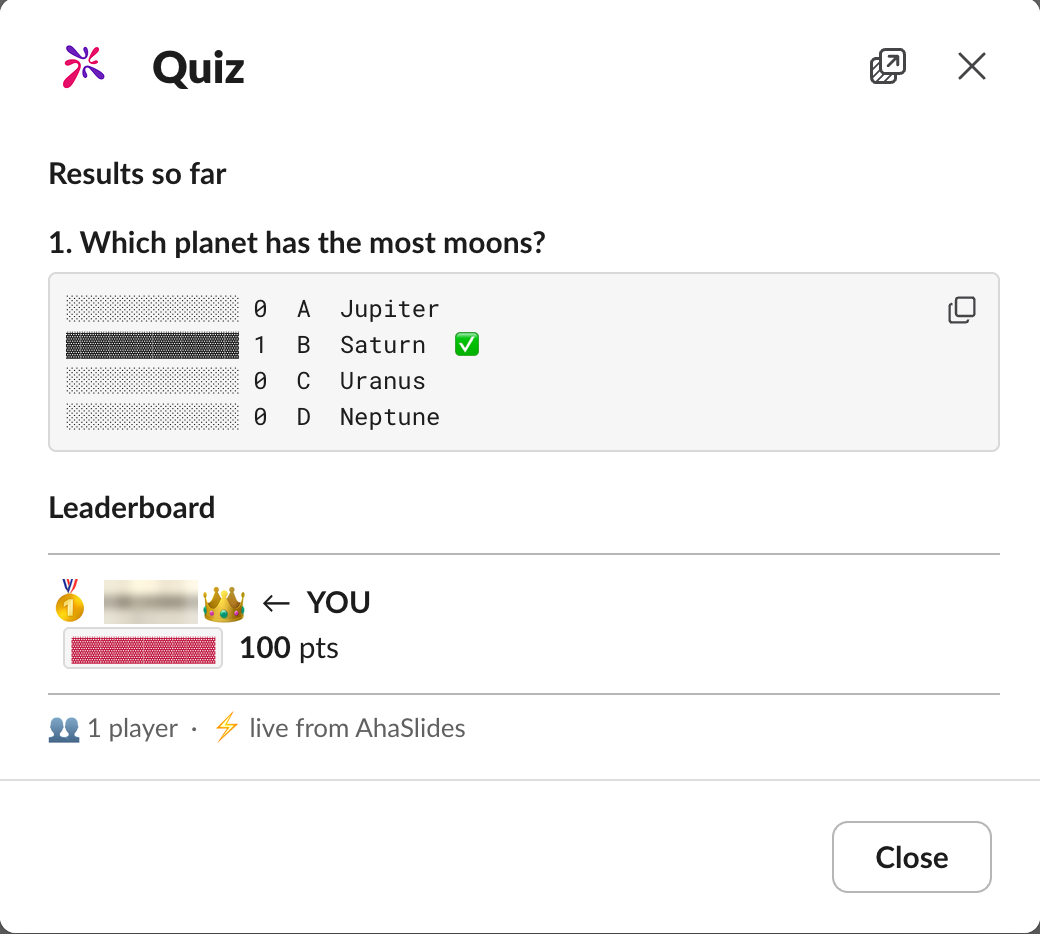
Har allerede lavet en quiz i AhaSlides?
Type /ahaslides kører. Under Hvad vil du køre?, vælg Præsentation, og vælg derefter din quiz fra listen eller indtast dens præsentations-ID. Vælg kanal og indstillinger, og tryk på Eksempel, som viser præcis hvordan opslaget vil se ud, og tryk derefter på IndlægQuizspørgsmålene "Vælg svar", "Vælg billede" og "Kort svar" fungerer i Slack, sammen med ranglisten.
Tips til en quiz, som folk gerne vil spille
- Hold det til fem til otte spørgsmål. Lang nok til at være en leg, kort nok til at afslutte over en kop kaffe.
- Bland let og hårdt. Start med et spørgsmål, som næsten alle svarer rigtigt på, så ingen giver op efter det første spørgsmål.
- Gør det til noget for dit hold. Spørgsmål om dit eget produkt, kontor eller interne jokes har en tendens til at føles sjovere end generel quiz.
- Sig hvornår den lukker. "Svarene lukker kl. 4" giver folk en grund til at spille i dag, og du kan trykke på Afslut besvarelse når tiden kommer.
- Fejr vinderne. Slå de tre bedste fra ranglisten op i kanalen bagefter, og giv vinderen førstevalg til det næste quizemne.
Ofte stillede spørgsmål
Kan du lave en quiz i Slack?
Ja, med en quiz-app. Med AhaSlides forum SlackSkriv /ahaslides opretter, vælg Quiz, tilføj dine spørgsmål og skriv et indlæg. Spillere svarer med knapper i kanalen.
Har spillere brug for en konto?
Nej. Kun quizværten logger ind på AhaSlidesSpillere trykker blot på knapper i Slack.
Gør en Slack Har quizzen en rangliste?
Ja. Gå. Vis resultater til alle markeret når du poster, og kanalen kan se resultaterne, inklusive ranglisten.
Finder spillerne ud af, om de havde ret?
Ja. Efter hvert svar ser spillerne, om de fik det rigtigt, og det korrekte svar, hvis de ikke gjorde det.
Is AhaSlides forum Slack gratis?
Ja. Det virker på alle AhaSlides plan, inklusive gratis.
Hvad hvis mit arbejdsområde først skal godkende apps?
Slack beder dig om at sende en installationsanmodning, og en ejer af arbejdsområdet eller appadministratoren godkender den.
Relateret læsning: Sådan opretter du en afstemning i Slack, til et enkelt hurtigt spørgsmål, såsom at vælge næste måneds quiztema.
Saml dit team uden at booke et nyt opkald. Tilføj AhaSlides forum Slack og indsend din første quiz i dag.