Kostenloser Online-Umfragegenerator für Live-Umfragen

Stellen Sie eine Frage. Sehen Sie live, was Ihr Publikum denkt, während die Stimmen von ihren Handys eingehen.

Erstelle kostenlos eine Umfrage

Kostenlos für bis zu 50 Teilnehmer. Keine Kreditkarte erforderlich.

Auf G2 wurde es mit 4.7 von 5 Sternen bewertet, basierend auf 428 Rezensionen (Stand: November 2026).


  • Logo der Universität Abu Dhabi
  • Airbus-logo
  • Logo der Bend La Pine Schulen
  • BMC-Logo
  • Bosch-Logo
  • Criteo-Logo
  • Ferrero Rocher Logo
  • Intel-Logo
  • Logo des Ivy Tech Community College
  • Das Logo von Le Quiz Show

Umfragen, Wortwolken, Fragerunden und mehr

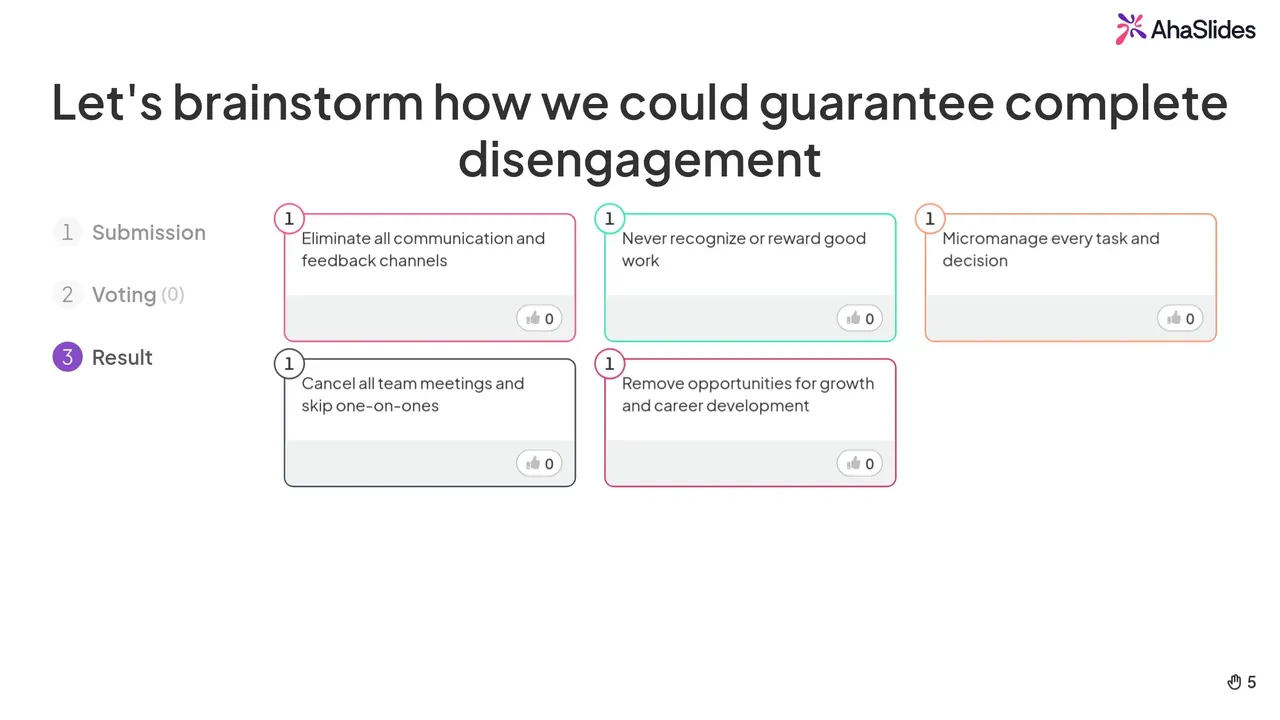
Geben Sie eine Frage ein oder lassen Sie die KI eine erstellen, teilen Sie einen QR-Code oder Link und verfolgen Sie die eingehenden Stimmen auf dem Bildschirm. Wählen Sie aus 14 Umfrage- und Fragetypen.

Live-Umfrage

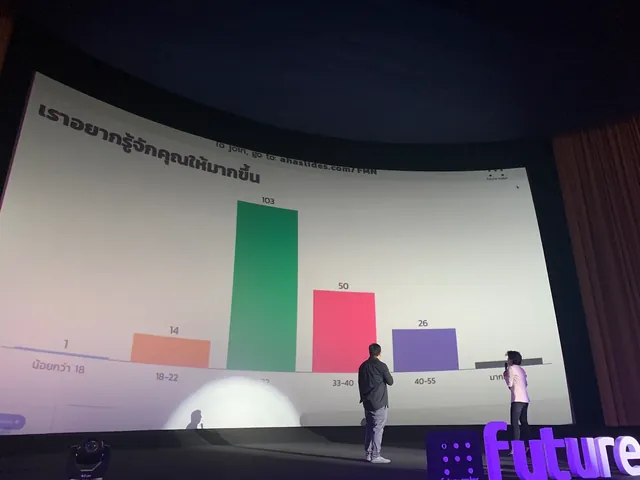
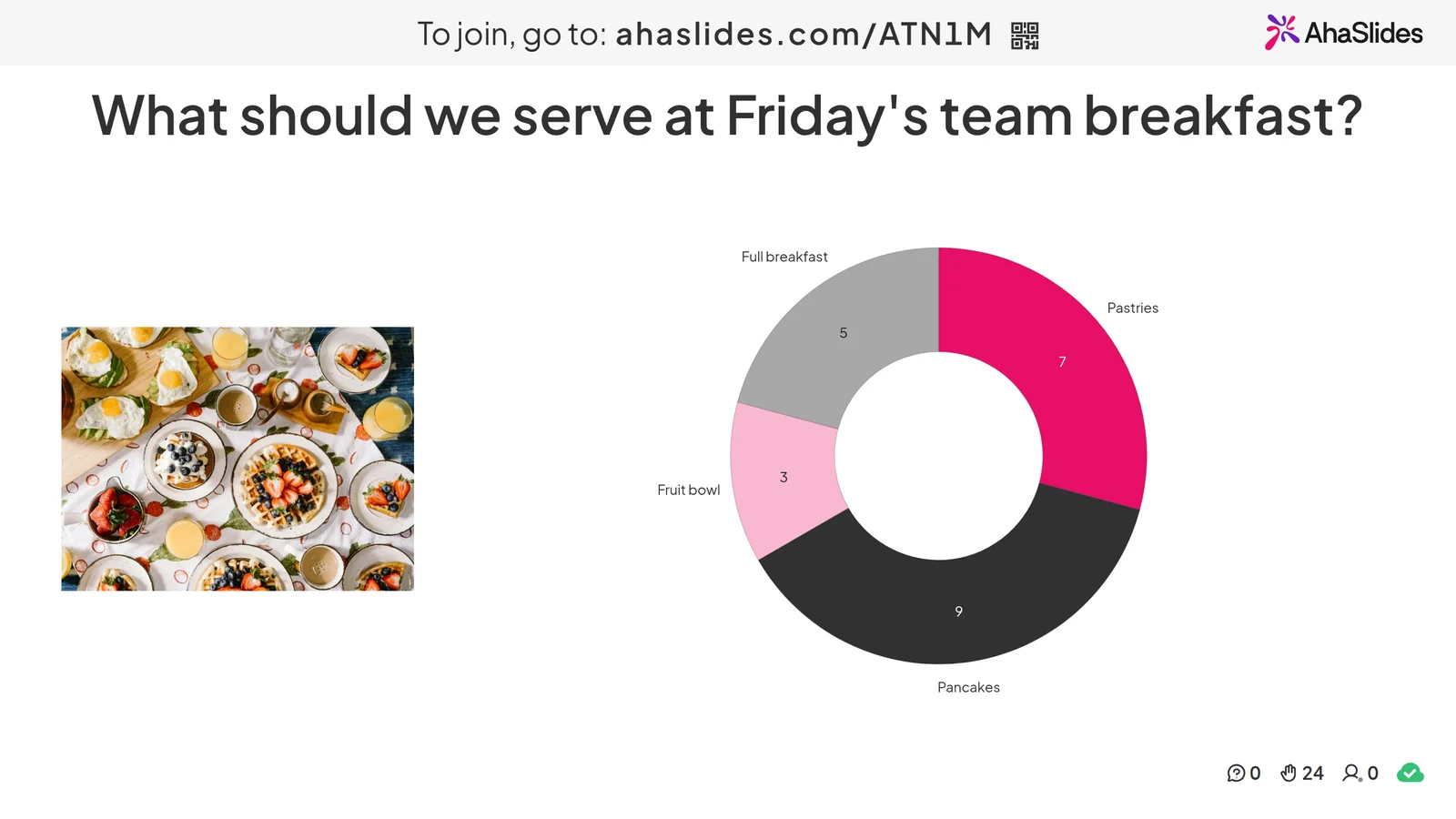
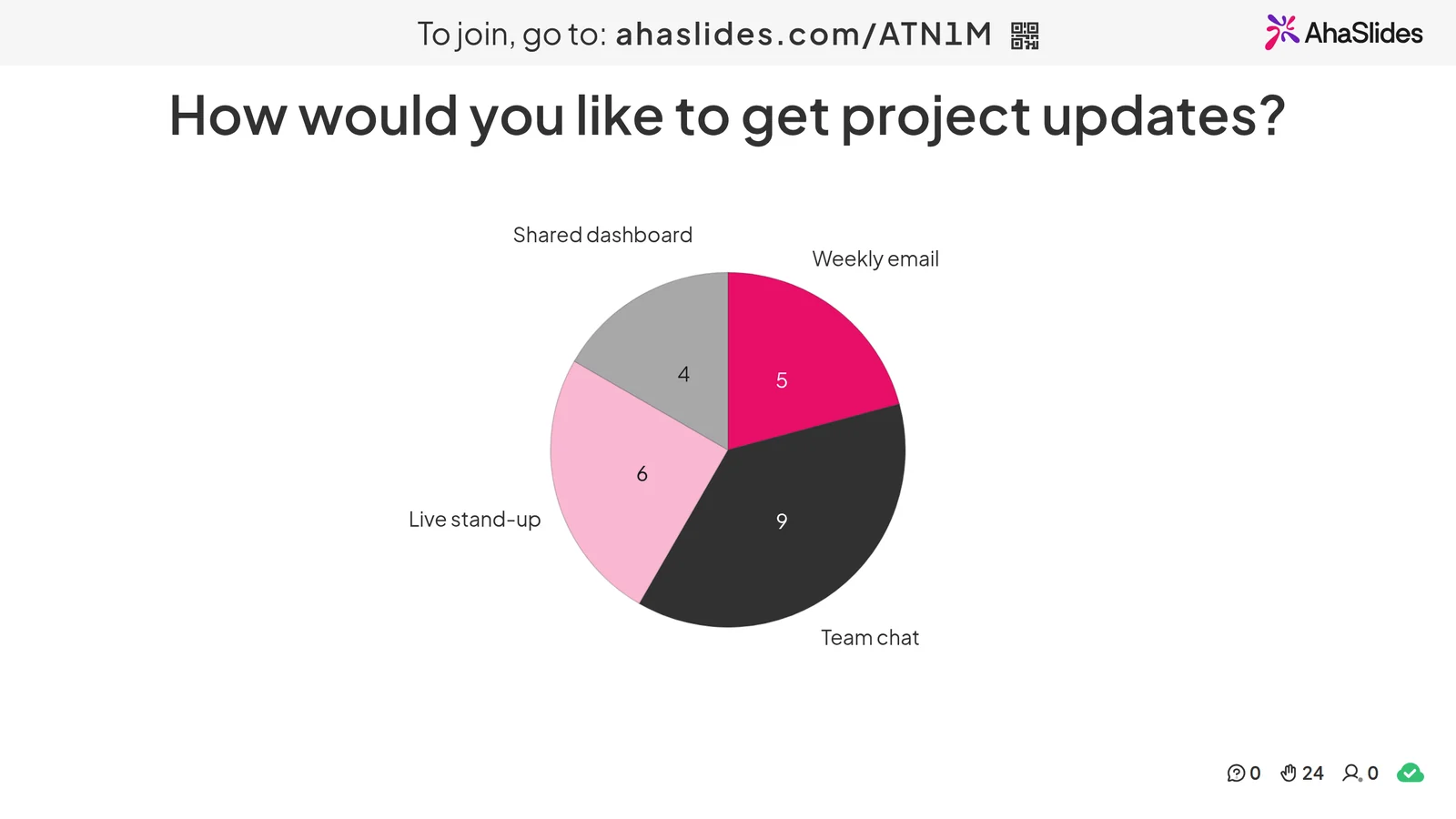
Sammeln Sie sofort die Stimmen, die live als Balken-, Ring- oder Tortendiagramm angezeigt werden.

Probieren Sie alle 14 Umfragetypen aus.

Online-Umfrage-Tool im Überblick

  • Kostenlos für bis zu 50 Teilnehmer

    Keine Kreditkarte erforderlich. Für größere Gruppen gilt: Essential ist für 100 Teilnehmer und Pro für 2,500 Teilnehmer geeignet.

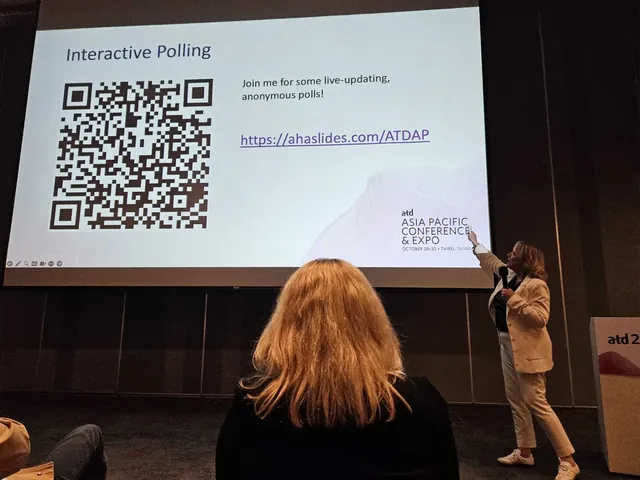
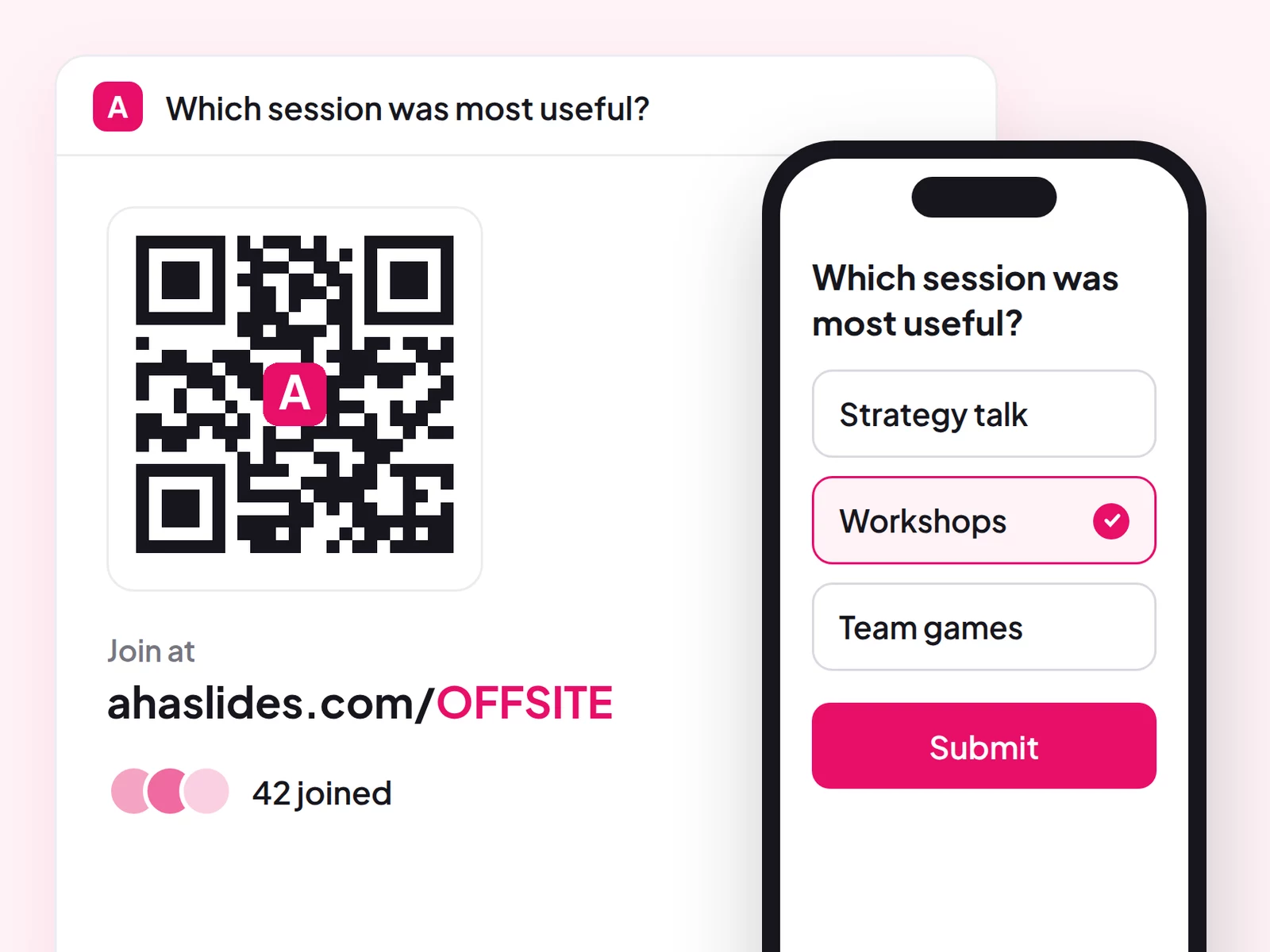
  • Per QR-Code oder Link beitreten

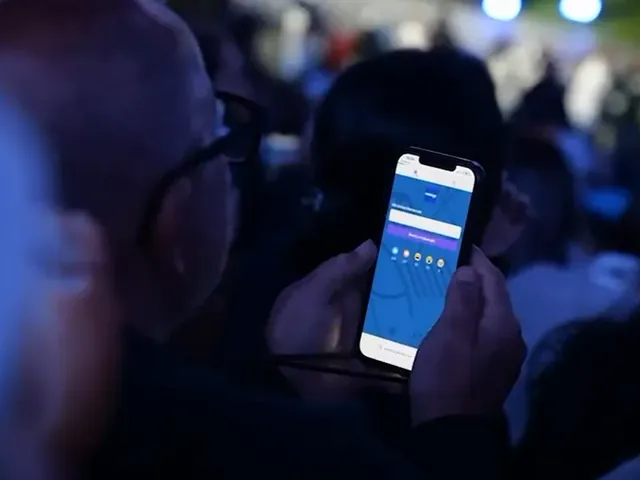
    Die Teilnehmer stimmen über einen Browser auf ihrem Smartphone oder Laptop ab, ohne dass etwas heruntergeladen werden muss.

  • Optionale Anmeldung

    Für die Stimmabgabe ist kein Konto erforderlich. Aktivieren Sie die Anmeldefunktion, wenn Sie wissen möchten, wer abgestimmt hat.

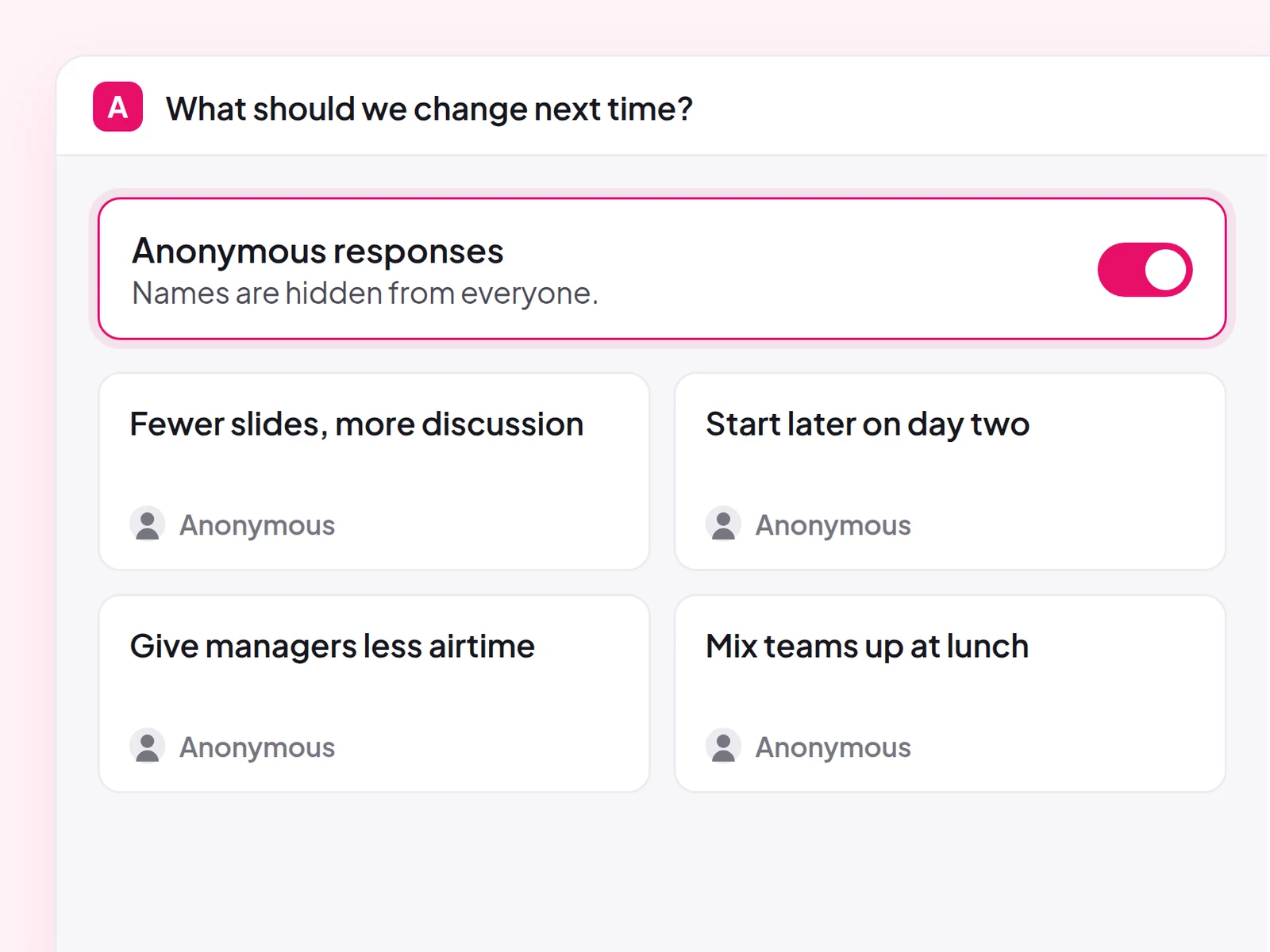
  • Anonymer Modus

    Namen sollten ausgeblendet werden, damit es den Leuten leichter fällt, ehrlich zu antworten.

  • Live oder im eigenen Tempo

    Führen Sie eine Umfrage live im Raum durch oder lassen Sie sie offen, damit die Teilnehmer in Ruhe antworten können.

  • Funktioniert mit Ihren Werkzeugen

    Führe Umfragen innerhalb von Zoom durch und Microsoft Teamsoder aus PowerPoint und Google Slides.

Erstelle kostenlos eine Umfrage

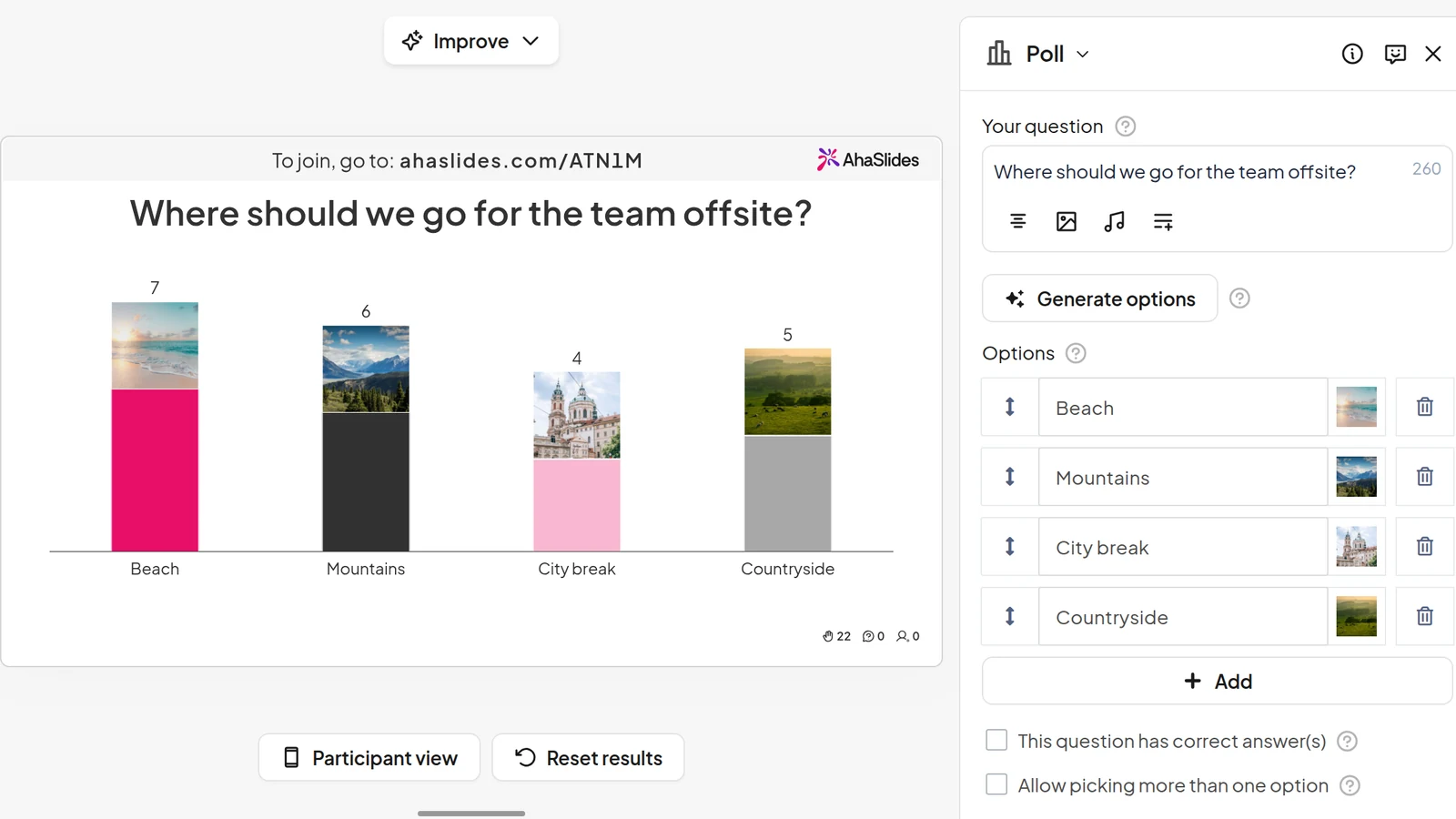
Balken-, Ring- und Tortendiagramme mit Bildern

Erstelle eine Bilderumfrage
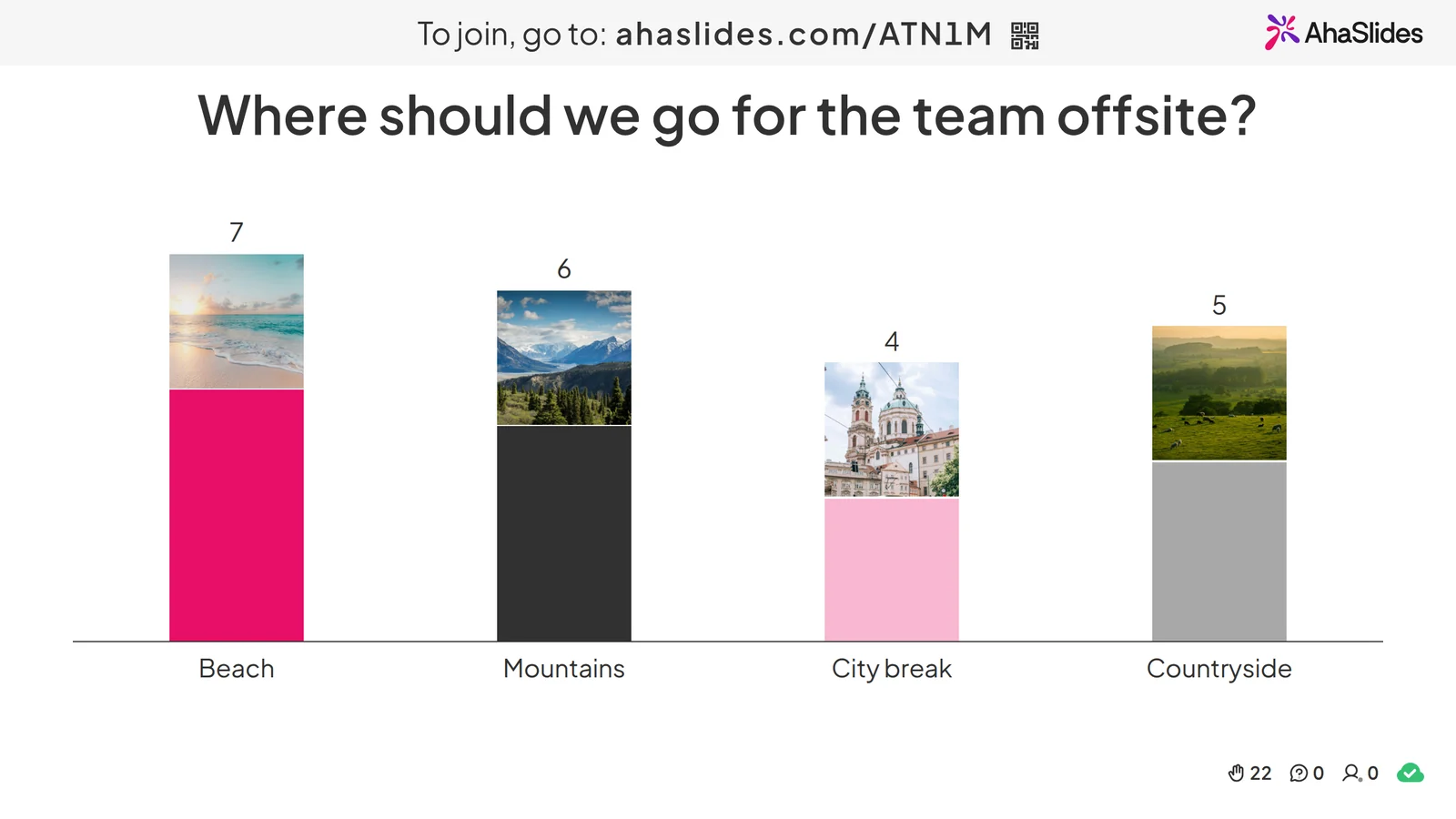
Eine Live-Umfrage zum Ziel des Team-Ausflugs, mit einem Foto von Strand, Bergen, Stadt und Landschaft über jeder Bar.

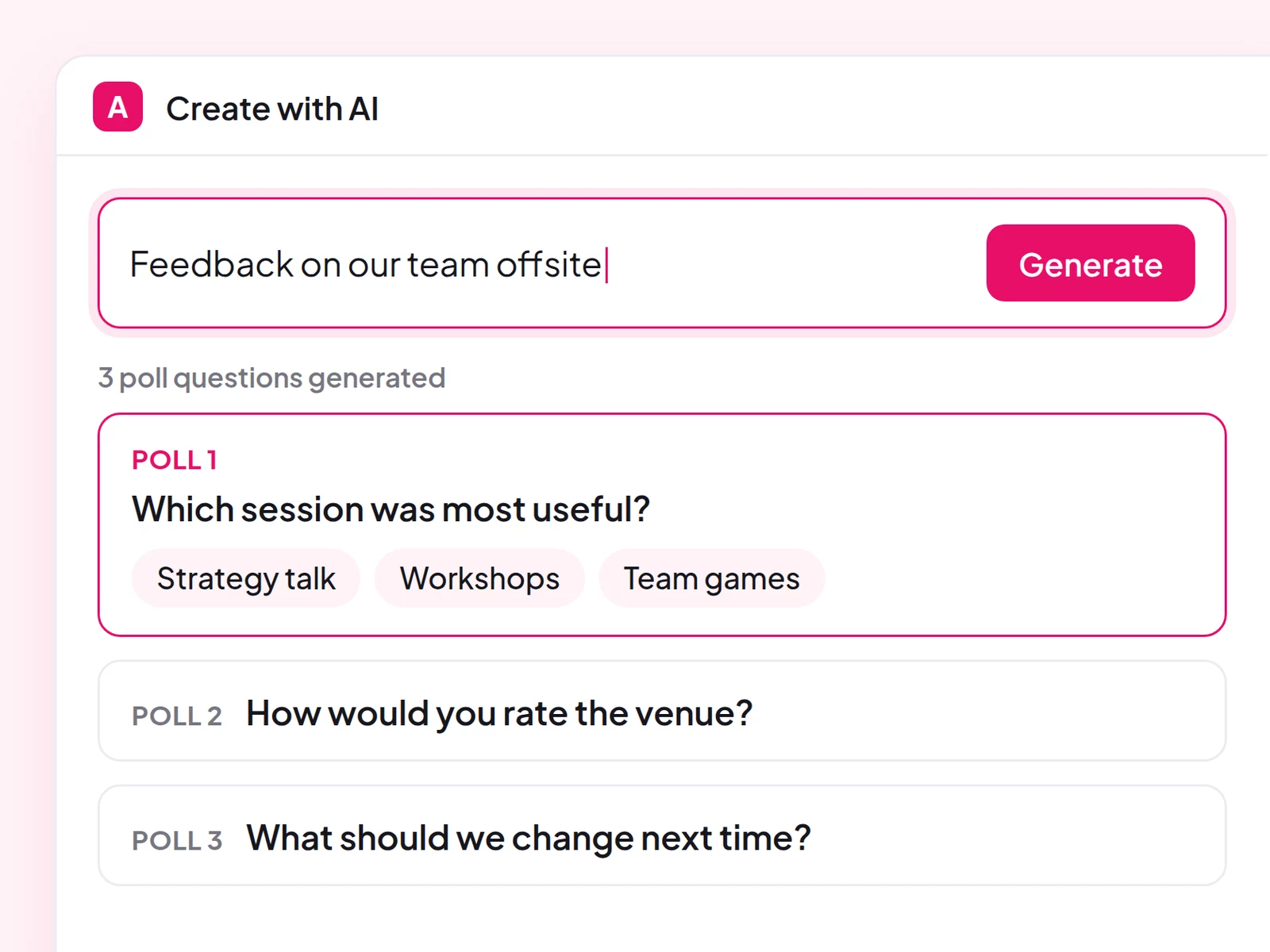
Die KI erstellt die Fragen. Sie leiten die Sitzung.

Erstellen Sie eine Umfrage mit KI
Ein in „Mit KI erstellen“ eingegebenes Thema und drei generierte Umfragefragen

Live-Umfragen für Meetings, Kurse und Veranstaltungen

AhaSlides ist ein Online-Umfragetool für Meetings, Kurse und Veranstaltungen. Geben Sie eine Frage ein oder lassen Sie sich von der KI eine vorschlagen. Wählen Sie aus 14 Umfrage- und Fragetypen. Die Teilnahme erfolgt per QR-Code oder Link im Browser Ihres Smartphones – ganz ohne App. Die Stimmen werden direkt auf dem Bildschirm angezeigt. Die kostenlose Version umfasst 50 Teilnehmer pro Präsentation.

  • Besprechungen und Teambildung

    Beginnt mit einem Eisbrecher und lasst das Team entscheiden, was es zuerst angehen möchte, damit jeder mitreden kann. Führt es drinnen aus Zoom or Microsoft Teams.

  • Aus-und Weiterbildung

    Prüfen Sie nach jedem Thema mit einer kurzen Umfrage, was hängen geblieben ist, oder lassen Sie die Lernenden in ihren eigenen Worten antworten. Präsentation von PowerPoint or Google Slides.

  • Konferenzen und Veranstaltungen

    Befragen Sie einen vollbesetzten Saal gleichzeitig. Der kostenlose Tarif umfasst 50 Teilnehmer, der Pro-Tarif ermöglicht eine Sitzung mit bis zu 2,500 Personen. Pläne vergleichen
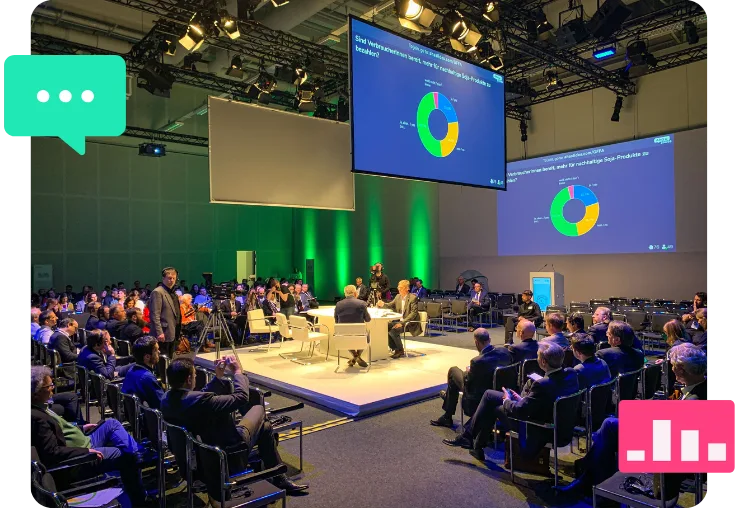
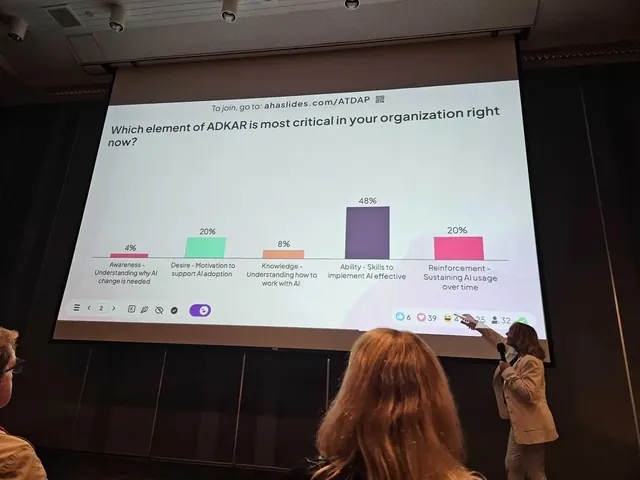
AhaSlides Ein Online-Umfragetool wurde bei einer großen Konferenz eingesetzt.

Warum Live-Umfragen durchführen?

  • Bring alle ins Gespräch

    Auch ruhigere Personen können über ihr Handy antworten, sodass man mehr Stimmen aus dem Raum hört und nicht nur die lautesten.

  • Stimmen Sie ab, was wichtig ist

    Stellen Sie die Optionen zur Abstimmung und verfolgen Sie, wie sich das Ergebnis mit jedem eingehenden Stimmzettel entwickelt. Die Abstimmung kann anonym, live oder in Ihrem eigenen Tempo erfolgen.

  • Jede Trainingseinheit verbessern

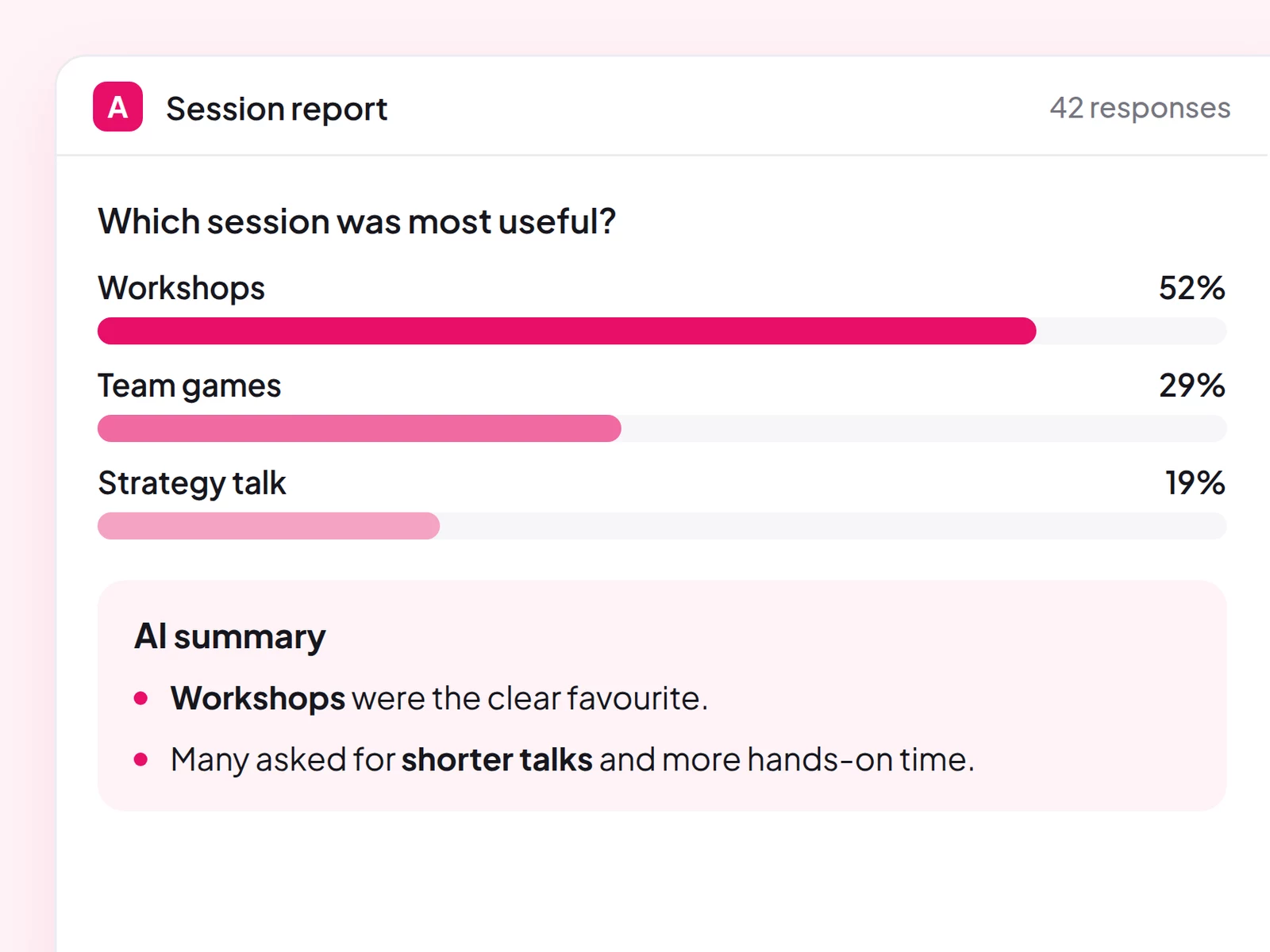
    Beobachten Sie die Ergebnisse, solange noch Zeit für Anpassungen bleibt, und speichern Sie jedes Ergebnis, um nach der Session darauf zurückblicken zu können.

Kundengeschichten aus Live-Umfragen

Trainer, Lehrer und Teams berichten, was sich verändert hat, nachdem ihre Teilnehmer mitbestimmen konnten. Jede Abbildung stammt aus einer Kundengeschichte und ist auf der jeweiligen Karte verlinkt. Weitere Rezensionen finden Sie hier: G2.

Häufig gestellte Fragen zum Online-Umfrage-Tool

Mit einem Online-Umfragetool können Sie Ihrem Publikum eine Frage stellen und die eingehenden Stimmen live auf dem Bildschirm verfolgen. Es funktioniert in Meetings, Kursen und Veranstaltungen, sowohl vor Ort als auch online.

  1. Öffne AhaSlides und fügen Sie eine Folie aus einem der Umfragetypen hinzu.
  2. Geben Sie Ihre Frage ein und legen Sie die Optionen fest, z. B. einen Timer oder anonyme Antworten.
  3. Teilen Sie den QR-Code oder den Link, und Ihre Zuschauer können live oder zeitversetzt von ihren Smartphones aus abstimmen.

Ja. Sie können Live-Umfragen erstellen und durchführen. AhaSlides Der kostenlose Tarif ermöglicht bis zu 50 Teilnehmer pro Präsentation und unbegrenzte Präsentationen; eine Kreditkarte ist nicht erforderlich. Für größere Gruppen bietet der Essential-Tarif Platz für 100 Teilnehmer und der Pro-Tarif für 2,500 Teilnehmer. Preis Seite Vergleicht alle Tarife.

Installieren Sie das AhaSlides Add-In für PowerPointErstellen Sie eine Folie und wählen Sie eine Umfragefrage aus, die als unbewertet gekennzeichnet ist. Fügen Sie die Folie Ihrer PowerPoint-Präsentation hinzu. Ihre Zuhörer scannen den QR-Code, um teilzunehmen.

Ja. Die Zoom App Führt Ihre Umfragen innerhalb von Zoom-Meetings und Webinaren durch, und die Microsoft Teams App Sie werden innerhalb von Teams-Besprechungen und -Kanälen ausgeführt, sodass die Teilnehmer den Anruf nicht verlassen müssen. Die Einrichtungsschritte sind in der Anleitung beschrieben. Zoom-Einrichtungsanleitung und der Microsoft Teams Installationsanleitung. Der Google Slides Add-on Fügt Umfragen in Ihre bestehende Präsentation ein, und die Teilnehmer können durch Scannen des QR-Codes beitreten.

Sie bestimmen den Ablauf jeder Umfrage: Legen Sie ein Zeitlimit fest, schließen Sie die Teilnahme, sobald Sie fertig sind, und verbergen Sie die Ergebnisse, bis alle abgestimmt haben, damit frühe Antworten das Endergebnis nicht beeinflussen. Teilnehmer benötigen standardmäßig kein Konto. Wenn Sie wissen möchten, wer abgestimmt hat, wählen Sie in den Präsentationseinstellungen unter „Teilnehmerzugriff“ die Option „Teilnehmer müssen sich anmelden, um beizutreten“.

Ja. Schalten Sie den/die/das ein. Obszönitätsfilter Schimpfwörter in Wortwolken, offene Antworten und Fragen im Q&A-Bereich werden mit Sternchen gekennzeichnet. Aktivieren Sie auf einer Q&A-Folie die Moderation; jede Frage muss dann von Ihnen freigegeben werden, bevor sie erscheint.

Ja. Aktivieren Sie die anonymen Antworten, dann werden diese ohne Namen angezeigt, was die Abgabe ehrlichen Feedbacks erleichtert.

Ja. Fügen Sie einer Umfragefrage oder jeder Antwortmöglichkeit ein Bild hinzu – von Ihrem Gerät, aus dem Archiv, als GIF oder von Wikimedia. Sie können Ihrer Präsentation auch Videos und Audio hinzufügen.
Lesen Sie das Hilfezentrum (öffnet sich in einem neuen Tab)