



Um eine PowerPoint-Präsentation zu erstellen, öffnen Sie PowerPoint, wählen Sie „Neu“ und anschließend „Leere Präsentation“ oder eine Vorlage. Fügen Sie Folien über „Start“ > „Neue Folie“ hinzu, geben Sie den Text in die Platzhalter ein, fügen Sie Bilder über die Registerkarte „Einfügen“ ein und speichern Sie die Präsentation. Drücken Sie F5, um die Präsentation zu starten. Die Schritte sind unter Windows und Mac identisch; nur einige Tastenkombinationen unterscheiden sich.
Dieser Leitfaden folgt Microsofts eigene AnweisungenWir haben dies am 19. November 2026 überprüft. Eine Offenlegung: AhaSlides ist unser Produkt. Der letzte Schritt zeigt, wie Sie mit unserem kostenlosen PowerPoint-Add-in eine Live-Umfrage hinzufügen. Alles davor funktioniert nur mit PowerPoint.
Bevor Sie PowerPoint öffnen: Planen Sie in drei Zeilen
Die meisten schwachen Präsentationen scheitern schon vor der ersten Folie. Notieren Sie sich zuerst drei Dinge:
- Wer ist im Raum?und was sie bereits wissen.
- Eines sollten sie sich merken, in einem einzigen Satz.
- Drei bis fünf Punkte die dies unterstützen. Jeder Punkt wird zu einem Abschnitt von Folien.
Diese Gliederung ist Ihre Struktur. Unser Leitfaden dazu wie man eine Präsentation schreibt Es geht noch weiter, wenn Sie den Vortrag entwerfen möchten, bevor Sie ihn gestalten.
Wie man eine PowerPoint-Präsentation nur in PowerPoint erstellt
Diese Schritte funktionieren in PowerPoint für Microsoft 365, PowerPoint 2024, 2021 und 2019 unter Windows und Mac. Wo es Unterschiede gibt, werden beide Versionen beschrieben.
1. Eine neue Präsentation starten
Öffnen Sie PowerPoint und wählen Sie aus New. Wählen Sie Leere Präsentation Sie können entweder von Grund auf neu beginnen oder eine der Vorlagen für ein fertiges Design auswählen. Wenn PowerPoint bereits geöffnet ist, drücken Sie Strg + N unter Windows oder ⌘+N auf einem Mac.
Eine Vorlage spart Zeit, wenn man noch nicht viel Erfahrung mit Design hat. Ein leeres Deck bietet mehr Kontrolle. Beides eignet sich gut für eine erste Präsentation.
2. Wählen Sie ein Thema
Öffnen Sie den Microsoft Store auf Ihrem Windows-PC Technologie Drücken Sie die Tabulatortaste und klicken Sie auf ein Design. Designs legen Schriftarten, Farben und Hintergründe für alle Folien gleichzeitig fest. Varianten Tausche daneben die Farbpalette aus, ohne das Layout zu verändern.
Wählen Sie ein Thema und bleiben Sie dabei. Das Mischen verschiedener Stile auf den einzelnen Folien lässt eine Präsentation schnell unfertig wirken.
3. Folien hinzufügen und ein Layout auswählen
Auf dem Startseite Registerkarte, wählen Sie Die neue FolieDie Abkürzung ist Strg + M unter Windows und ⌘+Umschalt+N auf einem Mac. Um die Anordnung einer Folie zu ändern, wählen Sie aus Layout Klicken Sie auf die Registerkarte „Startseite“ und wählen Sie „Titel und Inhalt“, „Zwei Inhalte“, „Abschnittsüberschrift“ oder eine andere Option.
Erstellen Sie für jede Idee eine eigene Folie. Benötigt eine Folie zwei Überschriften, sind es zwei Folien.
4. Fügen Sie Ihren Text hinzu
Klicken Sie in einen Platzhalter und geben Sie Ihren Text ein. Halten Sie ihn kurz: Eine aussagekräftige Überschrift („Umsatz stieg nach der Preisänderung um 12 %) ist wirkungsvoller als eine einfache Bezeichnung („Umsatz im 3. Quartal“). Die Details gehören in den Text, nicht auf den Bildschirm.
Für den Fließtext empfiehlt sich eine Schriftgröße von mindestens 24 Punkt, damit er auch für die hinteren Reihen gut lesbar ist. Die Standard-Schriftarten Ihres Designs sind eine sichere Wahl.
5. Bilder, Diagramme und Symbole einfügen
Öffnen Sie den Microsoft Store auf Ihrem Windows-PC Insert Tab. Fotos Fügt ein Foto von Ihrem Computer oder aus Bilddatenbanken hinzu. Chart Erstellt ein Diagramm, das Sie bearbeiten können. Icons fügt einfache Symbole hinzu, und Tolle Kunst Eine Liste wird in ein Diagramm umgewandelt. Ein einzelnes aussagekräftiges Bild neben einer kurzen Überschrift ist in der Regel wirkungsvoller als eine Folie voller Stichpunkte.
Wenn Sie Microsoft 365 abonniert haben, Designvorschläge Über die Schaltfläche auf der Registerkarte „Design“ (in älteren Versionen „Designer“ genannt) erhalten Sie vorgefertigte Layouts für alle Inhalte der Folie.
6. Übergänge und Animationen sparsam hinzufügen.
Die Veränderungen Die Tabulatortaste steuert den Übergang von einer Folie zur nächsten. Animation Mit der Registerkarte steuern Sie, wie Elemente auf einer Folie dargestellt werden. Wählen Sie einen dezenten Übergang, z. B. „Überblenden“, und wenden Sie ihn auf alle Folien an. Verwenden Sie Animationen nur dann, um Punkte nacheinander einzublenden, wenn dies die Erzählung unterstützt.
7. Sprechernotizen schreiben
Klicken Sie auf Notizen Klicken Sie unten im Fenster auf die Schaltfläche, um den Notizbereich unter jeder Folie zu öffnen und Ihre geplanten Ausführungen einzugeben. Wenn Sie mit einem zweiten Bildschirm präsentieren, sehen Sie diese Notizen, das Publikum jedoch nicht. Unsere Anleitung dazu finden Sie hier. So fügen Sie Notizen zu PowerPoint hinzu Beinhaltet das Formatieren und Drucken.
8. Probe
Auf dem Dia-Show Registerkarte, wählen Sie Mit Coach probenDer Sprechercoach von PowerPoint hört Ihnen zu, während Sie die Präsentation durchgehen, und gibt Ihnen Feedback zu Ihrem Tempo, Füllwörtern und ob Sie von den Folien ablesen. Probenzeiten Auf demselben Tab wird aufgezeichnet, wie lange Sie auf jeder Folie verbringen.
9. Speichern und präsentieren
Presse Strg + S (Windows) oder ⌘ + S. (Mac) und als .pptx-Datei speichern. Um ab der ersten Folie zu präsentieren, drücken Sie F5 unter Windows oder ⌘+Umschalt+Eingabe auf einem Mac oder wählen Sie Von Anfang an auf der Registerkarte „Diashow“.
Wenn Sie einen zweiten Bildschirm haben und Referentenansicht verwenden Wenn die Option auf der Registerkarte „Bildschirmpräsentation“ aktiviert ist, zeigt PowerPoint die Referentenansicht an: Ihre Notizen, einen Timer und die nächste Folie auf Ihrem Laptop, die Folien auf dem großen Bildschirm. PowerPoint-Referentenansicht-Leitfaden geht alle Bedienelemente durch.
Wo PowerPoint für ein Live-Publikum an seine Grenzen stößt
PowerPoint eignet sich hervorragend zur Präsentation von Inhalten. Es bietet jedoch keine Möglichkeit, Feedback aus dem Raum zu erhalten.
- Man kann nicht alle auf einmal fragen. Eine Abstimmung per Handzeichen verrät Ihnen vor allem, was die selbstsichersten Menschen denken.
- Fragen kommen, wenn überhaupt, erst am Ende auf. Menschen behalten eher das für sich, worüber sie sich unsicher sind, als zu unterbrechen.
- Man weiß nicht, ob die Leute den Sinn verstanden haben. bis es zu spät ist, es noch einmal zu erklären.
Der Aufbau eines Decks kann schon Stunden dauern. Es interaktiv zu gestalten, sollte nicht bedeuten, es an anderer Stelle erneut erstellen zu müssen. Deshalb besteht der letzte Schritt in dieser Anleitung aus einer Live-Umfrage, die direkt in das soeben erstellte Deck eingefügt wird.
Schritt 10: Fügen Sie vor Ihrer Präsentation eine Live-Umfrage hinzu.
AhaSlides ist eine umfassende Engagement-Plattform für Teams und Klassen. Für eine erste Präsentation bedeutet das beispielsweise, dass alle Teilnehmenden eine Umfrage auf ihren Smartphones beantworten, sodass Sie während der Präsentation Feedback von allen erhalten.
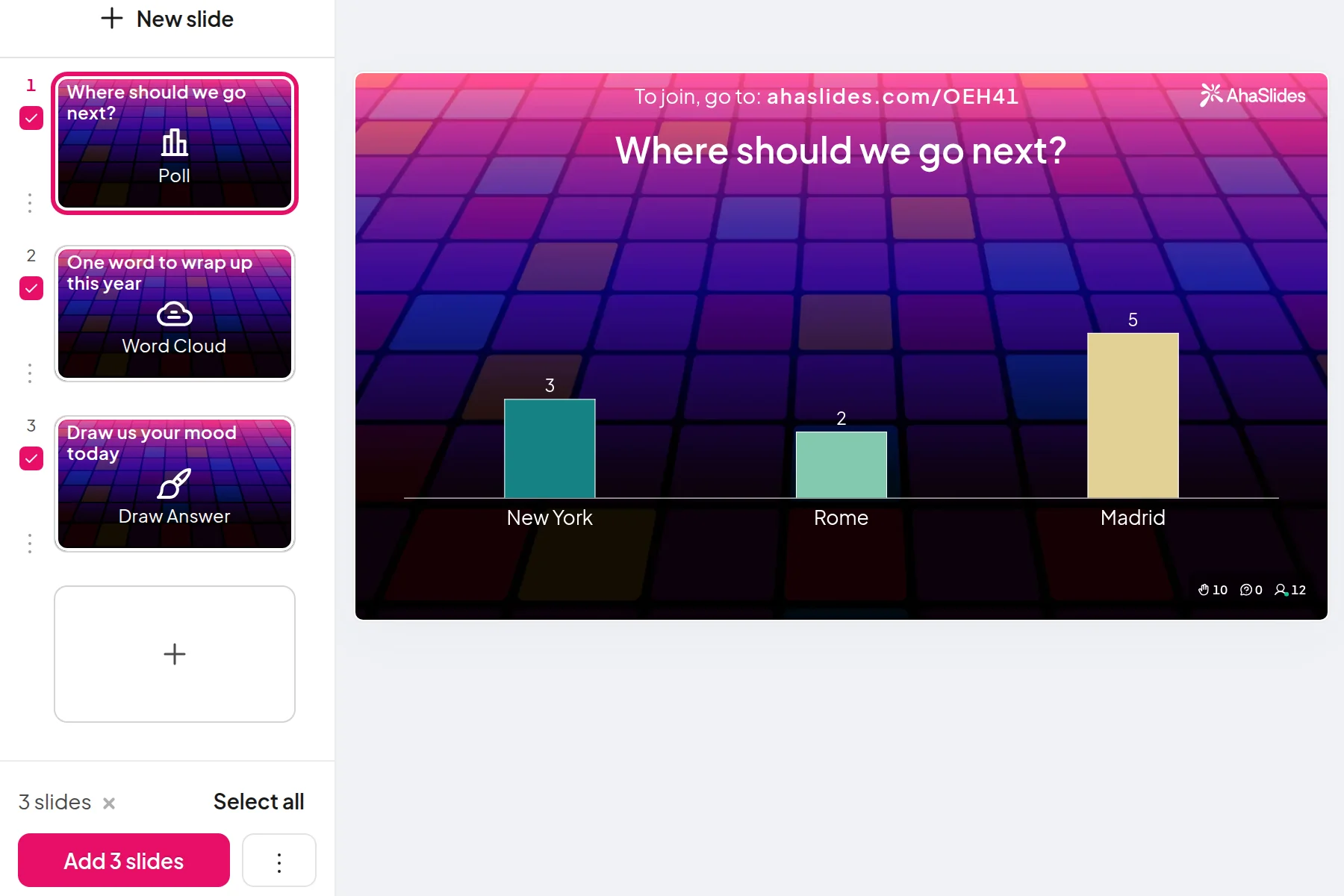
Zwei schnelle Möglichkeiten zum Einstieg:
- Lade dein Deck hoch. Laden Sie Ihre PowerPoint-Datei hoch an AhaSlides und lassen Sie die KI Umfragen und Quizfragen darüber einfügen, sodass es zu einer interaktiven Sitzung wird, ohne dass man von vorne beginnen muss (KI-PowerPoint-Ersteller).
- Oder präsentieren Sie weiterhin in PowerPoint. Fügen Sie die kostenlose Option hinzu AhaSlides Add-In und fügen Sie Live-Folien zwischen Ihre eigenen ein. Das geht in drei Schritten, die unten beschrieben werden.
Das Add-in ist auf jedem Gerät verfügbar. AhaSlides Der Plan umfasst auch die kostenlose Version und funktioniert in installiertem Microsoft 365, PowerPoint 2024, 2021 und 2019 sowie in PowerPoint für das Web (AhaSlides Hilfezentrum(Zugriff am 19. November 2026).
- Installieren Sie es und melden Sie sich an. Auf dem Startseite Registerkarte, wählen Sie Add-Ins und dann Weitere Add-Ins (in PowerPoint für das Web verwenden Sie die Insert Tabulator; auf einer älteren Mac-Version, Insert > Holen Sie sich Add-Ins). Suchen nach AhaSlides, klicken Speichern, dann klick Anmeldenden neu zu registrieren wenn Sie neu sind.
- Füge deine Umfrage hinzu. Klicken Sie auf Präsentation auswählen neben dem AhaSlides Erstellen Sie eine Präsentation mit Ihrer Umfrage oder verwenden Sie die unten stehende Vorlage. Auf dem Desktop: Wählen Sie die Umfragefolie aus und klicken Sie auf „Weiter“. Folien hinzufügenIm Web wählen Sie die Folie aus und klicken Sie Folie hinzufügen.
- Wie gewohnt anwesend. Wenn Sie zur Umfrage gelangen, drücken Sie Q Der QR-Code und der Beitrittslink werden angezeigt. Die Nutzer scannen den Code, antworten, und die Balken auf dem Bildschirm füllen sich.
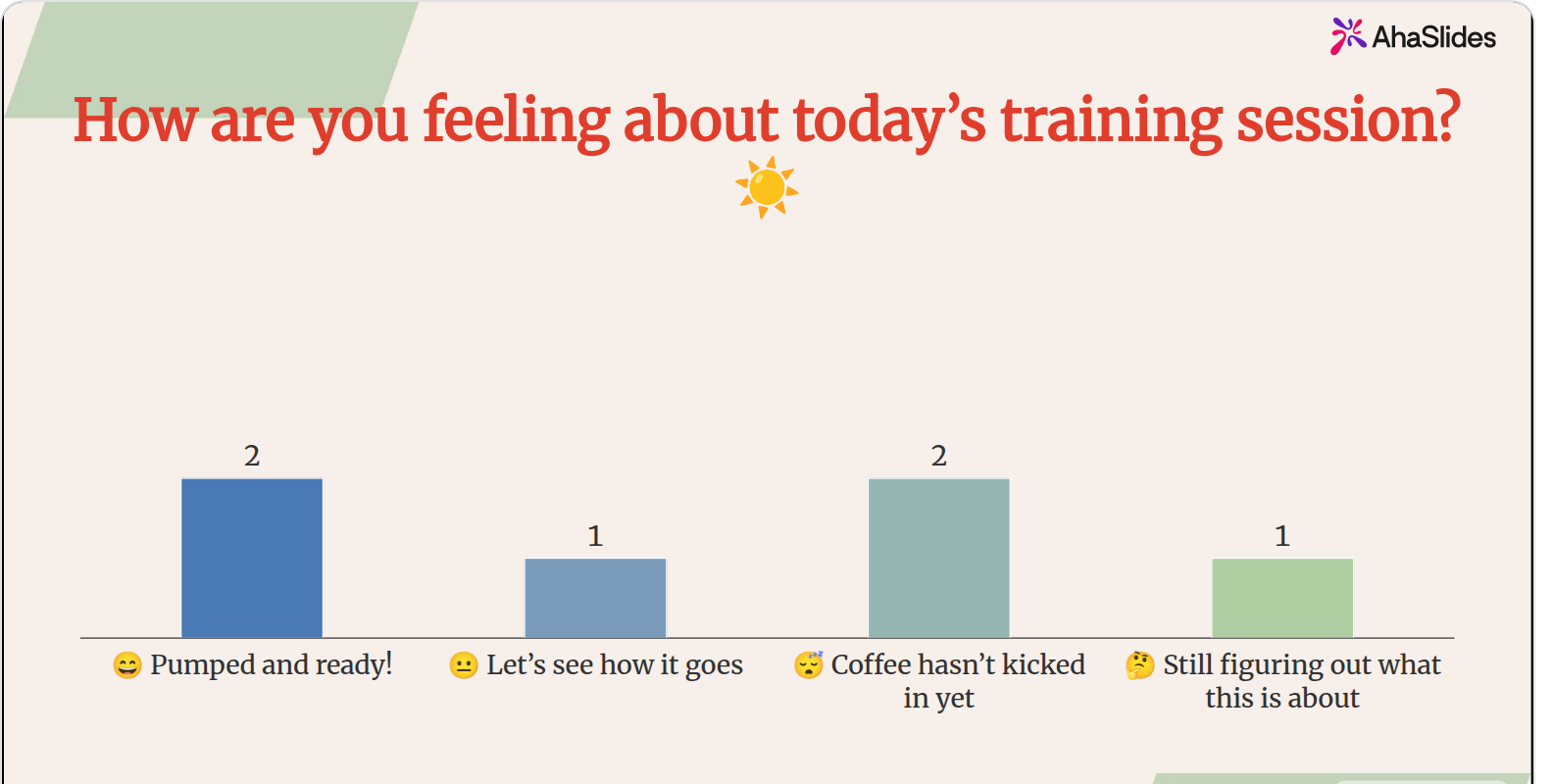
Eine Stimmungsabfrage wie die oben genannte ist eine einfache erste Umfrage. Sie dauert 20 Sekunden, jeder antwortet, und man erfährt, ob man schneller oder langsamer sprechen sollte, bevor man überhaupt viel gesagt hat.
5 Möglichkeiten, eine interaktive Folie in Ihrer ersten Präsentation zu verwenden
- Beginnen Sie mit einer Umfrage zur Stimmung oder zu den Erwartungen. „Wie geht es Ihnen heute?“ oder „Was erhoffen Sie sich von dieser Sitzung?“ Alle antworten, auch diejenigen, die sich sonst nie als Erste zu Wort melden würden. Unsere Liste PowerPoint-Eisbrecher hat mehr Eröffnungsvarianten.
- Stelle eine Frage, die du später beantworten wirst. Führen Sie eine kurze Umfrage zu einer Behauptung durch, präsentieren Sie Ihre Beweise und zeigen Sie dann das Ergebnis erneut. Die Veränderung im Raum ist der entscheidende Punkt.
- Überprüfen Sie das Verständnis in der Mitte der Sendung. Eine Multiple-Choice-Frage nach dem schwierigsten Abschnitt entscheidet darüber, ob Sie fortfahren können. Online Quiz Maker hat die Fragetypen.
- Sammeln Sie die Fragen im Laufe des Prozesses. Eine Frage-und-Antwort-Folie ermöglicht es den Zuhörern, während des Vortrags Fragen zu stellen, auf Wunsch auch anonym, sodass am Ende keine Stille herrscht.
- Schließen Sie mit einer kurzen Bewertung ab. Bitten Sie die Teilnehmer, die Nützlichkeit der Sitzung zu bewerten, damit Sie wissen, was Sie beim nächsten Mal ändern können.
FAQ
Wie erstellt man eine gute PowerPoint-Präsentation?
Beginnen Sie mit einer Kernbotschaft und gestalten Sie jede Folie darum herum. Konzentrieren Sie sich auf eine Idee pro Folie, verwenden Sie kurze, prägnante Überschriften, wählen Sie ein Thema und üben Sie Ihre Präsentation laut. Ein Moment, in dem das Publikum antwortet, hält die Aufmerksamkeit bis zum Schluss aufrecht.
Welche Schriftart eignet sich am besten für PowerPoint?
Für den Fließtext empfiehlt sich eine klare serifenlose Schriftart in 24 Punkt oder größer. Die Schriftarten Ihres gewählten Designs sind die sicherste Wahl, da sie aufeinander abgestimmt sind. Vermeiden Sie verschnörkelte Schriftarten für Texte, die schnell erfassbar sein müssen.
Wie fügt man Übergänge in PowerPoint hinzu?
Wählen Sie eine Folie aus, öffnen Sie die Veränderungen Drücken Sie die Tabulatortaste und wählen Sie eine Übergangsoption aus. Um dieselbe Übergangsoption durchgehend zu verwenden, klicken Sie auf … Auf alle anwendenSubtile Optionen wie „Fade“ eignen sich für die meisten Gespräche.
Welche verschiedenen PowerPoint-Ansichten gibt es?
PowerPoint bietet die Ansichten Normal, Gliederung, Foliensortierung, Notizenseite und Leseansicht. Ansehen Registerkarte „Normal“. Hier erstellen Sie Folien, mit dem Foliensortierer können Sie diese neu anordnen, und die Registerkarte „Bildschirmpräsentation“ und „Referentenansicht“ dienen der Präsentation.
Gestalte dieses Deck interaktiv
Unsere Anleitung zur Erstellung einer interaktiven PowerPoint-Präsentation zeigt, wie man die Leute dazu bringt, in jedem beliebigen Kartenspiel zu antworten, abzustimmen und Fragen zu stellen. Oder man beginnt mit einem Kostenloses Starterdeck in unserer Vorlagenbibliothek und füge es deiner nächsten Präsentation hinzu.
Bereit für eine bidirektionale Terrassengestaltung?
Fügen Sie Ihrer gerade erstellten Präsentation Live-Umfragen, Quizze und Fragerunden hinzu und sehen Sie jede Antwort direkt auf Ihrer Folie. AhaSlides Das Add-in für PowerPoint ist in der ersten Version kostenlos.







