



Die PowerPoint-Referentenansicht zeigt Ihre Sprechernotizen, die nächste Folie und einen Timer auf Ihrem Bildschirm an, während das Publikum nur die aktuelle Folie sieht. Um diese Funktion zu nutzen, schließen Sie einen zweiten Bildschirm an und aktivieren Sie das Kontrollkästchen. Referentenansicht verwenden auf der Registerkarte „Bildschirmpräsentation“ und dann drücken F5 unter Windows oder ⌘+Umschalt+Eingabe auf einem Mac.
Alle unten aufgeführten Menünamen und Verknüpfungen stammen von Hilfe zur Referentenansicht von MicrosoftWir haben dies am 19. November 2026 überprüft. Eine Offenlegung: AhaSlides ist unser Produkt, und die Tipps am Ende zeigen, wie Sie mit unserem PowerPoint-Add-in eine Live-Umfrage hinzufügen. Alles davor funktioniert auch nur in PowerPoint.
Was Ihnen die Referentenansicht anzeigt
Auf Ihrem Bildschirm bietet Ihnen die Referentenansicht Folgendes:
- Die aktuelle Foliegroß, mit dem nächste Folie daneben
- Ihre Sprechernotizen, mit Schaltflächen zum Vergrößern oder Verkleinern des Textes.
- Ein Timer Sie können pausieren und zurücksetzen, und die aktuelle Zeit wird angezeigt.
- Stift- und Laserpointer-Werkzeuge, um auf die Folie zu zeichnen oder darauf zu zeigen.
- Alle Folien anzeigen, um direkt zu einer beliebigen Folie zu springen.
- Zoom, um einen Teil eines Dias für den Raum zu vergrößern.
- Schwarzer Bildschirm, um das Display während des Gesprächs auszublenden.
Das Publikum sieht nichts davon. Es sieht die Folie im Vollbildmodus. Falls Ihre Notizen kurz sind, hilft Ihnen unsere Anleitung weiter. So fügen Sie Notizen zu PowerPoint hinzu umfasst das Schreiben und Formatieren von Texten.
So verwenden Sie die Referentenansicht in PowerPoint
Unter Windows
- Schließen Sie Ihren Laptop an den Projektor oder den zweiten Bildschirm an. Drücken Sie Windows + P und wählen Sie ErweiternEs handelt sich nicht um ein Duplikat, daher zeigen die beiden Bildschirme unterschiedliche Dinge an.
- Öffnen Sie in PowerPoint die Datei Dia-Show Tabulator und Häkchen setzen Referentenansicht verwenden.
- Im Überwachen Wählen Sie in der Liste daneben den Bildschirm aus, den das Publikum sehen wird.
- Auswählen Von Anfang anoder drücken Sie F5Um von der aktuellen Folie aus fortzufahren, drücken Sie Shift + F5.
Sie können auch drücken Alt + F5 Um direkt in der Referentenansicht zu beginnen.
Auf einem Mac
- Schließen Sie den zweiten Bildschirm an. Systemeinstellungen > DisplaysStellen Sie sicher, dass die Bildschirme nicht gespiegelt sind.
- Öffnen Sie in PowerPoint die Datei Dia-Show Registerkarte, und wählen Sie Moderatoransicht.
- Um mit der ersten Folie zu beginnen, drücken Sie ⌘+Umschalt+EingabeDrücken Sie von der aktuellen Folie aus ⌘+Zurück. Option+Eingabetaste startet direkt die Referentenansicht.
Mit nur einem Monitor
Sie können in der Referentenansicht auf einem einzelnen Bildschirm proben. Drücken Sie unter Windows die entsprechende Taste. Alt + F5Während einer normalen Diashow können Sie auch die Steuerleiste in der unteren linken Ecke verwenden und auswählen. Moderatoransicht.
Dies ist nützlich zum Üben und für Präsentationen während einer Videokonferenz, wenn Sie ein Fenster freigeben und die Referentenansicht auf Ihrem eigenen Bildschirm beibehalten.
Tausche die Bildschirme, die jeweils was anzeigen.
Wenn Ihre Notizen auf dem Projektor erscheinen, tauschen Sie die Bildschirme. Wählen Sie unter Windows: Display-Einstellungen oben in der Referentenansicht, dann Tauschen Sie die Referentenansicht und die Bildschirmpräsentation ausAuf einem Mac wählen Sie Bildschirme tauschen ganz oben in der Aussicht.
Referentenansicht deaktivieren
Unter Windows löschen Referentenansicht verwenden auf der Registerkarte „Bildschirmpräsentation“. Auf einem Mac wählen Sie Verwenden Sie die Diashow Anstelle der Referentenansicht wird auf dem Bildschirm des Publikums und Ihrem Bildschirm dieselbe Präsentation angezeigt.
Tastenkombinationen in der Referentenansicht
| Um dies zu tun | Windows | Download Mac |
|---|---|---|
| In der Referentenansicht starten | Alt + F5 | Option+Eingabetaste |
| Beginnen Sie mit der ersten Folie. | F5 | ⌘+Umschalt+Eingabe |
| Beginnen Sie mit der aktuellen Folie. | Shift + F5 | ⌘+Zurück |
| Schwarzer Bildschirm, und zurück | B oder Punkt | B oder Punkt |
| Weißer Bildschirm und Rückseite | W oder Komma | W oder Komma |
| Gehen Sie zu Folie Nummer | Zahl, dann Eingabe | Zahl, dann Rückgabe |
| Kugelschreiber | Ctrl + P | ⌘+P |
| Laserpointer | Strg + L | ⌘ + L. |
| Beenden Sie die Diashow. | Esc | Esc |
Presse Esc Sie können die Diashow jederzeit beenden und zur Bearbeitung zurückkehren.
Wenn die Referentenansicht nicht angezeigt wird
Die meisten Probleme entstehen durch die Anzeigeeinstellungen, nicht durch PowerPoint.
- Beide Bildschirme zeigen dasselbe an. Ihr Computer ist gespiegelt. Drücken Sie unter Windows die Tastenkombination Windows + P und wählen Sie „Erweitern“. Deaktivieren Sie auf einem Mac die Bildschirmspiegelung in den Monitoreinstellungen.
- Ihre Notizen werden auf den Projektor projiziert. Verwenden Sie „Referentenansicht und Bildschirmpräsentation tauschen“ (Windows) oder „Bildschirme tauschen“ (Mac).
- Es wird überhaupt nicht angeboten. Stellen Sie sicher, dass die Option „Referentenansicht verwenden“ aktiviert ist und Sie die Desktop-App verwenden. Laut Microsoft benötigen Sie PowerPoint für Windows oder Mac, um die Referentenansicht nutzen zu können; in PowerPoint für das Web präsentieren Sie aus der Desktop-App. Dia-Show > Von Anfang an stattdessen.
Wo die Referentenansicht für ein Live-Publikum endet
Die Referentenansicht ist für Sie optimiert, nicht für die Teilnehmer. Sie zeigt Ihnen an, was als Nächstes kommt, wie lange Sie bereits sprechen und was Sie eigentlich sagen wollten. Sie kann Ihnen jedoch nicht anzeigen, ob Ihnen jemand zuhört.
Das ist besonders wichtig mitten im Vortrag. Man sieht zwar die Uhr, aber nicht die Aufmerksamkeit des Publikums. Die Zuhörer sehen zwar die Folien, können aber nicht darauf antworten. Die technischen Hilfsmittel sollten nicht zwischen Ihnen und den Zuhörern stehen. Die Lösung sollte daher direkt in Ihrer Präsentation enthalten sein und nicht in einer separaten Anwendung, zu der Sie wechseln müssen.
Lass die Folien sprechen: AhaSlides Add-In
AhaSlides ist eine umfassende Engagement-Plattform für Teams und Klassenzimmer. Sie fügt Live-Umfragen, Quizze, Bewertungsskalen und Frage-Antwort-Runden als Folien in Ihre Präsentation in der Referentenansicht ein, und die Antworten Ihres Publikums werden auf Ihrer Folie angezeigt.
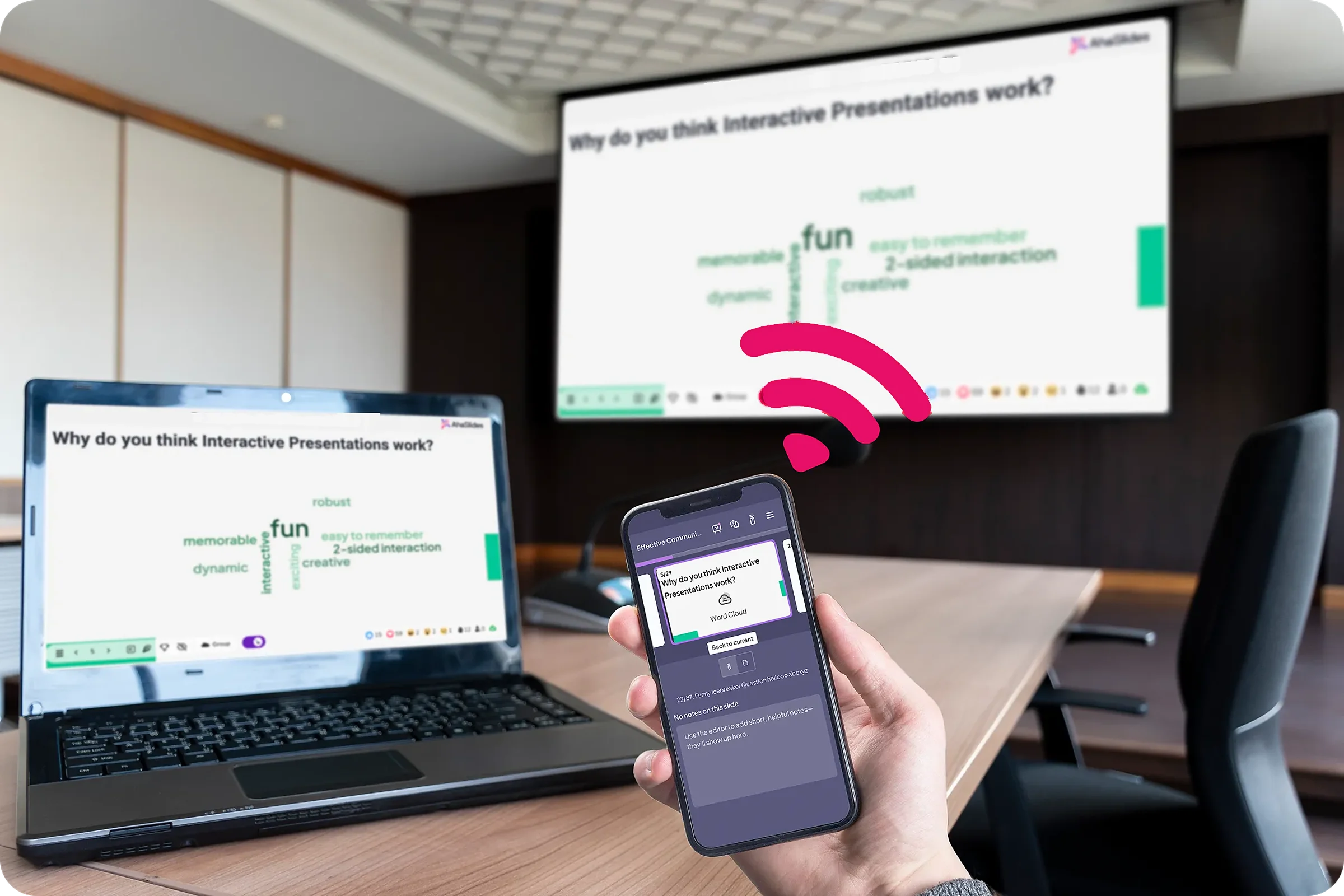
Zwei schnelle Möglichkeiten zum Einstieg:
- Lade dein Deck hoch. Laden Sie Ihre PowerPoint-Datei hoch an AhaSlides und lassen Sie die KI Umfragen und Quizfragen darüber einfügen, sodass es zu einer interaktiven Sitzung wird, ohne dass man von vorne beginnen muss (KI-PowerPoint-Ersteller).
- Oder präsentieren Sie weiterhin in PowerPoint. Fügen Sie die kostenlose Option hinzu AhaSlides Add-In und fügen Sie Live-Folien zwischen Ihre eigenen ein. Das geht in drei Schritten, die unten beschrieben werden.

Das Add-In ist im Microsoft Marketplace gelistet als AhaSlides - Live-Umfragen und Quiz. Verfügbar auf allen Plattformen. AhaSlides Der Plan umfasst auch die kostenlose Version und funktioniert in installiertem Microsoft 365, PowerPoint 2024, 2021 und 2019 (AhaSlides Hilfezentrum(Zugriff am 19. November 2026).
- Installieren Sie es und melden Sie sich an. Wählen Sie auf der Registerkarte „Startseite“ Folgendes aus: Add-Ins > Weitere Add-Ins, suchen Sie nach AhaSlides und klicken auf SpeichernBei älteren Mac-Versionen verwenden Sie Insert > Holen Sie sich Add-InsDann melde dich an.
- Fügen Sie Ihre Folien hinzu. Wählen Sie die AhaSlides Präsentation mit Ihren interaktiven Folien; wählen Sie die gewünschten Folien aus und klicken Sie auf „Weiter“. Folien hinzufügenJeder Punkt kommt auf eine eigene PowerPoint-Folie.
- Vorhanden. Auf einem AhaSlides Schieben, drücken Q QR-Code und Beitrittslink ein- oder ausblenden. Die Teilnahme ist nur einmalig möglich, um am gesamten Kartenset teilzunehmen.

Eine solche Bewertungsskala eignet sich gut am Ende eines Vortrags: Sie dauert nur eine Minute, und Sie erhalten zu jedem Teil der Veranstaltung Feedback statt einer Vermutung. Die untenstehende Vorlage enthält sie sowie Umfragen und offene Fragen.
6 Tipps für Präsentationen mit der Referentenansicht
- Schreiben Sie Ihre Notizen als Anregungen, nicht als fertiges Skript. Drei oder vier kurze Stichpunkte pro Folie sind leichter zu erfassen als Absätze. Vergrößern Sie die Schriftgröße der Notizen, bevor Sie beginnen.
- Starte den Timer, sobald du anfängst zu sprechen. Pausieren Sie die Aufnahme, wenn Sie unterbrochen werden, damit Ihre tatsächliche Sprechzeit angezeigt wird.
- Verwenden Sie einen schwarzen Bildschirm, um die Aufmerksamkeit wieder auf sich zu lenken. Presse B Wenn der Bildschirm schwarz wird, drücken Sie erneut, um zurückzukehren. W erscheint ein weißer Bildschirm.
- Springen, nicht durchklicken. Geben Sie eine Foliennummer ein und drücken Sie Enter Sie können direkt dorthin springen oder „Alle Folien anzeigen“ verwenden. Das geht schneller, als zehn Folien zurückzublättern, um eine Frage zu beantworten.
- Planen Sie einen Moment, in dem die Leute antworten. Setzen Sie ein Live-Umfrage oder ein kurzes Quiz, bei dem die Aufmerksamkeit üblicherweise etwa in der Mitte nachlässt. Unser Leitfaden zu Erstellung einer interaktiven PowerPoint-Präsentation zeigt die Optionen und eine Live-Ansicht Fragen und Antworten in PowerPoint sammelt Fragen im Verlauf der Sitzung.
- Übe damit. Nutzen Sie Alt+F5 auf einem Bildschirm, um genau das zu üben, was Sie am Tag der Veranstaltung sehen werden. Wenn Sie noch keine Erfahrung im Terrassenbau haben, beginnen Sie mit unserer Schritt-für-Schritt-Anleitung auf [Link einfügen]. Wie man eine PowerPoint-Präsentation erstellt.
FAQ
Wie präsentiere ich eine PowerPoint-Präsentation, ohne dem Publikum meine Notizen zu zeigen?
Verwenden Sie die Referentenansicht mit zwei Bildschirmen, die auf „Erweitern“ und nicht auf „Spiegeln“ eingestellt sind. Ihre Notizen werden nur auf Ihrem Bildschirm angezeigt. Falls sie auch auf dem Projektor erscheinen, verwenden Sie „Referentenansicht tauschen“ und „Bildschirmpräsentation“ (Windows) bzw. „Bildschirme tauschen“ (Mac).
Wie kann ich PowerPoint wieder in die Normalansicht zurückversetzen?
Presse Esc Um die Diashow zu beenden. Wenn Sie sich während der Bearbeitung in einer anderen Ansicht befinden, wählen Sie Normal auf der Registerkarte „Ansicht“.
Welche verschiedenen Ansichtstypen gibt es in PowerPoint?
Auf der Registerkarte „Ansicht“ finden Sie die Ansichten „Normal“, „Gliederungsansicht“, „Foliensortierung“, „Notizenseite“ und „Leseansicht“ sowie die Ansicht „Bildschirmpräsentation“ und „Referentenansicht“. Die Referentenansicht ist speziell dafür entwickelt, Ihre Notizen während Ihrer Präsentation privat anzuzeigen.
Wie kann ich meine Sprechernotizen während einer Präsentation mit nur einem Monitor sehen?
Presse Alt + F5 Unter Windows die Referentenansicht auf einem Bildschirm öffnen oder auswählen Moderatoransicht Über die Steuerungsleiste der Bildschirmpräsentation. Teilen Sie bei einem Videoanruf nur das Fenster der Bildschirmpräsentation, damit Ihre Notizen privat bleiben.
Gestalte dieses Deck interaktiv
Unsere Anleitung zur Erstellung einer interaktiven PowerPoint-Präsentation zeigt, wie man die Leute dazu bringt, in jedem beliebigen Kartenspiel zu antworten, abzustimmen und Fragen zu stellen. Oder man beginnt mit einem Kostenloses Starterdeck in unserer Vorlagenbibliothek und füge es deiner nächsten Präsentation hinzu.
Möchten Sie bei Ihrem nächsten Vortrag Feedback von Ihrem Publikum erhalten?
Fügen Sie mit der Referentenansicht Live-Umfragen, Bewertungsskalen und Fragen und Antworten zu Ihrer Präsentation hinzu und sehen Sie jede Antwort direkt auf Ihrer Folie. AhaSlides Das Add-in für PowerPoint ist in der ersten Version kostenlos.







