



Το PowerPoint μπορεί να εμφανίσει μια διαφάνεια ερωτήσεων και απαντήσεων, αλλά δεν μπορεί να συλλέξει ερωτήσεις από μόνο του. Για μια ζωντανή παρουσίαση ερωτήσεων και απαντήσεων στο PowerPoint, προσθέστε μια διαφάνεια ερωτήσεων και απαντήσεων με το δωρεάν AhaSlides πρόσθετο: οι χρήστες σαρώνουν έναν κωδικό QR, πληκτρολογούν ερωτήσεις στα τηλέφωνά τους (ανώνυμα, αν το επιτρέπετε) και ψηφίζουν θετικά αυτές που θέλουν να απαντηθούν, όλα μέσα στην τράπουλά σας.
Αυτή είναι η σύντομη εκδοχή. Παρακάτω θα βρείτε πρώτα τον τρόπο μόνο για PowerPoint, όπου σταματά να λειτουργεί με ένα ζωντανό κοινό, και στη συνέχεια τον τρόπο ζωντανής προβολής, βήμα προς βήμα.
Γιατί μια διαφάνεια ερωτήσεων και απαντήσεων συχνά σιωπά
Τελειώνετε την ομιλία, βάζετε την ερώτηση «Έχετε ερωτήσεις;» και περιμένετε. Δύο άτομα ρωτούν κάτι, συνήθως οι πιο σίγουροι, και όλοι οι άλλοι μαζεύονται. Οι ερωτήσεις ήταν εκεί. Οι άνθρωποι απλώς δεν ήθελαν να σηκώσουν το χέρι τους μπροστά σε συναδέλφους ή σκέφτηκαν την ερώτησή τους πριν από 10 λεπτά και την άφησαν να περάσει.
Η καλύτερη ερώτηση σε μια συνεδρία συχνά προέρχεται από το άτομο που απεχθάνεται να σηκώσει το χέρι του. Μια ερώτηση και απάντηση που επιτρέπει στους ανθρώπους να πληκτρολογούν, να ρωτούν ανώνυμα και να ψηφίζουν δίνει σε αυτήν την ερώτηση ένα σημείο αναφοράς.
Ο μόνος τρόπος για το PowerPoint: δημιουργήστε μια διαφάνεια με ερωτήσεις και απαντήσεις
Αν χρειάζεστε μόνο μια διαφάνεια που προκαλεί ερωτήσεις, το PowerPoint το κάνει αυτό καλά.
- Προσθέστε τη διαφάνεια. Στις Αρχική κάντε κλικ στην καρτέλα νέα διαφάνεια και επιλέξτε το Μόνο τίτλος or Επικεφαλίδα ενότητας σχέδιο.
- Γράψε μια πραγματική προτροπή. Αντί για «Έχετε ερωτήσεις;», δοκιμάστε κάτι που μπορούν να απαντήσουν οι άλλοι, όπως «Τι θα θέλατε να σας εξηγήσω ξανά;» ή «Ποιο είναι ένα πράγμα που θα αλλάζατε σε αυτό το σχέδιο;».
- Δώστε του χώρο. Διατηρήστε την διαφάνεια καθαρή: την προτροπή, το όνομά σας και έναν τρόπο επικοινωνίας μετά τη συνεδρία.
- Συγκεντρώστε γραπτές ερωτήσεις (προαιρετικά). Με έναν εταιρικό ή σχολικό λογαριασμό Microsoft 365, μπορείτε να προσθέσετε μια φόρμα Microsoft Forms σε μια διαφάνεια: στην εφαρμογή υπολογιστή, ανοίξτε Κύριο θέμα, Τότε έντυπακαι δημιουργήστε ή επιλέξτε μια φόρμα. Στο PowerPoint για το Web, το πρόσθετο Φόρμες βρίσκεται στην ενότητα Αρχική, Τότε Add-insΟι χρήστες ανοίγουν τον σύνδεσμο της φόρμας για να στείλουν μια ερώτηση. Μπορείτε επίσης να κοινοποιήσετε έναν σύνδεσμο Φόρμες στη συνομιλία του Teams.
Σε Mac, τα βήματα είναι τα ίδια: Αρχική αυτί, νέα διαφάνειακαι, στη συνέχεια, επιλέξτε μια διάταξη. Η επιλογή Φόρμες εξαρτάται από τον λογαριασμό σας Microsoft 365 και την έκδοση PowerPoint, επομένως ελέγξτε την Κύριο θέμα καρτέλα πρώτα.
Πού σταματάει για ένα ζωντανό κοινό
Μια διαφάνεια PowerPoint μπορεί να κάνει ερωτήσεις, αλλά δεν μπορεί να κάνει το επόμενο μέρος:
- Δεν υπάρχουν ερωτήσεις από τηλέφωνα στην οθόνη. Οι χρήστες δεν μπορούν να στείλουν μια ερώτηση που εμφανίζεται στη διαφάνειά σας καθώς την πληκτρολογούν.
- Καμία ψηφοφορία. Δεν μπορείς να δεις ποιες ερωτήσεις θέλουν απαντήσεις οι περισσότεροι, οπότε μαντεύεις.
- Δεν υπάρχει εύκολη ανωνυμία. Τα χέρια, τα μικρόφωνα και τα μηνύματα συνομιλίας συνοδεύονται από ένα όνομα.
- Χωρίς μετριοπάθεια. Μια λίστα με φόρμες ή ένα νήμα συνομιλίας εμφανίζει τα πάντα, συμπεριλαμβανομένων των μηνυμάτων εκτός θέματος, και βρίσκεται έξω από την τράπουλά σας.
Αυτό είναι το κενό AhaSlides γεμίσματα προσθέτων.
Ο ζωντανός τρόπος: μια διαφάνεια ερωτήσεων και απαντήσεων με τον/την AhaSlides πρόσθετο
AhaSlides είναι μια ολοκληρωμένη πλατφόρμα αλληλεπίδρασης για ομάδες και τάξεις. Για μια ενότητα ερωτήσεων και απαντήσεων, αυτό σημαίνει ένα πλαίσιο ερωτήσεων στο τηλέφωνο όλων: οι άνθρωποι ρωτούν χωρίς όνομα, ψηφίζουν τις καλύτερες ερωτήσεις και η λίστα βασίζεται στη διαφάνειά σας.
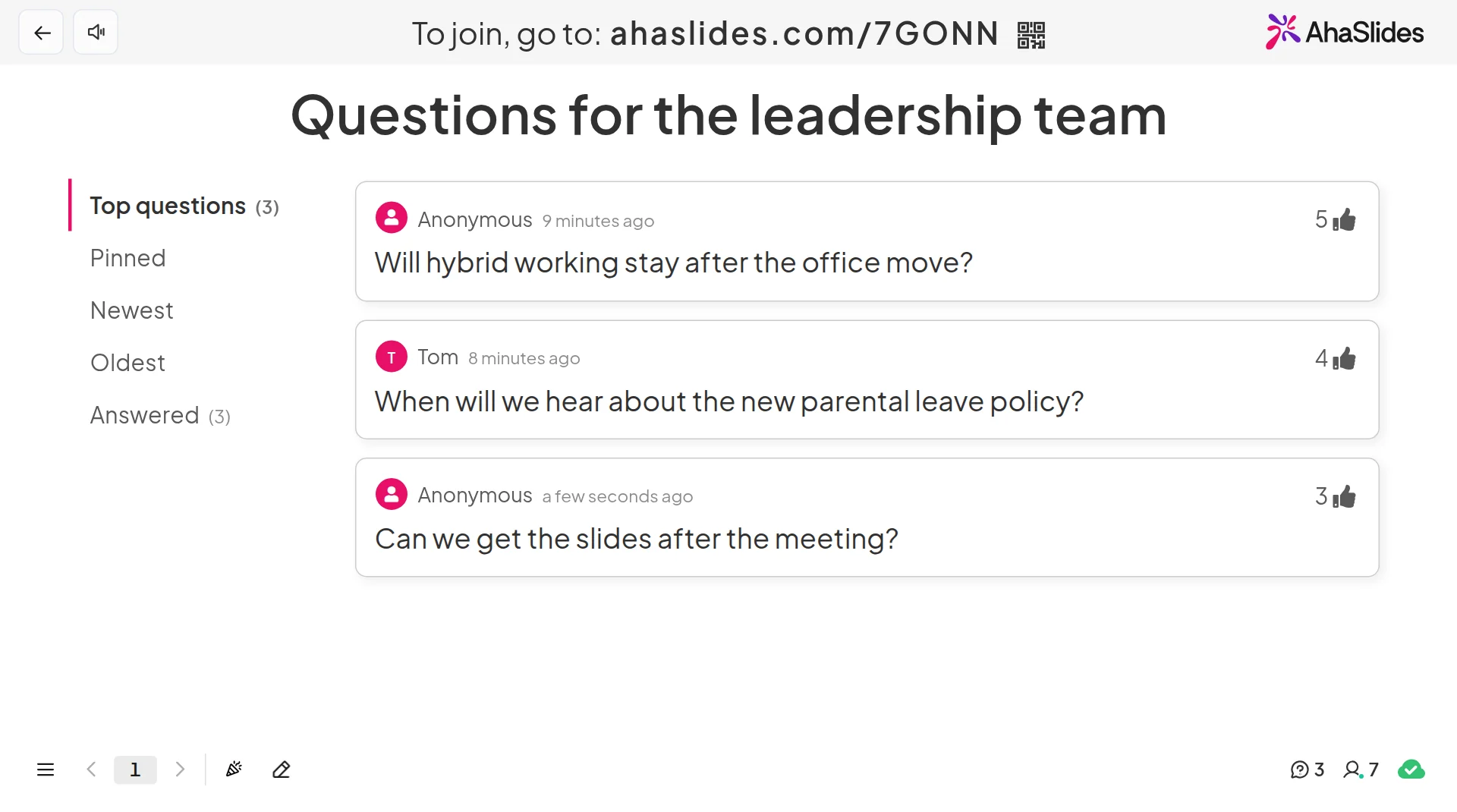
Δύο γρήγοροι τρόποι για να ξεκινήσετε:
- Ανεβάστε την τράπουλά σας. Ανεβάστε το αρχείο PowerPoint σας στο AhaSlides και αφήστε την Τεχνητή Νοημοσύνη να προσθέσει δημοσκοπήσεις και ερωτήσεις κουίζ μέσω αυτού, ώστε να γίνει μια διαδραστική συνεδρία χωρίς να ξεκινήσει ξανά (Δημιουργός PowerPoint με τεχνητή νοημοσύνη).
- Ή συνεχίστε να κάνετε παρουσιάσεις στο PowerPoint. Προσθέστε το δωρεάν AhaSlides πρόσθετο και τοποθετήστε μια διαφάνεια ερωτήσεων και απαντήσεων εκεί που θέλετε ερωτήσεις. Ακολουθούν τρία βήματα.
Βήμα 1: Δημιουργήστε τη διαφάνεια Ερωτήσεων και Απαντήσεων και επιλέξτε τις ρυθμίσεις της
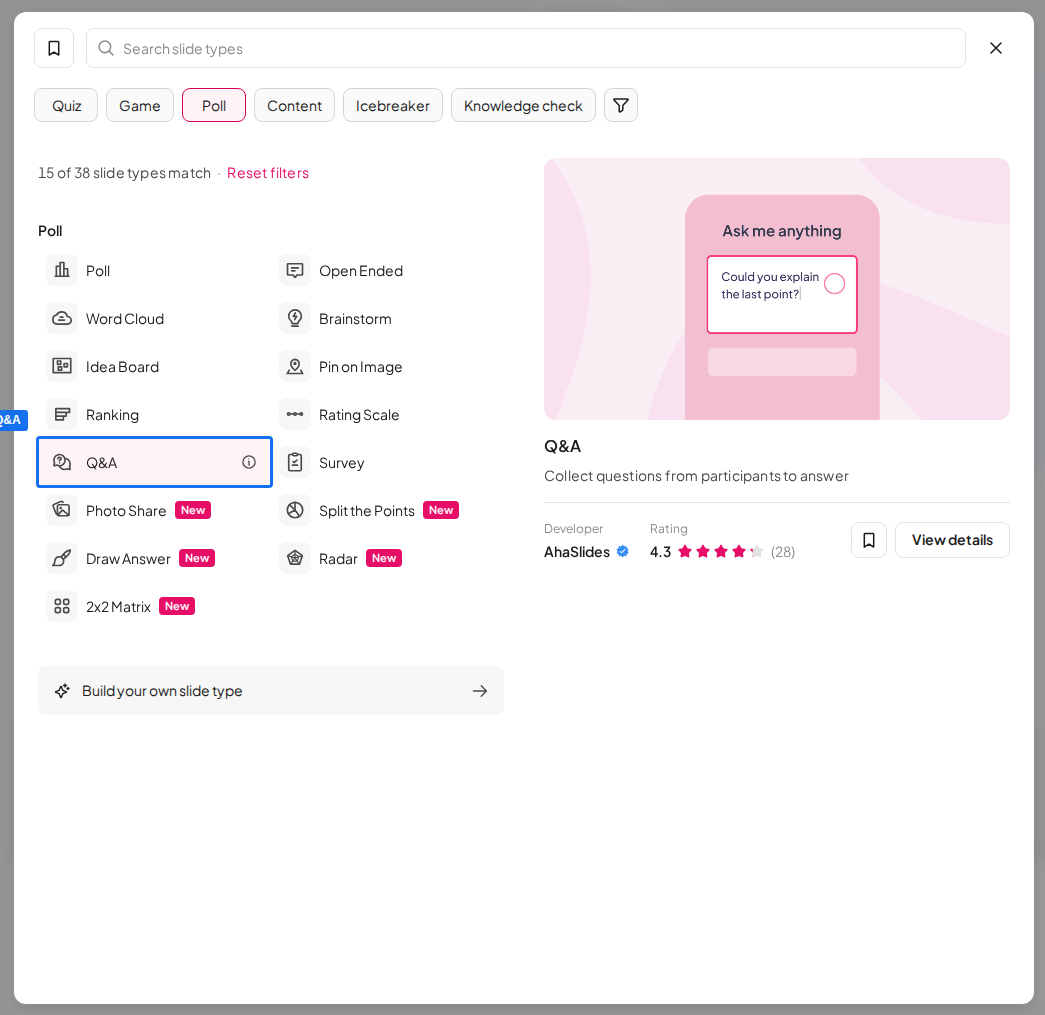
Εγγραφή στο AhaSlides, ανοίξτε μια παρουσίαση, κάντε κλικ στο Νέα διαφάνεια και επιλέξτε Ερωτήσεις και απαντήσειςΠληκτρολογήστε μια επικεφαλίδα που να προκαλεί ερωτήσεις, για παράδειγμα "Τι θα θέλατε να ρωτήσετε την ομάδα ηγεσίας;".
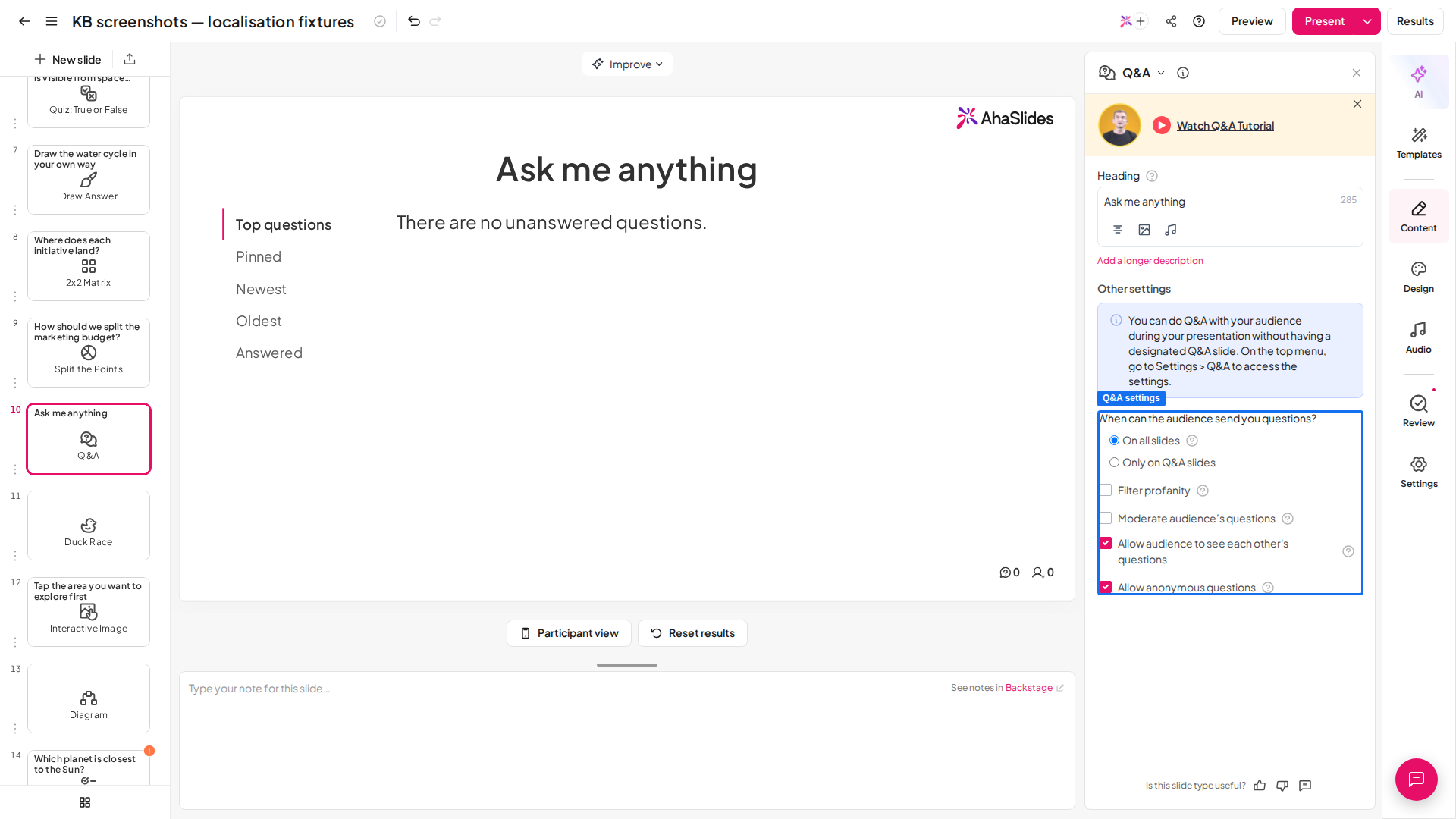
Στη συνέχεια, επιλέξτε πώς λειτουργεί. Στη διαφάνεια Περιεχόμενο στον πίνακα ελέγχου, στις ρυθμίσεις ερωτήσεων και απαντήσεων, επιλέξτε τον τρόπο λειτουργίας των ερωτήσεων και απαντήσεων:
- Επιτρέψτε ανώνυμες ερωτήσεις. Το πεδίο ονόματος γίνεται προαιρετικό, ώστε οι χρήστες να μπορούν να ρωτούν χωρίς να λένε ποιοι είναι.
- Επιτρέψτε στο κοινό να δει τις ερωτήσεις ο ένας του άλλου. Όλοι βλέπουν τη λίστα στο τηλέφωνό τους και μπορούν να ψηφίσουν θετικά.
- Ερωτήσεις από το μετριοπαθές κοινό. Κάθε ερώτηση περιμένει ως σε εκκρεμότητα μέχρι να την εγκρίνετε. Η εποπτεία δεν υπάρχει σε κάθε σχέδιο.
- Φιλτράρισμα βωμολοχιών. Αποκλείει ερωτήσεις με προσβλητική γλώσσα πριν αυτές εμφανιστούν.
Για να δέχεστε ερωτήσεις καθ' όλη τη διάρκεια της ομιλίας, όχι μόνο στη διαφάνεια ερωτήσεων και απαντήσεων, ανοίξτε Ρυθμίσεις, βρείτε Πότε μπορούν οι θεατές να σας στείλουν ερωτήσεις; και επιλέξτε Σε όλες τις διαφάνειεςΑυτή η επιλογή δεν υπάρχει σε κάθε πρόγραμμα.
Βήμα 2: Προσθήκη της διαφάνειας στο PowerPoint
Στο PowerPoint, στο Αρχική κάντε κλικ στην καρτέλα Add-ins, Τότε Περισσότερα πρόσθετα. Ψάχνω για AhaSlides και κάντε κλικ στο κουμπί ΠρόσθεσηΣτο PowerPoint για το Web, το ίδιο κουμπί βρίσκεται στο Κύριο θέμα καρτέλα. Σε παλαιότερες εκδόσεις Mac, αναζητήστε Κύριο θέμα, Τότε Λήψη πρόσθετων.
Συνδεθείτε, κάντε κλικ Επιλογή παρουσίασης δίπλα στην τράπουλά σας, επιλέξτε τη διαφάνεια Ερωτήσεις και απαντήσεις και κάντε κλικ Προσθήκη διαφανειώνΣτο διαδίκτυο, προσθέτετε μία διαφάνεια κάθε φορά με Προσθήκη διαφάνειαςΤεντώστε το παράθυρο του πρόσθετου για να γεμίσετε τη διαφάνεια του PowerPoint.
Βήμα 3: Παρουσίαση και απάντηση
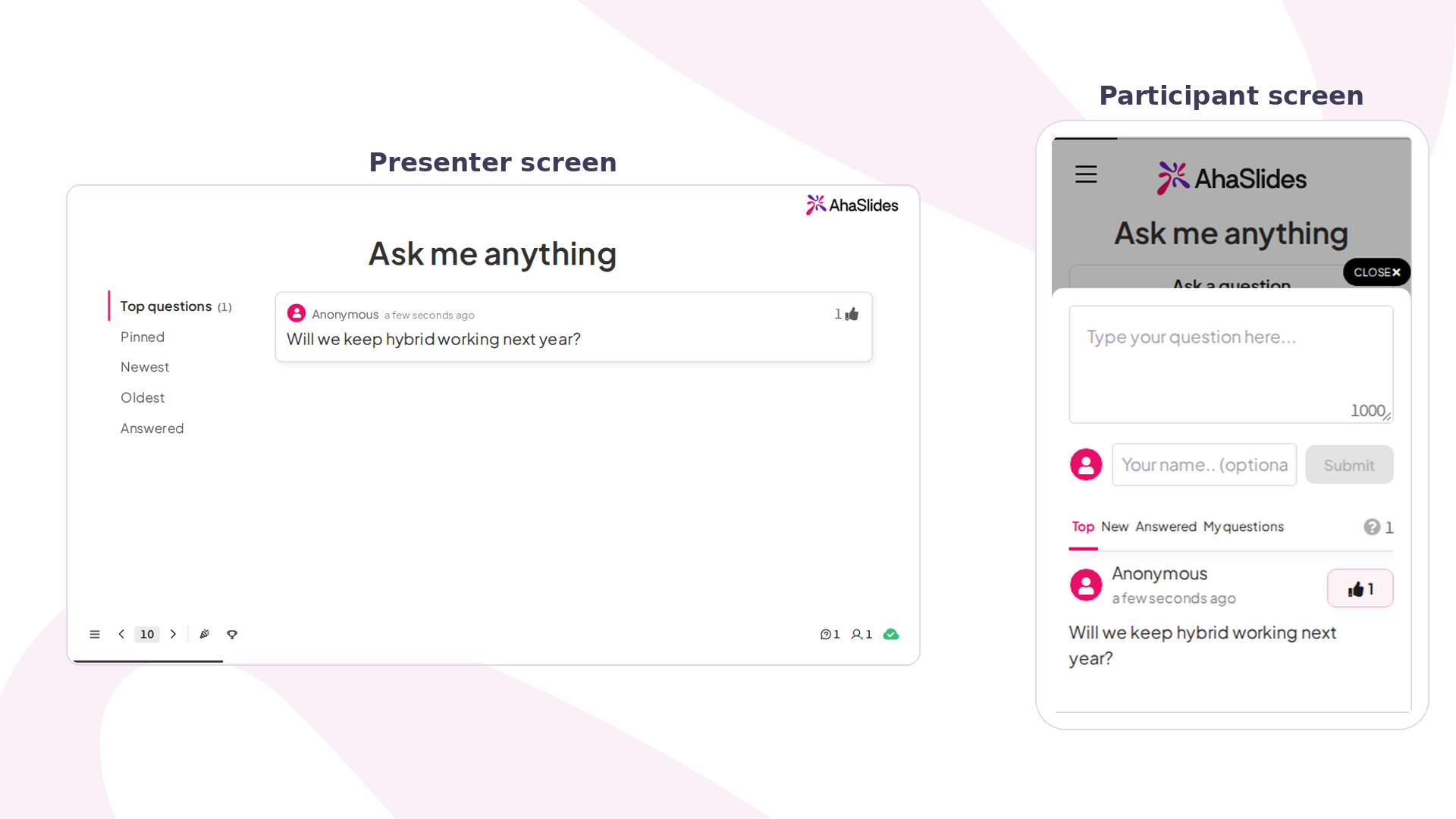
Ξεκινήστε την παρουσίαση. Όταν φτάσετε στη διαφάνεια Ερωτήσεων και Απαντήσεων, πατήστε Q για να εμφανιστεί ο κωδικός QR και ο σύνδεσμος συμμετοχής. Οι χρήστες τον σαρώνουν, αγγίζουν Κάνε μια ερώτηση και πληκτρολογήστε. Κάθε ερώτηση μπορεί να έχει μήκος έως 1,000 χαρακτήρες.
Ερωτήσεις ταξινόμησης κατά Κορυφή από προεπιλογή, επομένως οι ερωτήσεις με τις περισσότερες θετικές ψήφους εμφανίζονται πρώτες. Κάντε κλικ σε μια ερώτηση και επιλέξτε Απάντηση για να το μετακινήσετε στη λίστα Απαντήσεων ή Καρφώστε ένα για να το κρατήσει στην κορυφή. Εάν ένας συνάδελφος κάνει συντονισμό, μπορεί να εγκρίνει ερωτήσεις από τη δική του συσκευή μέσω του τηλεχειριστήριο σύνδεσμος στο Backstage.
Ξεκινήστε από ένα πρότυπο
Το πρότυπο Town Hall Live περιλαμβάνει μια διαφάνεια ερωτήσεων και απαντήσεων για ερωτήσεις προς την ομάδα ηγεσίας. Αντιγράψτε την, αλλάξτε τις ερωτήσεις και προσθέστε τις διαφάνειες στην τράπουλά σας με το πρόσθετο.
6 ιδέες για ζωντανές ερωτήσεις και απαντήσεις στο PowerPoint
- Όλα τα χέρια και οι δήμοι. Ενεργοποιήστε τις ανώνυμες ερωτήσεις και τη διαχείριση και αφήστε έναν συνάδελφο να εγκρίνει ερωτήσεις, ενώ ο επικεφαλής απαντά σε αυτές με τις περισσότερες ψήφους.
- Εκπαιδευτικές συνεδρίες. Τοποθετήστε τις Ερωτήσεις και Απαντήσεις σε όλες τις διαφάνειες, ώστε οι μαθητές να ρωτούν τη στιγμή που κάτι δεν είναι σαφές και στη συνέχεια να αδειάζετε την ουρά σε κάθε διάλειμμα.
- Διαλέξεις και μαθήματα. Οι μαθητές που δεν έχουν σηκώσει ποτέ το χέρι τους θα πληκτρολογήσουν μια ερώτηση. Κρατήστε την ανώνυμη και, στη συνέχεια, απαντήστε στις τρεις πρώτες πριν προχωρήσετε.
- Διαδικτυακά σεμινάρια. Οι θετικές ψήφοι σας δείχνουν ποιες ερωτήσεις ενδιαφέρουν τους περισσότερους ανθρώπους, επομένως μια 10λεπτη ερώτηση και απάντηση καλύπτει ό,τι έχει σημασία.
- Έναρξη έργων. Ρωτήστε «Τι σας ανησυχεί σε αυτό το σχέδιο;» και αφήστε τη διαφάνεια ανοιχτή ενώ η ομάδα προσθέτει και ψηφίζει.
- Πριν από την ομιλία. Ανοίξτε τη διαφάνεια με τις ερωτήσεις και απαντήσεις καθώς φτάνουν οι συμμετέχοντες και ρωτήστε τι ελπίζουν να μάθουν. Χρησιμοποιήστε τις κορυφαίες ερωτήσεις για να κατευθύνετε την ομιλία σας.
Για περισσότερους τρόπους συμμετοχής των ανθρώπων, διαβάστε τον οδηγό μας για συστήματα απόκρισης κοινού για το PowerPoint, ή συγκρίνετε το οι καλύτερες εφαρμογές ερωτήσεων και απαντήσεων για παρουσιάσεις.
Συχνές Ερωτήσεις
Πώς δημιουργείτε ένα Q&A στο PowerPoint;
Προσθέστε μια διαφάνεια με μια σαφή προτροπή (Αρχική, Νέα διαφάνεια) και, στη συνέχεια, προσθέστε μια ζωντανή διαφάνεια ερωτήσεων και απαντήσεων με ένα πρόσθετο. Το PowerPoint από μόνο του μπορεί να εμφανίσει μια διαφάνεια "ερωτήσεων", αλλά δεν μπορεί να συλλέξει ερωτήσεις. AhaSlides Το πρόσθετο επιτρέπει στους χρήστες να στέλνουν και να ψηφίζουν θετικά ερωτήσεις από τα τηλέφωνά τους ενώ κάνετε παρουσίαση.
Μπορείτε να δώσετε ένα παράδειγμα διαφάνειας ερωτήσεων και απαντήσεων στο PowerPoint;
Ναι: μια επικεφαλίδα με μια συγκεκριμένη προτροπή, η οποία λειτουργεί καλύτερα από την ερώτηση "Υπάρχουν ερωτήσεις;". Για παράδειγμα: "Τι θα θέλατε να εξηγήσω ξανά;", "Ποιο είναι ένα ρίσκο που δεν έχουμε καλύψει;" ή "Τι θα θέλατε να ρωτήσετε την ομάδα ηγεσίας;". Προσθέστε πώς μπορούν οι άνθρωποι να επικοινωνήσουν μαζί σας μετά τη συνεδρία.
Πώς λειτουργεί Mentimeter εργάζομαι με το PowerPoint;
Μέσω του δικού του πρόσθετου. MentimeterΤο πρόσθετο PowerPoint σάς επιτρέπει να συνδέεστε και να εμφανίζετε ένα Mentimeter παρουσίαση μέσα στην τράπουλά σας (Mentimeter κέντρο βοήθειας, ελεγμένο τον Νοέμβριο του 2026). AhaSlides λειτουργεί με τον ίδιο τρόπο με το δικό του πρόσθετο και η διαφάνεια ερωτήσεων και απαντήσεων περιλαμβάνει ανώνυμες ερωτήσεις και θετικές ψήφους.
Κάντε αυτήν την τράπουλα διαδραστική
Οι δημοσκοπήσεις, τα κουίζ και οι ερωτήσεις και απαντήσεις μετατρέπουν μια ομιλία σε κάτι στο οποίο οι άνθρωποι συμμετέχουν. Ο οδηγός μας για πώς να δημιουργήσετε ένα διαδραστικό PowerPoint σας καθοδηγεί μέσα από αυτό και η αρχική τράπουλα σας δίνει τις διαφάνειες έτοιμες για προσθήκη.
Θέλετε περισσότερους τρόπους για να προσελκύσετε κόσμο; Δείτε πώς να προσθέσετε έναν κωδικό QR στο PowerPoint ώστε οι χρήστες να συμμετέχουν από τα τηλέφωνά τους, δοκιμάστε το Slido πρόσθετο για το PowerPoint, ή μάθετε περισσότερα για ανώνυμες ερωτήσεις και απαντήσεις στο AhaSlides.
Δέξου ερωτήσεις από όλους, όχι μόνο από λίγους που έχουν αυτοπεποίθηση
Προσθέστε μια ζωντανή συζήτηση ερωτήσεων και απαντήσεων στην επόμενη τράπουλα PowerPoint σας. Οι χρήστες ρωτούν από τα τηλέφωνά τους, ανώνυμα αν θέλετε, και ψηφίζουν για το τι απαντάτε πρώτο.







