


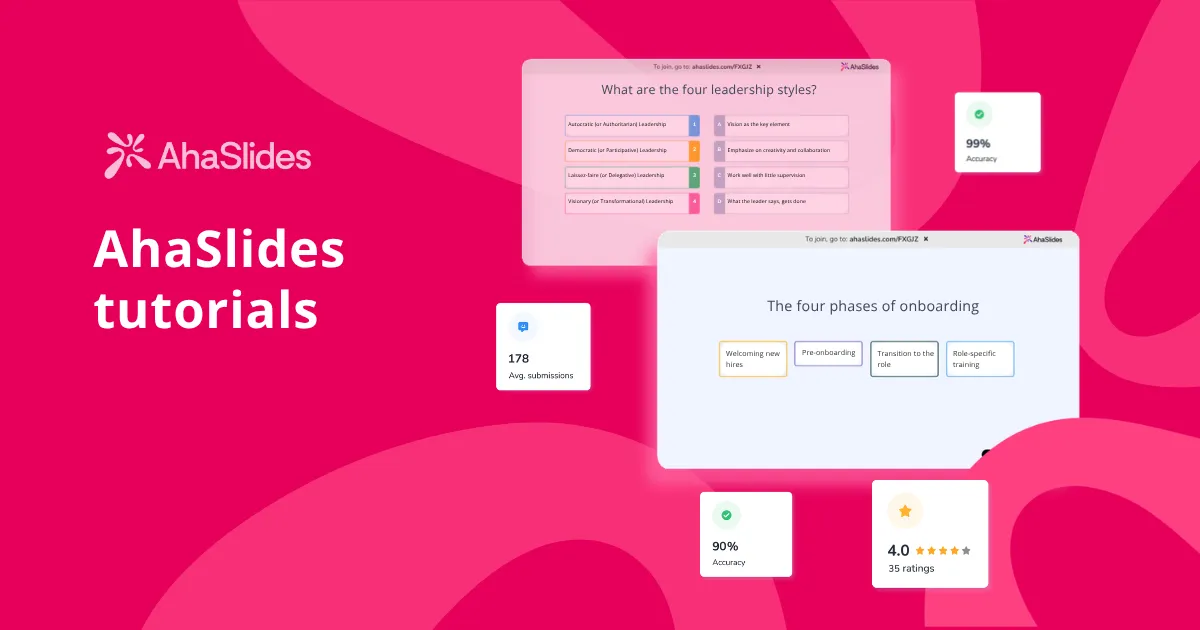
Kui olete uus AhaSlidesvõi olete meid aastaid kasutanud, aga pole mõnda aega menüüd piilunud, siis see juhend on just see, mida me soovisime. Toode on viimase kaheteistkümne kuu jooksul palju kasvanud ja nüüd saadame teile ka... 30+ slaiditüüpi – ja me lisame uusi peaaegu iga kuu – hõlmates kõike alates reaalajas küsitlustest ja viktoriinidest kuni täielike uuringute, diagrammide, piltide kinnitamise ja ajurünnakute tahvliteni, punktide jagamise küsitluste, arvamusmaatriksite ja juhusliku võitjaga pardirallini.
Aga funktsioonide loendid ei aita. Töövood aitavad. Seega korraldasime selle õpetuse nii, nagu inimene seansse planeerib: enne, ajal ja pärast. Iga etapi puhul näitame teile, millist slaiditüüpi valida ja kuidas seda hästi seadistada.
Kiirkaart: mida milline slaiditüüp teeb – laadi alla petuleht siin.
Enne seanssi: ettevalmistus, mis tasub end ära
Parimad interaktiivsed koolitused, mida oleme näinud, algavad enne igaüks kõnega liitub. Kaks slaiditüüpi teevad selle osa lihtsamaks.
Uuringu slaid: kogu eeltööd inimesi taga ajamata
Uuringu slaid on üks uuemaid lisandusi AhaSlidesja sellest on vaikselt saanud üks meie õppe- ja arendusmeeskondade enimkasutatavaid funktsioone. See võimaldab teil luua mitme küsimusega vormi, mis töötab mitu küsimust korragaÜhes küsitluses saab segada erinevat tüüpi küsimusi: valikvastustega küsimusi, avatud tekstiküsimusi, hindamisskaalasid ja järjestamist. See on päris küsitlus, mitte üks uhkelt kaunistatud küsitlus.
Kuidas seda kasutada AhaSlides viis
- Valige esitluses slaiditüübiks küsitlus
- Looge uus uuring maksimaalselt 3–5 küsimusega: teema tundmine, peamine küsimus ja mida nad loodavad teada saada.
- Avaldage uuring ja linkige see esitlusega
- Kui esitlete reaalajas seanssi ja liigute sellele slaidile, näevad osalejad oma seadmetes vormi, mille täitmiseks seda teha.
Oleme näinud, kuidas treeningueelsed küsitlused muudavad treeningu alguse külmadest algustest hetkedeks, kus tunneme, et „lugesin teie vastuseid ja siin on see, millele me keskendume“. See üksi muudab kogu ruumi meeleolu.
Avamine: jää murdmine
Sessiooni kaks esimest minutit loovad emotsionaalse tooni järgmisteks kuuekümneks. Kolm slaiditüüpi teevad seda hästi.
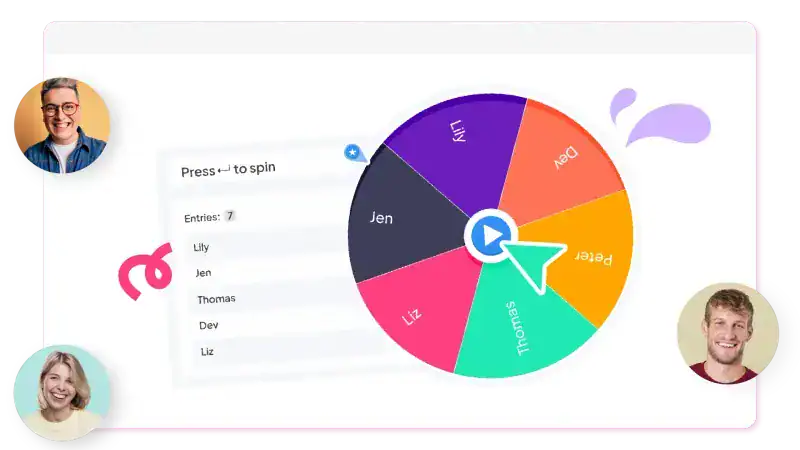
Spinner Wheel: hoidke kõiki erksana
Sisesta osalejate nimed rattale, keeruta seda ja palu sellel, kellele see maandub, midagi jagada. Juhuslikkus ongi kogu mõte. Kõik teavad, et nad võidakse välja valida, seega jäävad kõik kohalolevaks.
Head näited
- Ettevõttekoolitus: "Mis on teie rolli juures kõige üllatavam asi, mida keegi väljaspool teie meeskonda ei arvaks?"
- Sisseelamine: "Milline oli üks tööriist, milleta sa oma eelmisel töökohal elada ei saanud?"
Sõnapilv: toa meeleolu 30 sekundiga pinnale toomine
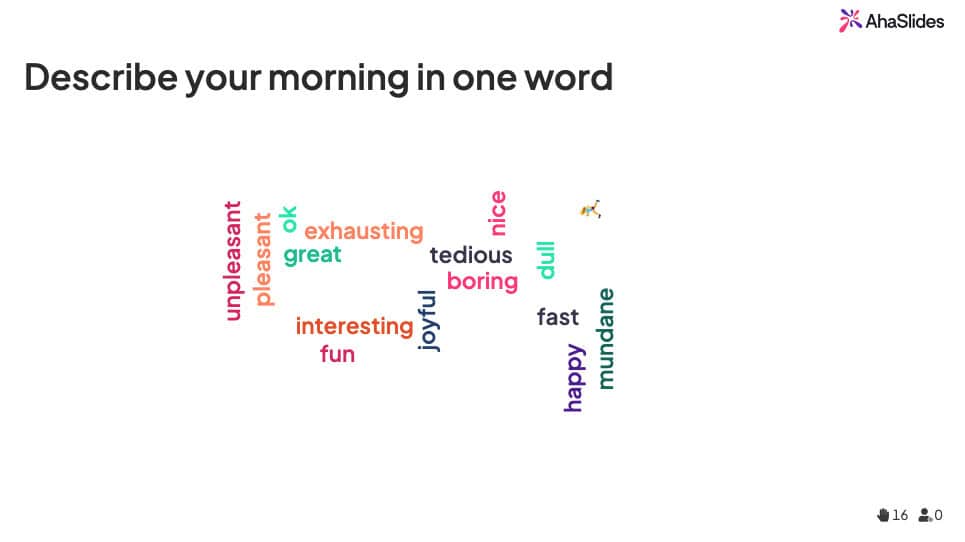
Sõnapilv küsib ühte või kahte sõna ja kasvatab need visuaalseks kujutiseks, kus suurem = populaarsem. Meie lemmik avalause suurematele kui 15-liikmelistele gruppidele. Loe see valjusti ette, kui see kasvab; tekkivad sõnad ütlevad tavaliselt täpselt, kuhu oma energia suunata.
Küsitlus: käivitage kiire hääletus
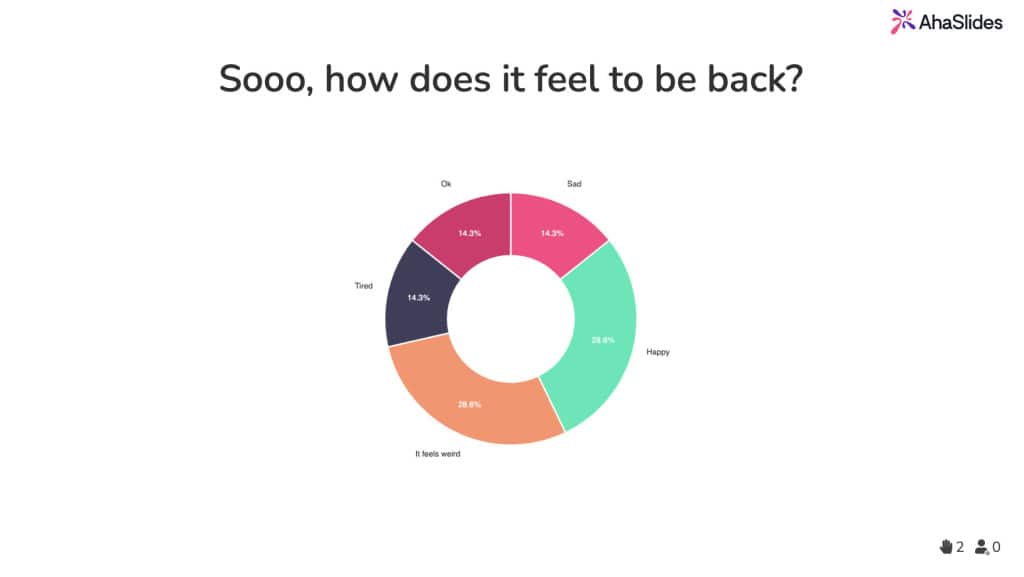
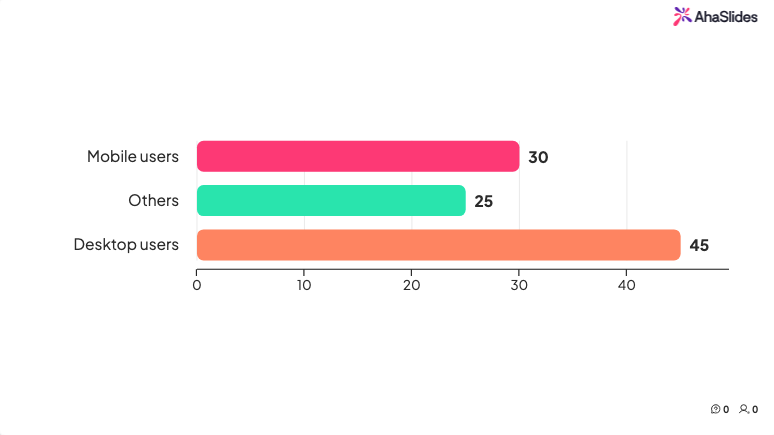
Küsitlused on tööhobused. Valikvastustega küsimused, mis kuvatakse tulpdiagrammi, sõõriku- või sektordiagrammina. Kasutage neid, kui soovite kiirelt jah/ei vastust, temperatuuri kontrollida või hääletada konkreetsete valikute vahel.
Küsitluse avamise näited
- "Milline on teie kogemuste tase [teemaga]? Algaja / Mõningane kogemus / Üsna kogenud / Ekspert"
- "Kuidas sa sellesse koolitusse suhtud? Põnevil / Uudishimulik / Skeptiline / Tulin lihtsalt sertifikaadi pärast" (vali ausaid valikuid, saad ausamaid vastuseid)
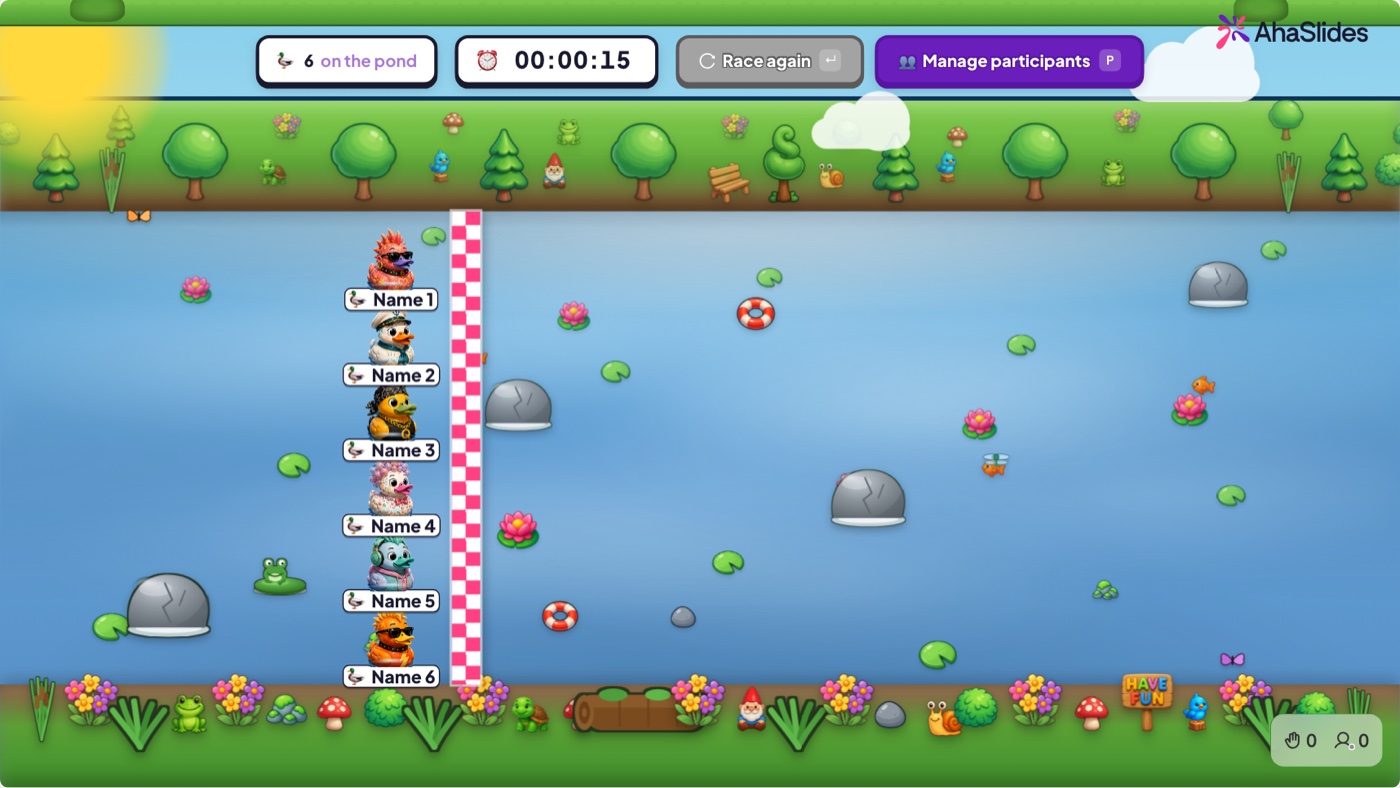
Pardiralli: vali juhuslikult võitja (ja saa naerda)
Pardiralli on kõige lõbusam ja naljakam viis jää murdmiseks, ülesande jagamiseks, auhinna äraandmiseks või lihtsalt juhusliku võitja leidmiseks. Kõik saavad pardi, pardid võistlevad ja võitja loositakse puhtalt õnne abil – pole vaja punkte ega oskusi, vaid natuke jagatud kaost ruumi soojendamiseks.
Fotode jagamine: fotode elav sein
Fotode jagamine kutsub publikut saatma fotosid otse oma telefonidest ühisele seinale. See on tore avamisviis – „näita meile oma lauda, vaadet või lemmiklooma” – ja sama mugav keset sessiooni tahvli, prototüübi või reaalse näite pildistamiseks, et kõigi foto korraga ekraanile jõuaks.
Õpetamine: hoidke neid endaga kaasas
See on sessiooni tuum. Viis slaiditüüpi teevad siin suurema osa raskest tööst ära.
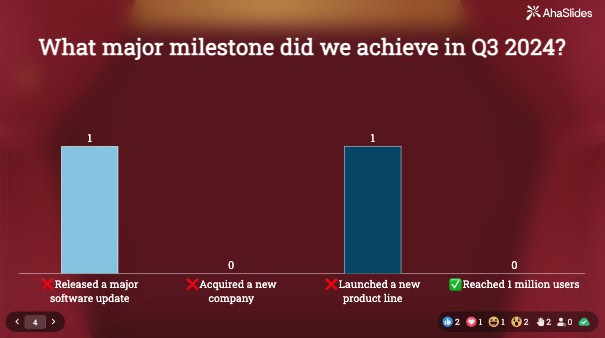
Viktoriin: Valige vastus klassikaliste teadmiste kontrollide jaoks
Standardviktoriin. Valikvastustega, ajapiirang (15–30 sekundit sobib hästi), punktid, edetabel. Edetabeli kuulutamine alguses tagab, et kaasatus püsib kogu mängu vältel kõrgel.
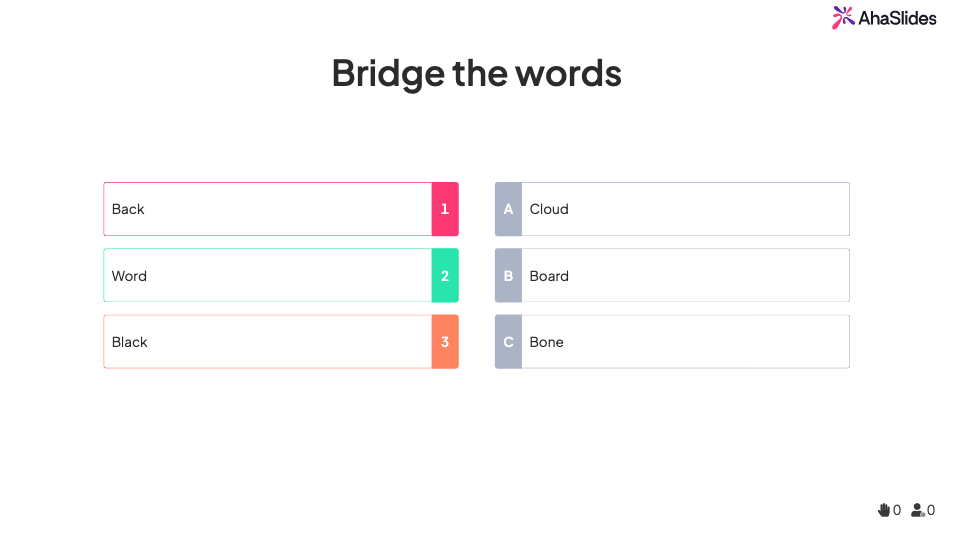
Viktoriin: Leia paare sõnavara ja mõistete jaoks
Lohistage A-veeru üksusi, et need vastaksid B-veeru üksustele. Suurepärane terminite ja definitsioonide, toodete ja funktsioonide, probleemide ja lahenduste, osakondade ja vastutusalade jaoks.
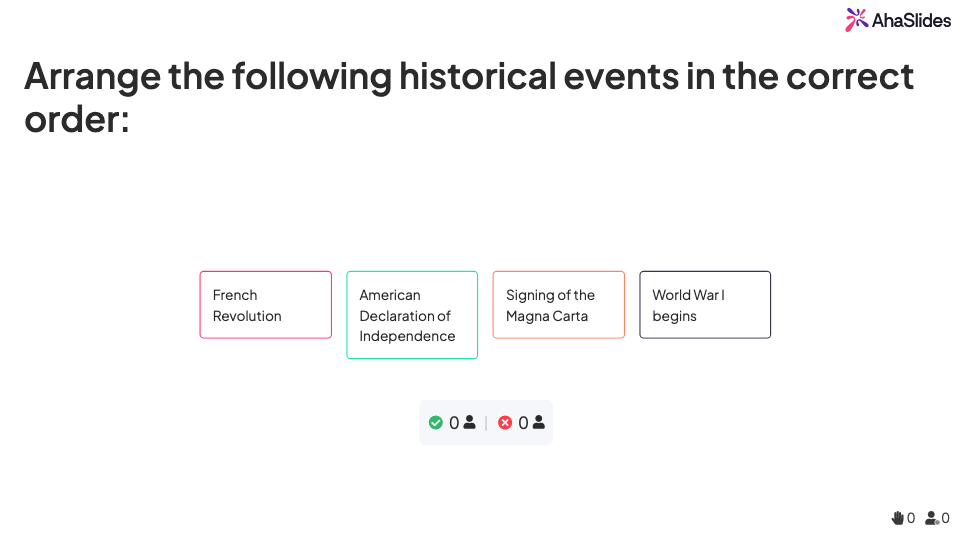
Viktoriin: Protsesside ja töövoogude õige järjekord
Lohistage üksused õigesse järjekorda. Kui õpetate mistahes protsessi tüüp (sisseelamisetapid, standardne töökord, müügitöövoog, ajalooliste sündmuste järjekord) – see on slaid.
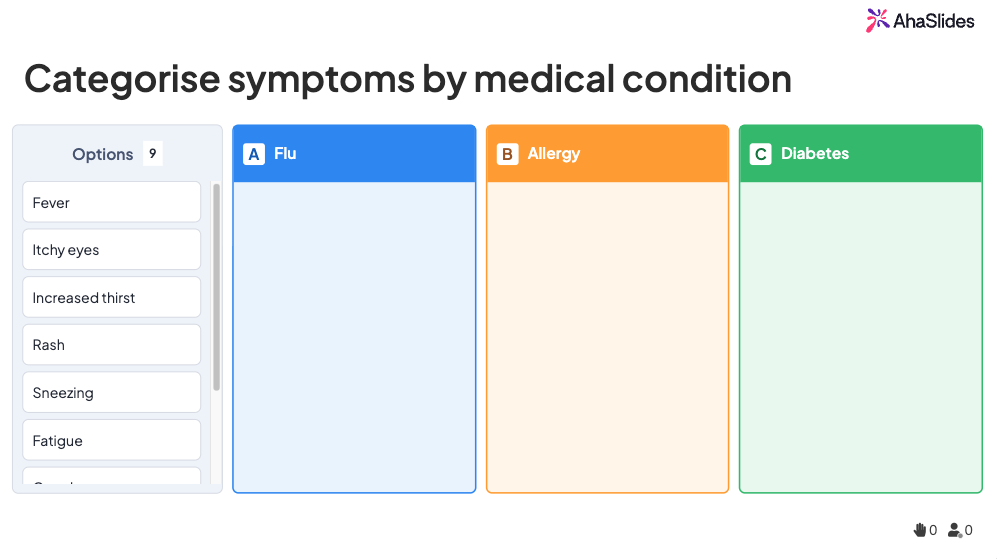
Viktoriin: Kategoriseerimine klassifitseerimisoskuste arendamiseks
Osalejad sorteerivad esemed õigetesse kategooriatesse. Kasutage seda järgmistel juhtudel: millised kulud kuuluvad millisesse eelarvekategooriasse, millised sümptomid vastavad millisele seisundile, millised ülesanded kuuluvad millisesse rolli. See on suurepärane viis õpetada otsuste langetamist, mitte ainult fakte.
Diagrammi slaid: näita, kuidas asjad on omavahel seotud
Diagrammi slaid on üks meie uusimaid ja samas ka enimkasutatud slaide. See võimaldab teil luua ja esitleda visuaalseid struktuure: vooskeeme, hierarhiaid, protsessikaarte, organisatsioonistruktuure, süsteemiskeeme. Selle asemel, et sõnadega kirjeldada, kuidas midagi toimib, näitate seda.
Kus see L&D jaoks särab
- Vastavuskoolitus: visualiseeri kinnitamise töövooge ja eskalatsiooniteid
- Sisseelamine: kuva organisatsiooniskeemi, klienditeekonda või tootearhitektuuri
- Protsessikoolitus: visualiseeri SOP vooskeemina tekstiseina asemel
Diagramm asub slaidil, seega pole vaja eraldi Miro või Lucidcharti linki, mis esitluse voogu katkestaks.
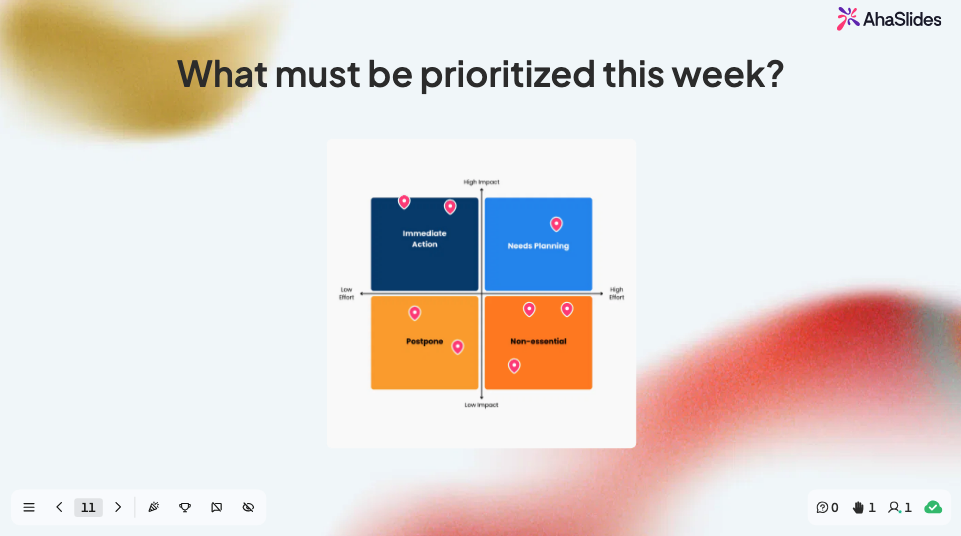
Pin, Image: küsimused "näita mulle kus"
Laadige üles pilt. Osalejad panevad sellele nööpnõelu. Näete kõiki nööpnõelu otse esineja ekraanil. See kõlab lihtsalt ja ongi, aga lahendab konkreetse õpetamisprobleemi väga hästi.
Kasutage juhtumeid, mis toimivad
- Tarkvarakoolitus: "Kinnita koht, kuhu klõpsaksid uue projekti alustamiseks"
- Müügivõimaluste suurendamine: „Kinnita selle müügikõne osa, mis sind segadusse ajab.“
- UX-uuring: "Kinnita selle ekraani kõige segasema osa"
- Haridus: "Märgi riik, kus tööstusrevolutsioon algas"
Kui 30 inimest viskavad nõelu samasse valesse kohta, on see õppimislünk, mida sa poleks saanud muul viisil märgata.
Viktoriin: lühike vastus avatud meenutamise jaoks
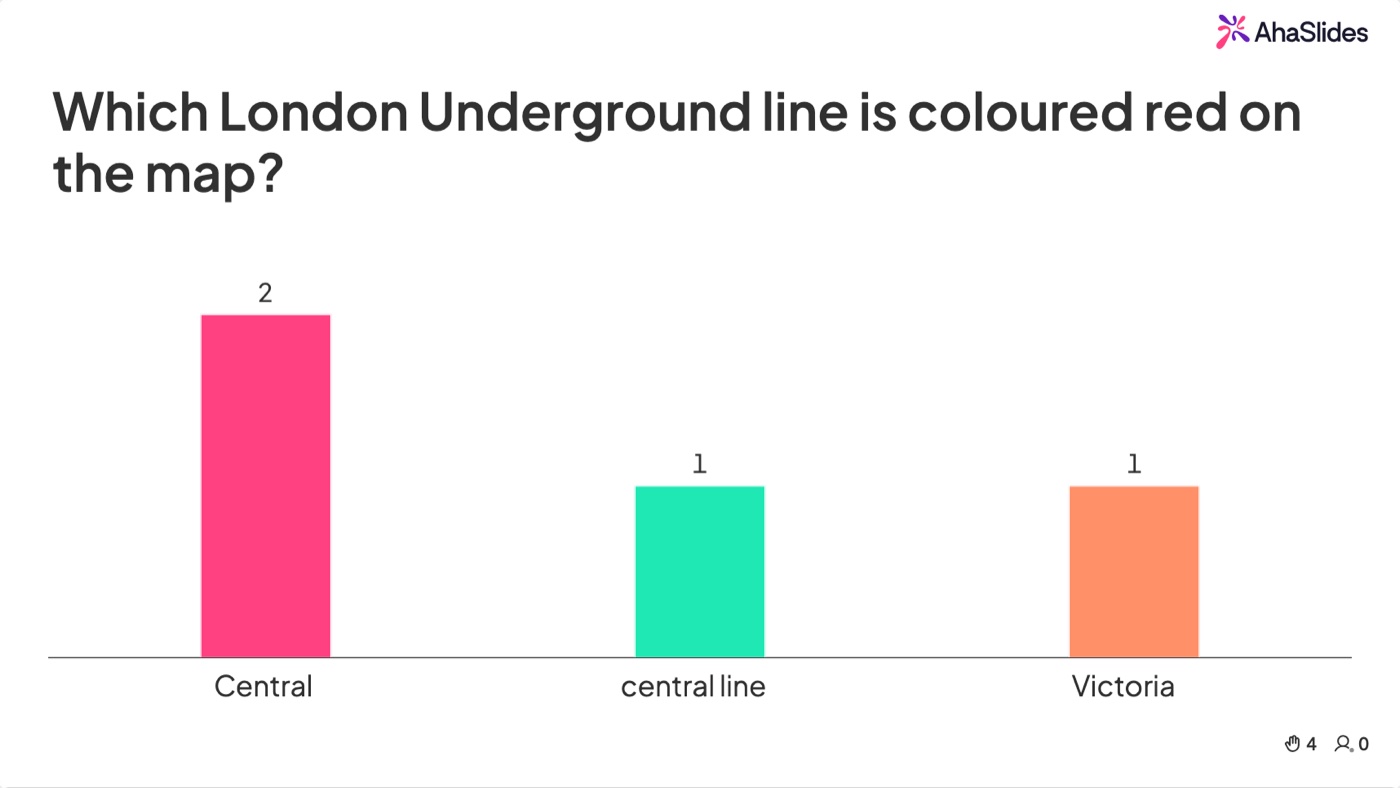
Lühivastus on viktoriinislaid, kus pole midagi valida – osalejad trükivad oma vastuse ja see sobitatakse õige vastusega, seega peavad nad selle pigem meelde tuletama kui ära tundma. See on raskem ja ausam teadmiste kontroll kui valikvastustega küsimused. Hoidke vastuvõetud vastus lühike ja lisage paar mõistlikku õigekirja, et peaaegu möödalastud vastused ikkagi loeksid.
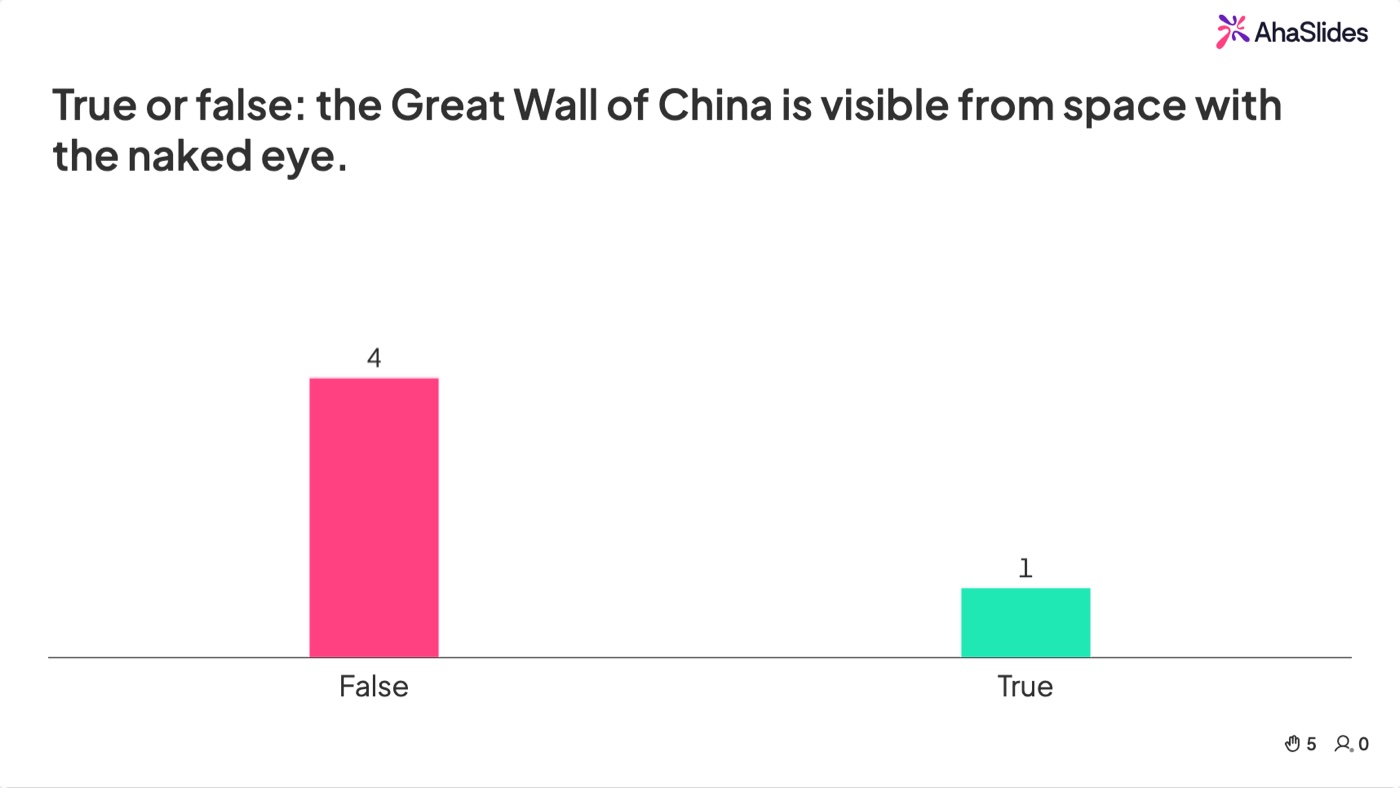
Viktoriin: Õige või Vale kiirlaskmise vooru puhul
„Õige või vale“ on üks meie uusimaid viktoriiniformaate ja see on suurepärane tempo hoidmiseks. Osalejad libistavad läbi rea väiteid ja hindavad igaüht neist õigeks või vääraks aja peale, kogudes punkte vastavalt vajadusele. Kuna vastusevariante on ainult kaks, ei jää keegi raske küsimuse juurde tarduma – see on ideaalne müütide varajaseks kummutamiseks või kiireks kontrolliks, kui hästi sa seda tead.
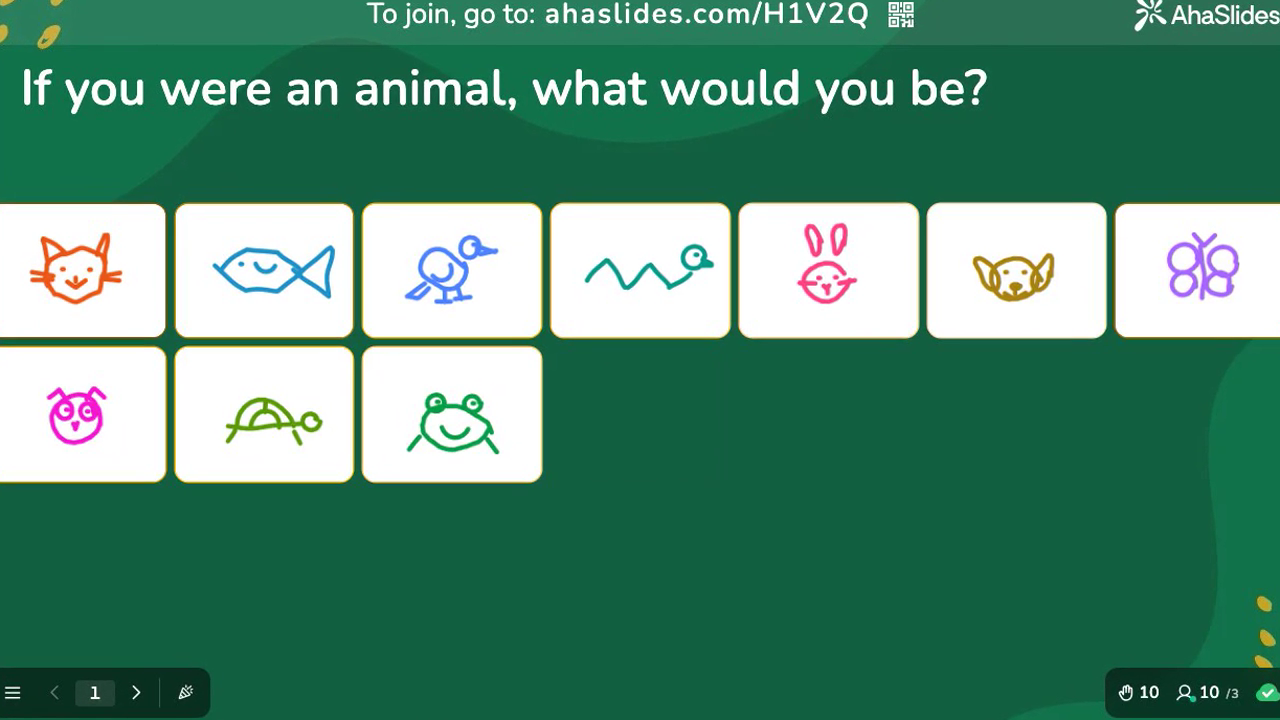
Joonista vastus: lase neil see visandada
Joonista vastus funktsiooniga joonistavad osalejad oma vastuse telefonis ja saadavad selle jagatud ekraanile – see on ideaalne kõigeks, mida pilt selgitab kiiremini kui sõnu, näiteks töövoo visandamine, diagrammi märkimine või millegi lahendamise näitamine. See on uuem vorming, mis on alles väljatöötamisel, seega avage see enne esitluse alustamist oma telefonis ja kontrollige seda.
Interaktiivne pilt: uurige omas tempos
Interaktiivne pilt võimaldab teil märkmeid pildi kindlatele kohtadele kinnitada; osalejad seejärel iga kinnituspunkti puudutades saavad seda oma seadmes ja omal ajal lugeda. Kuna see on omas tempos õppimise funktsioon, sobib see detailsete visuaalide jaoks – märkustega ekraanipilt, sildistatud diagramm, tootepilt –, mis premeerivad lähemalt vaatamist kui reaalajas läbimängimine võimaldab.
Arutelu: too välja, mida nad arvavad
Sessiooni keskel tahaks sõna võtta. Aga „kas on küsimusi?“ ei saa peaaegu kunagi päris küsimusi. Need kolm slaiditüüpi küll.
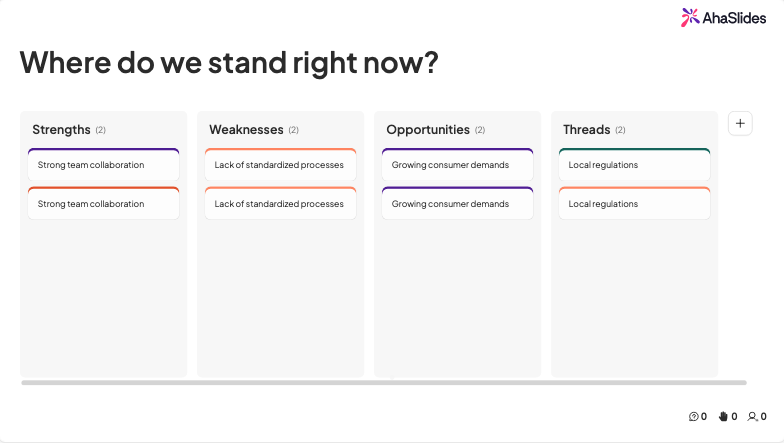
Ideedetahvel: digitaalsed kleepmärkmed
Ideedetahvel võimaldab osalejatel esitada lühikesi ideid, mis kuvatakse jagatud lõuendil kleepmärkmetena, ning seejärel neid grupeerida ja hääletada. (Kui soovite ainult kleepmärkmeid ja hääletamist ilma grupeerimiseta, on olemas ka kergem ajurünnaku slaid.) Nad saavad üksteise panust meeldida, mis toob loomulikul teel esile tugevaimad ideed.
Ideaalne
- Tagasivaated: "Mis toimis? Mis mitte? Mida peaksime proovima?"
- Probleemilahendus: "Kuidas me saaksime [selle väljakutse lahendada]?"
- Strateegia töötoad: "Millise ühe asja peaksime lõpetama?"
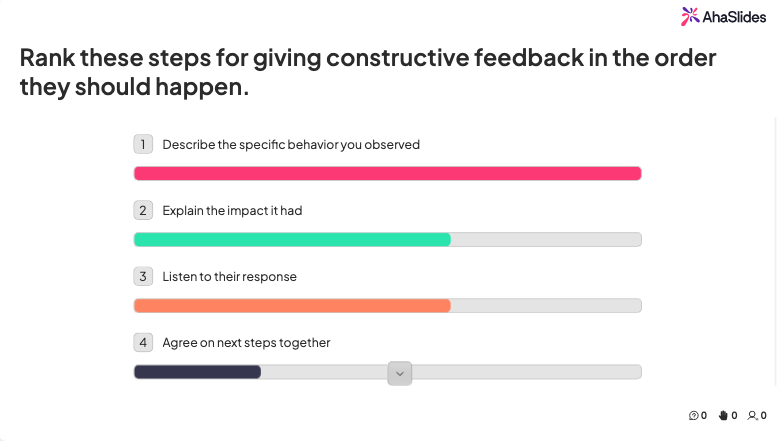
Edetabel: prioriseerimise jõustamine
Edetabeli slaid annab osalejatele nimekirja ja palub neil lohistada üksused prioriteetsuse järjekorda. Tulemused koondatakse üheks järjestatuks loendiks kogu grupis. See on kiireim viis, kuidas ruumis kokku leppida, mis on kõige olulisem.
Millal seda kasutada
- "Järjesta need 5 kliendi murepunkti kõige pakilisemast kõige vähem pakilisemani"
- "Järjesta need koolitusteemad selle järgi, mida sa kõige rohkem järgmisena käsitleda soovid."
- "Järjesta need omadused selle järgi, mis aitaksid sinu igapäevatööd kõige rohkem"
Kui küsitlus ütleb „vali üks”, siis edetabel ütleb „vali kõik järjekorras”. See on oluline siis, kui vajad tõelist prioriseerimist.
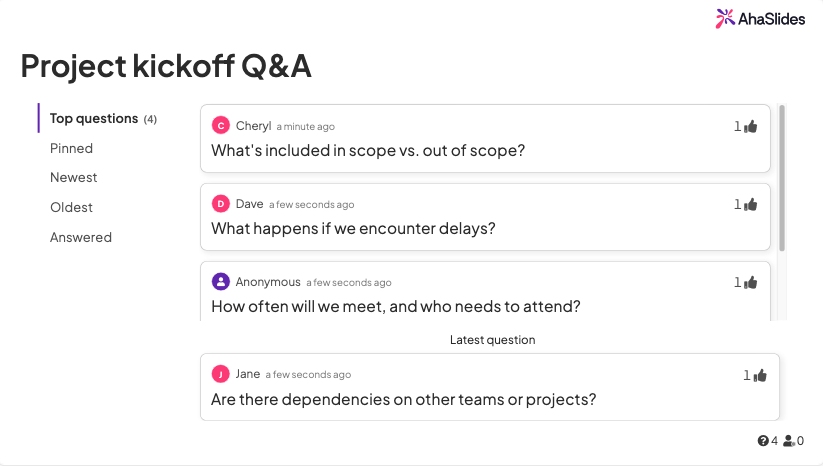
K&V: anonüümne, hääletatud üles, piinlikke vaikusehetki pole
Avage sessiooni alguses küsimuste ja vastuste slaid ja jätke see lahti. Osalejad saavad küsimusi esitada igal ajal oma telefonidest, soovi korral anonüümselt. Teised osalejad saavad hääletada poolt, nii et kõige pakilisemad küsimused tõusevad esile.
Kuidas me kasutame küsimusi ja vastuseid
- Ava see enne seansi algust ja ütle inimestele, et nad saavad igal ajal esitada
- Planeeritud vaheaegadel vasta 2–3 enim hääletatud küsimusele
- Märgi küsimused vastatuks, et reaalajas nimekiri püsiks puhas
Avatud: vastused nende endi sõnadega
Avatud slaid kogub vabas vormis vastuseid ja kuvab neid saabumisel ekraanil. Kui küsitluses jagatakse inimesed kindlate valikute vahele, siis avatud slaid laseb neil öelda täpselt, mida nad arvavad – ideaalne küsimustele „mis on teie suurim väljakutse selle juures?“ või „mis teeks selle protsessi paremaks?“. Lugege mõned vastused valjusti ette, kui need maanduvad, et vestlus jätkuks.
2x2 maatriks: ideede kaardistamine kahel teljel
2x2 maatriks palub osalejatel asetada üksused kahele teljele – pingutus ja mõju, kiireloomulisus ja olulisus, kulu ja väärtus – ning grupi paigutused loovad ühise reaalajas kaardi. See on kiireim viis ebamäärase arutelu muutmiseks pildiks, millele kõik saavad osutada ja mille põhjal prioriteete seada.
Jaga punktid: sunni tegelikke kompromisse tegema
Punktide jagamine annab igale osalejale punktide kogumi, mille nad saavad oma äranägemise järgi valikute vahel jagada. Kuna nad ei saa kõike toetada, saate prioriteetidest palju täpsema ülevaate kui käte tõstmisega – ideaalne eelarve jagamiseks, funktsioonide kaalumiseks või otsustamiseks, millele meeskonna aeg peaks minema.
Pärast seanssi: tagasiside, mis on tegelikult kasulik
Meili teel saadetud tagasisidevormidele vastamise määr on 10–20%. Sessiooni ajal saadetud tagasisidele 70–90%. Aeg on kõik.
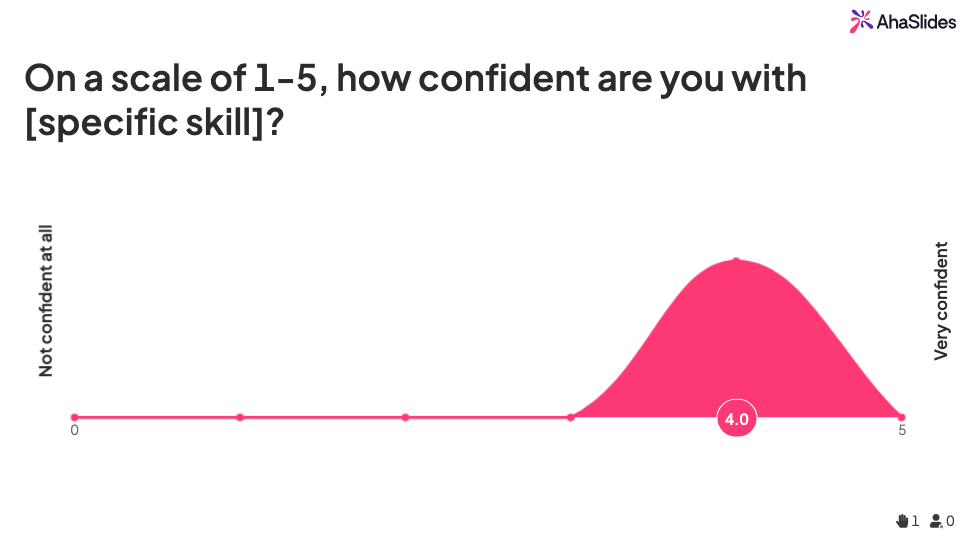
Hinnanguskaala: kiire tagasiside seansi ajal
Sessiooni viimase 3–5 minuti jooksul lisa hindamisskaala slaid. Võib kasutada hindeid 1 kuni 5, 1 kuni 10 või naeratavaid nägusid. Küsimuste arv ei tohi ületada 2–3. Kogu ruum vastab, kuni kogemus on veel värske.
Kolm küsimust, mis järjepidevalt toimivad
- "Kui asjakohane see sessioon teie töö jaoks oli?" (1 kuni 5)
- "Kui tõenäoline on, et rakendate sel nädalal õpitut?" (1 kuni 10)
- "Kui tõenäoliselt soovitaksite seda koolitust kolleegile?" (NPS-stiilis 0 kuni 10)
Küsitluse slaid: pikem tagasiside, mida nad endaga kaasa võtavad
Põhjalikuma tagasiside saamiseks suunake osalejad sessiooni lõpus küsitluse juurde. Erinevalt hindamisskaaladest on küsitlus mitme küsimusega vorm, mis töötab osalejate seadmetes ühel slaidil. Kuna see saab toimuda kohe pärast esitlust, on publik altim sellele vastama, mis parandab... reageerimise määr.
Mida lisada sessioonijärgsesse küsitlusse
- Avatud tekst: "Mida sa selle sessiooni tulemusel teisiti teed?"
- Avatud tekst: "Milline on üks teema, mida me sooviksite, et oleksime põhjalikumalt käsitlenud?"
- Hinnang: "Hinda neid järgmise sessiooni teemasid selle järgi, mida pead kõige kasulikumaks."
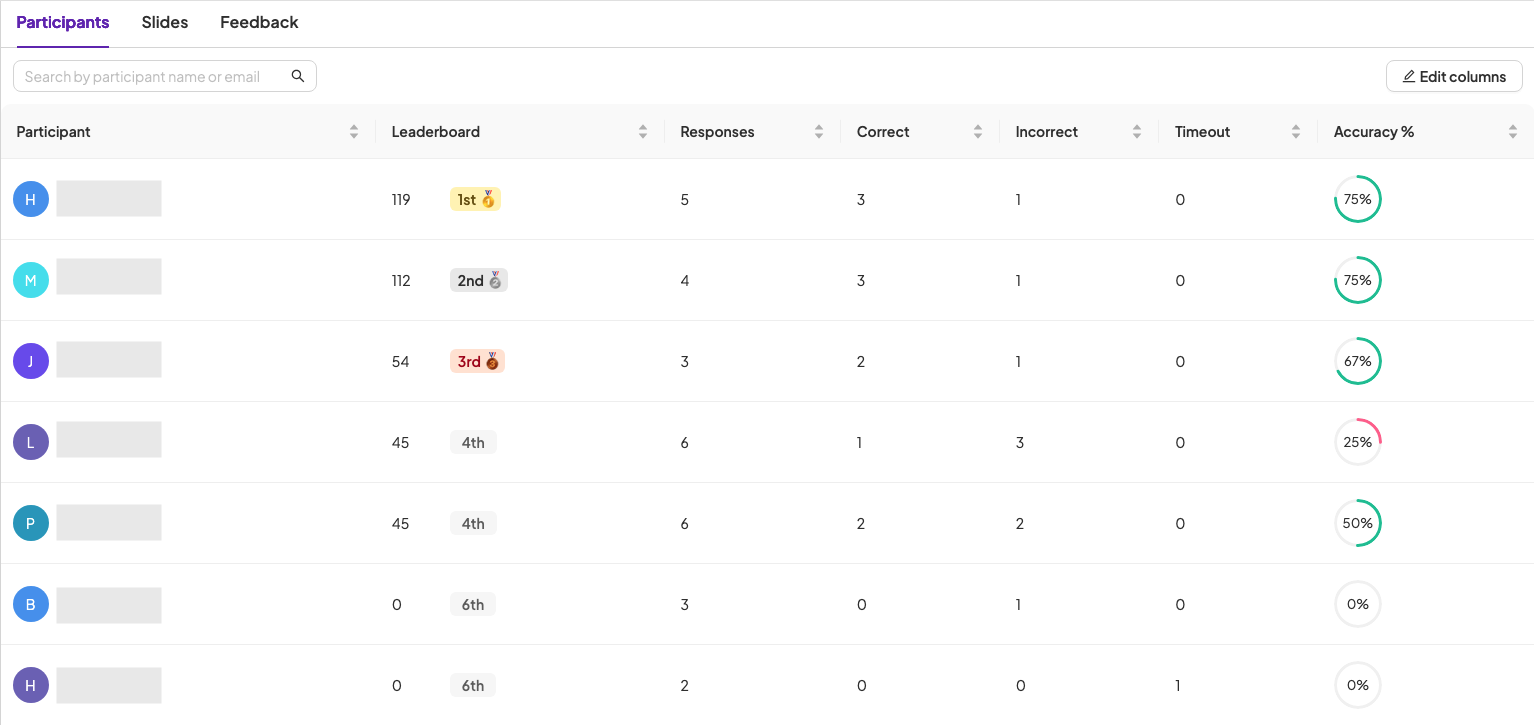
Aruanne ja analüüs: kviitungid
Iga sessioon, mille korraldate, genereerib aruande: kaasatuse määrad, küsitluste tulemused, viktoriini punktid, küsimuste ja vastuste aktiivsus, individuaalsed vastused. Õppe- ja arendusjuhtide jaoks, kes õigustavad koolituseelarveid, on need andmed need, mis seda põhjendavad. „Kaasatus oli sel kvartalil 14 sessiooni jooksul keskmiselt 87%” tabab teisiti kui „inimestele tundus see meeldivat”.
Näpunäited AhaSlides meeskond
Mõned väikesed harjumused, mille oleme tuhandete seansside vaatamise järel omandanud:
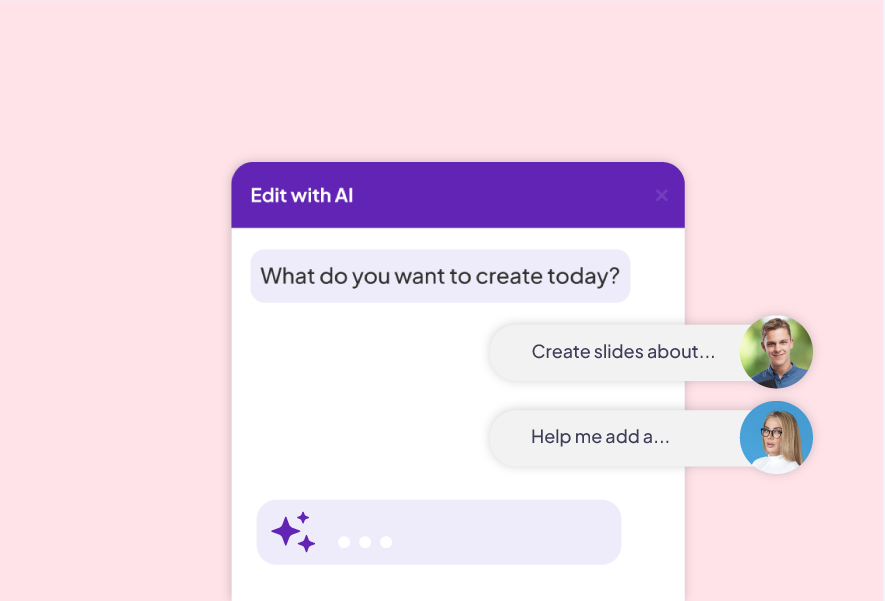
Kasutage AI Slides Makerit mustandite loomiseks ja seejärel kohandamiseks
Sisesta oma teema või dokument meie tehisintellektiga slaidiseansi loomise programmi ja saad vähem kui minutiga valmis interaktiivse slaidiesitluse. See pole küll pikslitäiuslik, aga see on alguspunkt, mis säästab tunni. Suhtu sellesse kui mustandisse, mitte lõplikku versiooni.
Ära suhtle üle
60-minutilise sessiooni jaoks on ideaalne aeg 5–7 interaktiivset hetke. Rohkem kui seda ja konteksti vahetatakse pidevalt. Vähem kui seda ja inimesed kalduvad kõrvale.
Ühenda kaugjuhtimispult/Backstage tahvelarvutiga
Meie kaugjuhtimispuldi või lavataguse funktsiooni abil saate slaide telefonist või tahvelarvutist edasi-tagasi kerida. See kõlab tühiselt, aga ei ole. Vabadus ruumis ringi liikuda (või hübriidseansi ajal veebikaamerast eemale kolida) muudab kogu teie energiat esinejana.
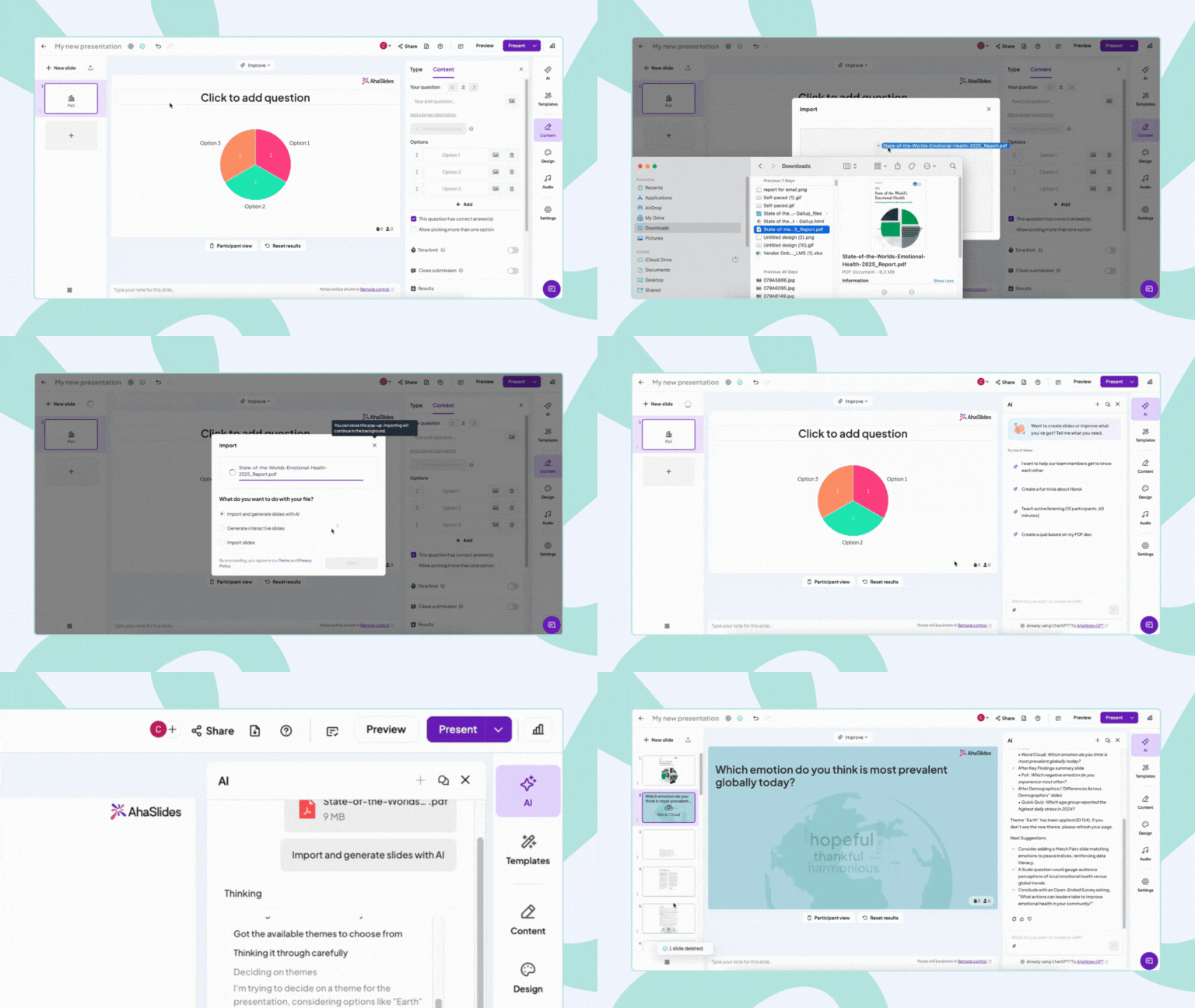
Impordi oma olemasolev PPT
Kui sul on juba PowerPointi esitlus olemas, importi see muudetavate slaididena, muuda kõike vajalikku ja lisa interaktiivsed slaidid sinna, kuhu need kuuluvad. Ära ehita seda uuesti. Enamik meie kõige aktiivsemaid kasutajaid alustas just nii.
Ühine vigu vältida
Tulemuste vahelejätmine
Küsitluse tulemused ei ole üleminekuslaidid. Pea paus, loe need ette ja reageeri neile. „Huvitav, 60% teist ütles X. Kulutame sellele kaks minutit kauem.“ See on kaasamise võte.
Unustades telefoniga testida
Ava oma seanss oma telefonis enne osalejate liitumist. Käi läbi liitumiskood nagu õppija. Kakskümmend sekundit testimist hoiab ära küsimuse "miks minu vastust ei kuvata" nihkumise.
Liitumiskoodi matmine
Väike liitumiskood nurgas = madal osalusmäär. Tee see suureks, hoia seda ekraanil, korda seda valjusti. Ära eelda, et hilja liitunud inimesed seda nägid.
Alustamine
Registreeruge aadressil ahaslides.comSirvi mallide teeki, vali oma kasutusjuhtumile sobiv mallide pakk, lisa sisu ja käivita see. Alusta väikeselt. Üks küsitlus. Üks viktoriin. Ehita sellest edasi.
Kui koostate ühe sessiooni asemel täielikku koolituskava, siis vaadake järgmist. AhaSlides Veebikursuse koostaja, mis pakendab need samad interaktiivsed slaiditüübid iseseisvalt läbitavateks tundideks, mida õppijad saavad omas tempos läbi töötada.







