Muutke oma esitlus kursuseks ja vaadake, kes selle lõpetas

Loo õppetunnid olemasoleva ülesande, faili või esitluse põhjal ja jaga seejärel ühte linki oma õppijatega.

Loo kursus
Õppige mis tahes seadmes
Toetage mitut seadet
Kuidas õppijatel läheb?19%38%57%76%95%15%31%46%62%77%11%22%34%45%56%6%13%19%26%32%
Õppija analüüs
2. õppetund: fotosünteesMida vajavad taimed toidu valmistamiseks?PäikesevalgusPäikesevalgus, vesi ja CO2Päikesevalgus, vesi ja CO2Ainult muld
Interaktiivne tund
Planeeri oma kursusSissejuhatusaja juhtimineTekitama1234
AI assistent
Lisage mis tahes meediatpDF
Manusta mis tahes meediat

Usaldanud

AhaSlides G2 parimate tarkvaratoodete 2026. aasta 100 parima märkAhaSlides G2 50 parima haridustoote 2026. aasta märkAhaSlides G2 50 parima ettevõtte toote 2026. aasta märkAhaSlides G2 juhi sügis 2026 märkAhaSlides G2 parimate tulemuste sügis 2026 märk

Kolm võimalust alustamiseks

Vali see, mis sobib sinu praeguse olukorraga. Redigeeri iga õppetundi enne avaldamist.

Viip

Kirjelda soovitud kursust ja tehisintellekt genereerib kogu asja.

Fail

Laadi üles fail ja lase tehisintellektil selle põhjal kursuse luua.

Esitlus

Teisenda olemasolev esitlus mõne hiireklõpsuga kursuseks.
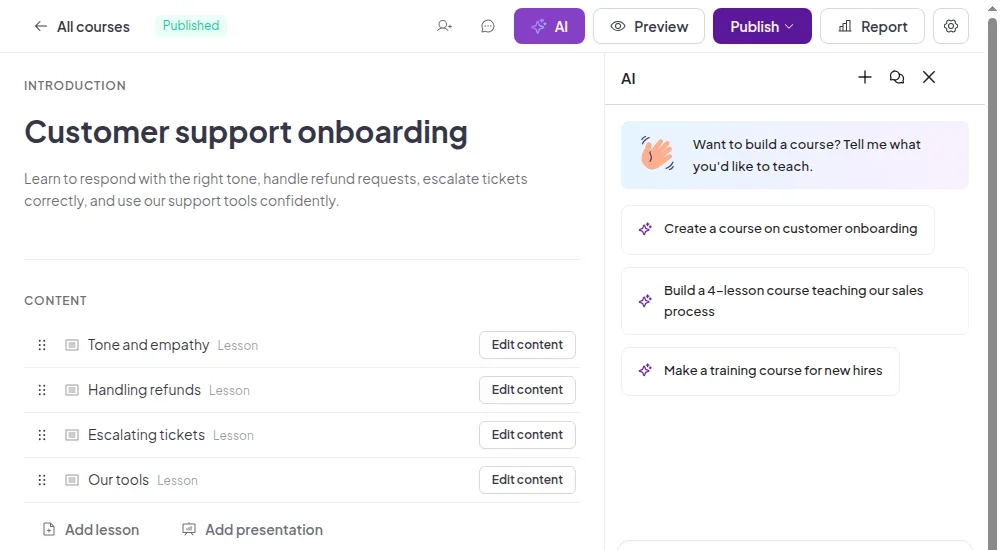
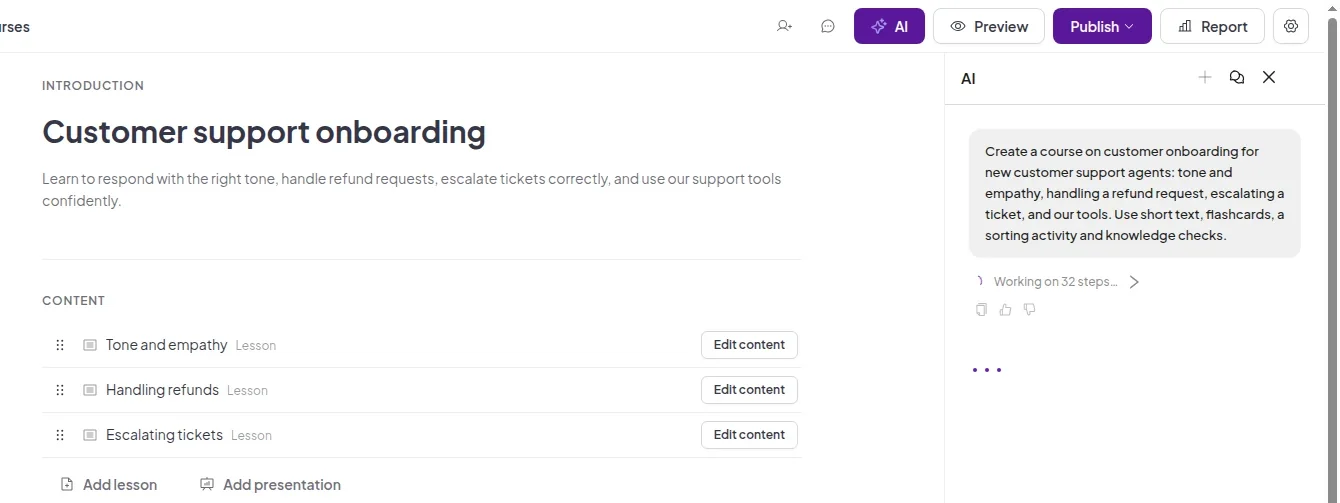
Kursuse redaktoris olev tehisintellekti assistent pakub kiireid soovitusi
Küsi tehisintellekti assistendilt vajaliku kursuse kohta.
Tehisintellekti assistent loob kursust, samal ajal kui õppetunnid redaktoris kuvatakse
Õppetunnid ilmuvad redaktorisse samal ajal, kui tehisintellekt neid loob.

Loo õppetunde lehtedest ja plokkidest

Iga õppetund on lehekülgede loend. Täida need plokkidega, mida õppijad vajavad.
Õpetavad ja testivad plokid

  • Tekst, pildid, videod ja loendid idee selgitamiseks.
  • Mälukaardid ja sorteerimisülesanded, et see kleepuks.
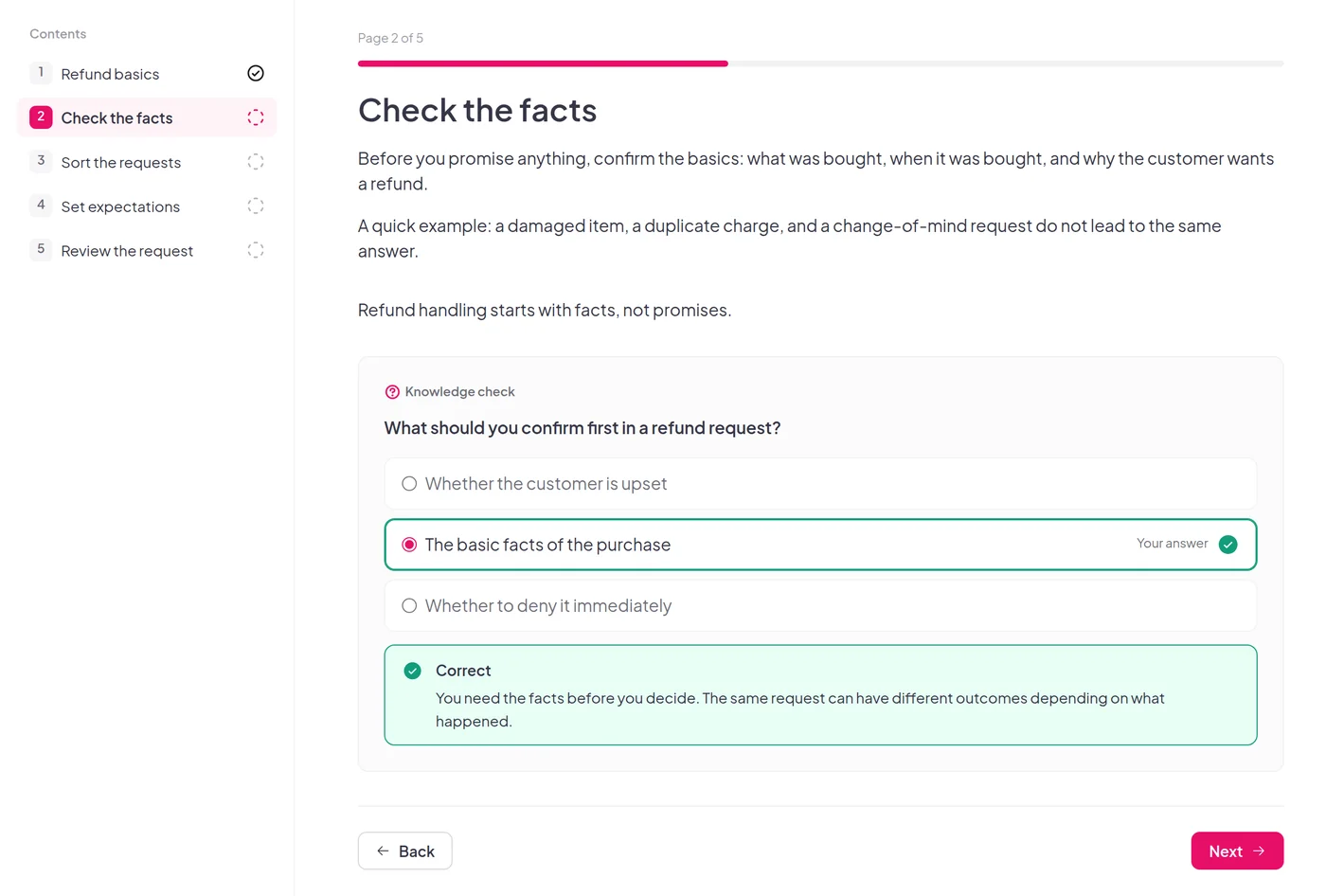
  • Teadmiste kontroll, et õppijad vastaksid töö käigus.
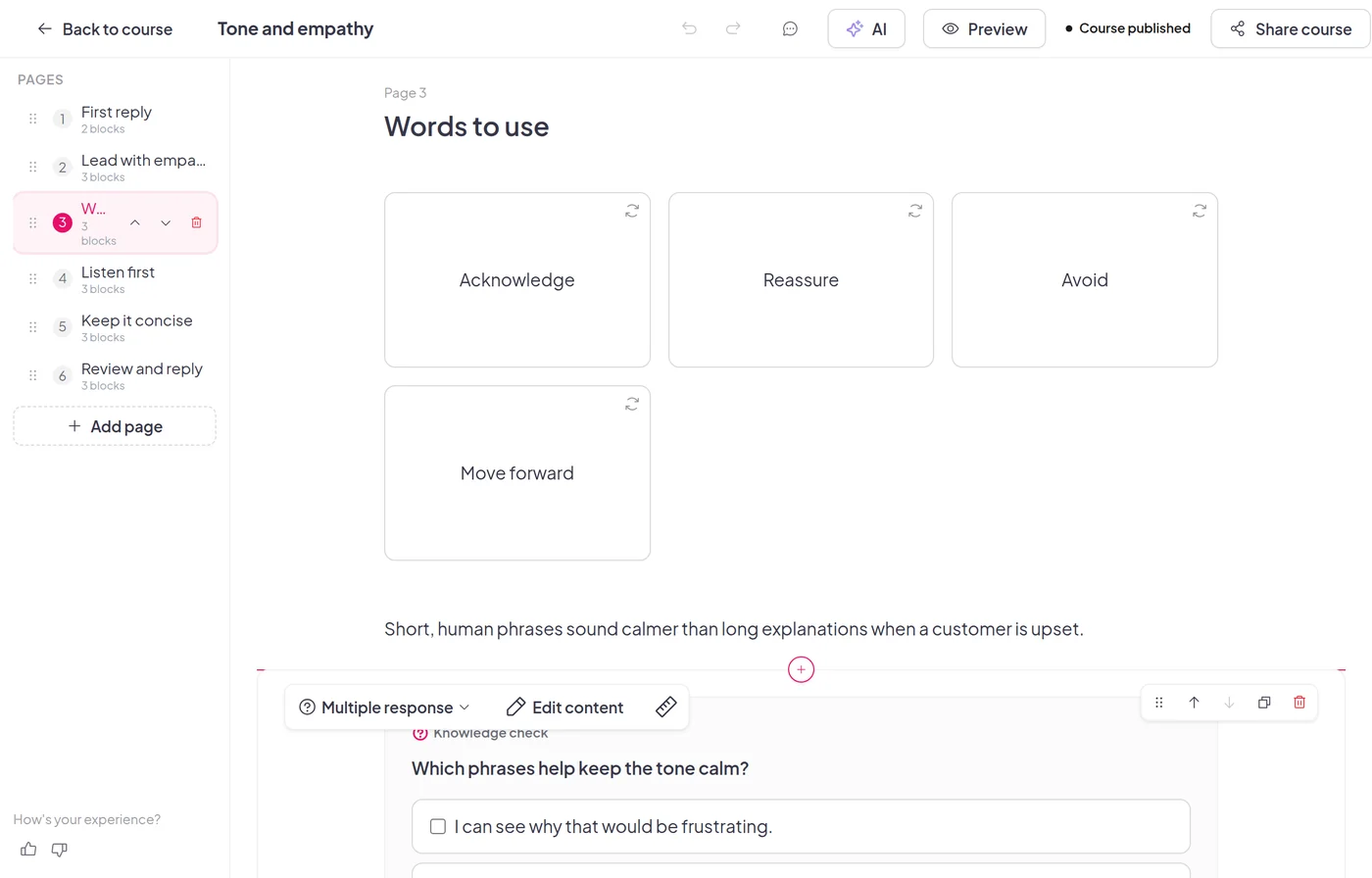
Tunniredaktor, mis kuvab lehte õppekaartide ja teadmiste kontrolliga

Loo see koos oma meeskonnaga

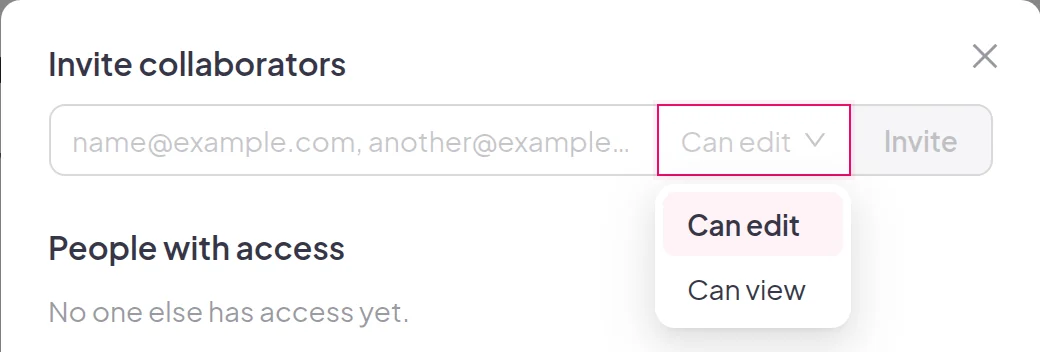
  • Kutsu kursuse redaktorist kaastöötajaid.
  • Kursuse värskendamiseks valige „Saab redigeerida“, või „Saab vaadata“, et lasta neil kursust eelvaadata.
Kaastöötajate kutsumise dialoogiboks rollidega „Saab redigeerida” ja „Saab vaadata”

Jaga ühte linki

Avalda oma kursus ja saada link. Õppijad logivad sisse või registreeruvad esmalt, et nende edusammud salvestataks nende kontole.
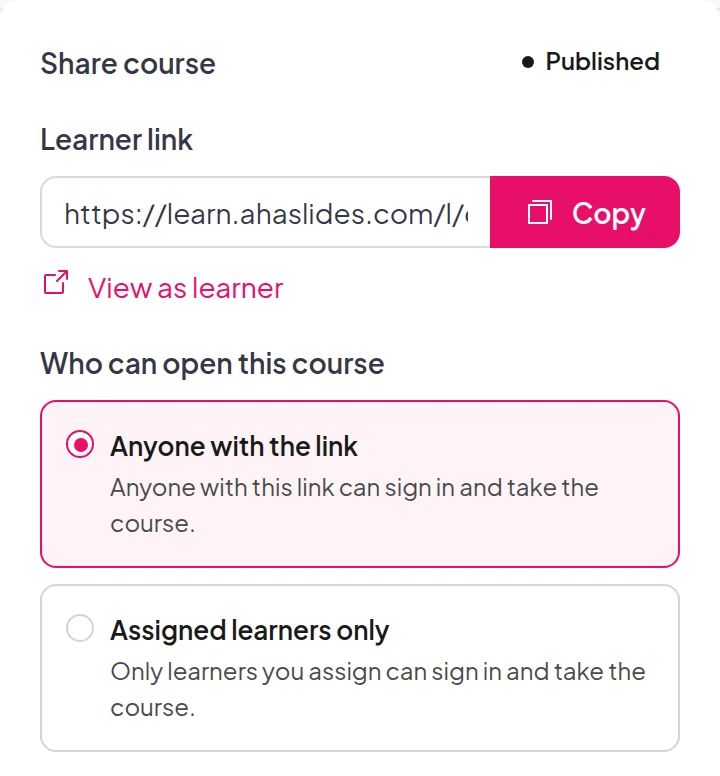
Kursuse jagamise paneel õppija lingiga ning valikutega Kõik, kellel on link, ja Ainult määratud õppijad.
Valige, kes saab kursuse avada.
Õppija vastab tunnis teadmiste kontrolli küsimusele, kus vastus on märgitud õigeks.
Õpilased töötavad iga tunni läbi omas tempos.

Loo kursus

Õppijate ja juurdepääsu haldamine

Hoidke kõik ühes kohas ja otsustage, kes millise kursuse saab.
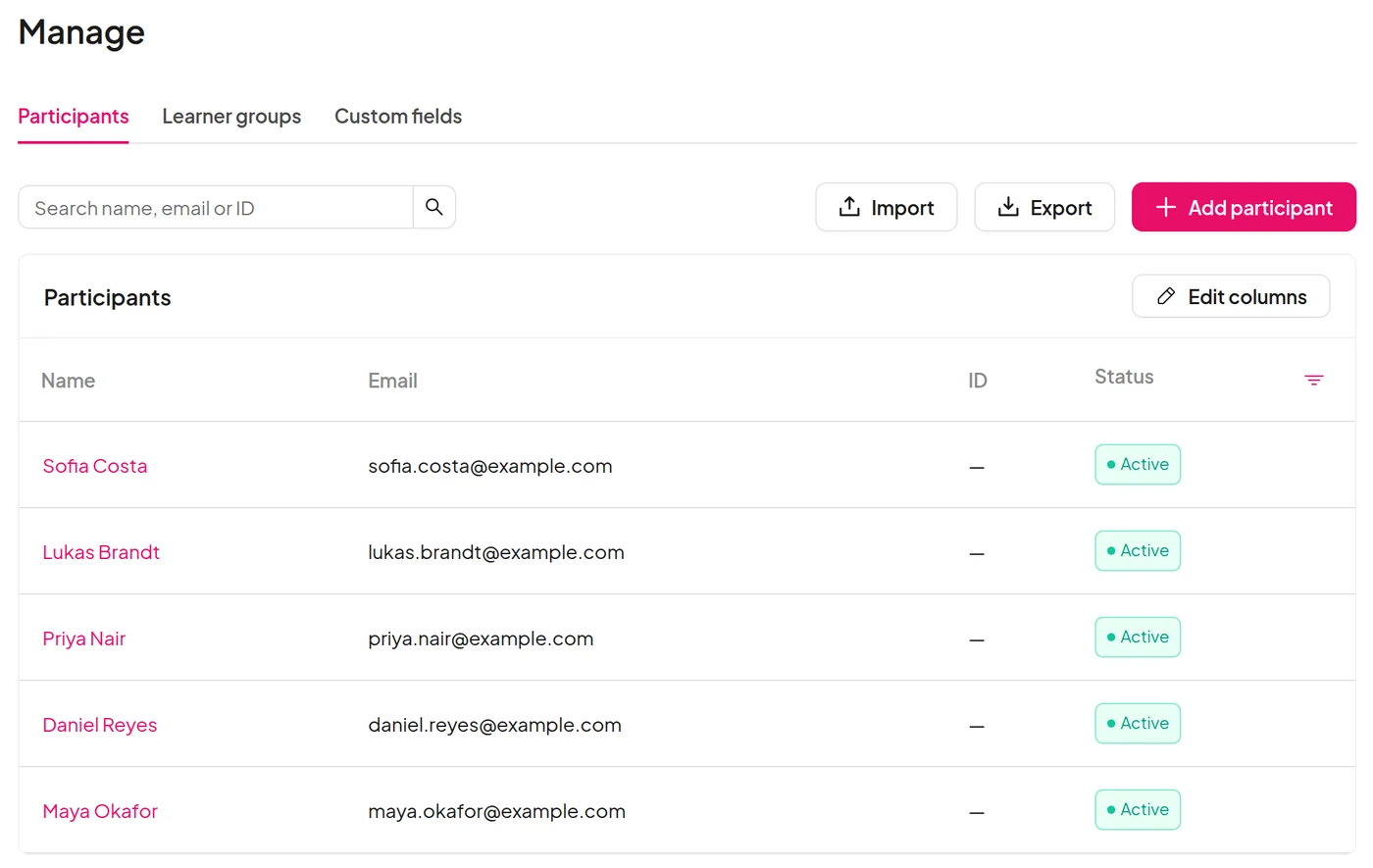
  • Lisa osalejaid ükshaaval või impordi ja ekspordi nad CSV-failina.
  • Ava õppija profiil, et näha tema kursusi ja edenemist.
  • Lisa vajalike üksikasjade jaoks kohandatud väljad.
  • Määra kursus kõigile lingiga inimestele või ainult määratud õppijatele.
Haldamisleht, kus on loetletud osalejad koos nende e-posti aadresside ja staatusega

Täitmise reeglid ja aruanded

Otsusta, mis loetakse lõpetatuks, seejärel jälgi iga õppijat esimesest klõpsust kuni lõpuni.
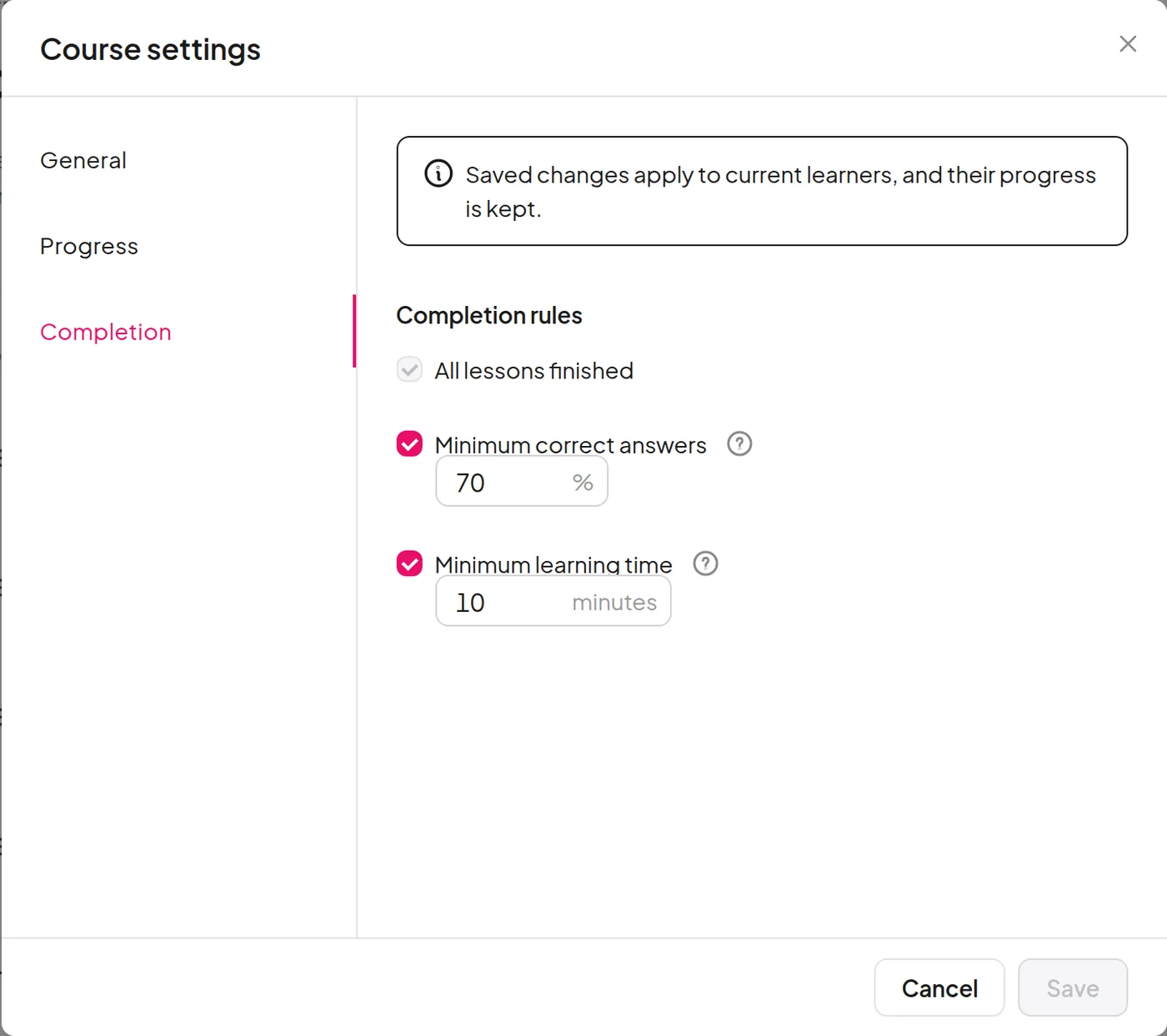
Lõpetamise nõuded

  • Määrake minimaalne õigete vastuste määr ja minimaalne õppimisaeg.
  • Lülitage sisse ainult need reeglid, mida soovite.
Kursuse seadete dialoog koos õigete vastuste täitmise reeglite ja õppeajaga

Õppijatele nähtav

  • Õppijad näevad õppimise ajal iga tingimust ja oma edusamme selle suhtes.
  • Nad vaatavad oma lõpptulemused üle, kui nad on lõpetanud.
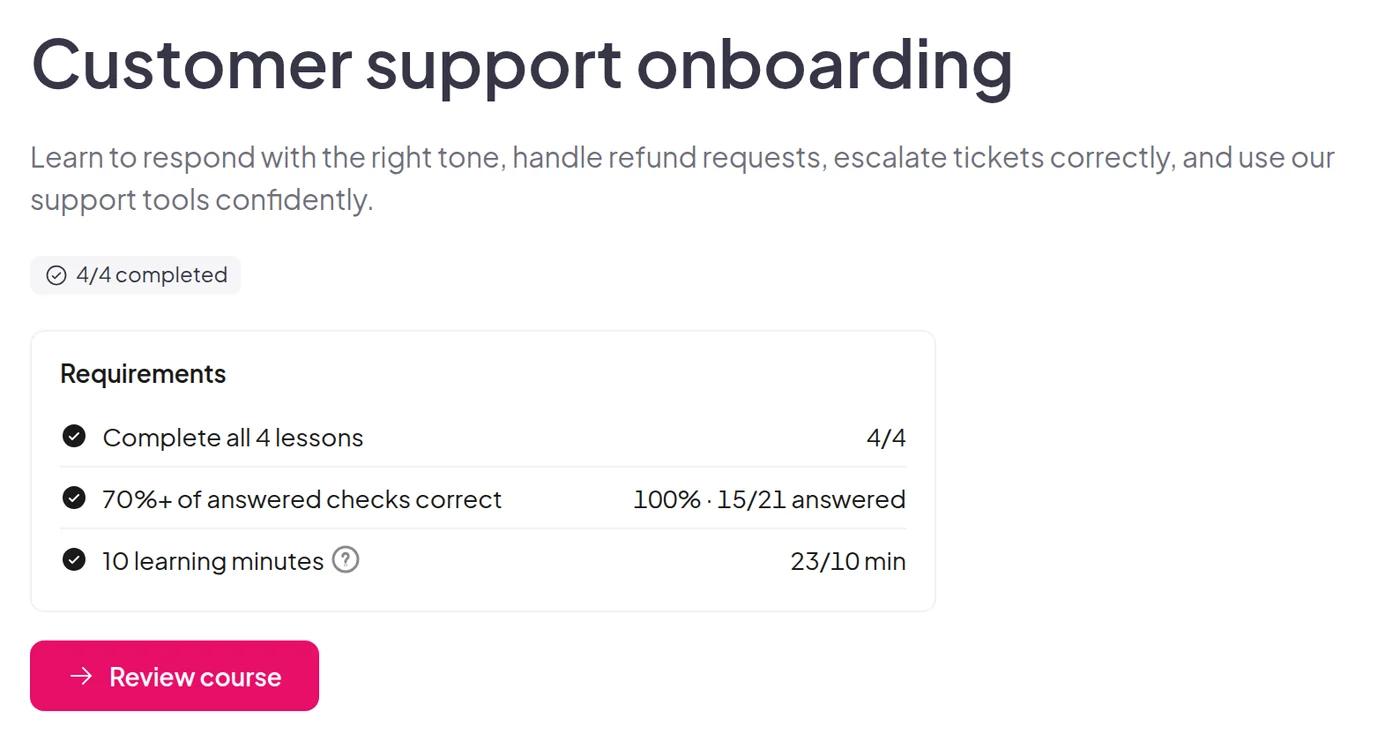
Õppija vaade läbitud kursusest, kus kõik nõuded on täidetud

Vaadake, kus õppijad lahkuvad

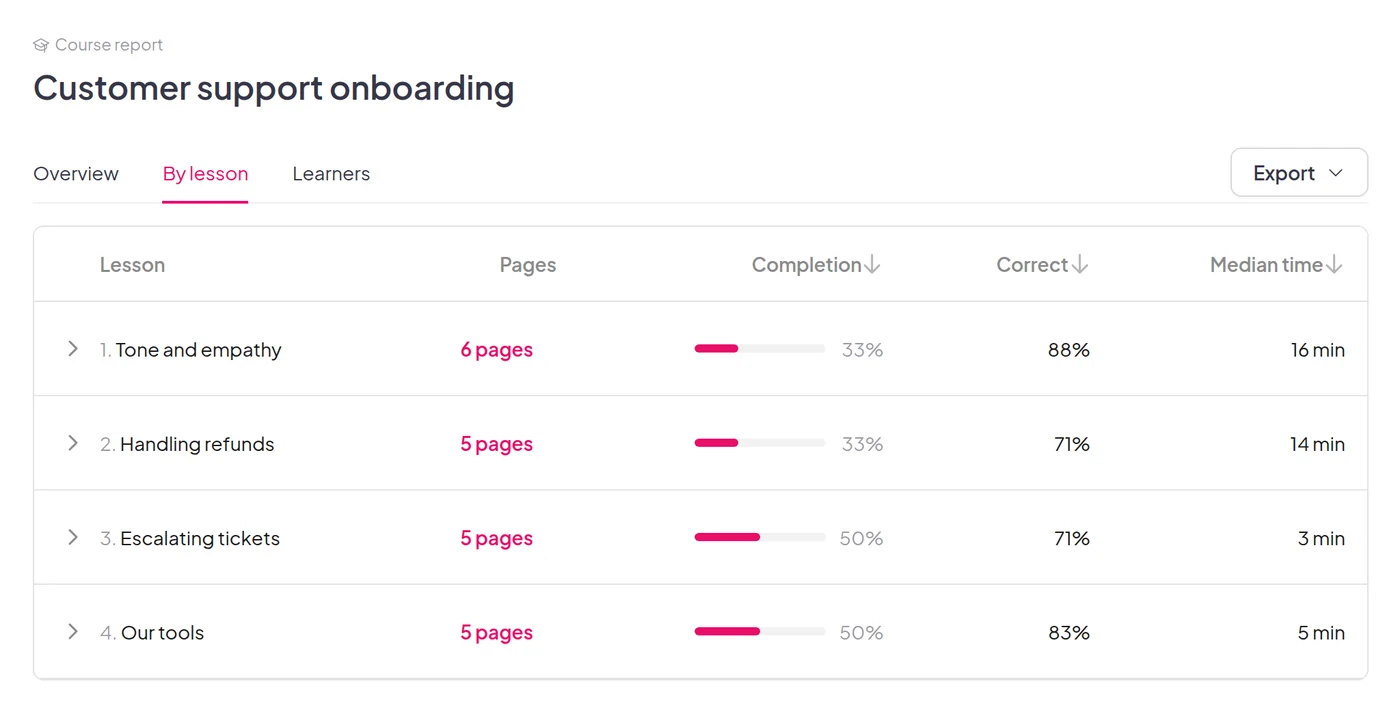
Kursuse aruanne näitab ülevaadet, lõpetamist ja katkestamist tundide ja lehtede kaupa ning iga õppija staatust.
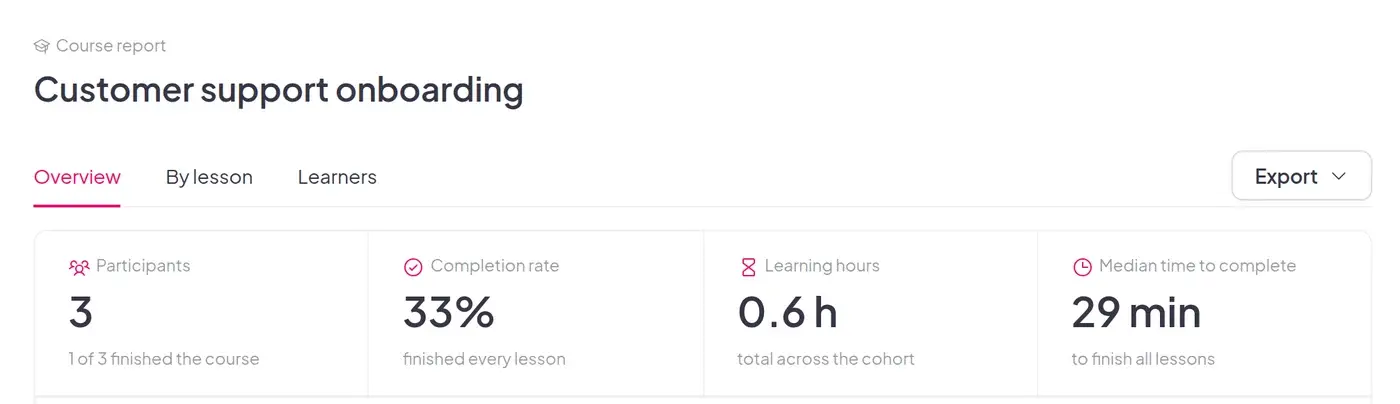
Kursuse aruande ülevaade koos osalejate, läbimise määra, õppetundide ja keskmise läbimisajaga
Ülevaade: kes alustas ja kes lõpetas.
Kursuse aruanne tundide kaupa koos sooritamise, õigete vastuste ja keskmise ajaga
Tunni järgi: kus lõpetatus langeb.

Täielik arvestus iga õppija kohta

  • Esimene ja viimane tegevus, õppeaeg kokku ja läbitud tunnid.
  • Iga tunni kohta: märkige ära algus- ja lõpuaeg, õppetunnile kulunud aeg ja katsete arv.
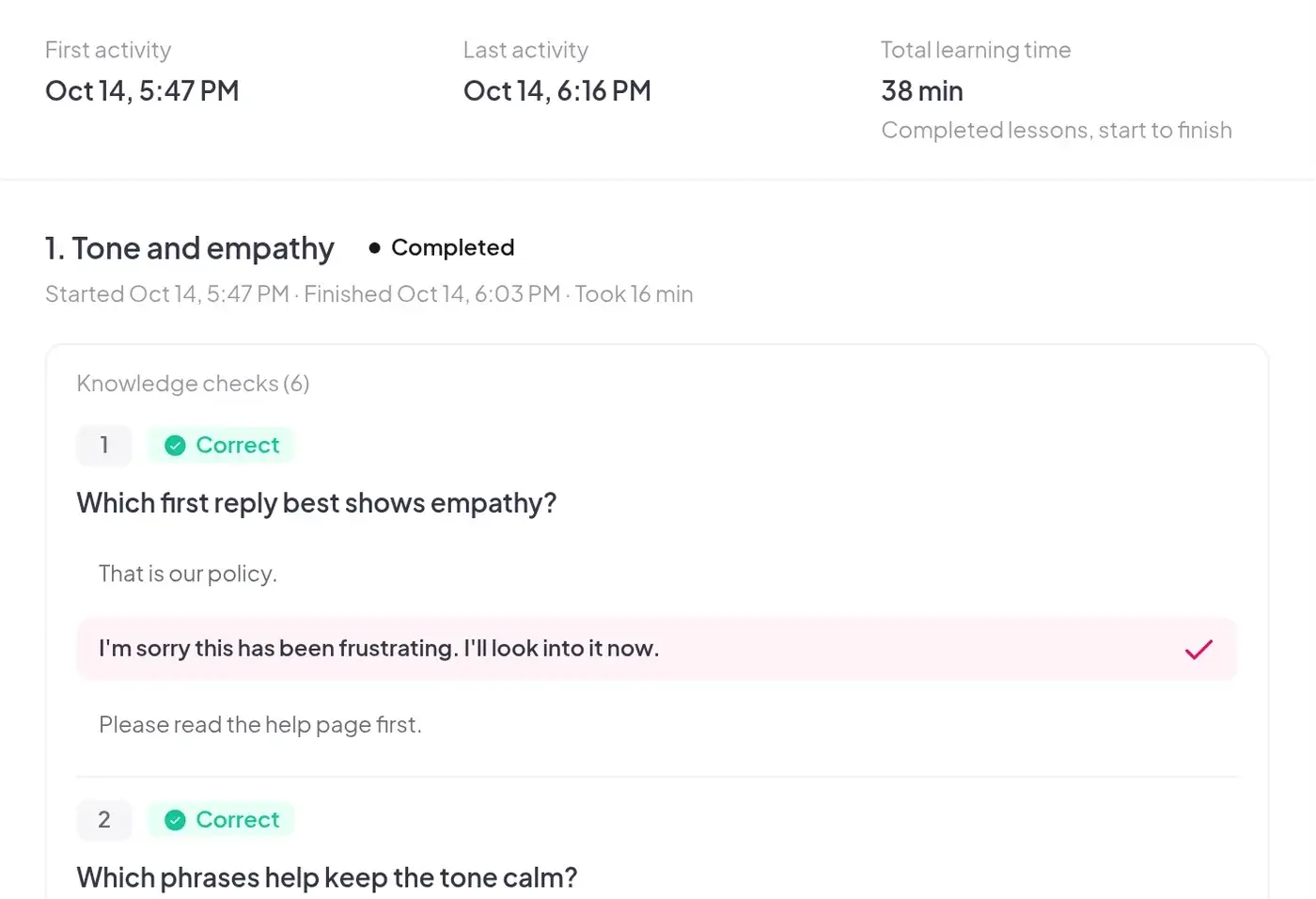
Õppija tegevuse aruanne koos esimese ja viimase tegevuse ning õppetundide edenemisega
Erika Danisi
AhaSlides on aidanud meil muuta koolituse ühesuunalisest esitlusest kahesuunaliseks vestluseks. See on muutnud mängu, aidates meil kindlustusmaailma tuua rohkem energiat, suhtlust ja isegi natuke elevust.
Erika DanisiMaaklerite koolitusjuht, ökonoomne kindlustus

Alusta valmiskursusest

Vali meie mallide teegist vastavuskoolitus, näiteks ahistamise ennetamine, tööohutus või võrdsed töövõimalused. Lisa oma eeskirjad, kontaktandmed ja logo ning jaga seejärel ühte linki oma õppijatega.

Korduma kippuvad küsimused

Mis on kursus teemal AhaSlides?

Kursus on õppetundide kogum, mille inimesed läbivad omas tempos. See ehitatakse õppetundidest, iga õppetund koosneb lehekülgedest ja iga lehekülg koosneb plokkidest, nagu tekst, pildid, videod ja teadmiste kontrollid.

Kuidas ma saan tehisintellekti abil kursuse luua?

Ava kursuse redaktoris tehisintellekti assistent ja kirjelda, mida sa soovid. Samuti saad olemasoleva esitluse kursuseks muuta. AhaSlides loob mustandi ja tehisintellekti assistent teisendab teie slaidid selleks, seega kontrollige tulemust enne avaldamist.

Kas õppijad saavad kursusel osaleda ilma sisse logimata?

Ei. Igaüks, kellel on link, saab selle avada, kuid neil palutakse kõigepealt sisse logida või konto luua, et nende edusammud salvestataks nende kontole.

Kes saab minu kursuse avada?

Sina valid: igaüks, kellel on link, või ainult määratud õppijad. Määratud õppijate puhul vali osalejad, kes kursuse saavad.

Kas ma saan näha, kuidas õppijatel läheb?

Jah. Klõpsake nupul „Aruanne“, et näha ülevaadet, tulemusi tundide kaupa ja õppijate vahekaarti. Klõpsake õppijal, et avada tema täielik tegevuste aruanne.

Kas kaastöötaja saab kursuse avaldada või avaldamise tühistada?

Ei. Ainult kursuse omanik saab kursust avaldada või avaldamise tühistada. Kaastöötajad, kellel on õigus muuta, saavad muuta selle sisu ja need muudatused jõuavad õppijateni kohe, kui kursus on avaldatud. Kaastöötajad, kellel on õigus vaadata, saavad seda avada ja eelvaadata.

Mis juhtub õppija edusammudega, kui ma avaldamise tühistan?

See jääb alles. Õppijad saavad jätkata sealt, kus nad pooleli jäid, kui kursus uuesti avaldate.

Kas oled oma esimeseks kursuseks valmis?

Loo kursus
© 2026 AhaSlides Pte Ltd