



Kas PowerPointil on mõttekaardi mall? Mitte ühtegi sellist. PowerPointi SmartArt-galeriis pole küll mõttekaardi malli, aga radiaalsed paigutused teevad sama tööd ja sa saad kujundite ja konnektorite abil mõne minutiga luua vabama kaardi. Kui eelistad alustada millegi kujundatud malliga, on olemas häid tasuta malle, mida saad alla laadida ja muuta.
See juhend hõlmab mõlemat ja lisaks kolmandat võimalust: kaardi loomine otse koos publikuga, nii et see mahutab kogu ruumi ideed, mitte ainult teie omad. Vaatame läbi kaks viisi mõttekaardi loomiseks PowerPointis, võrdleme neid Microsofti enda abilehtedega ja seejärel loetleme viis tasuta mõttekaardi malli PowerPointi jaoks ning toome teieni, mida peaksite enne igaühe allalaadimist teadma.
Mis on mõttekaart?
Mõttekaart on diagramm, mis asetab ühe keskse teema keskele ja hargneb sellest seotud ideedega. Peamised harud kannavad suuri teemasid; väiksemad harud kannavad detaile. Mõiste tegi populaarseks Briti kirjanik Tony Buzan, kelle 1974. aasta BBC telesari ja raamat... Kasutage oma pead tõi tehnika laia publiku ette.
Inimesed kasutavad mõttekaarte järgmistel eesmärkidel:
- Märkmete tegemine ja kordamine: loengu või peatüki koondamine ühele lehele, mida saab läbi vaadata.
- Ajurünnak: kõigepealt iga idee välja mõtlemine ja seejärel nende omavahelise seose vaatamine.
- Planeerimisprojektid: eesmärgi jagamine töövoogudeks, ülesanneteks ja omanikeks.
- Esitleb: näidates publikule ühel slaidil kogu pildi, enne kui iga haru suumite.
Kas on tõendeid, et see aitab? Mingit. Väikeses uuringus, milles osales 50 meditsiinitudengit, Farrand, Hussain ja Hennessy (2002) leiti, et mõttekaardigrupp meenutas hinnanguliselt 10% rohkem faktilist materjali nädal hiljem kui õpilased, kes kasutasid oma tavapäraseid õppemeetodeid (95% usaldusvahemik -1% kuni 22%), mis on paljulubav, kuid mitte lõplik tulemus. Mõttekaardigrupp oli ka vähem motiveeritud tehnikat kasutama. Käsitlege seda kasuliku, mitte maagilise tööriistana. Lisateavet tehnika kasutamise kohta tunnis leiate meie mõttekaardi ideid õpilastele.
Loo mõttekaart otseülekandes oma publikuga
Slaidil olev mõttekaart on ikkagi ühe inimese mõtlemine. Töötubades ja tundides on parem kaart see, mille koostab kogu grupp ja kus ka vaiksemad inimesed saavad sõna sekka öelda. Mõttekaardi slaid in AhaSlides teeb seda: kõik lisavad ideid oma telefonist ja kaart kasvab suurel ekraanil. Sellega AhaSlides PowerPointi lisandmoodul, see asub teie teki sees.
- Tee slaid. In AhaSlidesklõps Uus slaid ja otsida Mõttekaart (see on sees Küsitlus grupp).
- Määrake keskpunkt. Sisesta oma teema Keskuse idee, näiteks „Ideed meie järgmiseks ürituseks” ja liida 1 kuni 8 Ideede alustamine esimeste harudena. Kolme või nelja haruga kaart täitub kiiremini kui tühja keskosaga kaart.
- Lisa see oma tekile. Avage PowerPointis AhaSlides lisandmoodul (Avaleht, seejärel Lisandmoodulid), logige sisse, valige oma esitlus ja lisage mõttekaardi slaid.
- Olevik. Käivita slaidiseanss ja vajuta Q QR-koodi kuvamiseks. Inimesed koputavad oma telefonis mis tahes ideele ja lisavad selle alla uue idee. Saate ideid saabumisel ümber nimetada, ühendada või kustutada.
Mõttekaardi slaid on igal AhaSlides plaan, mahutab kuni 350 ideed ja pole veel EL-i piirkonna kontodel saadaval.
Või koguge kõigepealt oksad kokku
Kui eelistad kaardi ise joonistada, kogu esmalt toast ideed kokku:
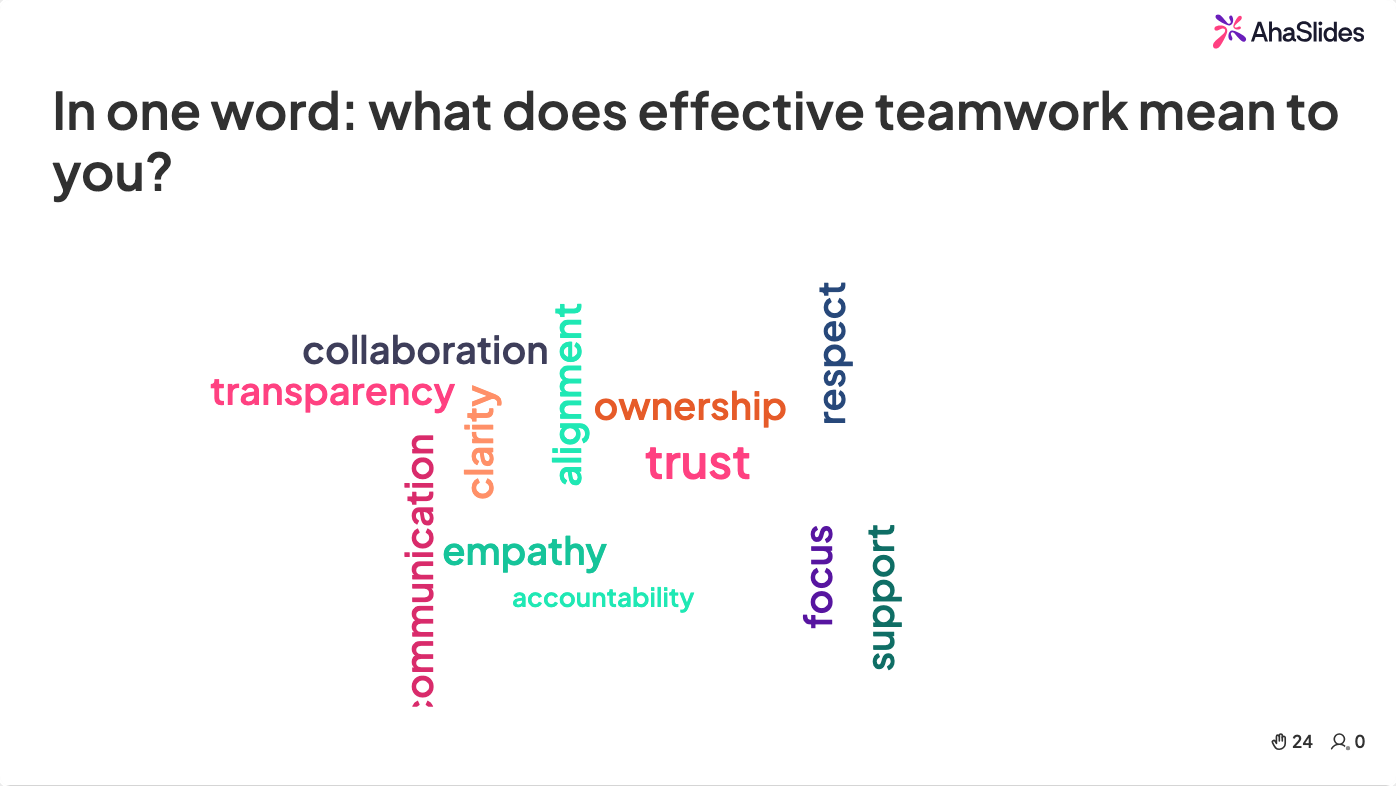
- Küsi okste kohta. Pane a sõnapilv ekraanil kuvatav küsimus, näiteks „Ühe sõnaga, mida efektiivne meeskonnatöö teie jaoks tähendab?“. Kõige levinumad vastused kuvatakse suurimatena. Nendest saavad teie peamised harud.
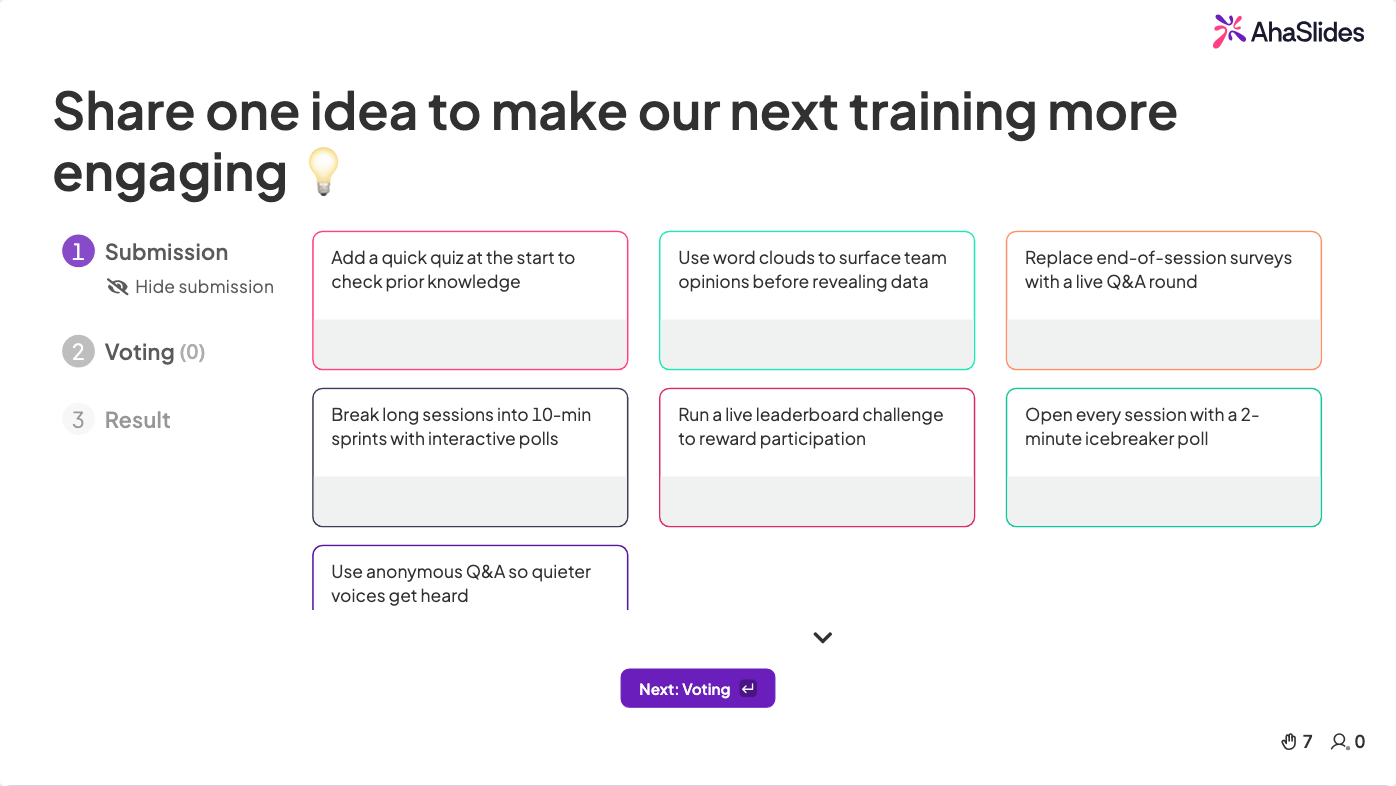
- Koguge detail kokku. Lülitu ajurünnaku slaidile ja küsi ideid ühe haru all. Inimesed esitavad ideid, seejärel hääletavad ja tulemuste etapis pannakse need järjekorda.
- Joonista kaart. Lisa oma PowerPointi mõttekaardile peamised teemad ja ideed, kas otse sessiooni ajal või pärast seda.
vaba turundusajurünnaku mall käivitab kampaania jaoks järgmise voo: avatud küsimused publiku kohta, seejärel ajurünnaku slaid, kus meeskond hääletab ideede poolt.
Kuidas PowerPointis mõttekaarti teha
Ava PowerPoint, loo uus esitlus ja lisa tühi slaid (Esileht > Layout > Tühi). Seejärel vali üks kahest meetodist.
1. meetod: loo see kujundite ja konnektorite abil
See annab sulle välimuse üle suurima kontrolli. Suurel kaardil võtab see kauem aega, seega sobib see kaartidele, millel on kuni umbes tosin haru.
- Minna Sisesta > kujundid ja vali oma keskse teema jaoks kuju, näiteks ümar ristkülik või ovaal. Selle joonistamiseks klõpsa slaidil ja lohista seda.
- Tippige oma peamine teema otse kujundisse.
- Valige kuju ja kasutage Kuju formaat täite, kontuuri ja efektide muutmiseks klõpsake tabeldusklahvi (Tab).
- Kopeeri kujund (Windowsis Ctrl + C ja Ctrl + V, Macis Cmd + C ja Cmd + V), et luua oma esimene haru, ning anna harudele keskpunktist erinev värv või suurus.
- Kahe kujundi linkimiseks minge aadressile Sisesta > kujundid ja valige pistik alt Lines. Hõljutage kursorit esimese kujundi kohal, kuni ilmuvad ühenduspunktid, seejärel lohistage see teise kujundi punktini.
Pistikute kasutamine tavaliste joonte asemel on oluline: vastavalt Microsofti juhend liinide ja pistikute kohta, pistikud jäävad kinnitatuks ja liiguvad kujundite ümberpaigutamisel nendega kaasa, nii et saate kaarti korrastada ilma iga joont uuesti joonistamata.

2. meetod: SmartArt-diagrammi radiaalpaigutuse kasutamine
SmartArt on kiirem, kuna PowerPoint teeb vahede määramise teie eest. Allolevad sammud järgivad Microsofti juhendit SmartArt-graafika loomine.
- Kohta Sisesta vahekaardil valige SmartArt (aastal Illustratsioonid rühm Windowsis).
- Windowsis valige Suhe vasakpoolses loendis Valige SmartArt-pilt Macis avaneb SmartArt menüüna: osutage Suhe.
- Valige radiaalne paigutus. Lahkuv radiaal or Põhiline radiaal annab sulle keskse ringi, mille ümber on ideed; Radiaalne klaster töötab kuni seitsme haru jaoks.
- valima OK selle sisestamiseks ja seejärel tippige tekstipaanile. Esimesest 1. taseme reast saab keskne kujund ja 2. taseme ridadest harud.
- Oksa lisamiseks valige kujund ja kasutage Lisa kuju kohta SmartArt-kujundus Tab.
Microsoftiga suhete paigutuste kirjeldused Selgitage, milline tekst kuhu igas radiaalvalikus läheb, mis on mugav, kui eelvaade ei vasta kirjutatule.
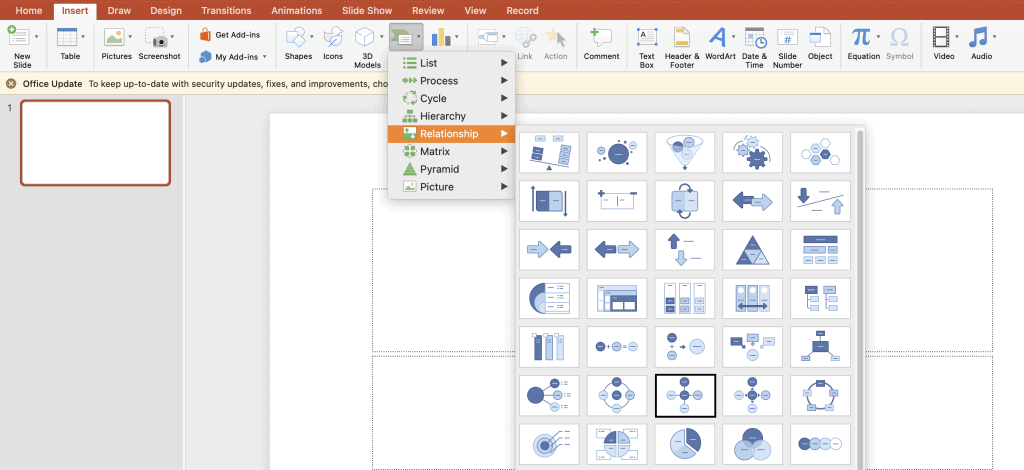
Kompromiss: radiaalsed paigutused on üles ehitatud ühe keskpunkti ja ühe harude ringi ümber. Alamharude puhul teisendage graafika tavalisteks kujunditeks (Windowsis SmartArt-kujundus > Muutma > Teisenda kujunditeks) ja jätkake meetodiga 1.
5 tasuta mõttekaardi malli PowerPointi jaoks
Kui teil on aega napilt, annab mall teile paigutuse, värvid ja ikoonid, nii et peate lisama ainult sisu. Valisime mallide saitide hulgast viis ja kontrollisime, et igaüks neist oleks PowerPointi-sõbralikus vormingus tasuta allalaaditav.
| Šabloon | Parim on | Slaidid | Formaadid | Enne allalaadimist |
|---|---|---|---|---|
| Mõttekaartide ajurünnak (Slidesgo) | Meeskonna ideed | 35 | PowerPoint Google Slides, Canva | Tasuta kasutajad hoiavad krediiti madalal |
| Mõttekaardid õppimiseks (Slidesgo) | Kordamis- ja õppemärkmed | 34 | PowerPoint Google Slides, Canva | Tasuta kasutajad hoiavad krediiti madalal |
| Animeeritud mõttekaardid klassile (SlidesCarnival) | Liikumisega tunnid | 25 + | Canva, PowerPointi eksporditav | Canvas sisseehitatud, seega kontrollige animatsioone pärast eksportimist |
| Mõttekaartide võimendus (Slidesgo) | Pehmem ja esteetilisem välimus | 32 | PowerPoint Google Slides, Canva | Tasuta kasutajad hoiavad krediiti madalal |
| Mõttekaardi infograafika PowerPointi jaoks (PresentationGO) | Toote- ja äriplaanid | 2 | PowerPoint (16:9 ja 4:3) | Tasuta koos PresentationGO-le omistamisega |
1. Ajurünnaku mõttekaardi mall
Slidesgo's Ajurünnaku mõttekaardid Mall on loodud meeskonna ideede genereerimise sessioonide jaoks ning pakub mitmesuguseid diagrammipaigutusi ideede kaardistamiseks ja nende omavaheliseks seotuseks. See on 16:9 formaadis esitlusmaterjalina, mida saab avada PowerPointis. Google Slides või Canva.
2. Uurige mõttekaardi malli
Mõttekaardid õppimiseks, mis on samuti Slidesgost pärit, pakub kontrastseid ja energilisi paigutusi, mis sobivad kordamismärkmetega. Kasutage seda tehnika õpetamiseks või lisage kaartidele oma peatükkide kokkuvõtted.
3. Animeeritud mõttekaardi mall
SlaididKarnevali Animeeritud mõttekaardid klassile Sellel on harud, mis animeeruvad ja aitavad sul korraga ühte ideed esile tuua. See on loodud Canvas: ava see seal, töötle ja laadi seejärel PowerPointi failina alla. Mängi kaardipakki hiljem PowerPointis läbi, sest Canva animatsioonid ei pruugi kõik täpselt edasi kanduda.
4. Esteetilise mõttekaardi mall
Vähem ametliku välimuse saamiseks sobib Slidesgo Mõttekaartide võimendus kasutab pehmeid roosasid ja oranže gradiente koos selgete mõttekaardi paigutusega. See sobib hästi töötubade ja isikliku planeerimise jaoks.
5. Tooteplaani mõttekaardi mall
PresentationGO's Mõttekaardi infograafika PowerPointi jaoks on lihtne kahe slaidiga diagramm, mis koosneb kuusnurkadest keskse idee ümber, heledas ja tumedas versioonis. See sobib tooteplaaniga: asetage toode keskmesse ja funktsioonid, sihtrühmad või verstapostid selle ümber. See on tasuta ja ilma registreerimiseta, kui säilitate "Design by PresentationGO" tunnustuse või lingi saidile.
Mallisaidid muudavad oma katalooge ja tingimusi, seega kontrollige enne malli kasutamist kliendi- või äritöödes allalaadimislehel olevat litsentsi. Spetsiaalse tarkvara (mitte slaidide) jaoks vaadake meie kokkuvõtet. mõttekaardi koostajadRohkemate võimaluste kohta, kuidas ruumi PowerPointi esitluses osalema panna, lugege meie PowerPointi interaktiivseks muutmise juhend.
Muuda see pakk interaktiivseks
Inimesed lõpetavad staatiliste slaidide kuulamise mõne minuti pärast. Küsitlus, viktoriin või sõnapilv toob nad tagasi, kusjuures vastused igast telefonist on ekraanil.
Korduma kippuvad küsimused
Kas PowerPointis on olemas mõttekaardi mall?
Puudub SmartArt-paigutus nimega "mõttekaart". Lähim sisseehitatud valik on radiaalne paigutus all Sisesta > SmartArt > Suhe, näiteks Lahkuv radiaal või Radiaalne klaster. Mitmetasandiliste kaartide jaoks looge kujundite ja konnektoritega kaart või laadige alla tasuta mall.
Kas mu publik saab esitluse ajal mõttekaardile midagi lisada?
Mitte ainult PowerPointis. Lisa AhaSlides Lisa mõttekaardi slaid lisandmooduli abil oma kaardipakki ja kõik saavad oma telefonist ideid lisada, samal ajal kui kaart ekraanil kasvab.
Kuidas luua PowerPointis õppimiseks mõttekaarti?
Aseta peatükk või teema kesksele kujule, lisa iga põhiidee kohta üks haru ja seejärel lisa lühikesed märksõnad (mitte laused) alaharudele. Kasuta iga haru kohta ühte värvi, et iga teema silma paistaks, ja testi ennast harude peitmise ja meeldetuletamisega.
Mis on mõttekaardistamine esitluses?
See on viis näidata, kuidas ideed on seotud ühe keskse teemaga ühel slaidil. Esinejad näitavad sageli kõigepealt kogu kaarti ja seejärel suumivad iga haru eraldi.
Kas ma saan neid malle kasutada Google Slides?
Kolm Slidesgo malli avanevad ka Google Slidesja SlidesCarnivali malli saab Canvast eksportida rakendusse Google SlidesPresentationGO mall on PowerPointi fail, aga saate üles laadida .pptx-faili. Google Slides ja see teisendub, kuigi osa vormindusest võib nihkuda.