YouTube'i video interaktiivseks muutmiseks vali lühike video, kärpi seda vajalikuks osaks, vali hetked, kus see peaks pausi tegema, kirjuta iga pausi kohta küsimus ja esita seda grupile, kes vastavad oma telefonides. YouTube'i viktoriini slaidiga... AhaSlides, video peatub iga küsimuse juures iseenesest, kõik vastavad, ilmub õige vastus ja video jätkub. Punktid liidetakse lõpus edetabelis.
Milleks vaeva näha? Sest inimesed lähevad video ajal unele ja paar küsimust toovad nad tagasi. Veebiloengute uuringus... tudengid, kellel olid loengute vahel lühikesed testid, lasid oma mõtetel vähem uidata, tegid rohkem märkmeid ja õppisid rohkem kui tudengid, kes vaatasid sama loengut ilma nendeta (Szpunar, Khan ja Schacter, 2013). Video ise suudab sisu edastada. See ei saa kontrollida, kes jälgib, ega peatada videot, kui inimesed jälgimise lõpetavad.
See juhend on mõeldud koolitajatele, õpetajatele ja kõigile, kes näitavad videoid rühmale, koolitusruumis või klassiruumis.
Mis on interaktiivne YouTube'i video
Interaktiivne video küsib vaatajalt midagi, selle asemel et lihtsalt esitada. On olemas mitut tüüpi:
- Viktoriinivideod Tehke kindlatel hetkedel paus ja esitage küsimus. See on see, mida enamik koolitajaid ja õpetajaid soovib ning mida see juhend ka hõlmab.
- Hargnevad videod lase vaatajal valida, mis edasi saab, nagu lugu, kus pead valima oma tee.
- Klõpsatavad videod Lisa pildi peale nuppe või linke.
YouTube ise ei peata videot viktoriiniküsimuste esitamiseks: selle infokaardid ja lõpuekraanid lingivad muule sisule. Teil on vaja tööriista, mis esitab videot ja käsitleb sellega seotud küsimusi. Allolevad sammud kasutavad YouTube'i viktoriini, mis on punktiarvestusega slaid saidil. AhaSlides, mis on loodud reaalajas seansi jaoks, kus kõik vaatavad koos sama ekraani.
Kuidas luua interaktiivset YouTube'i videot viie sammuga
1. Vali lühike video, mis õpetab ühte asja
Vali video, mida saad oma grupile näidata: enda oma, oma organisatsiooni oma või õpetamiseks mõeldud video. Parimad neist selgitavad ühte ideed, ühte protsessi või ühte lugu. Kui sa ei suuda ühe lausega öelda, mida inimesed peaksid lõpuks teadma, on video ilmselt viktoriini jaoks liiga üldine.
Lühemaga on lihtsam töötada. Uuringus, mis hõlmas 6.9 miljonit videoseanssi neljal edX-kursusel, lühemad videod olid palju kaasahaaravamad: vaatajate keskmine kaasatusaeg ei olnud kunagi pikem kui 6 minutit, olenemata video pikkusest (Guo, Kim ja Rubin, 2014). Pikemat videot saab ikka kasutada. Selle lõikad välja 3. etapis.
2. Lisa YouTube'i viktoriini slaid
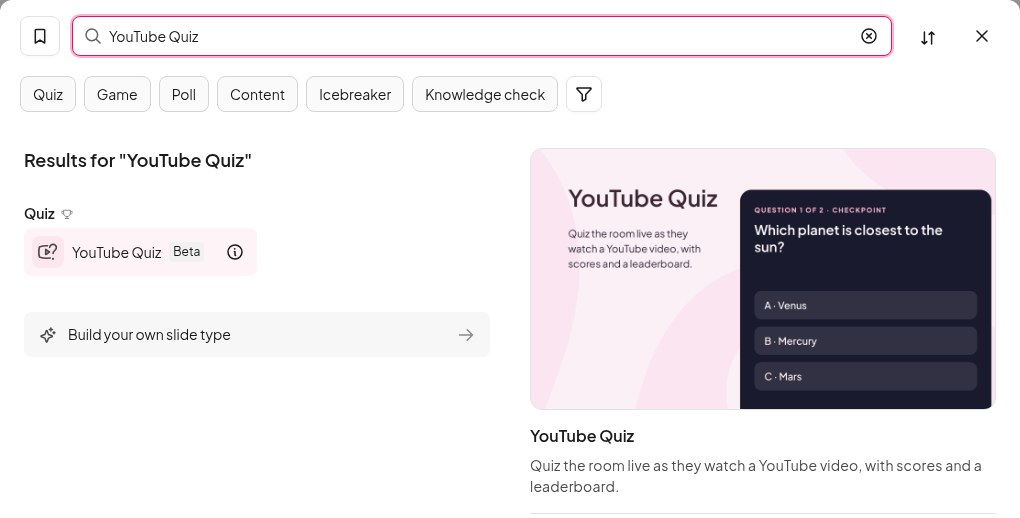
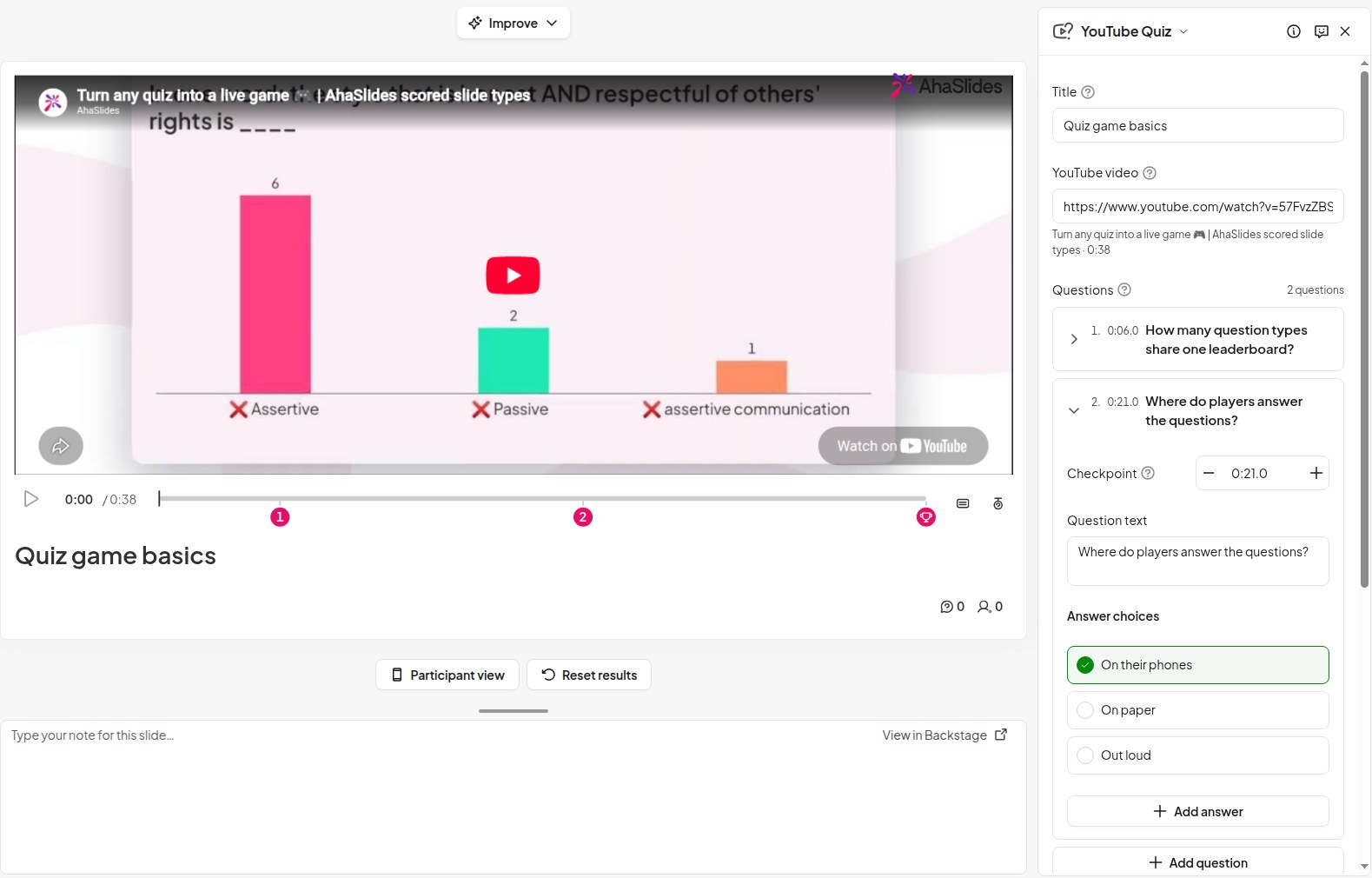
aasta AhaSlides redaktor, klõpsa Uus slaid ja leia YouTube'i viktoriin aasta viktoriin grupi või tippige selle nimi otsingukasti. Kleepige oma video aadress sinna Kleebi YouTube'i linkVideo kuvatakse slaidil koos ajajoonega selle all.
3. Kärbi videot vajalikule osale
avatud Kärpimine ja lõikamine ja lohistage ajajoone kaks otsa soovitud algus- ja lõppu. Keskmise osa, näiteks pika sissejuhatuse või kõrvalepõige vahelejätmiseks lisage Uus lõigeTeie grupp näeb ainult seda, mis alles on.
4. Peatage see kohta, kuhu soovite küsimuse lisada
Esita videot ja peata see hetkel, kui soovid midagi küsida, seejärel klõpsa Lisa küsimusSelles punktis ilmub ajajoonele nummerdatud nööpnõel. Iga nööpnõel on KontrollpunktVideo peatub siin ja küsimus avaneb. Kontrollpunkti aja sekundi võrra varasemaks või hilisemaks nihutamiseks kasutage selle kõrval olevaid miinus- ja plussnuppe.
Kirjuta küsimus, täida väljad Vastusevalikud (2 kuni 6 neist) ja kasutage Märgi õigeks paremal.
Head kohad pausi tegemiseks:
- Pärast võtmepunkti, et kontrollida, kas see läks sisse („Milline samm on esimene?“)
- Enne paljastustnii et inimesed ennustavad, mis edasi saab
- Jao lõpus, kokkuvõtteks enne video jätkamist
Kaks või kolm küsimust viieminutilises videos on täiesti piisav. Kui neid on rohkem, ei tundu video enam päris videona.
5. Valige seaded ja seejärel esitage
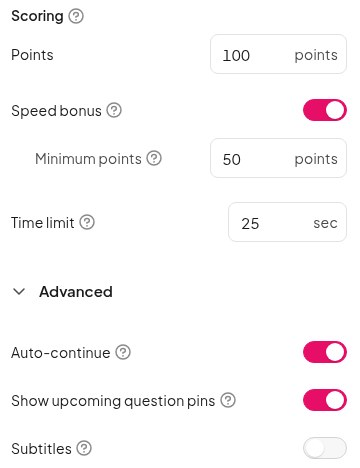
Iga küsimus on väärt Points (vaikimisi 100) ja Kiiruse boonus annab veidi kiiremini õigeid vastuseid. Ajapiirang on 25 sekundit, kui te seda ei muuda. edasijõudnudKoos Automaatne jätkamine Kui küsimusele vastatakse, esitatakse videot iseenesest edasi. Kuva eelseisvate küsimuste kinnitused võimaldab inimestel ajajoonel näha, kus järgmine küsimus tuleb, ja saate sisse lülitada Subtiitrid video jaoks.
Enne esitlust mängi videot üks kord läbi. YouTube saab reklaame kuvada ja sa oleksid seda pigem enne seanssi teada saanud kui selle ajal.
Mida teie grupp näeb
Kõik liituvad oma telefonis seansikoodiga ja sina käivitad video peaekraanil. Videot esitatakse ainult seal, seega vaatavad kõik ruumis koos, samal ajal kui nende telefonid käsivad neil ekraanil silma peal hoida.
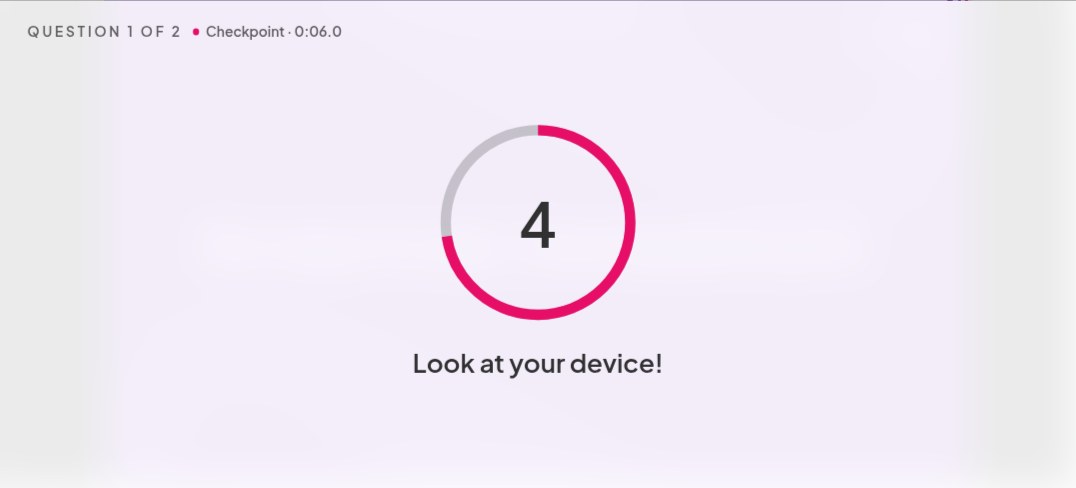
Kui video jõuab kontrollpunkti, peatub see ja lühike loendur annab kõigile märku oma seadmesse vaadata.
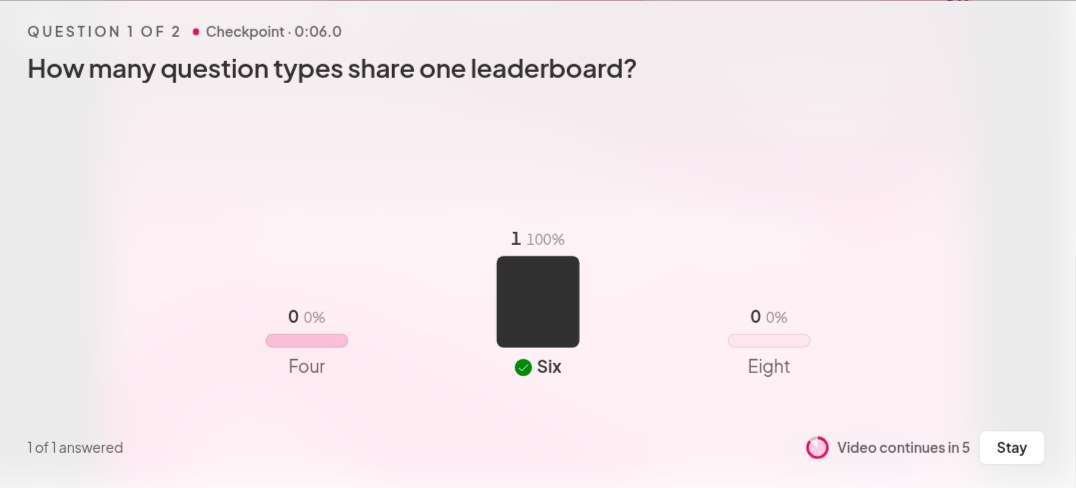
Seejärel avaneb küsimus põhiekraanil ja igas telefonis, taimer töötab ja vastuste reaalajas tabel kuvatakse. Kui aeg saab otsa või kõik on vastanud, kuvatakse õige vastus. Võite klõpsata ka Avalda vastus kiiremini edasi liikuda. Iga inimene näeb oma seisukohti ja video jätkub sealt, kus see pooleli jäi.
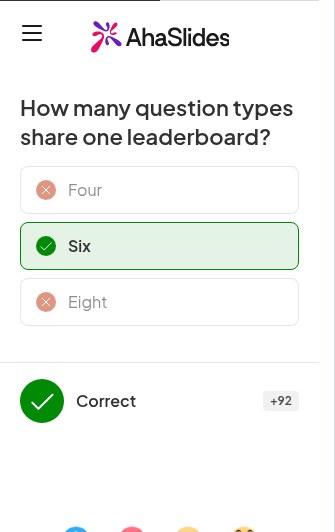
Kui video lõpeb, kuvatakse edetabelis, kes sai kõigi küsimuste peale kõige rohkem punkte.
5 viisi interaktiivse video kasutamiseks
- Treeningud. Näita lühikest ohutus-, toote- või protsessivideot ja kontrolli sessiooni käigus põhipunkte, et teaksid enne sessiooni lõppu, kas kõik sammud läksid paika.
- Uue töötaja sisseelamine. Esita tervitusvideot või ettevõtte väärtusi tutvustavat videot ja peatu asjadel, mida iga uus töötaja peaks teadma.
- Tunni kokkuvõtted. Mängi eelmise nädala lühikest selgitust uuesti ja esita iga põhiidee kohta küsimus. See on kiire viis näha, mida klass mäletab, enne kui sellele edasi ehitad.
- Ennusta, mis edasi saab. Peatage teaduskatse või loodusklipp vahetult enne tulemuse näitamist ja paluge rühmal see ära arvata. Kui kõik on oma oletuse teinud, muutub ülejäänud klipp palju huvitavamaks vaadata.
- Viktoriinivoor. Lisa meeskonnaviktoriinile videovoor, pildivooru ja üldteadmiste vooru vahele. Loodus- või teadusklipp sobib hästi, kuna kõik alustavad võrdselt.
Näpunäiteid parema videoviktoriini jaoks
- Küsi ekraanil kuvatava kohta. Parimatele küsimustele saab vastata ainult keegi, kes on tähelepanelikult jälginud, mitte keegi, kes juba teab.
- Hoidke küsimused lühikesed. Inimesed loevad telefonis, millel on taimer tööle pandud, seega on üks rida ideaalne.
- Kasuta pausi rääkimiseks. Kui vastus selgub, peatu hetkeks ja selgita, miks see on õige. Lühikesed testid segmentide vahel aitasid õppijatel Szpunari uuringja sinu selgitus paneb igaüht neist arvestama.
- Ära küsi iga minut. Jäta kontrollpunktide vahele korralik videolõik või hakkab tunduma nagu eksam.
- Kas soovite ainult videot esitada? Kasuta selle asemel tavalist YouTube'i slaidi. See esitab videot ilma küsimuste või hinneteta.
Iga seadistuse ja sammu kohta vaadake üksikasju YouTube'i viktoriini abiartikkel.
Alusta valmis YouTube'i viktoriiniga
Kiireim viis seda proovida on meie koolituste ja tundide malliga „Vaata ja vasta“. Ava see, lisa oma video ja küsimused ning oledki valmis esitlust alustama.
YouTube'i viktoriin on beetaversioonis.
Korduma kippuvad küsimused
Kas YouTube'i videot saab interaktiivseks muuta?
Jah, tööriista abil, mis esitab videot ja lisab selle ümber küsimusi. YouTube'il pole sisseehitatud viisi video peatamiseks viktoriiniküsimuse ajaks: selle infokaardid ja lõpuekraanid lingivad muule sisule. YouTube'i viktoriini slaid on peal. AhaSlides peatab video teie valitud punktides ja esitab teie grupile telefonides küsimuse.
Kuidas lisada YouTube'i videole viktoriini?
Kleebi video link YouTube'i viktoriini slaidile, peatu hetkel, kui soovid midagi küsida, ja klõpsa nupul „Lisa küsimus“. Kirjuta küsimus, lisa 2–6 vastusevarianti ja märgi õige. Korda iga küsimuse puhul ja seejärel esita.
Mitu küsimust peaks interaktiivses videos olema?
Umbes 2 või 3 viieminutilise video kohta. Sellest piisab, et inimesed vaataksid tähelepanelikult, ilma et video tunduks testina.
Kas inimesed peavad videot oma seadmetes vaatama?
Ei. Videot esitatakse ainult põhiekraanil. Telefonid on ainult vastamiseks, seega vaadatakse koos ja vastatakse oma telefoniga.
Mis vahe on otseülekandega videoviktoriinil ja omas tempos sooritataval viktoriinil?
Otseülekande videoviktoriinis vaatavad kõik sama videot samal ajal ja vastavad koos, lõpus on edetabel. Igaüks vaatab omas tempos videotundi iseseisvalt, millal iganes soovib. YouTube'i viktoriin on loodud otseülekannete jaoks.
Seotud lugemine
- Kas teed esmalt oma video? Loe meie juhendit kuidas teha koolitusvideot.
- Kas otsite midagi näidata? Siin on mõned hariduslikud YouTube'i kanalid tasub vaadata.
- Selle ümber terve viktoriini loomine? Vaata kuidas viktoriini teha.
- Rohkem võimalusi grupi kaasamiseks: interaktiivsed esitlusideed.