



PowerPointi esitluse heliga salvestamiseks avage vahekaart Salvesta, valige Salvesta > Algusest peale, seejärel valige salvestusnupp ja rääkige slaidide kaudu. Kui olete lõpetanud, valige Stopp, esitage see ja seejärel eksportige see menüüst Fail > Ekspordi > Loo video, et igaüks saaks seda ilma PowerPointita vaadata.
See juhend järgib Microsofti enda samme Windowsi ja Maci jaoks, käsitleb seda, mida enne salvestusnupu vajutamist kontrollida, ja näitab omas tempos alternatiivi olukordadeks, kus peate teadma, et inimesed kuulasid, mitte ainult seda, et nad vajutasid esitusnuppu.
Kuidas salvestada PowerPointi esitlust heliga Windowsis
Need sammud järgivad Microsofti juhendit, Slaidiseansi salvestamine jutustuse ja slaidide ajastusega (kontrollitud 19. novembril 2026), Microsoft 365 jaoks.
- Ava vahekaart Salvesta. Kui te seda vanemas versioonis ei näe, minge menüüsse Fail > Suvandid > Kohanda linti ja märkige vahekaart Salvestamine.
- Valige, kust alustada. Valige Salvesta ja seejärel valige Algusest või Praegusest slaidist, et alustada poolelt.
- Kontrollige oma mikrofoni ja kaamerat. Salvestusaknas saate mikrofoni ja kaamera nuppe kasutada nende sisse- või väljalülitamiseks. Teleprompteri vaade muudab teie esineja märkmed salvestamise ajal ekraani ülaosas tekstiks.
- Alusta salvestamist. Valige ümmargune salvestusnupp. Käivitub lühike loendur, seejärel salvestab PowerPoint teie hääle, slaidide ajastused ja kõik laserpointeri, pliiatsi või markeri jäljed.
- Paus või peatus. Pausi tegemiseks kasutage nuppu „Paus“ ja lõpetamiseks nuppu „Stopp“. Jutustus ei salvesta slaidiüleminekute ajal, seega laske igal üleminekul enne rääkimist lõppeda.
- Vaadake üle ja tehke uuesti. Salvestise kontrollimiseks valige Esita. Slaidi uuesti salvestamiseks kustutage selle salvestis kustutusvalikuga ja salvestage see uuesti.
Kuidas salvestada PowerPointi esitlust heliga Macis
PowerPoint Maci jaoks avab sama töö jaoks salvestusstuudio.
- Valige menüüs Salvesta käsk Salvesta > Algusest või Praegusest slaidist.
- Salvestusstuudios valige alustamiseks salvestusnupp ja seejärel kasutage kaamera heli salvestamiseks kaameranuppu, et see välja lülitada.
- Slaidi uuesti salvestamiseks kasutage prügikasti, et selle salvestis eemaldada ja see uuesti salvestada.
- Salvestamise lõpetamiseks vajutage Esc.
- Salvestiste hilisemaks kustutamiseks kasutage vahekaardil Salvesta valikut Tühjenda salvestis.
Microsoft märgib, et PowerPointi veebirakendus ei toeta slaidiseansi salvestamist, seega kasutage Windowsi või Maci töölauarakendust.
Kuidas oma salvestist videoks muuta
Salvestatud esitlus vajab esitamiseks ikkagi PowerPointi. Videona eksportimine tähendab, et igaüks saab seda vaadata mis tahes seadmes. Microsofti juhend esitluse videoks muutmine (kontrollitud 19. novembril 2026) loetleb need sammud Windowsi jaoks.
- Salvestage esitlus ja valige seejärel Fail > Ekspordi > Loo video.
- Valige kvaliteet: Ultra HD (4K), Full HD (1080p), HD (720p) või Standard (480p).
- Valige „Kasuta salvestatud ajastust ja jutustust“, et teie hääl ja ajastus oleksid sellega kaasas.
- Valige „Loo video” ja salvestage see MPEG-4 videona (.mp4) või Windows Media videona (.wmv).
Pika videofaili eksportimine võib võtta aega; saate PowerPointis samal ajal tööd jätkata. Macis valige Salvesta > Ekspordi videoks.
Kus see peatub otse- või eemaltvaatajate jaoks
Salvestatud PowerPointi esitlus on ühesuunaline. Inimesed saavad vajutada esitusnuppu, hüpata lõppu või jätta selle teisele vahelehele tööle ning teil pole mingit võimalust aru saada, kumb neist toimub.
Koolituse, sisseelamisperioodi või tunni puhul, mida inimesed vaatavad omal ajal, on see vahe oluline. Sa ei tea, kes lõppu jõudis, kes eksis põhipunktiga või kellel oli küsimus. Seda saad teada hiljem, kui üldse.
Lahendus: säilita oma hääl, säilita oma slaidid ja lisa paar küsimust, millele inimesed töö käigus vastavad.
Oma tempos vastatakse küsimustele vastavalt ajakavale. AhaSlides
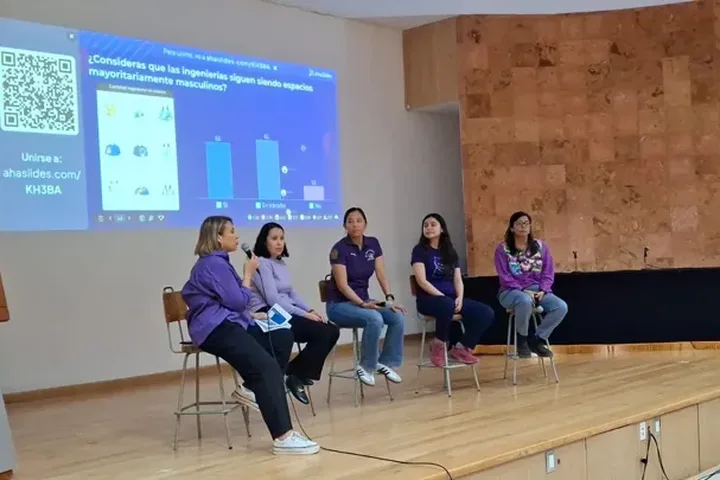
AhaSlides on meeskondadele ja klassidele mõeldud kõikehõlmav kaasamisplatvorm. Video asemel saate oma esitlusi jagada omas tempos ettekandena: inimesed avavad lingi oma telefonis või sülearvutis, liiguvad teie slaidide vahel omas tempos ja vastavad küsimustele. Aruanne näitab, kuidas kõigil läks.
Kaks kiiret viisi alustamiseks:
- Laadige oma pakk üles. Laadige oma PowerPointi fail üles AhaSlides, laske tehisintellektil slaidide vahele küsimusi lisada (Tehisintellektiga PowerPointi koostaja) seejärel jaga seda omas tempos toimuva sessioonina alltoodud samme järgides.
- Kas esitate hoopis otseülekannet? Säilita PowerPoint ja lisa tasuta AhaSlides lisandmoodul: installi see, vali oma reaalajas slaidid ja esita.
1. samm: importige oma kaardipakk. In AhaSlides, valige „Impordi“ ja laadige üles oma .pptx-fail. Teksti, vormingu ja animatsioonide redigeeritavaks muutmiseks valige „Impordi muudetavate slaididena (beetaversioon)“. Keerulised elemendid võivad olla piltidena (impordijuhend, kontrollitud 19. novembril 2026).
2. samm: lisage slaidide vahele küsimused. Pärast iga põhiosa lisa kiire vastusevaliku, tõe või vale või hindamisskaala slaid.
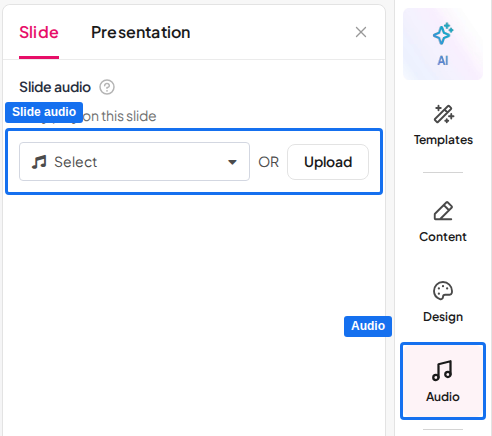
3. samm: lisage oma hääl. Ava vahekaart „Heli“, vali alamvahekaart „Slaid“ ja laadi üles oma slaidi jutustus MP3-failina (kuni 15 MB). Lülitage sisse „Esitatav“ publiku seadmetes, et inimesed kuuleksid seda oma ekraanil. Slaidi heli on saadaval tasulistes pakettides (slaidi audiogiid, kontrollitud 19. novembril 2026).
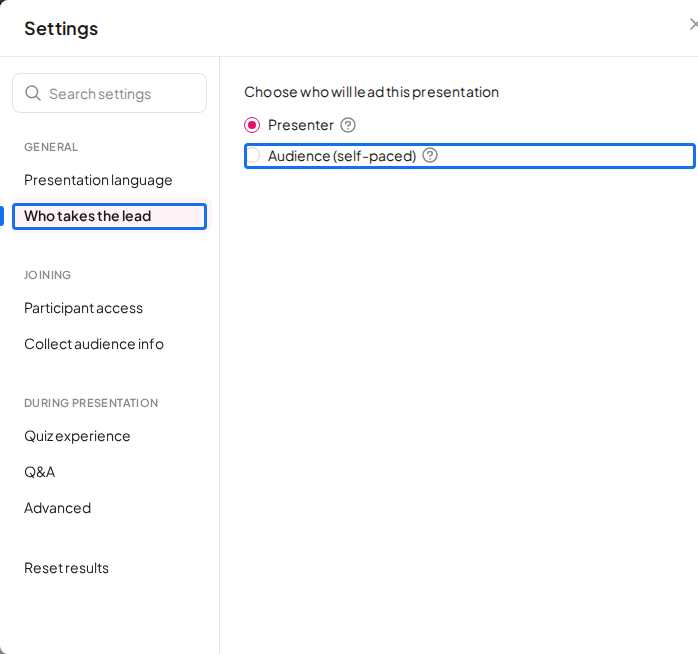
4. samm: lülitage sisse oma tempos õppimise režiim. Ava Seaded, vali „Kes võtab juhtrolli” ja seejärel „Sihtrühm (oma tempoga)” (omas tempos juhend, kontrollitud 19. novembril 2026).
5. samm: Jaga linki. Määra esitlus avalikuks ja jaga seejärel selle linki. Inimesed liituvad millal iganes neile sobib ja edetabel näitab jooksvat tulemust kõigi mängijate kohta.
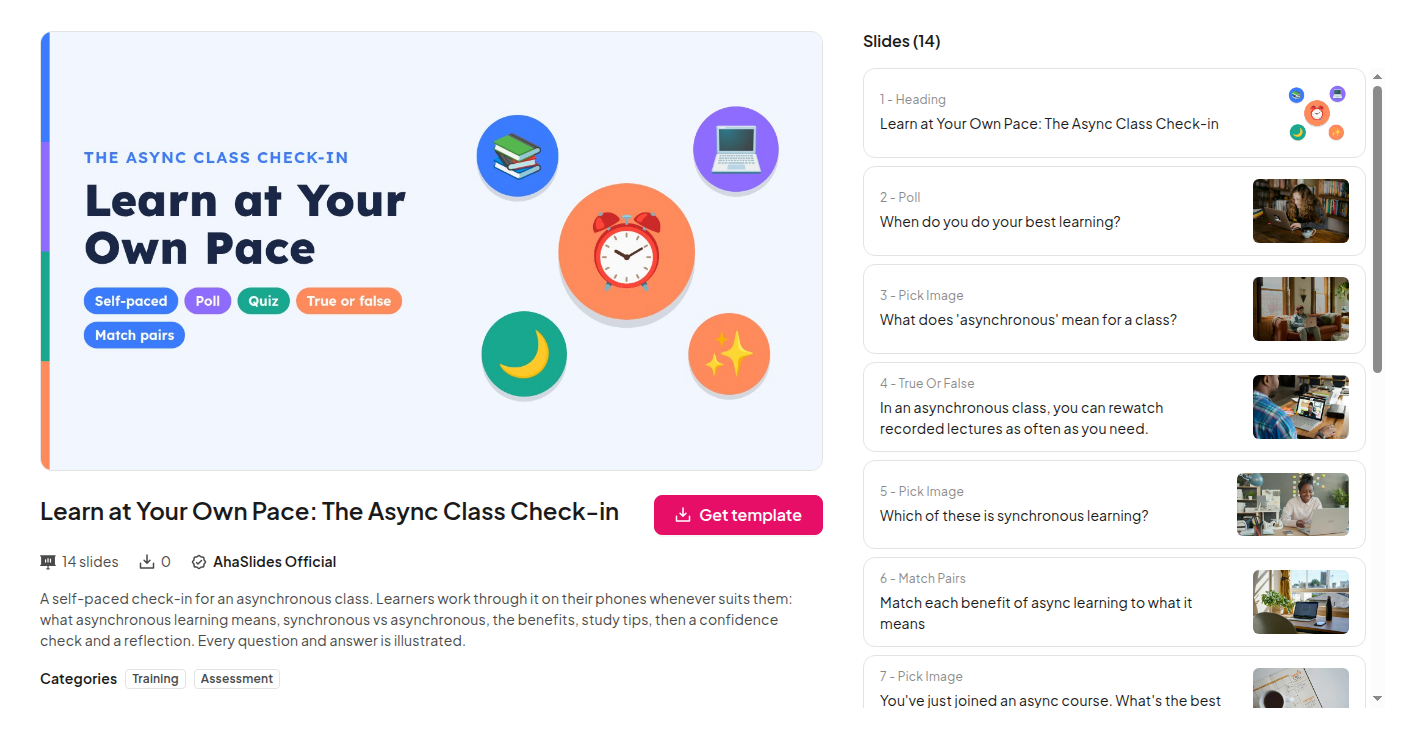
Kas soovid seda esimesena näha? „Õpi omas tempos“ mall on 14 slaidist koosnev iseseisvalt läbitav asünkroonse õppe kontrollküsimustik, mis sisaldab pildivalikut, vastuse valimise ja „õige/vale“ küsimusi, enesekindluse kontrolli ja refleksiooni. Lisa oma sisu ja jutustust.
Proovimiseks on olemas tasuta plaan AhaSlides. Nägema AhaSlides hinnapoliitika selle kohta, mida iga plaan sisaldab.
5 ideed salvestatud esitluse jaoks, millele inimesed vastavad
- Sisseelamisjuhend. Esitage oma ettevõtte tervituspakk ja lisage iga poliitikaosa järele küsimus, kas see on õige või vale.
- Nõuetele vastavuse meeldetuletus. Salvesta reegel üks kord ja seejärel esita „Vali vastus” küsimus, mis näitab, kas inimesed saavad seda rakendada.
- Ümberpööratud õppetund. Õpilased kuulevad kodus teie selgitusi ja vastavad enne tundi kolmele küsimusele, nii et alustate tundi teades, kus neil raskusi oli.
- Tootevärskendus kaugtöömeeskonnale. Kirjelda, mis muutus, ja lõpeta avatud slaidiga: „Mida see sinu töö jaoks muudab?“
- Usalduse kontroll. Lõpeta hinnanguskaalaga: „Kui valmis te end selle kasutamiseks tunnete?“ Madalad hinded näitavad, kes vajab järelkõnet.
KKK
Miks mu PowerPoint ei lase mul heli salvestada?
Tavaliselt on see mikrofoni või versiooni tõttu. Kontrollige, kas teie arvutis on valitud õige mikrofon ja kas PowerPointil on selle kasutamise õigus. PowerPointi veebirakendus ei saa salvestada ja vanemas töölauaversioonis võib olla vaja menüüd Salvestamine sisse lülitada jaotises Fail > Suvandid > Kohanda linti.
Kuidas salvestada oma häält PowerPointi esitluse ajal?
Kasutage vahekaarti Salvesta: valige Salvesta > Algusest peale, valige salvestusnupp ja esitlege nagu tavaliselt. PowerPoint salvestab teie jutustuse ja ajastused iga slaidiga ning saate tulemuse videona eksportida.
Kas inimesed saavad salvestatud PowerPointi vaadata ilma PowerPointita?
Jah, kui olete selle eksportinud. Fail > Ekspordi > Loo video salvestab selle .mp4- või .wmv-failina, mida saab esitada enamikus seadmetes ilma PowerPointita.
Kas ma saan kontrollida, kas inimesed kuulasid minu salvestatud esitlust?
Mitte videofailiga. Kontrollimiseks jaga seda omas tempos. AhaSlides esitlus slaidide vahel küsimustega ja seejärel avage aruanne, et näha, kuidas kõik vastasid.
Muuda see pakk interaktiivseks
Staatiline pakk kuvab teie slaidid, aga ei kogu tagasi midagi: ei vastuseid, ei küsimusi ega märkigi sellest, kes järgnes.
Kas olete uus? Loe täielikku juhendit aadressil kuidas luua interaktiivset PowerPointi esitlust.
Jaga oma järgmist salvestist omas tempos AhaSlides esitlust ja vaata, mida inimesed sellest arvasid.







