
Enamik esinejaid põrkab kokku sama probleemiga. Slaidid näevad head välja. Sisu on tugev. Aga midagi on puudu: publik pole sinuga, andmed tunduvad staatilised või oled kulutanud kaks tundi disainitööle, mis oleks pidanud võtma kakskümmend minutit.
PowerPointi lisandmoodulid lahendavad selle probleemi. Õiged lisandmoodulid laiendavad PowerPointi võimalusi ilma keerukust lisamata: parem pildikvaliteet, reaalajas suhtlus publikuga, reaalajas andmed, professionaalsed animatsioonid – kõik see ilma pooleliolevalt slaidilt lahkumata.
Selles juhendis oleme testinud ja üle vaadanud üheksa parimat PowerPointi lisandmoodulit erinevate kasutusjuhtude jaoks. Olenemata sellest, kas vajate disainiabi, publiku kaasamise tööriistu või täiustatud animatsioone, leiate siit lahenduse.
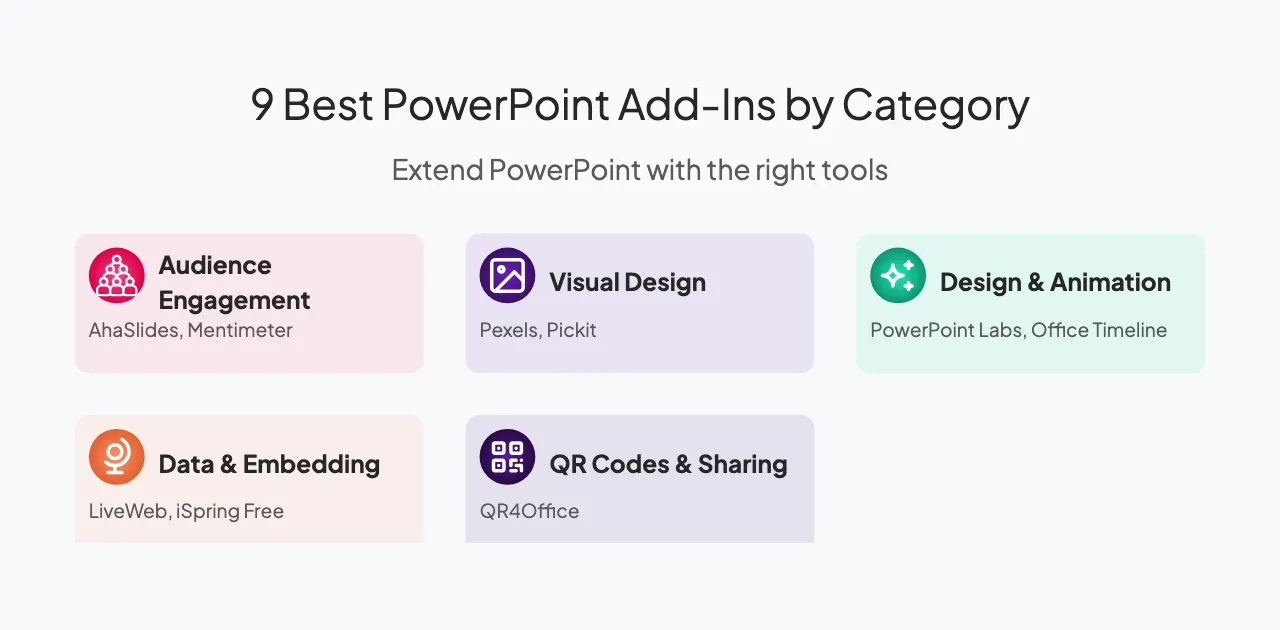
Parimad lisandmoodulid publiku kaasamiseks
1.AhaSlides

Parim on: Interaktiivsed esitlused reaalajas küsitluste, viktoriinide ja küsimuste ja vastuste vooruga
Enamikul esitlustel on sama probleem: publik lakkas kolm slaidi tagasi tähelepanu pööramast. AhaSlides lahendab selle PowerPointi seestpoolt.
Lisandmoodul võimaldab teil otse slaididele lisada reaalajas küsitlusi, viktoriine, sõnapilvi, küsimuste ja vastuste sessioone ning keerutavaid rattaid. Rakenduste vahetamist, publiku jaoks allalaadimisi ega töövoogu häirimist pole. Osalejad liituvad oma telefonides, vastused kuvatakse reaalajas ja äkki ongi ruum esitluses sees, selle asemel et seda lihtsalt vaadata.
See on õige tööriist, kui vajate, et inimesed teie esitletavat tegelikult meeles peaksid, mitte lihtsalt selle peal istuksid. Koolitused, konverentsid, meeskonnakoosolekud, klassiruumid: kõikjal, kus passiivne publik on probleemiks.
2. Mentimeter
Parim on: Reaalajas publiku küsitlus mitme küsimuse vorminguga
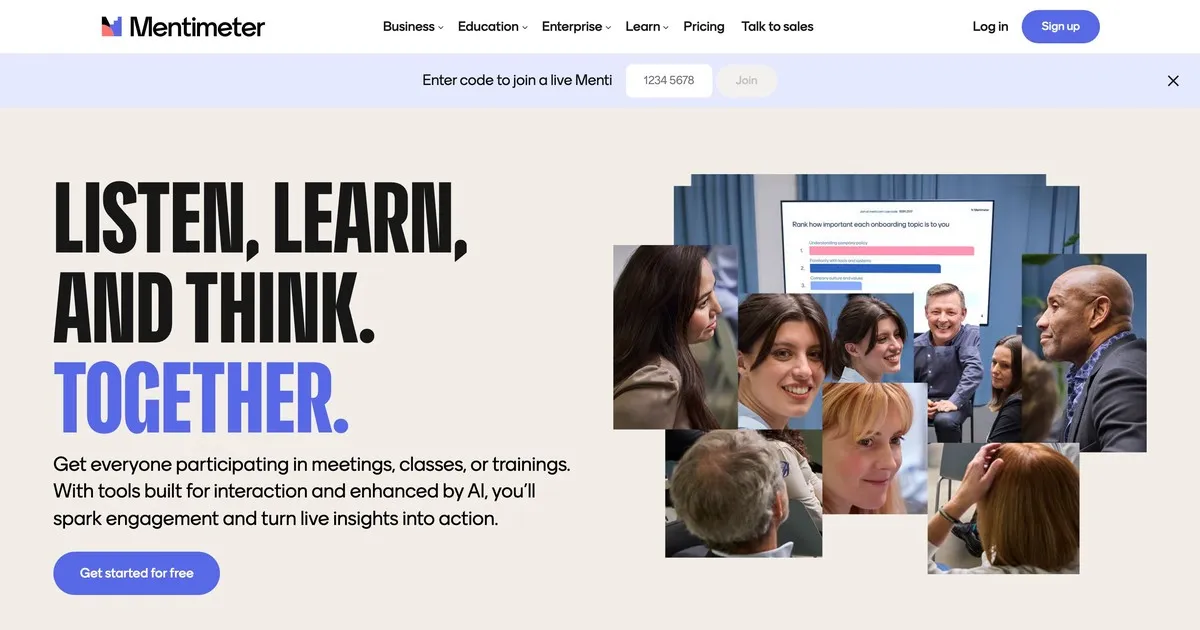
Mentimeter on spetsiaalne küsitluste ja hääletamise tööriist, mis integreerub PowerPointiga. See pakub mitut tüüpi küsimusi (valikvastustega, avatud, edetabeli-, skaalaküsimused) koos kauni reaalajas tulemuste visualiseerimisega.
Lisandmoodul on eriti tugev küsitluste jaoks, kus soovite vastuste mustreid koheselt näha. Sektordiagrammid, tulpdiagrammid ja sõnapilved genereeritakse automaatselt. Mentimeter sobib hästi turu-uuringuteks, klassiruumi tagasiside andmiseks ja igas olukorras, mis nõuab kiiret ja visuaalset andmete kogumist otsepublikult.
Parimad lisandmoodulid visuaalse disaini ja piltide jaoks
3. Pexels
Parim on: Tasuta ja autoritasuta pildid ja videod
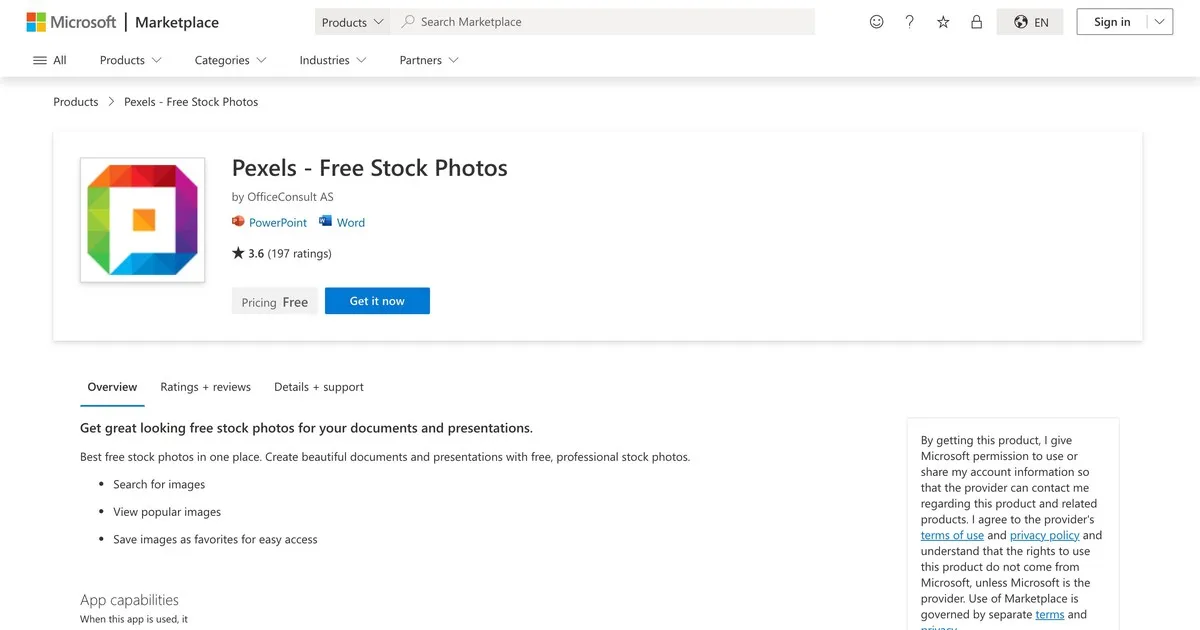
Pexels lisab tuhandeid kvaliteetseid pildipanga pilte ja videoid otse PowerPointi kujundusliidesesse. Otsi märksõna, värvi, suuruse ja suuna järgi ilma PowerPointist lahkumata. Kõik pildid on tõeliselt tasuta ja ilma autoriõiguseta, mis muudab litsentsimise lihtsaks.
Aja kokkuhoid on märkimisväärne. Brauseri avamise, piltide otsimise, allalaadimise, üleslaadimise ja sisestamise asemel otsite ja sisestate pildid ühe sammuga. Pildikvaliteet on tavaliselt kõrgem kui tavalistel tasuta pildipanga saitidel, mistõttu teie esitlused näevad professionaalsemad välja.
4. Pickit
Parim on: Ärikesksed, juriidiliselt kontrollitud pildipangapildid
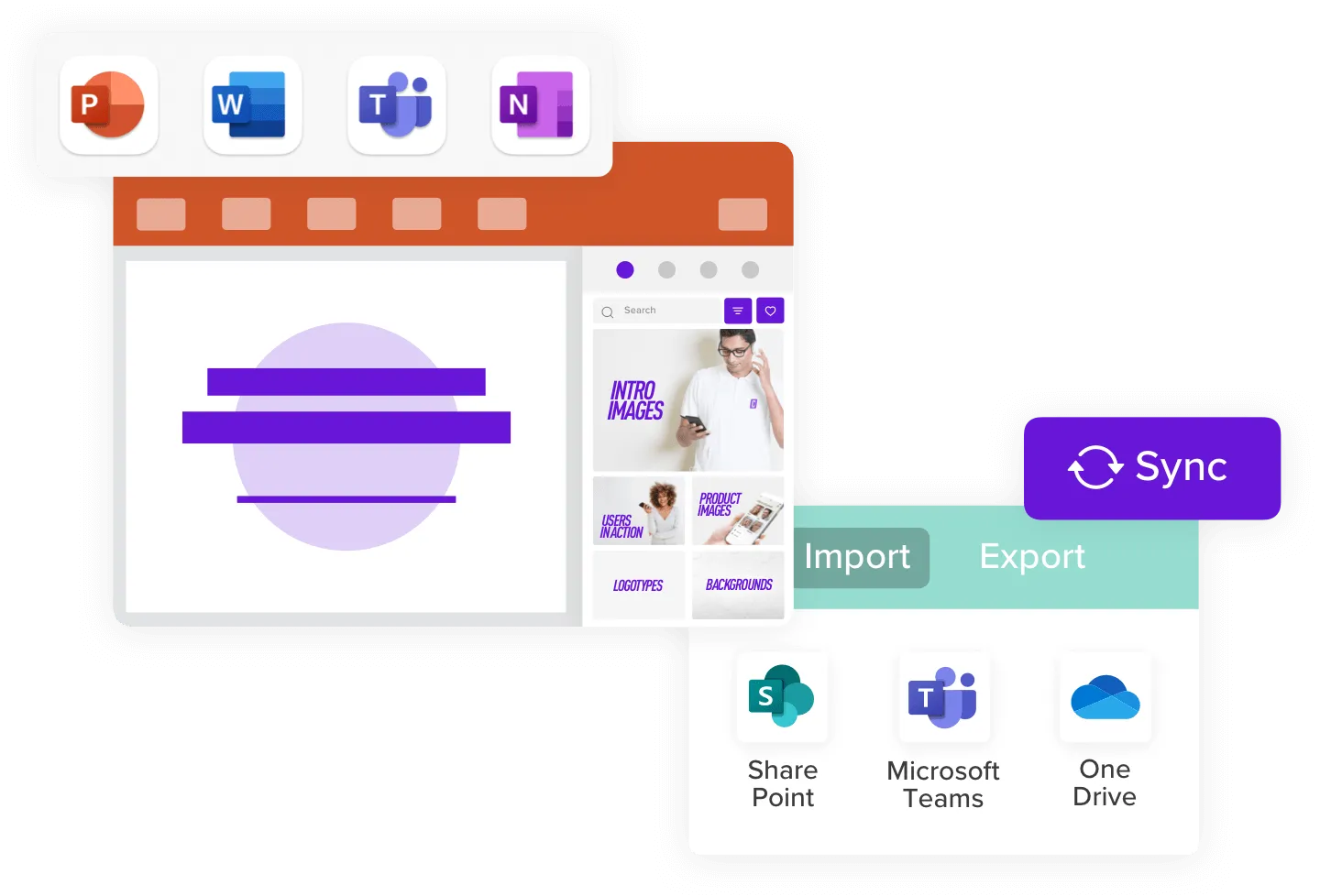
Pickit kureerib spetsiaalselt äripresentatsioonide jaoks mõeldud pildipanku. Kujutised kalduvad pigem professionaalse ja ettevõtte konteksti (koosolekud, kontorid, tehnoloogia, mitmekesised töökohad) kui üldiste elufotode poole.
Kõik pildid on äriliseks kasutamiseks eelnevalt läbi vaadatud, seega ei pea te litsentsimise pärast muretsema. Kogu on Pexelsist väiksem, kuid teie konkreetse kasutusjuhtumi jaoks rangemalt filtreeritud. Kui esinete sageli ärikontekstides, säästab Pickiti fokuseeritud kogu sirvimisaega.
Parimad lisandmoodulid täiustatud disaini ja animatsiooni jaoks
5. PowerPointi laborid
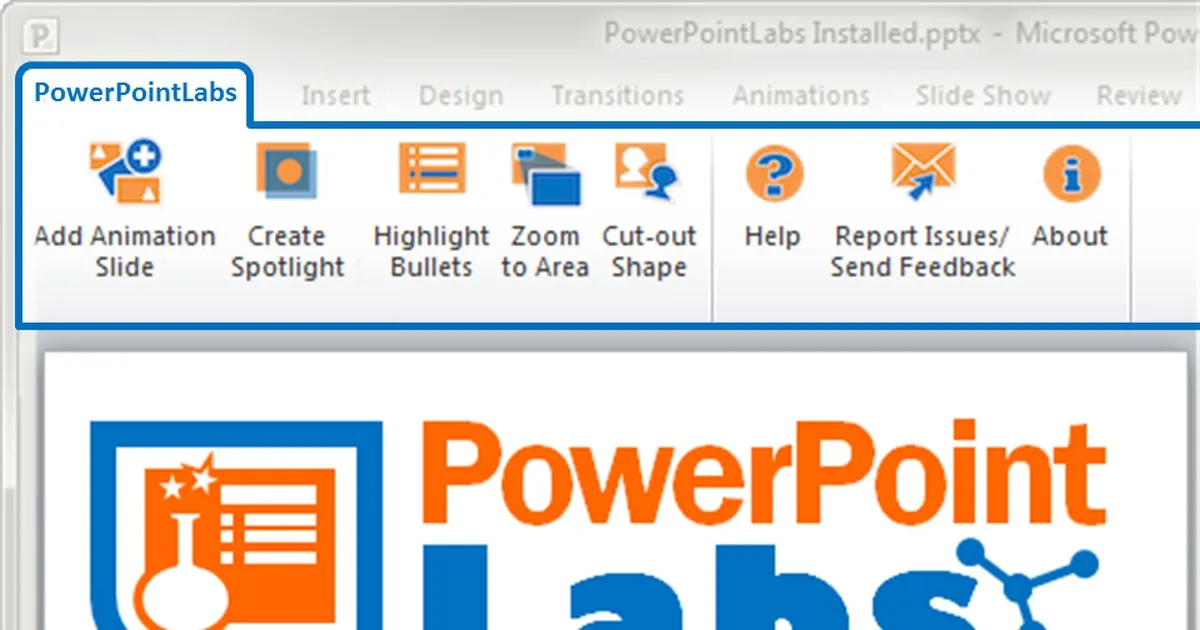
Parim on: Täiustatud animatsioonid, prožektoriefektid ja kuju kohandamine
PowerPoint Labs laiendab PowerPointi animatsioonivõimalusi professionaalsete efektidega, mis muidu nõuaksid välist videotöötlust. Funktsioonide hulka kuuluvad prožektorefektid (teatud slaidialade esiletõstmine ja teiste tuhmustamine), suumimis- ja panoraamimisvõimalused ning täiustatud kujundite morfimine.
Need tööriistad on eriti väärtuslikud tooteesitluste puhul, kus on vaja juhtida tähelepanu konkreetsetele omadustele, või selgitavate esitluste puhul, kus animatsioon selgitab keerulisi kontseptsioone. Efektid tunduvad viimistletud ilma animatsioonialase eriteadmiseta.
6. Kontori ajajoon
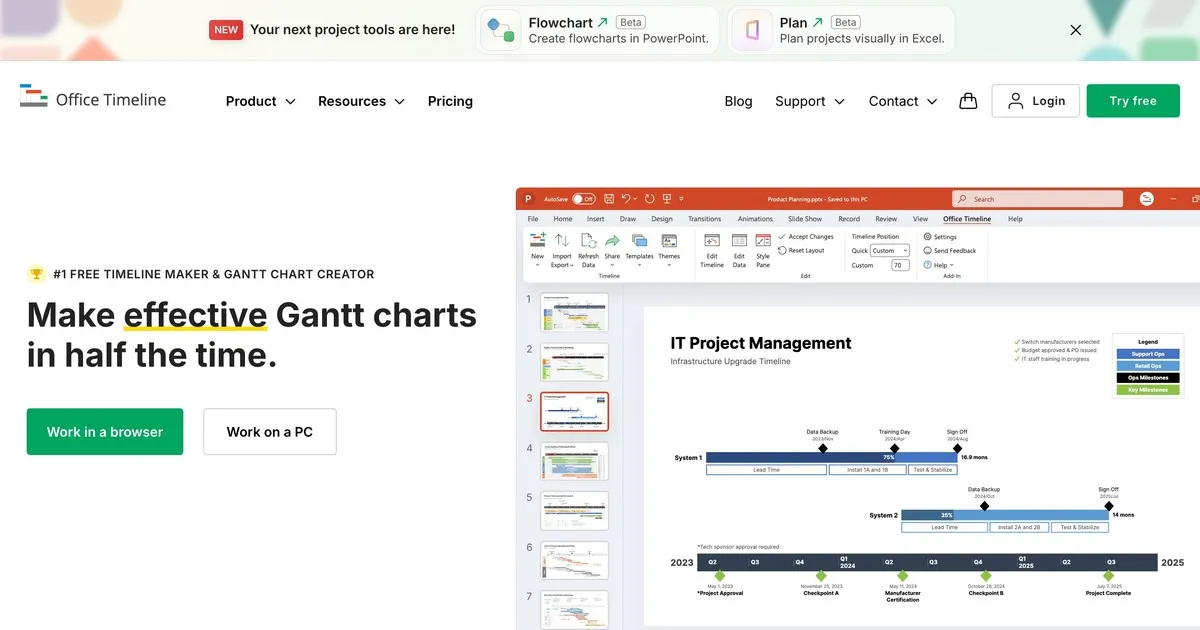
Parim on: Professionaalsed ajajooned ja Gantti diagrammid
Office'i ajajoon loob teie esitatud andmete põhjal kiiresti puhtaid ja professionaalse välimusega ajajooni ning Gantti diagramme. Lisandmoodul loob ühenduse Exceli või Projecti failidega ja värskendab ajajooni automaatselt, kui alusandmed muutuvad.
Selle asemel, et käsitsi ajajoone graafikat luua või PowerPointi kujunditega vaeva näha, loob Office Timeline esitlusvalmis visuaale minutitega. Projektijuhid, programmijuhid ja kõik, kes esitlevad projektide ajakavasid, saavad kasu selle lisandmooduli pakutavast ajakokkuhoiust ja visuaalsest lihvist.
Parimad lisandmoodulid reaalajas andmete ja manustamise jaoks
7. LiveWeb
Parim on: Otseülekande manustamine, veebisisu värskendamine slaididele
LiveWeb võimaldab teil PowerPointi slaididele otse veebilehti, armatuurlaudu või andmeid manustada. Esitluse ajal värskendatakse veebisisu reaalajas, kuvades praeguseid andmeid, aktsiahindu, ilma, sotsiaalmeedia vooge või muud teie esitlusega seotud reaalajas veebiteavet.
See on võimas valik finantsesitluste jaoks, kus soovite näidata turu praeguseid andmeid, müügiesitluste jaoks, kus kuvatakse toote reaalajas demo, või mis tahes esitluse jaoks, kus teie eesmärk tugineb praeguse teabe, mitte staatiliste ekraanipiltide kuvamisele.
8. iSpring tasuta
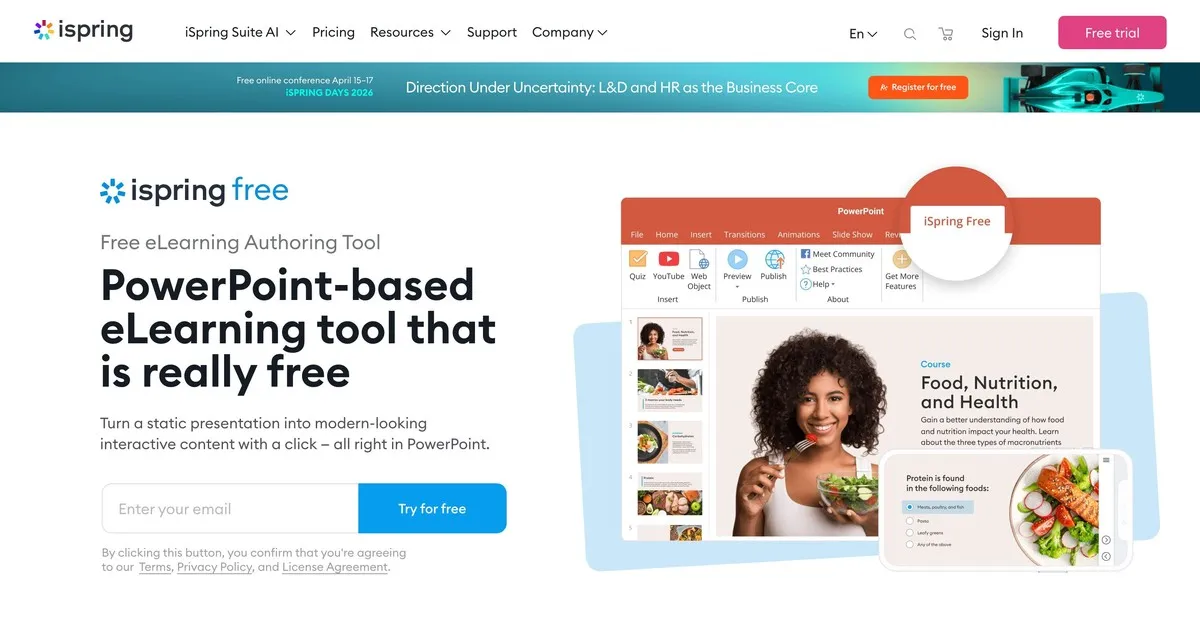
Parim on: Esitluste teisendamine interaktiivseteks e-õppe kursusteks
iSpring Free muudab teie PowerPointi esitlused interaktiivseteks HTML5 e-õppe kursusteks. Lisandmoodul avaldab esitlusi eraldiseisvate kursustena, millel on sisseehitatud viktoriini hindamine, edenemise jälgimine ja õppehaldussüsteemi ühilduvus.
Kui lood koolitusmaterjale, mis avaldatakse veebis või on vaja jälgida õppijate edusamme, siis iSpring Free välistab vajaduse eraldi e-õppe platvormi järele. Sinu PowerPointi esitlusest saab täielik koolituskursus minimaalse lisatööga.
Parimad lisandmoodulid QR-koodide ja jagamise jaoks
9. QR4Office
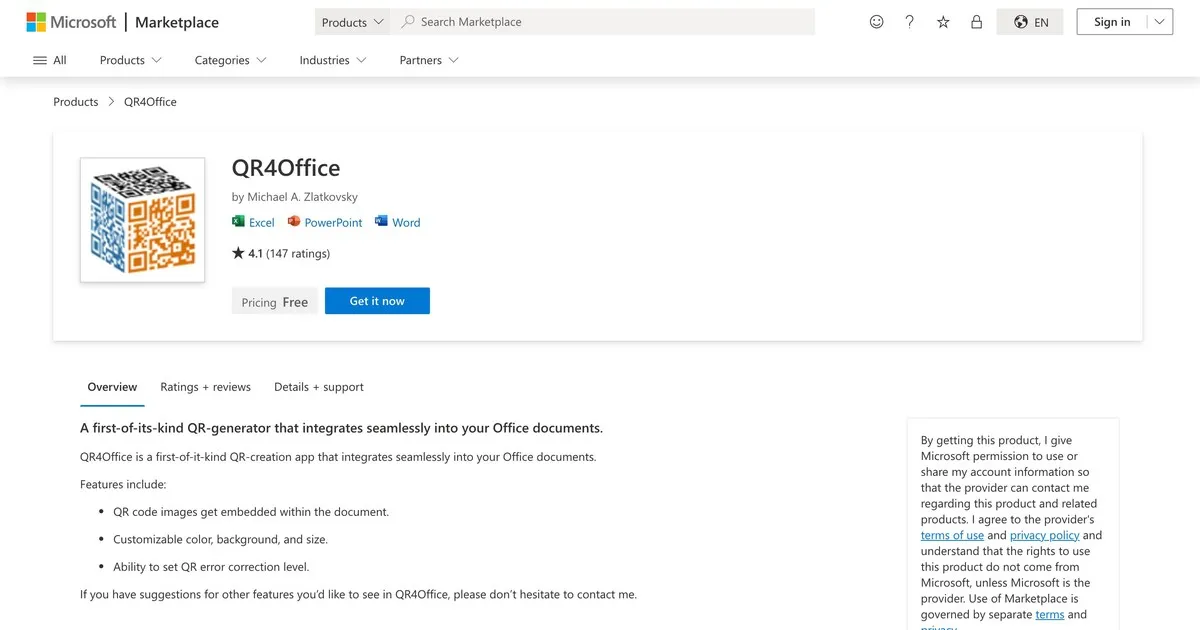
Parim on: Kohandatavate QR-koodide manustamine esitlustesse
QR4Office genereerib PowerPointis otse QR-koode, mis lingivad URL-idele, kontaktandmetele, WiFi-võrkudele või mis tahes teabele, mida soovite kodeerida. Sihtrühm saab koodi oma telefonidega skannida, et pääseda ligi ressurssidele, registreeruda üritustele või vaadata lisateavet.
See ühendab füüsilise esitluse ja digitaalsed ressursid. Pikka URL-i ettelugemise või slaidil väikese URL-i kuvamise asemel kuva QR-koodi, mida publik saab kohe skannida. Levinud kasutusviisid hõlmavad üritustele registreerimist, esitlusmaterjalidele juurdepääsu ja inimeste suunamist lisaressursside juurde.
PowerPointi lisandmoodulite installimine ja haldamine
Paigaldusprotsess
1. samm: Avage PowerPoint. Käivitage oma arvutis PowerPoint.
2. samm: navigeerige jaotisse Lisandmoodulite hankimine. Klõpsake lindil nuppu „Lisa“ ja otsige seejärel olenevalt oma PowerPointi versioonist üles „Lisandmoodulite hankimine“ või „Store“.
3. samm: otsige lisandmoodulit. Otsi nime järgi või sirvi kategooriaid, et leida lisandmoodul, mida soovid installida.
4. samm: installimine ja autoriseerimine. Klõpsake nuppu „Lisa” või „Installi”. PowerPoint võib küsida luba teie kontole või failidele juurdepääsuks. Järgige autoriseerimisjuhiseid.
5. samm: avage lisandmoodul. Pärast installimist kuvatakse lisandmoodul teie PowerPointi lindil või külgribal. Kasutage seda nagu iga sisseehitatud funktsiooni.
Mitme lisandmooduli haldamine
Saate installida mitu lisandmoodulit, kuid liiga paljude samaaegne kasutamine võib PowerPointi jõudlust aeglustada. Installige ainult need lisandmoodulid, mida regulaarselt kasutate. Kui te lisandmooduleid aktiivselt ei kasuta, saate need alati menüüst Lisa keelata või eemaldada.
Õige lisandmooduli valimine vastavalt teie vajadustele
Vajalik lisandmoodul sõltub sellest, mida teie esitlused nõuavad. Küsige endalt:
Kas ma vajan publiku kaasamist? AhaSlides või Mentimeter lisab interaktiivsus, mis hoiab publiku aktiivsena ja mõõdab arusaamist reaalajas.
Kas mul on piltide leidmisega raskusi? Pexels või Pickit säästab tunde, pakkudes kohest juurdepääsu kvaliteetsetele piltidele ilma litsentsiprobleemideta.
Kas ma esitan ajakavasid või projekti ajakavasid? Office'i ajajoon automatiseerib ülesande, mis muidu oleks tüütu ja veaohtlik.
Kas ma esitan reaalajas andmeid? LiveWeb sisaldab ajakohast teavet, muutes esitlused ajakohaseks ja usutavaks.
Kas minu esitlustest saavad veebikoolitused? iSpring Free teisendab esitlused kursusteks ilma täiendavate platvormideta.
Kas mul on vaja täiustatud animatsioone? PowerPointi laborid pakuvad professionaalseid efekte, mida PowerPointi sisseehitatud tööriistad ei paku.
Lisandmoodulite kombineerimine maksimaalse mõju saavutamiseks
Kõige võimsamates esitlustes kombineeritakse lisandmooduleid sageli strateegiliselt. Näiteks: kasutage visuaalse disaini jaoks Pexelsi või Pickitit, reaalajas suhtluse jaoks AhaSlidesi ja ajakava lisamiseks Office Timeline'i. Lisandmoodulite arv esitluse kohta ei ole piiratud ühega.
Siiski tarbib iga aktiveeritud lisandmoodul ressursse. Kasutage minimaalset lisandmoodulite komplekti, mis lahendab teie konkreetsed esitlusprobleemid.
Lõppmõtted: tööriistade lisamine oma esitluse tööriistakomplekti
PowerPointi lisandmoodulid on jõu kordajad. Need võimaldavad teil minutitega saavutada seda, mis tavalises PowerPointis võib võtta tunde, ning lisavad võimalusi, mida tavaline PowerPoint lihtsalt ei sisalda. Selle juhendi üheksa lisandmoodulit käsitlevad kõige levinumaid esitlusprobleeme, millega meie kasutajad on kokku puutunud.
Alusta ühe või kahega, mis lahendavad sinu kõige pakilisema probleemi. Testi neid enne, kui need olulised on. Seejärel vaata, mis juhtub, kui su slaidid ei ole enam midagi, mida inimesed pealt vaatavad, vaid midagi, milles nad osalevad.
See ongi kogu asja mõte.