



PowerPointi QR-koodi lisamiseks looge kood tasuta generaatori (või QR4Office'i lisandmooduli) abil ja seejärel sisestage see pildina: Sisesta, Pildid, See seadeSee toimib lingi puhul. Kui soovite, et inimesed skanniksid ja seejärel teie slaidide kohta hääletaksid või küsimusi esitaksid, kasutage liitumiseks QR-koodi, mis asub lehel AhaSlides lisandmooduli asemel.
Altpoolt leiad mõlemad viisid samm-sammult ja selle, kuidas valida oma seansi jaoks õige.
Ainult PowerPointi abil: sisesta QR-kood pildina
PowerPointil pole oma QR-koodi nuppu, seega peate koodi esmalt looma ja seejärel slaidile lisama.
1. samm: Loo QR-kood
Vali üks järgmistest:
- QR-koodi generaatori veebisait. Kleebi oma link, laadi kood alla PNG- või SVG-failina ja salvesta see.
- QR4Office'i lisandmoodul. See on Microsofti lisandmoodulite poes loetletud. PowerPointis klõpsake nuppu Esileht vahekaardil klõpsake Lisandmoodulid, Siis Rohkem lisandmooduleidja otsi QR4OfficeTippige oma link ja seejärel klõpsake Sisesta et kood otse slaidile panna.
- Microsoft 365 Copiloti vestlus. Microsofti tugilehel selgitatakse, kuidas küsida Copilot Chatilt QR-koodi, mis viitab lingile, mille saate seejärel kopeerida või alla laadida (Microsoft Support, kontrollitud novembris 2026).
- Teie brauser. Nii Microsoft Edge kui ka Google Chrome saavad luua avatud lehe jaoks QR-koodi.
2. samm: Lisage see slaidile
- Windows: ava Sisesta vahekaardil klõpsake Pildid, Siis See seadeja valige fail.
- Mac: ava Sisesta vahekaardil klõpsake Pildid, Siis Pilt failist (sõnastus varieerub PowerPointi versiooniti).
- PowerPointi veebiversioon: ava Sisesta vahekaardil klõpsake Pildid, Siis See seade.
3. samm: tehke skannimine lihtsaks
- Tee see suureks. Ka taga olevad inimesed peavad selle skannima, seega andke koodile slaidist suur osa.
- Hoia kontrast kõrge. Tume kood valgel taustal skannib kõige paremini. Jäta selle ümber valge ääris.
- Lisa link tekstina. Mõned inimesed eelistavad seda trükkida, seega pange koodi alla lühike link.
- Testi seda. Enne seansi algust skanni kood oma telefonist toa teises otsas.
Kus see otsepubliku jaoks peatub
PowerPointi QR-kood avab lingi ja sinna see lõpebki:
- Teie slaidile ei tule midagi tagasi. Kui link avab vormi või küsitluse, jäävad vastused sellesse tööriista. Teie sihtrühm ei näe neid ekraanil.
- Sa vahetad rakendusi. Tulemuste kuvamiseks lahkute slaidiesitlusest ja avate uue akna.
- Üks kood lingi kohta. Igal tegevusel on vaja oma koodi, seega inimesed skannivad seda ikka ja jälle.
- Sa ei näe, kes on liitunud. Osalema valmis inimeste arv puudub.
Kui QR-kood on olemas, et inimesed saaksid osaleda, kasutage sellist, mis nad teie slaididele toob.
Otseülekanne: liitumis-QR-kood AhaSlides lisandmoodul
AhaSlides on meeskondadele ja klassidele mõeldud kõikehõlmav kaasamisplatvorm. Igal esitlusel on üks QR-kood liitumiseks, nii et inimesed skannivad koodi ühe korra oma telefonikaameraga ja jäävad iga küsitluse ja viktoriini juurde ilma rakenduse või kontota.
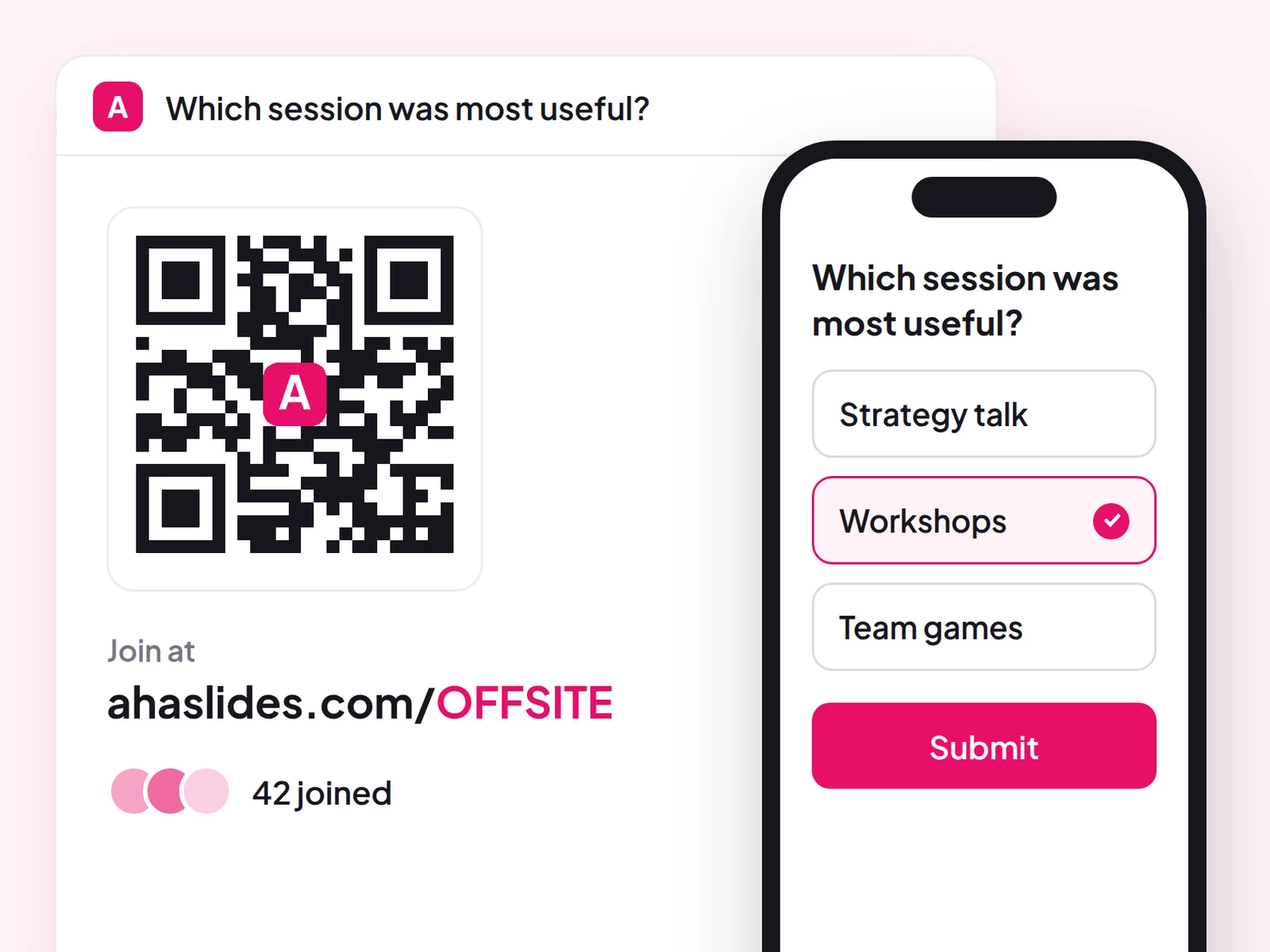
Kaks kiiret viisi alustamiseks:
- Laadige oma pakk üles. Laadige oma PowerPointi fail üles AhaSlides ja laske tehisintellektil selle kaudu küsitlusi ja viktoriiniküsimusi lisada, nii et sellest saab interaktiivne seanss ilma uuesti alustamata (Tehisintellektiga PowerPointi koostaja).
- Või jätka esitlust PowerPointis. Lisa tasuta AhaSlides lisandmoodul ja asetage oma slaidide vahele reaalajas slaidid. See hõlmab kolme sammu, mis on loetletud allpool.
1. samm: leidke oma QR-kood ja pange see oma kaardipakki
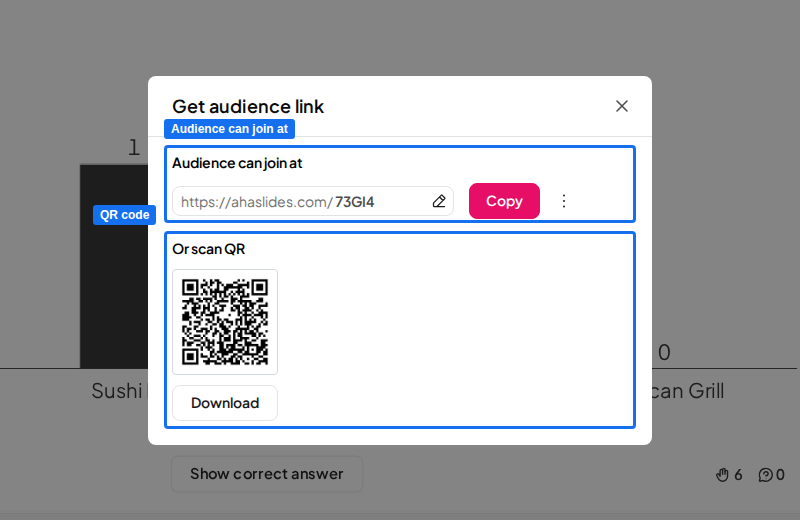
aasta AhaSlides redaktor, klõpsa Jaga Ja vali Hankige sihtrühma linkNäete liitumislinki ja kogu esitluse QR-koodi.
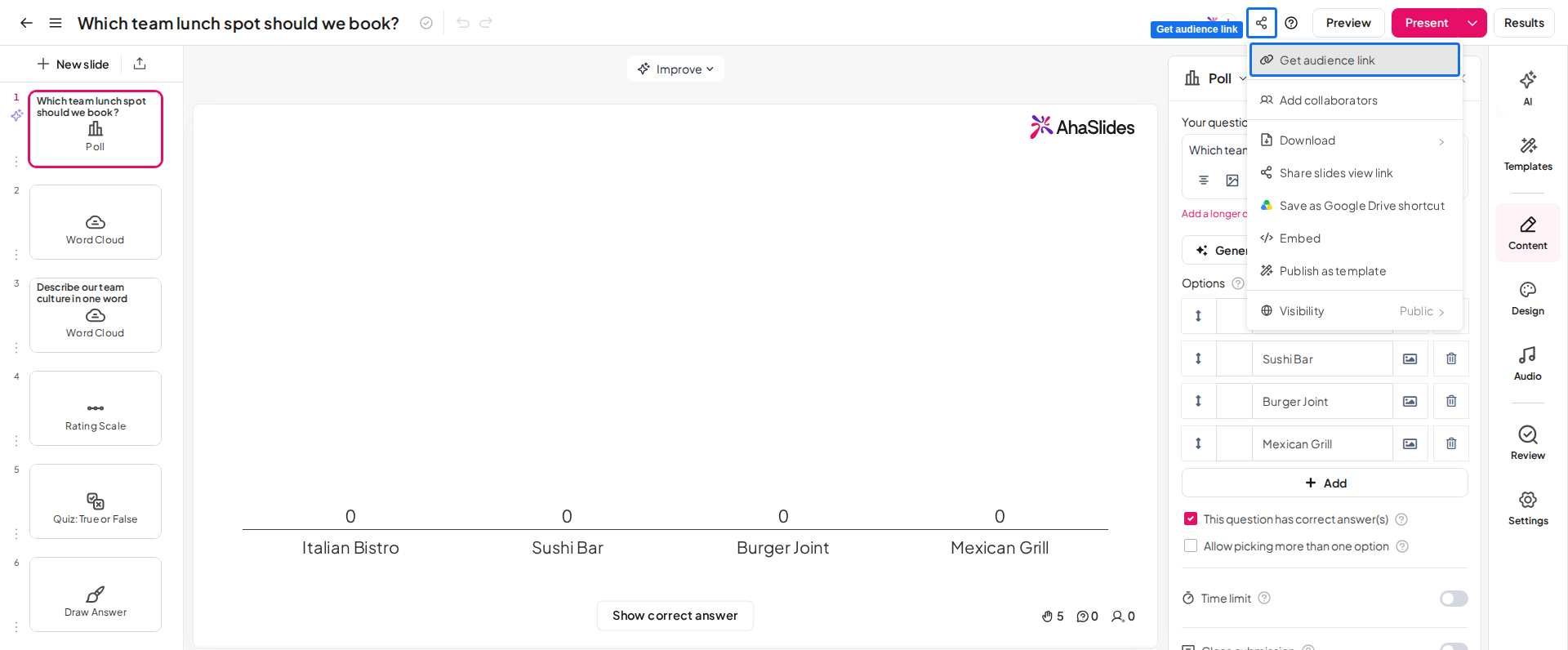
QR-kood jääb samaks isegi siis, kui muudate lühikest ligipääsukoodi. Saate selle välja printida või enne sessiooni päevakorra slaidile lisada.
Seejärel vali, kuidas see sinu teki sisse satub. Sul on kolm võimalust:
- Laadige see pildina alla. In Hankige sihtrühma linkklõps LaeSaate PNG-faili, mille saate sisestada nagu iga pildi (Sisesta, Pildid).
- Lisa QR-koodi slaid. In AhaSlides, Lisa QR-kood slaidi esitluse algusesse ja seejärel lisa see lisandmooduli abil PowerPointi.
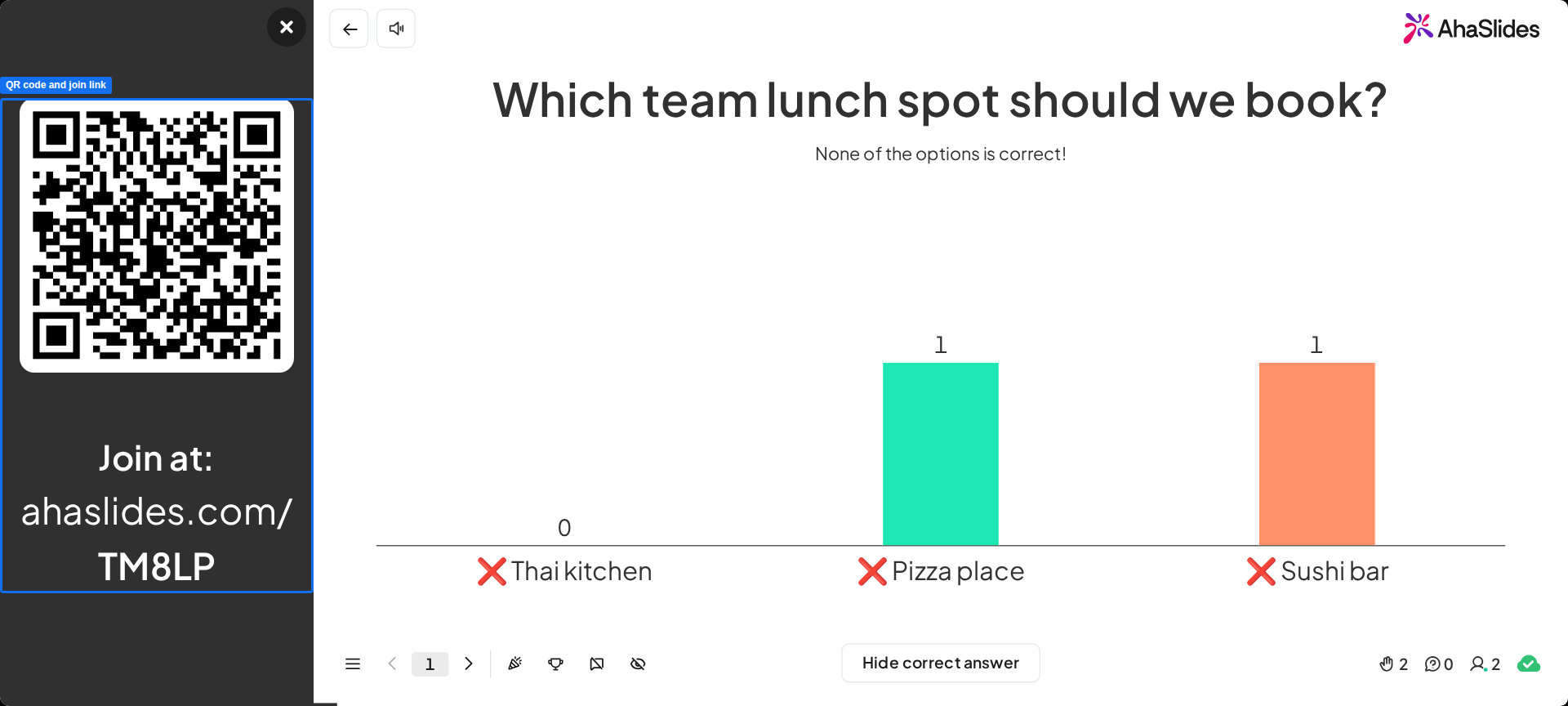
- Kuva esitluse ajal liitumispaneel. press Q kohta AhaSlides Slaidiseansis libistades saab QR-koodi ja liitumislingiga paneeli kuvada või peita. See toimib ka PowerPointi lisandmoodulis.
2. samm: lisage oma interaktiivsed slaidid
PowerPointis klõpsake nuppu Lisandmoodulid kohta Esileht vahekaart (või Sisesta (vahekaart PowerPointi veebirakenduses) ja seejärel Rohkem lisandmooduleid, otsima AhaSlides ja kliki lisamaLogi sisse, klõpsa Valige esitlus, märkige soovitud slaidid ja klõpsake Lisa slaididVenita lisandmooduli akent nii, et see täidaks PowerPointi slaidi, nii et QR-koodi ei kärbitaks.
3. samm: Esita
Alusta oma slaidiseanssi. Inimesed skannivad koodi ja nende vastused kuvatakse teie slaidil, kui nad hääletavad. Kui liigute järgmisele interaktiivsele slaidile, kuvatakse see nende telefonides ilma uue skannimiseta.
Alusta mallist
Veebiseminari mallil on viktoriin, küsitlus ja edetabel. Kopeeri see, muuda küsimusi ja lisa slaidid oma PowerPointi esitlusse.
5 ideed QR-koodi jaoks oma PowerPointis
- Tere tulemast slaidile. Pane saabudes üles QR-kood liitumiseks ja esita kiire küsimus, näiteks „Kuidas teie nädal läheb?“.
- Sisseregistreerimise küsitlus treeningul. Küsi inimestelt, mida nad teema kohta juba teavad, ja seejärel esitle sessiooni õigel tasemel.
- Tunni lõpetamiseks viktoriin. Viis küsimust ja edetabel näitavad, mida õpilased mäletavad.
- Küsimused vestluse ajal. Lubage inimestel saata anonüümseid küsimusi sama QR-koodi kaudu. Meie juhend reaalajas küsimused ja vastused PowerPointis näitab, kuidas.
- Jäämurdja koosolekul. Proovige ühte neist PowerPointi jäämurdjad esimese slaidina pärast QR-koodi.
KKK
Kas Microsoftil on QR-koodi generaator?
Jah, mõned. Microsoft 365 Copilot Chat saab genereerida QR-koodi lingile ja Microsoft Edge saab teha selle lehele, kus te parasjagu olete. PowerPointis loob QR4Office'i lisandmoodul ühe ja lisab selle teie slaidile.
Kas ChatGPT saab QR-koode genereerida?
Mõnikord. ChatGPT suudab mõne paketi ja seade puhul QR-koodi pildi luua, kuid see pole selleks usaldusväärne. QR-koodi generaator või QR4Office'i lisandmoodul annab teile faili, mille saate sekunditega alla laadida ja sisestada. Olenemata sellest, mida te kasutate, skannige kood enne esitlust oma telefoniga.
Kas Google'i QR-kood on tasuta?
Jah. Google Chrome'i sisseehitatud QR-kood lehe jaoks ei maksa midagi ja ei vaja registreerimist. See lingib avatud lehele, seega salvesta pilt ja lisa see PowerPointi pildina.
Muuda see pakk interaktiivseks
Küsitlused, viktoriinid ja küsimused-vastused muudavad ettekande millekski, milles inimesed osalevad. Meie juhend teemal kuidas luua interaktiivset PowerPointi esitlust juhatab teid läbi ja alustuskomplekt annab teile slaidid, mis on lisamiseks valmis.
Jätka oma kaardipaki ehitamist: lisa viktoriin meie abil interaktiivne viktoriin PowerPointis juhendit või vaadake, mida saate küsida AhaSlides veebiküsitluse tegija.
QR-koodi muutmine reaalajas küsitluseks
lisama AhaSlides teie PowerPointi esitlusele ja inimesed skannivad seda üks kord, et hääletada, vastata viktoriinidele ja esitada küsimusi oma telefonidest.







