
Pour rendre une vidéo YouTube interactive, choisissez une courte vidéo, découpez-la à la partie souhaitée, sélectionnez les moments de pause, rédigez une question pour chaque pause et diffusez-la à un groupe qui répond sur son téléphone. Avec le diaporama « Quiz YouTube » activé AhaSlidesLa vidéo s'arrête automatiquement à chaque question, chacun répond, la bonne réponse s'affiche et la vidéo reprend. Les scores s'additionnent et sont affichés dans un classement à la fin.
Pourquoi s'en soucier ? Parce que les gens se déconcentrent pendant une vidéo, et quelques questions suffisent à les ramener à la réalité. Dans une étude portant sur les cours en ligne, Les étudiants qui passaient de courts tests entre les segments de cours étaient moins distraits, prenaient plus de notes et apprenaient davantage que ceux qui suivaient le même cours sans ces tests. (Szpunar, Khan et Schacter, 2013). Une vidéo peut diffuser du contenu, mais elle ne peut pas vérifier qui la suit ni s'interrompre lorsque des personnes se désabonnent.
Ce guide s'adresse aux formateurs, aux enseignants et à toute personne qui projette des vidéos à un groupe, dans une salle de formation ou une salle de classe.
Qu'est-ce qu'une vidéo YouTube interactive ?
Une vidéo interactive sollicite l'engagement du spectateur au lieu de simplement diffuser du contenu. Il en existe plusieurs types :
- Vidéos de quiz Faites des pauses régulières et posez des questions. C'est ce que la plupart des formateurs et des enseignants souhaitent, et c'est ce que ce guide explique.
- Vidéos de branchement Laisser le spectateur choisir la suite des événements, comme dans une histoire à choix multiples.
- Vidéos cliquables Ajouter des boutons ou des liens au-dessus de l'image.
YouTube ne met pas la vidéo en pause pour poser des questions de quiz : ses fiches d’information et ses écrans de fin renvoient vers d’autres contenus. Vous avez besoin d’un outil qui lit la vidéo et gère les questions qui l’accompagnent. Les étapes ci-dessous utilisent YouTube Quiz, un module de quiz noté intégré à YouTube. AhaSlides, conçu pour une session en direct où tous les participants regardent le même écran ensemble.
Comment créer une vidéo YouTube interactive en 5 étapes
1. Choisissez une courte vidéo qui enseigne une seule chose.
Choisissez une vidéo que vous êtes autorisé(e) à montrer à votre groupe : une vidéo personnelle, une vidéo de votre organisation ou une vidéo pédagogique. Les meilleures vidéos expliquent une idée, un processus ou une histoire. Si vous ne pouvez pas résumer en une phrase ce que les participants devraient avoir retenu à la fin de la vidéo, celle-ci est probablement trop générale pour un quiz.
Plus court est plus facile à exploiter. Dans une étude portant sur 6.9 millions de sessions vidéo dans quatre cours edX, Les vidéos plus courtes étaient beaucoup plus captivantes : le temps d’engagement médian des spectateurs n’a jamais dépassé 6 minutes, quelle que soit la durée de la vidéo. (Guo, Kim et Rubin, 2014). Vous pouvez utiliser une vidéo plus longue. Vous la raccourcirez à l'étape 3.
2. Ajouter une diapositive de quiz YouTube
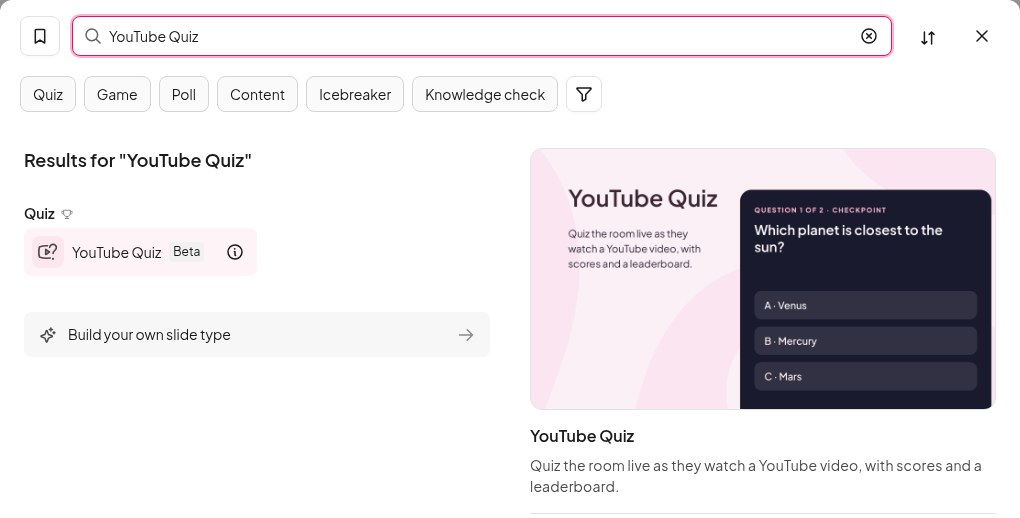
Dans l' AhaSlides éditeur, cliquez Nouvelle diapositive et de trouver Quiz YouTube dans le Quiz groupe, ou saisissez son nom dans le champ de recherche. Collez l'adresse de votre vidéo dans Coller un lien YouTubeLa vidéo apparaît dans la diapositive avec une chronologie en dessous.
3. Découpez la vidéo pour ne garder que la partie dont vous avez besoin.
Ouvrez Tailler et couper Faites glisser les deux extrémités de la chronologie jusqu'au début et à la fin souhaités. Pour passer un élément au milieu, comme une longue introduction ou une digression, ajoutez un Nouvelle coupeVotre groupe ne voit que ce qui reste.
4. Mettez la vidéo en pause à l'endroit où vous souhaitez poser une question.
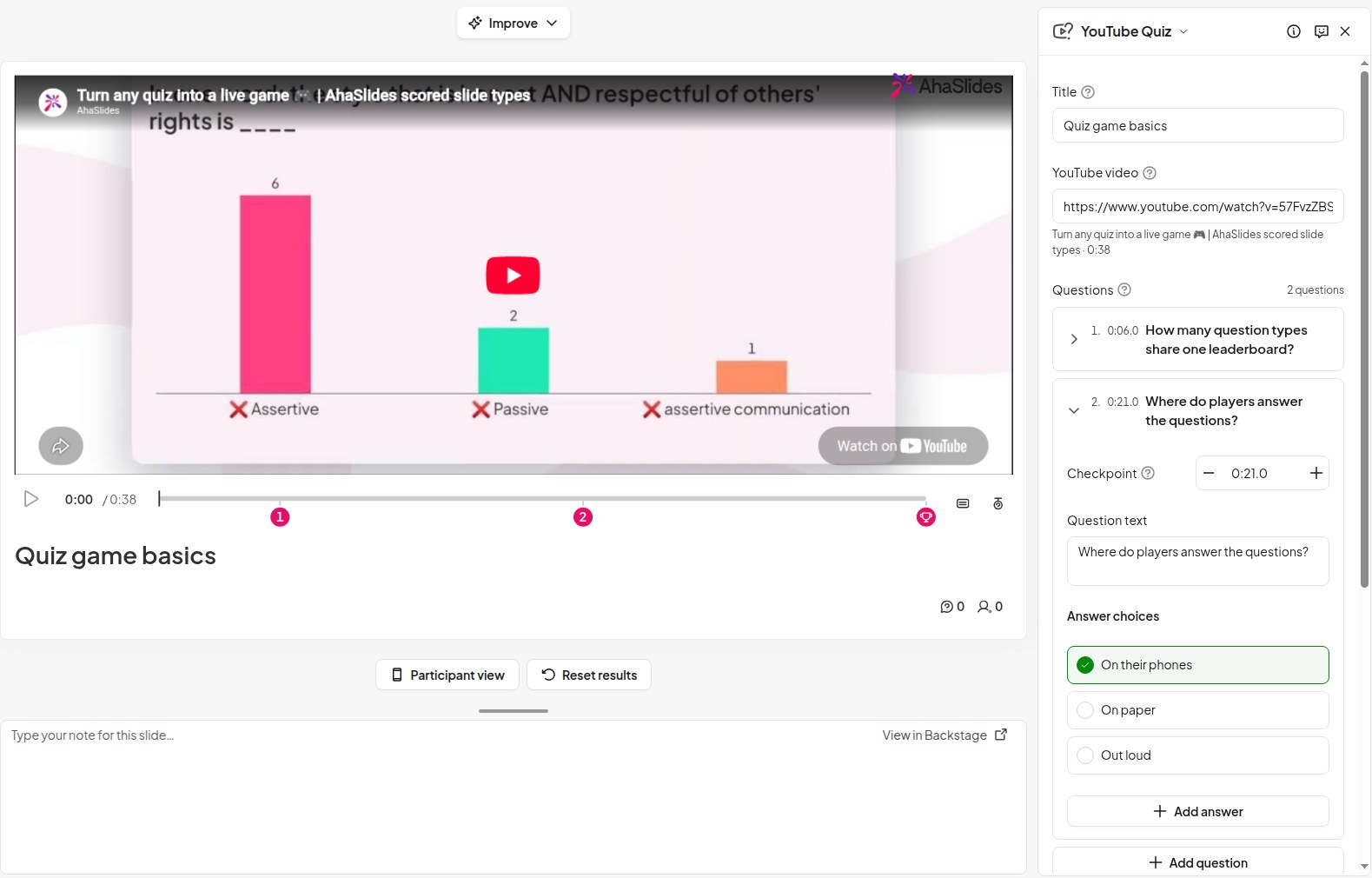
Lancez la vidéo et mettez-la en pause au moment où vous souhaitez poser une question, puis cliquez. Ajouter une questionUne épingle numérotée apparaît sur la chronologie à ce moment-là. Chaque épingle est un Point de contrôleLa vidéo s'arrête à cet endroit et la question apparaît. Utilisez les boutons moins et plus situés à côté de l'heure du point de contrôle pour l'avancer ou le reculer d'une seconde.
Écrivez la question, remplissez le choix de réponses (2 à 6 d'entre eux) et utiliser Marquer comme correct Sur celui de droite.
Endroits propices à une pause :
- Après un point clé, pour vérifier qu'il est bien entré (« Quelle étape vient en premier ? »)
- Avant une révélationLes gens prédisent donc ce qui va se passer ensuite.
- À la fin d'une section, pour récapituler avant que la vidéo ne continue
Deux ou trois questions dans une vidéo de 5 minutes, c'est largement suffisant. Au-delà, la vidéo perd son aspect de vidéo.
5. Choisissez les paramètres, puis présentez
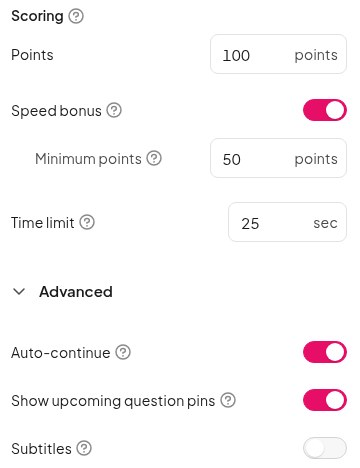
Chaque question vaut Points (100 par défaut), et un Bonus de vitesse donne des réponses correctes plus rapides, un peu plus. Limite de temps est de 25 secondes, sauf si vous le modifiez. Sous Avancé(la prise en charge Continuer automatiquement Une fois la question terminée, la vidéo continue de se lancer automatiquement. Afficher les épingles de questions à venir permet aux utilisateurs de voir sur la chronologie où la prochaine question sera posée, et vous pouvez activer Sous-titres pour la vidéo.
Avant votre présentation, visionnez la vidéo une première fois. YouTube peut afficher des publicités ; il est donc préférable de le savoir avant la session plutôt que pendant.
Ce que votre groupe voit
Chacun se connecte sur son téléphone avec le code de session et la vidéo se lance sur l'écran principal. La vidéo est diffusée uniquement sur cet écran, permettant ainsi à tous les participants de la regarder ensemble, leurs téléphones leur indiquant de garder un œil sur l'écran.
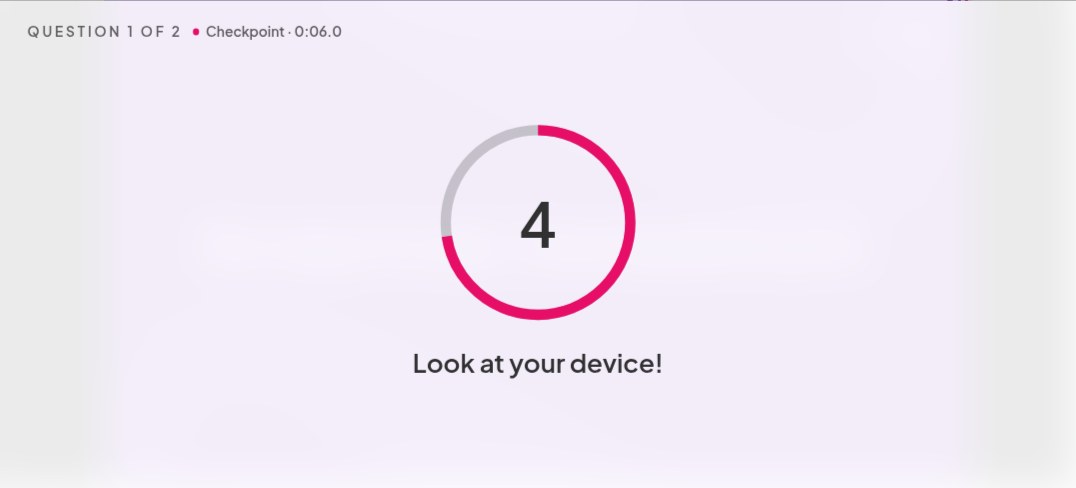
Lorsque la vidéo atteint un point de contrôle, elle se met en pause et un court compte à rebours invite tout le monde à regarder son appareil.
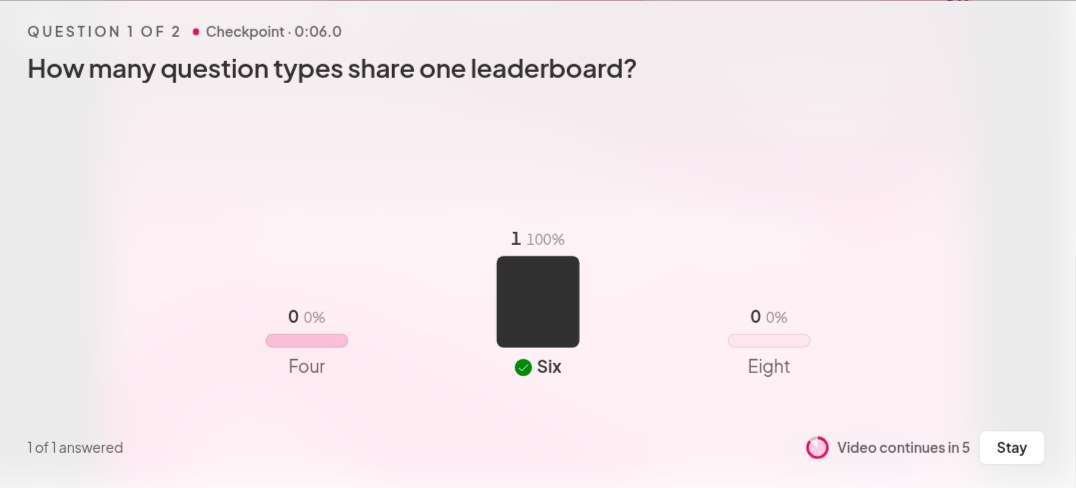
La question s'affiche alors sur l'écran principal et sur chaque téléphone, avec le chronomètre et un graphique en direct des réponses. Lorsque le temps est écoulé ou que tout le monde a répondu, la bonne réponse est révélée. Vous pouvez également cliquer Afficher la réponse pour passer à la suite plus rapidement. Chacun voit ses propres points de vue, et la vidéo reprend là où elle s'était arrêtée.
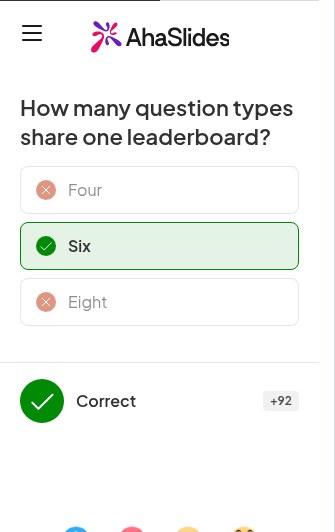
À la fin de la vidéo, le classement affiche les personnes ayant obtenu le meilleur score à l'ensemble des questions.
5 façons d'utiliser une vidéo interactive
- Séances de formation. Diffusez une courte vidéo sur la sécurité, le produit ou le processus et vérifiez les points clés au fur et à mesure, afin de savoir avant la fin de la session si les étapes ont été correctement suivies.
- Intégration des nouveaux employés. Diffusez une vidéo de bienvenue ou sur les valeurs de l'entreprise et mettez-la en pause sur les points essentiels que tout nouvel employé devrait connaître.
- Récapitulatifs des leçons. Repassez un court extrait explicatif de la semaine dernière et posez une question sur chaque idée principale. C'est un moyen rapide de vérifier ce que la classe a retenu avant d'approfondir le sujet.
- Prédisez la suite. Mettez en pause une expérience scientifique ou une vidéo animalière juste avant le résultat et demandez au groupe de le deviner. Une fois que chacun a proposé une hypothèse, la suite de la vidéo devient beaucoup plus intéressante à regarder.
- Une manche de quiz. Intégrez une manche vidéo à votre quiz en équipe, entre les manches d'images et de culture générale. Un court métrage sur la nature ou les sciences est idéal, car il permet à tous les participants de partir sur un pied d'égalité.
Conseils pour un meilleur quiz vidéo
- Demandez ce qui est affiché à l'écran. Seul celui qui a observé attentivement peut répondre aux meilleures questions, et non celui qui prétend déjà tout savoir.
- Posez des questions courtes. Les gens lisent sur leur téléphone avec un minuteur en marche, donc une seule ligne est idéale.
- Profitez de la pause pour parler. Lorsque la réponse est révélée, prenez un instant pour expliquer pourquoi elle est correcte. De courts tests entre les segments ont aidé les apprenants. Étude de Szpunaret votre explication donne du sens à chacune d'elles.
- Ne posez pas de questions toutes les minutes. Laissez une bonne séquence vidéo entre les points de contrôle, sinon cela commence à ressembler à un examen.
- Vous voulez seulement regarder une vidéo ? Utilisez plutôt le diaporama YouTube simple. Il permet de lire la vidéo sans questions ni scores.
Pour chaque paramètre et étape en détail, consultez le Article d'aide sur les quiz YouTube.
Commencez par un quiz YouTube tout prêt.
Le moyen le plus rapide de l'essayer est d'utiliser notre modèle « Regarder et répondre » pour la formation et les cours. Ouvrez-le, remplacez la vidéo et les questions par les vôtres, et vous êtes prêt à présenter.
YouTube Quiz est en version bêta.
Foire aux questions
Est-il possible de rendre une vidéo YouTube interactive ?
Oui, avec un outil qui lance la vidéo et ajoute des questions. YouTube ne propose pas de fonction intégrée pour mettre une vidéo en pause afin de poser une question : ses fiches d’information et ses écrans de fin renvoient vers d’autres contenus. Le diaporama du quiz YouTube… AhaSlides La vidéo est mise en pause aux moments que vous avez choisis, et une question est posée à votre groupe sur leurs téléphones.
Comment ajouter un quiz à une vidéo YouTube ?
Collez le lien vidéo dans une diapositive de quiz YouTube, mettez-la en pause au moment où vous souhaitez poser une question et cliquez sur « Ajouter une question ». Rédigez la question, ajoutez 2 à 6 choix de réponse et cochez la bonne réponse. Répétez l'opération pour chaque question, puis présentez votre question.
Combien de questions une vidéo interactive doit-elle contenir ?
Environ 2 ou 3 pour une vidéo de 5 minutes. C'est suffisant pour maintenir l'attention des spectateurs sans que la vidéo ne ressemble à un examen.
Les gens doivent-ils regarder la vidéo sur leurs propres appareils ?
Non. La vidéo est diffusée uniquement sur l'écran principal. Les téléphones servent uniquement à répondre ; les participants regardent donc la vidéo ensemble et répondent sur leur propre téléphone.
Quelle est la différence entre un quiz vidéo en direct et un quiz à votre propre rythme ?
Dans un quiz vidéo en direct, tous les participants regardent la même vidéo simultanément et répondent ensemble. Un classement est établi à la fin. Chaque personne peut visionner une leçon vidéo à son propre rythme, quand elle le souhaite. YouTube Quiz est conçu pour les interactions en direct.
Lecture connexe
- Vous souhaitez d'abord réaliser votre propre vidéo ? Consultez notre guide sur comment faire une vidéo de formation.
- Vous cherchez quelque chose à montrer ? En voici quelques-uns. chaînes YouTube éducatives vaut le coup d'oeil.
- Vous envisagez de créer un quiz complet autour de ce sujet ? Voir comment faire un quiz.
- Autres façons d'impliquer un groupe : idées de présentation interactive.