अधिकांश प्रस्तुतियाँ एक ही दिशा में चलती हैं। आप बोलते हैं, वे सुनते हैं। कुछ समय बाद उनका ध्यान भटक जाता है, उनका फ़ोन निकल आता है, और सत्र उनके बिना ही जारी रहता है। वर्ड क्लाउड इस प्रक्रिया को उलटने का सबसे सरल तरीका है, और यह लगभग साठ सेकंड में हो जाता है।
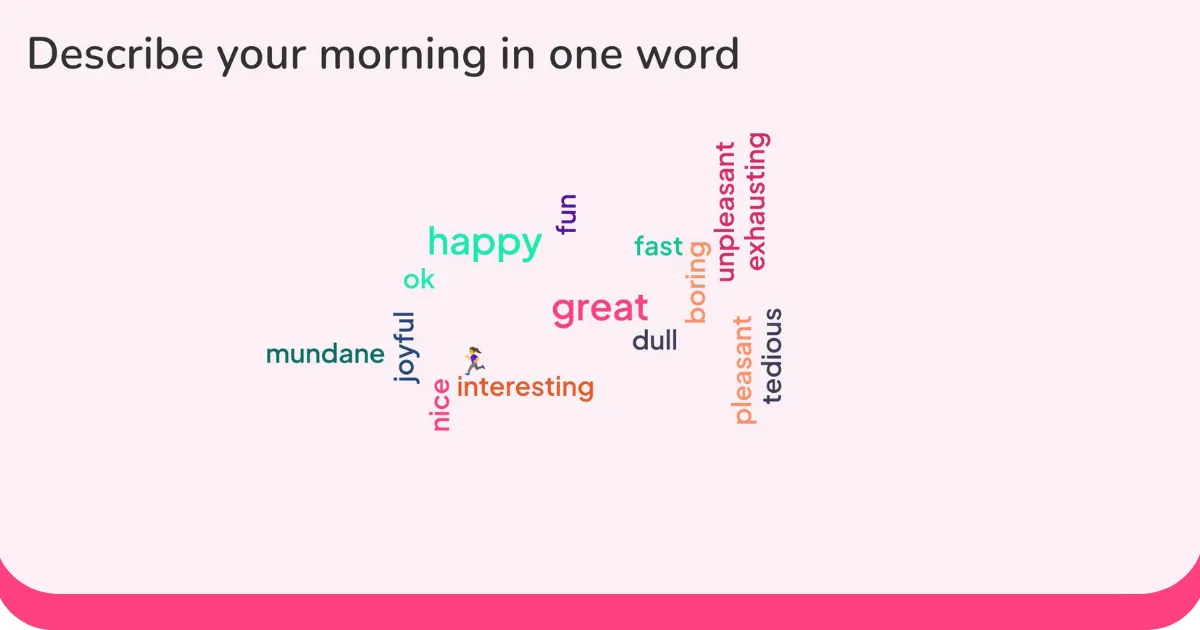
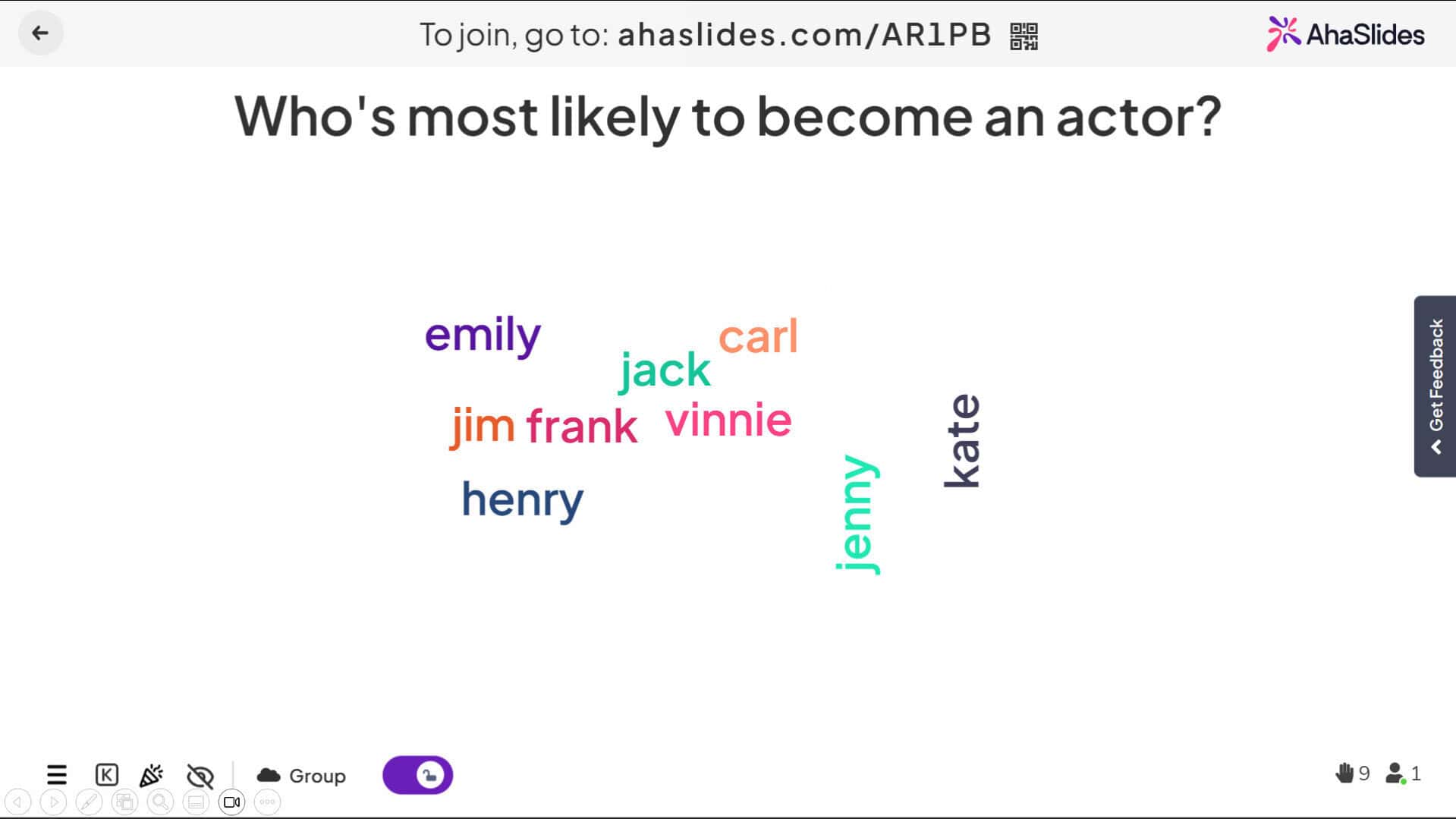
इसका तरीका सीधा-सादा है: आप अपने दर्शकों से एक सवाल पूछते हैं, वे एक-एक शब्द या छोटे वाक्य में जवाब देते हैं, और उनके जवाब स्क्रीन पर उनकी आवृत्ति के अनुसार दिखाई देते हैं। सबसे आम जवाब सबसे बड़े आकार में दिखते हैं। कमरे में मौजूद सभी लोग इसे वास्तविक समय में बनते हुए देखते हैं। एक स्लाइड के भीतर, कमरे में मौजूद हर व्यक्ति कुछ न कुछ योगदान दे सकता है और देख सकता है कि उसका जवाब बाकी सभी के जवाबों से कितना अलग है।
निष्क्रिय से सक्रिय में यह बदलाव प्रस्तुति के बाकी हिस्से के प्रभाव को बदल देता है। जो लोग भाग लेते हैं वे देखने वालों की तुलना में अधिक उपस्थित होते हैं। वर्ड क्लाउड एक कम मेहनत वाला तरीका है। उस भागीदारी को बनाने के लिए किसी भी सत्र के दौरान किसी भी समय इनका उपयोग किया जा सकता है, और ये तब भी काम करते हैं जब आप कोई कक्षा पढ़ा रहे हों, कोई प्रशिक्षण दे रहे हों, किसी कार्यशाला का संचालन कर रहे हों या किसी नेतृत्व टीम के सामने प्रस्तुति दे रहे हों।
इस गाइड में बताया गया है कि वर्ड क्लाउड कैसे काम करते हैं, उनका उपयोग कब करना चाहिए और उन्हें पॉवरपॉइंट प्रेजेंटेशन में कैसे जोड़ा जाना चाहिए।
वर्ड क्लाउड क्यों काम करते हैं
वर्ड क्लाउड का महत्व उसकी दृश्यता में नहीं है, बल्कि उसमें योगदान देने की क्रिया में है।
जब आप दर्शकों से कोई प्रश्न पूछते हैं और उनकी प्रतिक्रियाएँ स्क्रीन पर दिखाते हैं, तो दो बातें एक साथ होती हैं। पहली बात, लोगों को लगता है कि उनकी बात सुनी गई है: उनका उत्तर स्पष्ट रूप से दिखाई देता है, और यह भी पता चलता है कि कितने लोगों ने सहमति जताई। दूसरी बात, लोगों में जिज्ञासा जागृत होती है: वे जानना चाहते हैं कि बाकी लोगों ने क्या कहा और उनकी प्रतिक्रिया उनसे कितनी अलग है। ये दोनों बातें दर्शकों का ध्यान आकर्षित करती हैं, और यही वह चीज़ है जिसके लिए प्रस्तुतियाँ हमेशा प्रयासरत रहती हैं।
वर्ड क्लाउड से आपको वास्तविक जानकारी भी मिलती है। प्रेजेंटेशन के बीच में किया गया एक कॉम्प्रिहेंशन चेक आपको बताता है कि क्या श्रोताओं को पिछला भाग समझ में आया, इससे पहले कि आप उस भाग को आगे बढ़ाएं। लोगों की प्रतिक्रिया जानने के लिए शुरुआत में पूछा गया एक प्रश्न आपको बताता है कि श्रोताओं का ध्यान केंद्रित है या वे विचलित हैं। प्रेजेंटेशन के मुख्य बिंदुओं के बारे में पूछा गया एक अंतिम प्रश्न आपको बताता है कि वास्तव में श्रोताओं को क्या समझ आया और आपको क्या लगा। यह फीडबैक तुरंत उपलब्ध होता है, जिसका मतलब है कि आप इस पर कार्रवाई कर सकते हैं, न कि सेशन के बाद होने वाले किसी ऐसे सर्वे में इसका पता लगा सकते हैं जिसे कोई पढ़ता ही नहीं है।
पॉवरपॉइंट में वर्ड क्लाउड कैसे जोड़ें
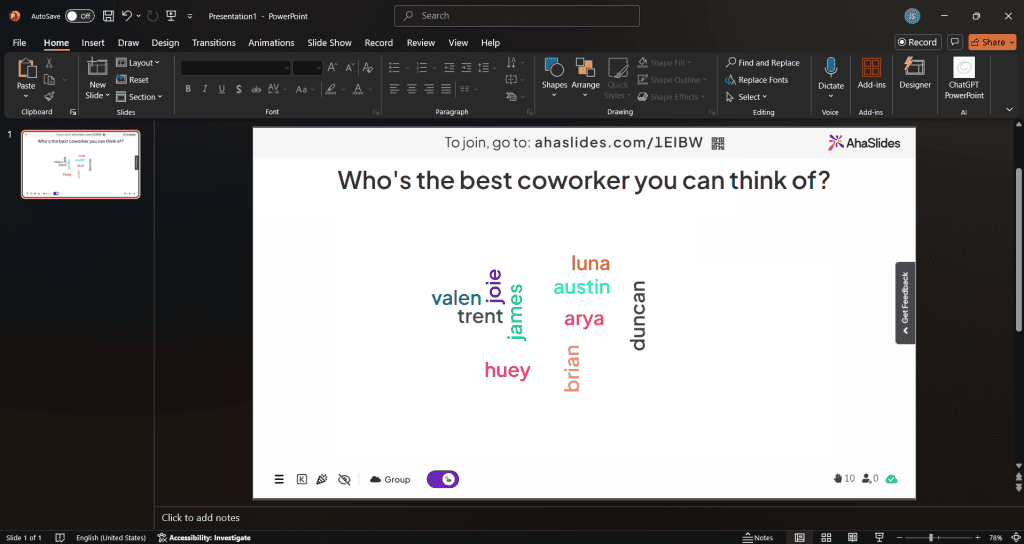
पॉवरपॉइंट में लाइव वर्ड क्लाउड जोड़ने का सबसे व्यावहारिक तरीका एक ऐड-इन के माध्यम से है जो दर्शकों की भागीदारी वाली परत को संभालता है। AhaSlides इसमें एक निःशुल्क पॉवरपॉइंट ऐड-इन है जो आपके दर्शकों को कुछ भी डाउनलोड करने की आवश्यकता के बिना यह काम करता है। वे एक क्यूआर कोड या एक छोटे लिंक के माध्यम से जुड़ते हैं, अपने फोन पर अपना जवाब सबमिट करते हैं, और वर्ड क्लाउड आपकी स्लाइड पर वास्तविक समय में अपडेट हो जाता है।
इसे सेट अप करने का तरीका यहाँ दिया गया है।
आइए शुरू करते हैं
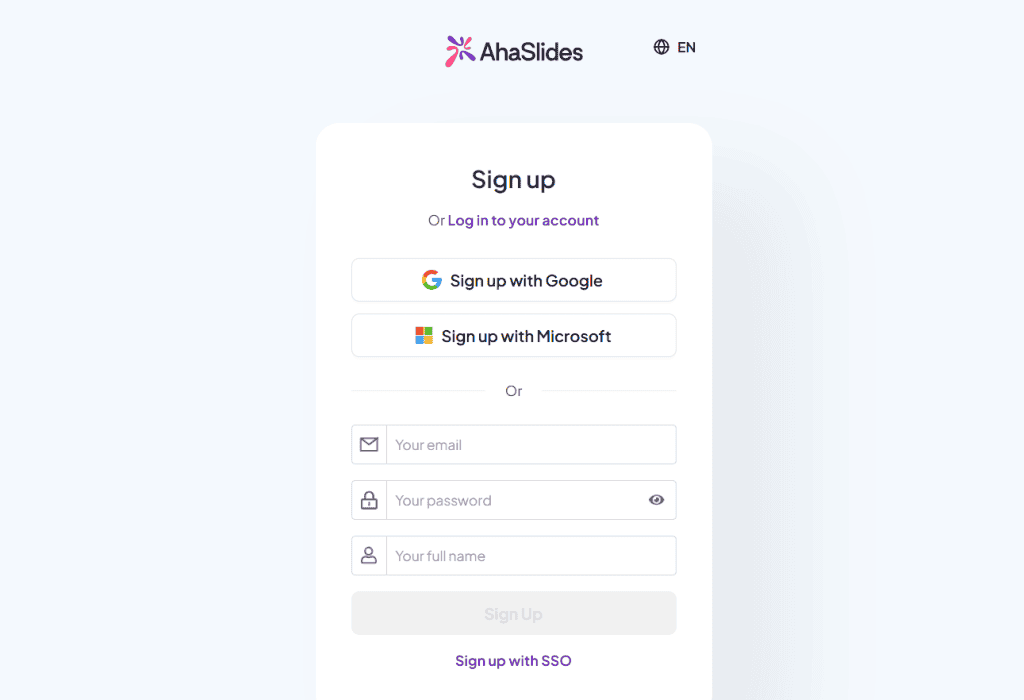
एक मुक्त बनाएँ AhaSlides खाते में ahaslides.comनि:शुल्क योजना में अधिकतम पचास प्रतिभागी शामिल हो सकते हैं, जो अधिकांश कक्षाओं और बैठकों के लिए पर्याप्त है। पंजीकरण में लगभग दो मिनट लगते हैं।
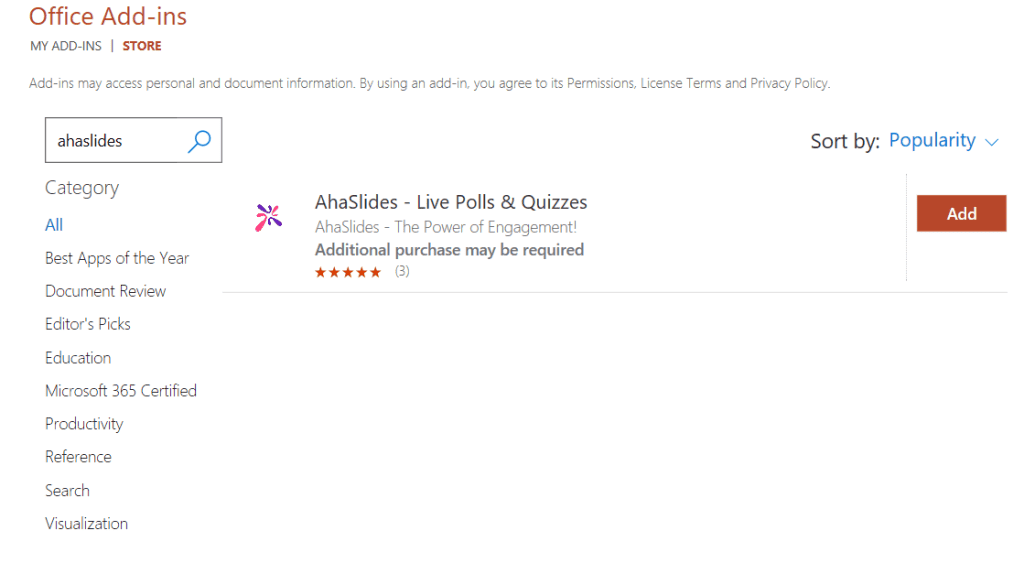
पॉवरपॉइंट में, इन्सर्ट टैब पर जाएं और गेट ऐड-इन्स पर क्लिक करें। खोजें AhaSlides Microsoft Store में, Add पर क्लिक करें और इंटीग्रेशन को अधिकृत करें। यदि आप किसी कार्य या स्कूल के Microsoft खाते से PowerPoint में साइन इन हैं, तो ऐड-इन आपको यह सुविधा प्रदान करता है। जारी रखें आपके ईमेल पते के साथ, ताकि कनेक्ट हो सके AhaSlides बस एक क्लिक में हो जाता है। आपके पावरपॉइंट रिबन में एक बटन दिखाई देता है। यह एक बार का इंस्टॉलेशन है जो भविष्य के सभी प्रेजेंटेशन के लिए बना रहता है। यह ऐड-इन अन्य सॉफ्टवेयर में भी काम करता है। वेब के लिए पॉवरपॉइंटडेस्कटॉप पर इंस्टॉल करने की आवश्यकता नहीं है; वेब पर, स्लाइड एक-एक करके जोड़ी जाती हैं।
अपनी स्लाइड में वर्ड क्लाउड जोड़ना
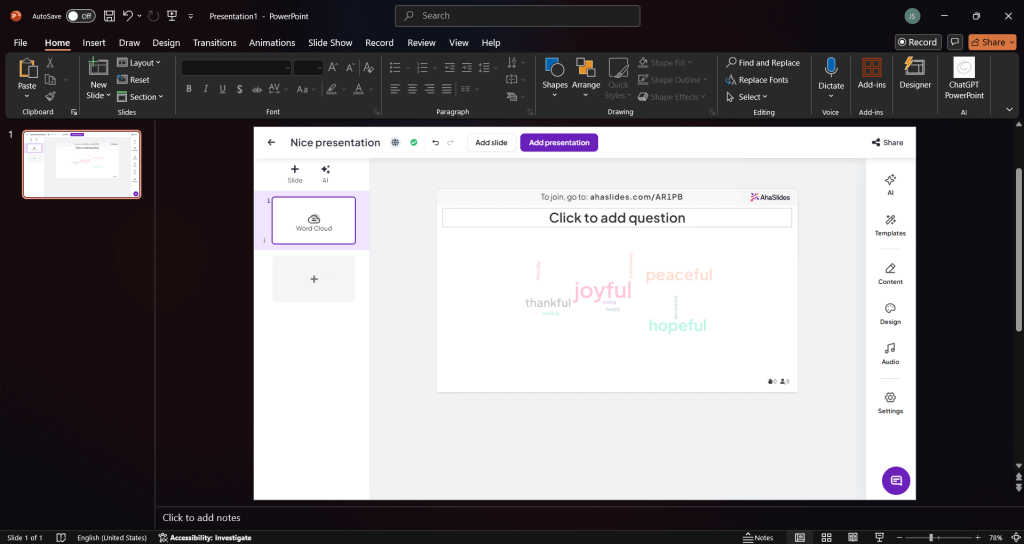
अपनी प्रेजेंटेशन खोलें और उस स्लाइड पर जाएं जहां आप वर्ड क्लाउड दिखाना चाहते हैं। क्लिक करें AhaSlides अपने रिबन में मौजूद बटन पर क्लिक करें और मेनू से वर्ड क्लाउड चुनें। आपकी स्लाइड पर एक प्लेसहोल्डर दिखाई देगा जिसे आप अन्य तत्वों की तरह ही आकार और स्थान बदल सकते हैं।
इसे स्थापित करना
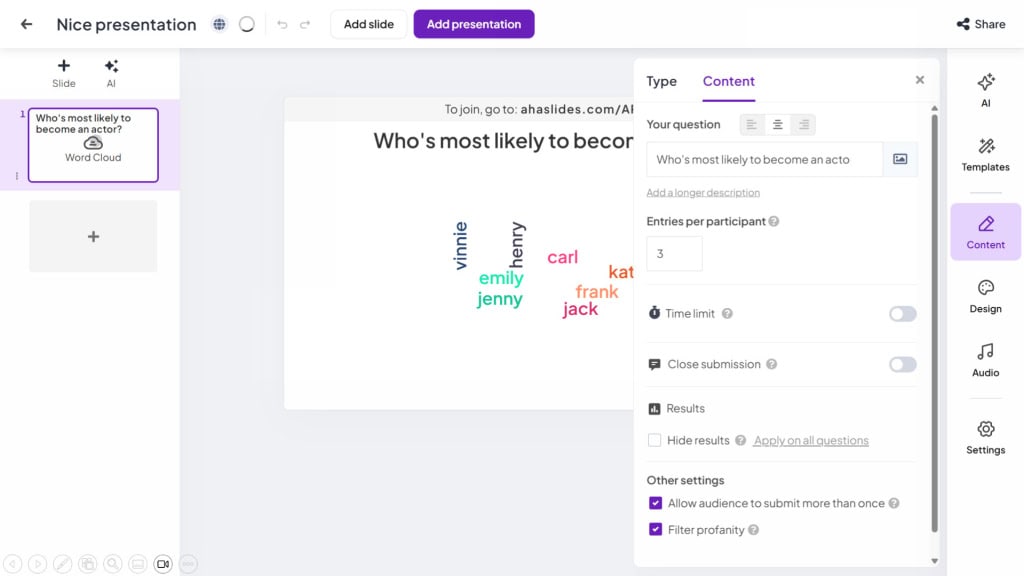
सेटिंग्स तक पहुँचने के लिए प्लेसहोल्डर पर क्लिक करें। सबसे महत्वपूर्ण सेटिंग है प्रॉम्प्ट: वह प्रश्न जिसका उत्तर आपके श्रोता देंगे। एक अस्पष्ट प्रॉम्प्ट से अस्पष्ट उत्तर मिलते हैं। एक स्पष्ट प्रॉम्प्ट से उपयोगी उत्तर मिलते हैं। "इस बदलाव के बारे में आपकी सबसे बड़ी चिंता क्या है?" "अपने विचार साझा करें" से बेहतर है। "आप अभी कैसा महसूस कर रहे हैं, इसे एक शब्द में कैसे व्यक्त करें?" "आप कैसे हैं?" से बेहतर है।
अन्य विचारणीय सेटिंग्स हैं: अपशब्द फ़िल्टरिंग, जिसे कक्षा में चालू करना उपयोगी है; प्रति प्रतिभागी प्रविष्टियाँ, जहाँ प्रति व्यक्ति एक शब्द तक सीमित करने से अधिक लोगों से अधिक विविध प्रतिक्रियाएँ प्राप्त होती हैं; और सबमिशन के दौरान परिणामों को छिपाना है या नहीं, जिससे शुरुआती प्रतिक्रियाएँ बाद की प्रतिक्रियाओं को प्रभावित न करें। बाकी सब कुछ डिफ़ॉल्ट पर ही रहने दें।
इसे अपनी प्रस्तुति के दौरान चलाएं
जब आप वर्ड क्लाउड स्लाइड पर पहुंचें, तो क्लिक करें AhaSlides बटन दबाएं। आपकी स्लाइड पर एक जॉइन कोड और एक क्यूआर कोड दिखाई देगा। अपने दर्शकों से कहें: "कोड को स्कैन करें या ahaslides.com पर जाएं और यह कोड दर्ज करें, फिर अपना उत्तर टाइप करें।"
जैसे-जैसे प्रतिक्रियाएँ आती हैं, वे दिखाई देती जाती हैं। तीस से साठ सेकंड का समय दें: अधिकांश लोगों को प्रतिक्रिया देने के लिए पर्याप्त समय, और प्रक्रिया को जारी रखने के लिए पर्याप्त समय। जब आप इसे बंद करने के लिए तैयार हों, तो "प्रतिक्रियाएँ रोकें" पर क्लिक करें। वर्ड क्लाउड तैयार हो जाएगा और आगे बढ़ने से पहले आप उसमें दिखाई गई चीज़ों पर चर्चा कर सकते हैं।
एक महत्वपूर्ण बात: वर्ड क्लाउड के लिए प्रतिक्रियाएँ प्राप्त करने के लिए इंटरनेट कनेक्शन आवश्यक है। प्रस्तुति देने से पहले कार्यक्रम स्थल के वाईफाई की जाँच कर लें और यदि कनेक्शन भरोसेमंद न हो तो बैकअप के रूप में मोबाइल हॉटस्पॉट रखें।
वर्ड क्लाउड का उपयोग कब करें
वर्ड क्लाउड तब सबसे प्रभावी होते हैं जब आपके पास कोई वास्तविक प्रश्न हो और आप वास्तव में उसका उत्तर जानना चाहते हों। इस तरह इस्तेमाल करने पर, वे वास्तविक सहभागिता का माहौल बनाते हैं। किसी अनुभाग को भरने या उसमें अतिरिक्त सामग्री जोड़ने के लिए उपयोग किए जाने पर, वे अपने उद्देश्य को बखूबी निभाते हैं।
यहां पांच ऐसी स्थितियां हैं जहां वे लगातार अच्छा प्रदर्शन करते हैं।
सत्र का शुभारंभ
“एक शब्द में, आज आप कैसा महसूस कर रहे हैं?” से शुरुआत करने में नब्बे सेकंड लगते हैं और कमरे का माहौल बदल जाता है। इससे आपको तुरंत पता चल जाता है कि कौन तनाव में है, किसका ध्यान भटक रहा है या कौन ध्यान नहीं दे रहा है, इससे पहले कि आप ऐसी शिक्षण शैली अपनाएं जो कमरे के माहौल के अनुकूल न हो। जो छात्र स्क्रीन पर अपना शब्द देखते हैं, उन्हें पाठ शुरू होने से पहले ही यह महसूस होता है कि उन्हें समझा जा रहा है। जो टीमें शुरुआत में योगदान देती हैं, वे विषय पर पहले से कहीं अधिक ध्यान केंद्रित कर पाती हैं।
सत्र के मध्य में समझ की जाँच करना
किसी अवधारणा को समझाने के बाद, "हमने अभी जो बात समझाई, उसका मुख्य बिंदु क्या है?" पूछने से आपको तुरंत पता चल जाता है कि क्या सभी को वह बात समझ में आ गई है, इससे पहले कि आप आगे बढ़ें। यदि उत्तरों से पता चलता है कि उन्हें सही समझ आ गई है, तो आप आत्मविश्वास के साथ आगे बढ़ सकते हैं। यदि वे भ्रमित हैं या उनकी व्याख्याओं में बहुत भिन्नता है, तो आपको आगे बढ़ने से पहले दोबारा समझाने की आवश्यकता होती है। यह "क्या सभी को समझ में आ गया?" पूछने से कहीं अधिक उपयोगी है, क्योंकि ऐसा पूछने पर लगभग हमेशा चुप्पी छा जाती है, चाहे वास्तव में कितना भी भ्रम क्यों न हो।
अपना विचार प्रस्तुत करने से पहले दूसरों की राय जानना
संस्कृति या मूल्यों पर आधारित किसी प्रशिक्षण सत्र में, अपनी प्रस्तुति से पहले यह पूछना कि "आप अपने टीम के साथी में सबसे अधिक किस गुण को महत्व देते हैं?" यह दर्शाता है कि उपस्थित लोग क्या सोचते हैं। यदि प्रतिक्रियाएँ आपके द्वारा कही जाने वाली बातों से मेल खाती हैं, तो आप उस मेल का संदर्भ दे सकते हैं। यदि प्रतिक्रियाएँ भिन्न होती हैं, तो आपको समस्या का पता पहले ही चल जाएगा। दोनों ही स्थितियों में, आप उपस्थित लोगों के साथ मिलकर काम कर रहे हैं, न कि उन पर अपना प्रभाव थोप रहे हैं।
ब्रेनस्टॉर्मिंग सेशन में विचारों को एकत्रित करना
"इस समस्या का एक समाधान क्या है?" पूछने से बीस लोगों का एक समूह साठ सेकंड में बीस विचार उत्पन्न कर सकता है। वर्ड क्लाउड दिखाता है कि कौन से सुझाव बार-बार सामने आए, जिससे यह संकेत मिलता है कि कौन से विचार समूह में सबसे अधिक प्रासंगिक थे, न कि केवल सबसे मुखर व्यक्ति के। यह अंतिम निर्णय लेने से पहले सामूहिक सोच को सामने लाने का एक त्वरित तरीका है।
टेकअवे बिल के साथ समापन।
"आज आपने क्या सीखा?" जैसे सवाल से बात खत्म करने से आपको यह पता चलता है कि श्रोताओं पर असल में क्या असर हुआ, न कि आप क्या कहना चाहते थे। हो सकता है आपने ज़्यादातर समय डेटा पर बिताया हो, लेकिन प्रतिक्रियाएँ बार-बार उस निजी कहानी की ओर लौटती हैं जो आपने बातचीत के दौरान सुनाई थी। अगली बार जब आप यह सामग्री प्रस्तुत करेंगे तो यह जानकारी आपके लिए उपयोगी होगी। इससे श्रोताओं को जाने से पहले सोचने-समझने का मौका भी मिलेगा, जिससे वे अपनी सीख को और मज़बूत कर सकेंगे।
बेहतर प्रतिक्रियाएँ प्राप्त करने के लिए सुझाव
उपयोगी डेटा देने वाले और अनावश्यक जानकारी फैलाने वाले वर्ड क्लाउड के बीच का अंतर अक्सर पूछे गए प्रश्न पर निर्भर करता है। अस्पष्ट प्रश्न से अस्पष्ट उत्तर ही मिलते हैं। "अपने विचार साझा करें" जैसे प्रश्न से श्रोताओं को यह पता नहीं चलता कि आप उनसे किस प्रकार की प्रतिक्रिया चाहते हैं। वहीं, "इस प्रक्रिया में आप कौन सी एक चीज़ बदलना चाहेंगे?" जैसे प्रश्न से उन्हें स्पष्ट रूप से पता चलता है कि उन्हें किस बारे में और किस दिशा में सोचना है।
प्रतिक्रिया देने का समय कम रखें। आमतौर पर तीस से साठ सेकंड पर्याप्त होते हैं। अधिक समय देने से बेहतर प्रतिक्रियाएँ नहीं मिलतीं, बल्कि लोगों को अपने विचारों पर संदेह करने या विचलित होने का अधिक समय मिल जाता है। कम समय में प्रतिक्रिया देने की तात्कालिकता अधिक ईमानदार और सहज उत्तर देने की प्रवृत्ति रखती है, बजाय अधिक समय के।
प्रक्रिया को ज़रूरत से ज़्यादा विस्तार से न समझाएँ। आपके श्रोताओं के लिए एक स्पष्ट निर्देश ही काफ़ी है: "कोड स्कैन करें, एक शब्द टाइप करें, भेजें बटन दबाएँ।" इससे ज़्यादा कुछ भी बताने से ध्यान प्रश्न से हटकर तकनीक पर चला जाता है, जो कि आप नहीं चाहते।
आगे बढ़ने से पहले हमेशा परिणामों पर चर्चा करें। वर्ड क्लाउड बातचीत का अंत नहीं, बल्कि शुरुआत है। तीस सेकंड तक इस बारे में बात करें कि आपको क्या दिखाई देता है। "मैंने देखा कि विश्वास शब्द बार-बार सामने आया है। इससे मुझे इस टीम के मूल्यों के बारे में कुछ महत्वपूर्ण जानकारी मिलती है।" यह स्वीकृति आपके श्रोताओं को दर्शाती है कि उनके सुझाव महत्वपूर्ण थे, जिससे अगली बार पूछे जाने पर उनके भाग लेने की संभावना बढ़ जाती है।
वर्ड क्लाउड का इस्तेमाल सोच-समझकर करें। एक प्रेजेंटेशन में दो या तीन ही काफी होते हैं। ये इसलिए प्रभावी होते हैं क्योंकि ये अप्रत्याशित होते हैं। अगर हर स्लाइड पर प्रतिक्रिया मांगी जाए, तो इसकी नवीनता खत्म हो जाती है और साथ ही दर्शकों की दिलचस्पी भी कम हो जाती है।
सामान्य प्रश्न
प्रस्तुतियों में वर्ड क्लाउड को लेकर कुछ व्यावहारिक प्रश्न लगातार सामने आते रहते हैं।
स्वतंत्र AhaSlides इस प्लान में अधिकतम पचास प्रतिभागी शामिल हो सकते हैं, जो अधिकांश कक्षा और बैठक के लिए पर्याप्त है। यदि आपको अधिक प्रतिभागियों की आवश्यकता है, तो सशुल्क प्लान भी उपलब्ध हैं।
यदि प्रस्तुति के दौरान आपका इंटरनेट कनेक्शन बीच में ही टूट जाता है, तो वर्ड क्लाउड प्रतिक्रियाएँ एकत्र करना बंद कर देता है। प्रस्तुति शुरू करने से पहले कार्यक्रम स्थल के वाई-फाई की जाँच कर लेना और बैकअप के रूप में मोबाइल हॉटस्पॉट रखना इस जोखिम को काफी हद तक कम कर देता है। दो मिनट की यह जाँच करना सार्थक है।
वर्ड क्लाउड को सेव किया जा सकता है। सेशन के दौरान स्क्रीनशॉट लें या बाद में इमेज डाउनलोड करें। AhaSlidesदोनों विकल्प तब काम करते हैं जब आप प्रतिक्रियाओं का रिकॉर्ड रखना चाहते हैं।
हाइब्रिड प्रेजेंटेशन वर्ड क्लाउड के साथ अच्छी तरह काम करते हैं। आमने-सामने और दूर से भाग लेने वाले प्रतिभागी एक ही लिंक के माध्यम से एक साथ प्रतिक्रियाएँ जमा करते हैं, इसलिए क्लाउड कमरे में मौजूद सभी लोगों की प्रतिक्रिया को दर्शाता है, चाहे वे कहीं भी हों।
यदि आप अनुचित टिप्पणियों को लेकर चिंतित हैं, तो अपशब्द फ़िल्टरिंग अधिकांश समस्याओं को स्वचालित रूप से पकड़ लेती है। यदि व्यवहार वास्तव में चिंता का विषय है, तो शुरुआत में ही यह बता देना कि प्रतिक्रियाएँ सभी को दिखाई देंगी, आत्म-नियमन के लिए पर्याप्त संकेत होता है।
ऊपर लपेटकर
वर्ड क्लाउड को सेट अप करने में लगभग दो मिनट और चलाने में साठ सेकंड लगते हैं। इस निवेश के बदले आपको एक ऐसा दर्शक वर्ग मिलता है जो निष्क्रिय रूप से देखने के बजाय सक्रिय रूप से भाग लेता है, आपके दर्शकों के विचारों और समझ के बारे में वास्तविक समय का डेटा मिलता है, और एक ऐसा क्षण मिलता है जिसे लोग स्लाइड्स के धुंधले हो जाने के बाद भी याद रखते हैं।
यह तकनीक इसलिए कारगर है क्योंकि यह दिखावटी तौर पर नहीं बल्कि वास्तव में इंटरैक्टिव है। आपके दर्शक किसी पूर्व-निर्मित परिदृश्य पर क्लिक नहीं कर रहे हैं या कोई एनिमेशन नहीं देख रहे हैं। वे अपना योगदान दे रहे हैं, उसे प्रतिबिंबित होते देख रहे हैं और सामूहिक प्रतिक्रिया को वास्तविक समय में आकार लेते हुए देख रहे हैं। यह एक सामान्य प्रस्तुति से बिल्कुल अलग अनुभव है और इससे सत्र का पूरा स्वरूप बदल जाता है।
अपनी अगली प्रस्तुति में इसे आजमाएं। एक वर्ड क्लाउड से शुरुआत करें, और इसे उस समय रखें जब आप वास्तव में अपने दर्शकों की राय जानना चाहते हों। देखें कि इससे कमरे में क्या प्रभाव पड़ता है।