



PowerPoint boleh memaparkan slaid Soal Jawab, tetapi ia tidak boleh mengumpul soalan dengan sendirinya. Untuk Soal Jawab PowerPoint secara langsung, tambahkan slaid Soal Jawab dengan slaid percuma AhaSlides tambahan: orang ramai mengimbas kod QR, menaip soalan pada telefon mereka (secara tanpa nama jika anda membenarkannya) dan mengundi sokong soalan yang mereka mahu dijawab, semuanya di dalam dek anda.
Itu versi pendeknya. Di bawah anda akan menemui cara PowerPoint sahaja dahulu, di mana ia berhenti berfungsi dengan khalayak secara langsung, dan kemudian cara secara langsung, langkah demi langkah.
Mengapa slaid soal jawab sering disenyapkan
Anda menghabiskan ceramah, bertanya "Ada soalan?" dan tunggu. Dua orang bertanya sesuatu, biasanya yang paling yakin, dan semua orang berkemas. Soalan-soalan itu ada di sana. Orang ramai tidak mahu mengangkat tangan di hadapan rakan sekerja, atau mereka memikirkan soalan mereka 10 minit yang lalu dan membiarkannya begitu sahaja.
Soalan terbaik dalam sesuatu sesi selalunya datang daripada orang yang tidak suka mengangkat tangan. Soal jawab yang membolehkan orang ramai menaip, bertanya tanpa nama dan mengundi memberikan soalan itu tempat untuk dituju.
Cara PowerPoint sahaja: buat slaid Soal Jawab
Jika anda hanya memerlukan slaid yang mengundang soalan, PowerPoint melakukannya dengan baik.
- Tambahkan slaid itu. Pada Laman Utama tab, klik Slaid Baharu dan pilih Tajuk Sahaja or Tajuk Bahagian susun atur.
- Tulis gesaan yang sebenar. Daripada bertanya "Ada soalan?", cuba sesuatu yang orang ramai boleh jawab, seperti "Apakah yang anda ingin saya jelaskan sekali lagi?" atau "Apakah satu perkara yang anda ingin ubah tentang pelan ini?".
- Berikan ruang. Pastikan slaid bersih: gesaan, nama anda dan cara untuk menghubungi anda selepas sesi.
- Kumpulkan soalan bertulis (pilihan). Dengan akaun kerja atau sekolah Microsoft 365, anda boleh menambah borang Microsoft Forms pada slaid: dalam aplikasi desktop, buka Memasukkan, Maka Borang, dan cipta atau pilih borang. Dalam PowerPoint untuk web, alat tambah Borang berada di bawah Laman Utama, Maka Add-inOrang ramai membuka pautan borang untuk menghantar soalan. Anda juga boleh berkongsi pautan Borang dalam sembang Teams.
Pada Mac, langkah-langkahnya adalah sama: Laman Utama tab, Slaid Baharu, kemudian pilih susun atur. Pilihan Borang bergantung pada akaun Microsoft 365 dan versi PowerPoint anda, jadi semak Memasukkan tab dahulu.
Di mana ia berhenti untuk penonton langsung
Slaid PowerPoint boleh meminta soalan, tetapi ia tidak boleh melakukan bahagian seterusnya:
- Tiada soalan daripada telefon di skrin. Orang ramai tidak boleh menghantar soalan yang muncul pada slaid anda semasa mereka menaipnya.
- Tiada pengundian. Anda tidak dapat melihat soalan yang kebanyakan orang mahu dijawab, jadi anda rasa begitu.
- Tiada anonimiti yang mudah. Tangan, mikrofon dan mesej sembang semuanya disertakan dengan nama.
- Tiada kesederhanaan. Senarai Borang atau thread sembang menunjukkan semuanya, mesej luar topik disertakan dan berada di luar dek anda.
Itulah jurangnya AhaSlides pengisian tambahan.
Cara langsung: slaid soal jawab dengan AhaSlides tambahkan
AhaSlides ialah platform penglibatan semua-dalam-satu untuk pasukan dan bilik darjah. Untuk sesi Soal Jawab, ini bermakna kotak soalan pada telefon semua orang: orang ramai bertanya tanpa nama, undi soalan terbaik dan senarai akan dibina pada slaid anda.
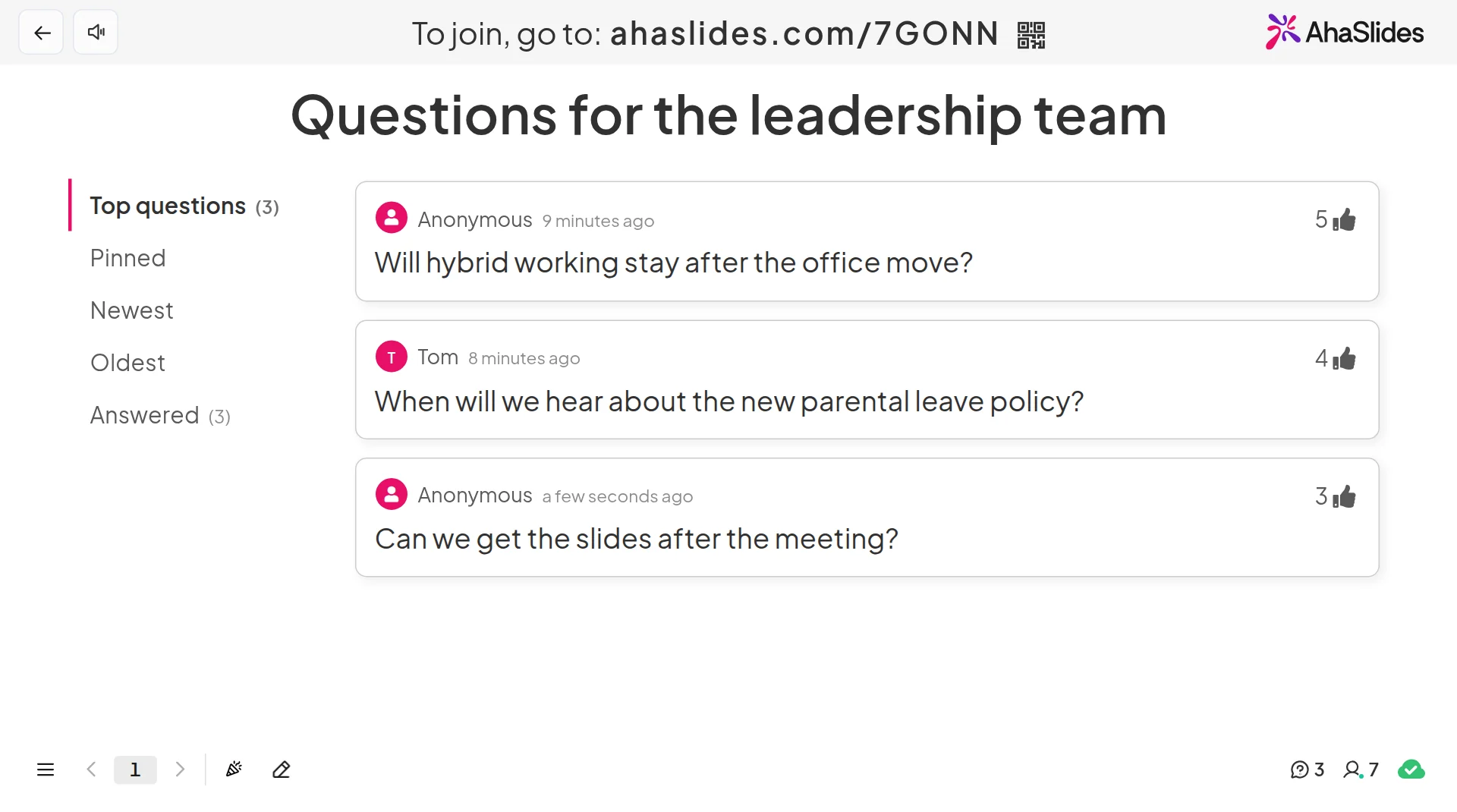
Dua cara cepat untuk bermula:
- Muat naik dek anda. Muat naik fail PowerPoint anda ke AhaSlides dan biarkan AI menambah tinjauan pendapat dan soalan kuiz melaluinya, supaya ia menjadi sesi interaktif tanpa perlu bermula semula (Pembuat PowerPoint AI).
- Atau teruskan membuat pembentangan dalam PowerPoint. Tambah yang percuma AhaSlides tambahkan dan letakkan slaid Soal Jawab di tempat yang anda inginkan soalan. Ia mengambil masa tiga langkah, di bawah.
Langkah 1: Buat slaid Soal Jawab dan pilih tetapannya
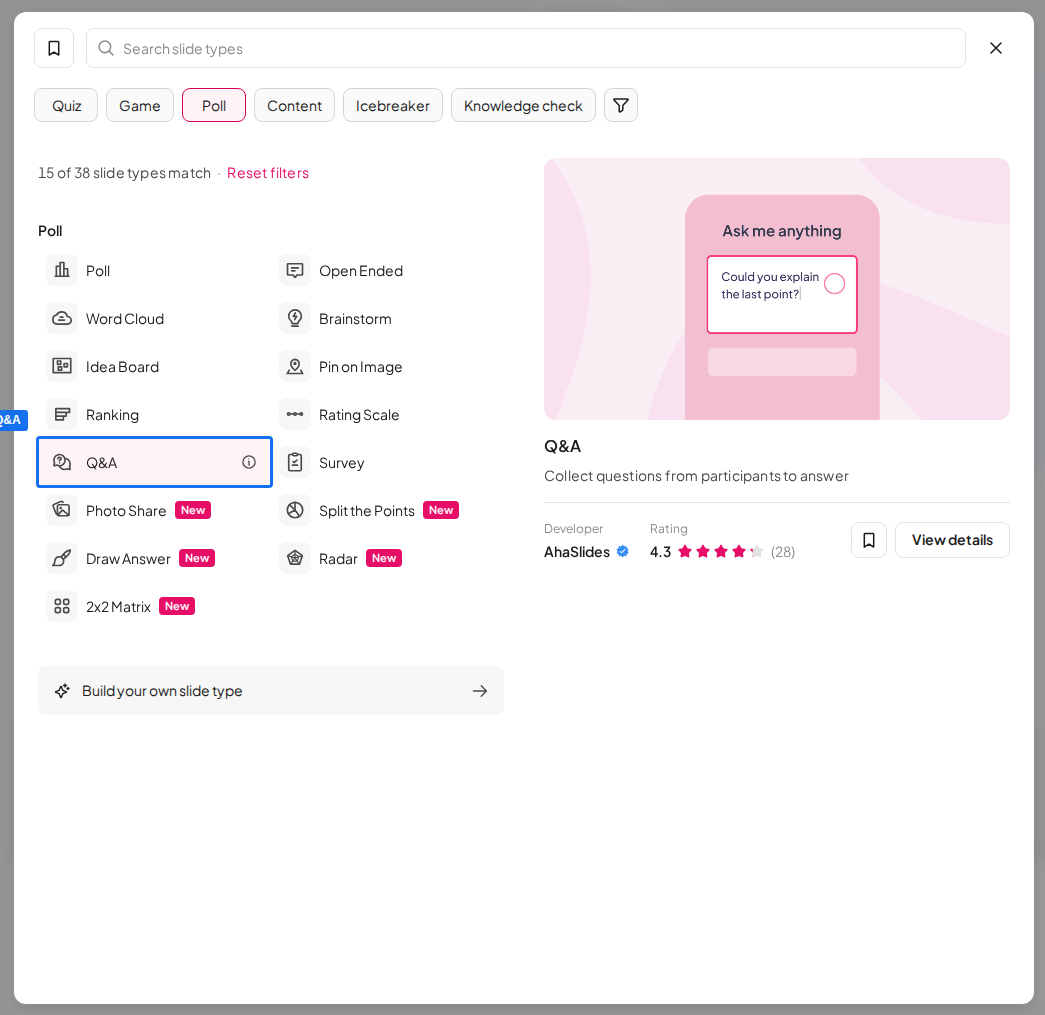
Masuk ke AhaSlides, buka pembentangan, klik Slaid baharu dan pilih Soalan & JawapanTaip tajuk yang mengundang soalan, contohnya "Apakah yang anda ingin tanya kepada pasukan kepimpinan?".
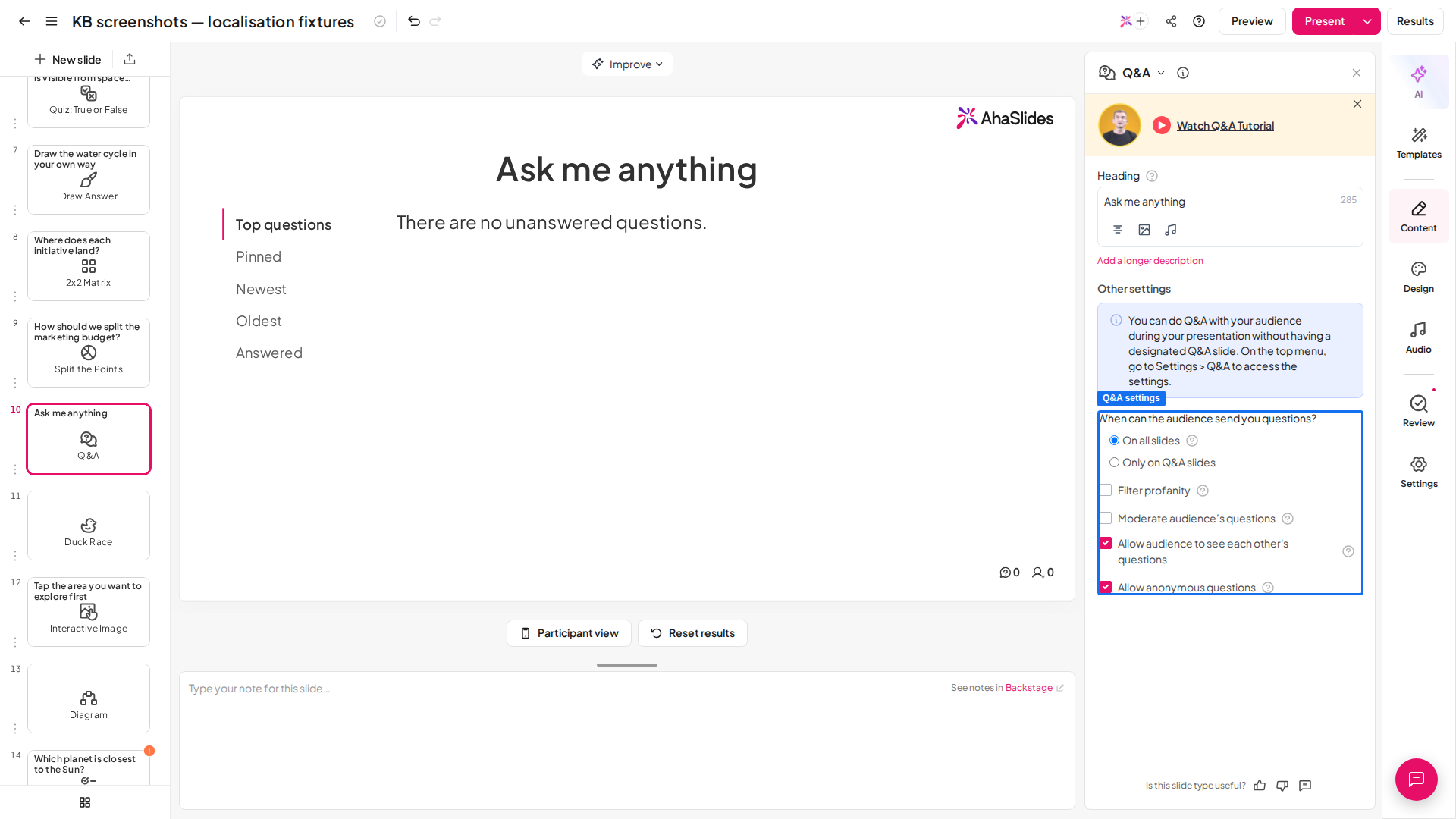
Kemudian pilih cara ia berfungsi. Dalam slaid Kandungan panel, di bawah tetapan Soal Jawab, pilih cara Soal Jawab harus berfungsi:
- Benarkan soalan tanpa nama. Medan nama menjadi pilihan, jadi orang ramai boleh bertanya tanpa perlu menyatakan siapa mereka.
- Benarkan penonton melihat soalan masing-masing. Semua orang melihat senarai itu di telefon mereka dan boleh mengundi sokong.
- Soalan khalayak sederhana. Setiap soalan menunggu sebagai Belum Selesai sehingga anda meluluskannya. Moderasi tidak terdapat pada setiap pelan.
- Tapis kata-kata kesat. Menyekat soalan dengan bahasa yang menyinggung perasaan sebelum ia dipaparkan.
Untuk menjawab soalan sepanjang ceramah, bukan sahaja pada slaid Soal Jawab, buka Tetapan, cari Bilakah penonton boleh menghantar soalan kepada anda? dan pilih Pada semua slaidPilihan ini juga tidak terdapat pada setiap pelan.
Langkah 2: Tambahkan slaid ke PowerPoint
Dalam PowerPoint, pada Laman Utama tab, klik Add-in, Maka Lebih Banyak Alat Tambahan. Carian untuk AhaSlides dan klik TambahDalam PowerPoint untuk web, butang yang sama berada pada Memasukkan tab. Pada binaan Mac yang lebih lama, cari Memasukkan, Maka Dapatkan Add-in.
Daftar masuk, klik Pilih pembentangan di sebelah dek anda, tandakan slaid Soal Jawab dan klik Tambah slaid. Di web anda menambah satu slaid pada satu masa dengan Tambah slaid. Regangkan tetingkap tambahan untuk mengisi slaid PowerPoint.
Langkah 3: Bentangkan dan jawab
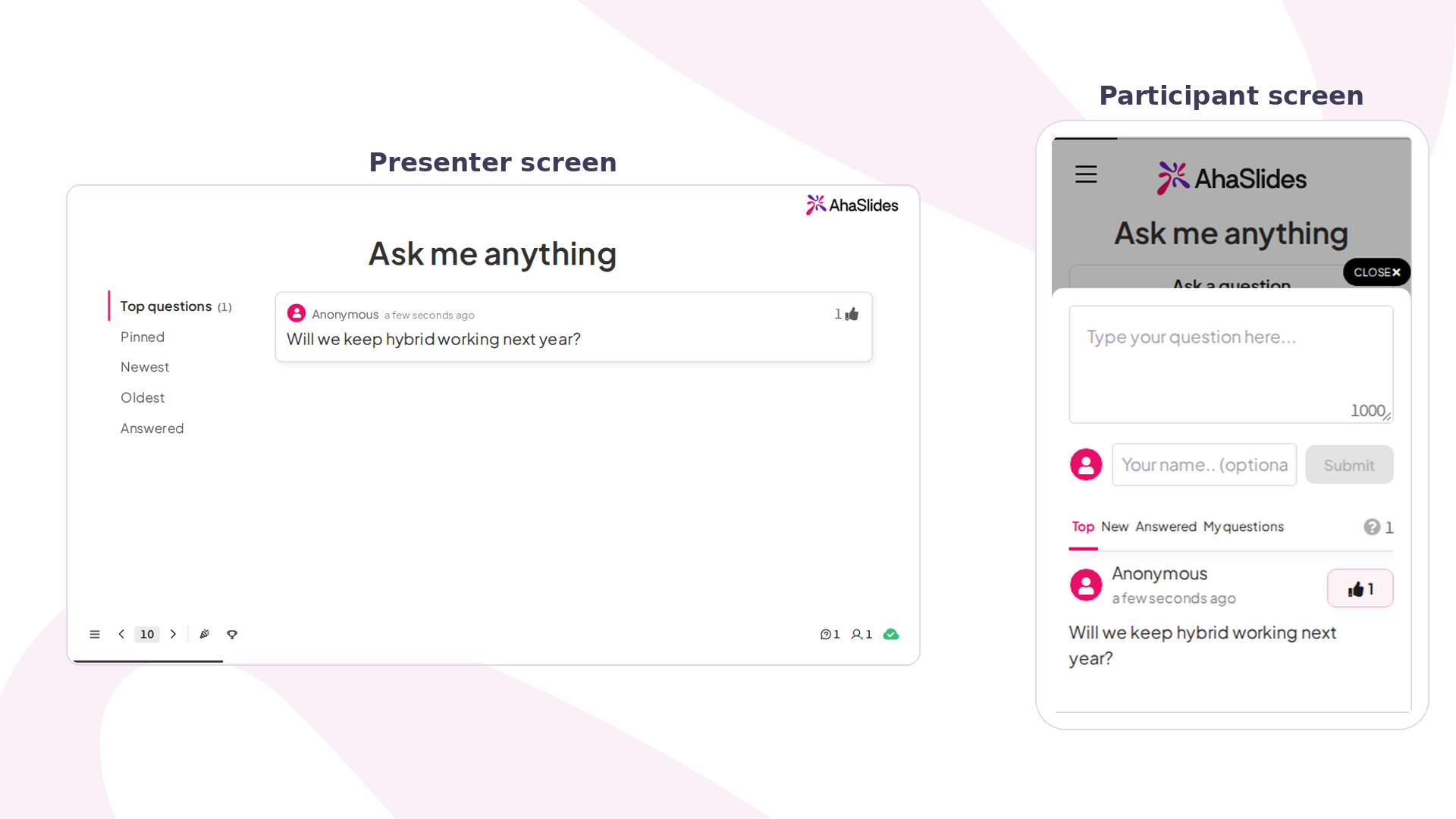
Mulakan tayangan slaid anda. Apabila anda sampai ke slaid Soal Jawab, tekan Q untuk menunjukkan kod QR dan pautan sertai. Orang ramai mengimbasnya, ketik Tanya soalan dan taip. Setiap soalan boleh melebihi 1,000 aksara.
Soalan disusun mengikut Top secara lalai, jadi yang paling banyak diundi akan duduk dahulu. Klik soalan dan pilih jawapan untuk mengalihkannya ke senarai Dijawab, atau Pin satu untuk memastikan ia berada di bahagian atas. Jika rakan sekerja menjadi moderator, mereka boleh meluluskan soalan daripada peranti mereka sendiri melalui Kawalan Jauh pautan di Belakang Pentas.
Mulakan daripada templat
Templat Town Hall Live merangkumi slaid Soal Jawab untuk soalan kepada pasukan kepimpinan. Salin, ubah soalan dan tambahkan slaid ke dek anda dengan tambahan.
6 idea untuk sesi soal jawab secara langsung dalam PowerPoint
- Semua tangan dan dewan bandaraya. Aktifkan soalan tanpa nama dan moderasi, dan biarkan rakan sekerja meluluskan soalan sementara ketua menjawab soalan yang mendapat undian tertinggi.
- Sesi latihan. Letakkan sesi Soal Jawab pada semua slaid supaya pelajar bertanya sebaik sahaja sesuatu tidak jelas, kemudian kosongkan barisan pada setiap waktu rehat.
- Kuliah dan kelas. Pelajar yang tidak pernah mengangkat tangan akan menaip soalan. Pastikan ia tanpa nama, kemudian jawab tiga soalan teratas sebelum anda meneruskan.
- Webinar. Undian positif menunjukkan soalan yang paling diminati orang ramai, jadi sesi soal jawab selama 10 minit merangkumi perkara yang penting.
- Permulaan projek. Tanya "Apa yang membimbangkan anda tentang rancangan ini?" dan biarkan slaid ke atas sementara pasukan menambah dan mengundi.
- Sebelum ceramah. Buka slaid Soal Jawab semasa orang ramai tiba dan tanya apa yang mereka harap dapat pelajari. Gunakan soalan-soalan utama untuk mengarahkan ceramah anda.
Untuk lebih banyak cara melibatkan orang ramai, baca panduan kami untuk sistem respons khalayak untuk PowerPoint, atau bandingkan aplikasi Soal Jawab terbaik untuk pembentangan.
Soalan Lazim
Bagaimanakah anda mencipta Soal Jawab dalam PowerPoint?
Tambahkan slaid dengan gesaan yang jelas (Laman Utama, Slaid Baharu), kemudian tambahkan slaid Soal Jawab langsung dengan tambahan. PowerPoint sendiri boleh memaparkan slaid "soalan" tetapi tidak boleh mengumpul soalan; AhaSlides Alat tambah membolehkan orang ramai menghantar dan mengundi sokong soalan daripada telefon mereka semasa anda membuat pembentangan.
Bolehkah anda berikan contoh slaid soal jawab dalam PowerPoint?
Ya: tajuk dengan gesaan tertentu, yang berfungsi lebih baik daripada "Ada soalan?". Contohnya: "Apakah yang anda ingin saya jelaskan sekali lagi?", "Apakah satu risiko yang belum kita bincangkan?" atau "Apakah yang anda ingin tanya kepada pasukan kepimpinan?". Tambahkan cara orang ramai boleh menghubungi anda selepas sesi tersebut.
Bagaimanakah Mentimeter bekerja dengan PowerPoint?
Melalui tambahannya sendiri. MentimeterAlat tambah PowerPoint membolehkan anda log masuk dan memaparkan Mentimeter pembentangan di dalam dek anda (Mentimeter pusat bantuan, disemak November 2026). AhaSlides berfungsi dengan cara yang sama dengan tambahannya sendiri, dan slaid Soal Jawabnya merangkumi soalan dan undian positif tanpa nama.
Jadikan dek ini interaktif
Undian, kuiz dan Soal Jawab mengubah ceramah menjadi sesuatu yang disertai oleh orang ramai. Panduan kami tentang cara membuat PowerPoint interaktif membimbing anda melaluinya, dan dek permulaan memberi anda slaid yang sedia untuk ditambah.
Mahu lebih banyak cara untuk menarik orang ramai? Lihat cara menambah kod QR pada PowerPoint jadi orang ramai menyertai dari telefon mereka, cuba Slido tambahan untuk PowerPoint, atau ketahui lebih lanjut tentang Soal Jawab tanpa nama pada AhaSlides.
Terima soalan daripada semua orang, bukan hanya segelintir yang yakin
Tambahkan sesi Soal Jawab secara langsung pada dek PowerPoint anda yang seterusnya. Orang ramai bertanya dari telefon mereka, secara anonim jika anda suka, dan mengundi jawapan anda dahulu.







