



Untuk menambah kod QR dalam PowerPoint, buat kod tersebut dengan penjana percuma (atau alat tambah QR4Office), kemudian sisipkan sebagai gambar: Memasukkan, Gambar, Peranti ini. Itu berfungsi untuk pautan. Jika anda mahu orang ramai mengimbas dan kemudian mengundi atau bertanya soalan pada slaid anda, gunakan kod QR sertai daripada AhaSlides tambahan sebaliknya.
Di bawah anda akan menemui kedua-dua cara, langkah demi langkah, dan cara memilih yang sesuai untuk sesi anda.
Cara PowerPoint sahaja: masukkan kod QR sebagai gambar
PowerPoint tidak mempunyai butang kod QR sendiri, jadi anda membuat kod terlebih dahulu dan kemudian menambahkannya pada slaid.
Langkah 1: Buat kod QR
Pilih salah satu daripada ini:
- Laman web penjana kod QR. Tampal pautan anda, muat turun kod tersebut sebagai PNG atau SVG dan simpannya.
- Alat tambah QR4Office. Ia disenaraikan dalam gedung tambahan Microsoft. Dalam PowerPoint, pada Laman Utama tab, klik Add-in, Maka Lebih Banyak Alat Tambahan, dan cari QR4OfficeTaip pautan anda, kemudian klik Memasukkan untuk meletakkan kod terus pada slaid anda.
- Sembang Pembantu Juruterbang Microsoft 365. Halaman sokongan Microsoft menerangkan cara meminta kod QR daripada Copilot Chat yang menunjukkan pautan, yang kemudiannya boleh anda salin atau muat turun (Sokongan Microsoft, disemak November 2026).
- Pelayar anda. Microsoft Edge dan Google Chrome kedua-duanya boleh mencipta kod QR untuk halaman yang telah anda buka.
Langkah 2: Masukkannya pada slaid anda
- Windows: buka Memasukkan tab, klik Gambar, Maka Peranti ini, dan pilih fail tersebut.
- Mac: buka Memasukkan tab, klik Gambar, Maka Gambar daripada Fail (perkataan berbeza mengikut versi PowerPoint).
- PowerPoint untuk web: buka Memasukkan tab, klik Gambar, Maka Peranti ini.
Langkah 3: Mudahkan pengimbasan
- Jadikannya besar. Orang di belakang juga perlu mengimbasnya, jadi berikan kod itu sebahagian besar daripada slaid.
- Pastikan kontras tinggi. Kod gelap pada latar belakang putih paling sesuai diimbas. Tinggalkan margin putih di sekelilingnya.
- Tambahkan pautan sebagai teks. Sesetengah orang lebih suka menaipnya, jadi letakkan pautan pendek di bawah kod tersebut.
- Uji itu. Imbas kod dari telefon anda di seberang bilik sebelum sesi bermula.
Di mana ia berhenti untuk penonton langsung
Kod QR dalam PowerPoint membuka pautan, dan di situlah ia berakhir:
- Tiada apa yang kembali ke slaid anda. Jika pautan tersebut membuka borang atau tinjauan, jawapannya kekal dalam alat tersebut. Khalayak anda tidak dapat melihatnya di skrin.
- Anda bertukar aplikasi. Untuk memaparkan hasil, anda tinggalkan tayangan slaid anda dan buka tetingkap lain.
- Satu kod untuk setiap pautan. Setiap aktiviti memerlukan kodnya sendiri, jadi orang ramai mengimbas berulang kali.
- Anda tidak dapat melihat siapa yang telah menyertai. Tiada kiraan orang yang bersedia untuk mengambil bahagian.
Jika kod QR tersedia supaya orang ramai boleh mengambil bahagian, gunakan kod yang membawa mereka ke dalam slaid anda.
Cara langsung: sertai kod QR dalam AhaSlides tambahkan
AhaSlides ialah platform penglibatan semua-dalam-satu untuk pasukan dan bilik darjah. Setiap pembentangan mempunyai satu kod QR penyertaan, jadi orang ramai boleh mengimbas sekali dengan kamera telefon mereka dan kekal untuk setiap tinjauan pendapat dan kuiz, tanpa aplikasi dan tanpa akaun.
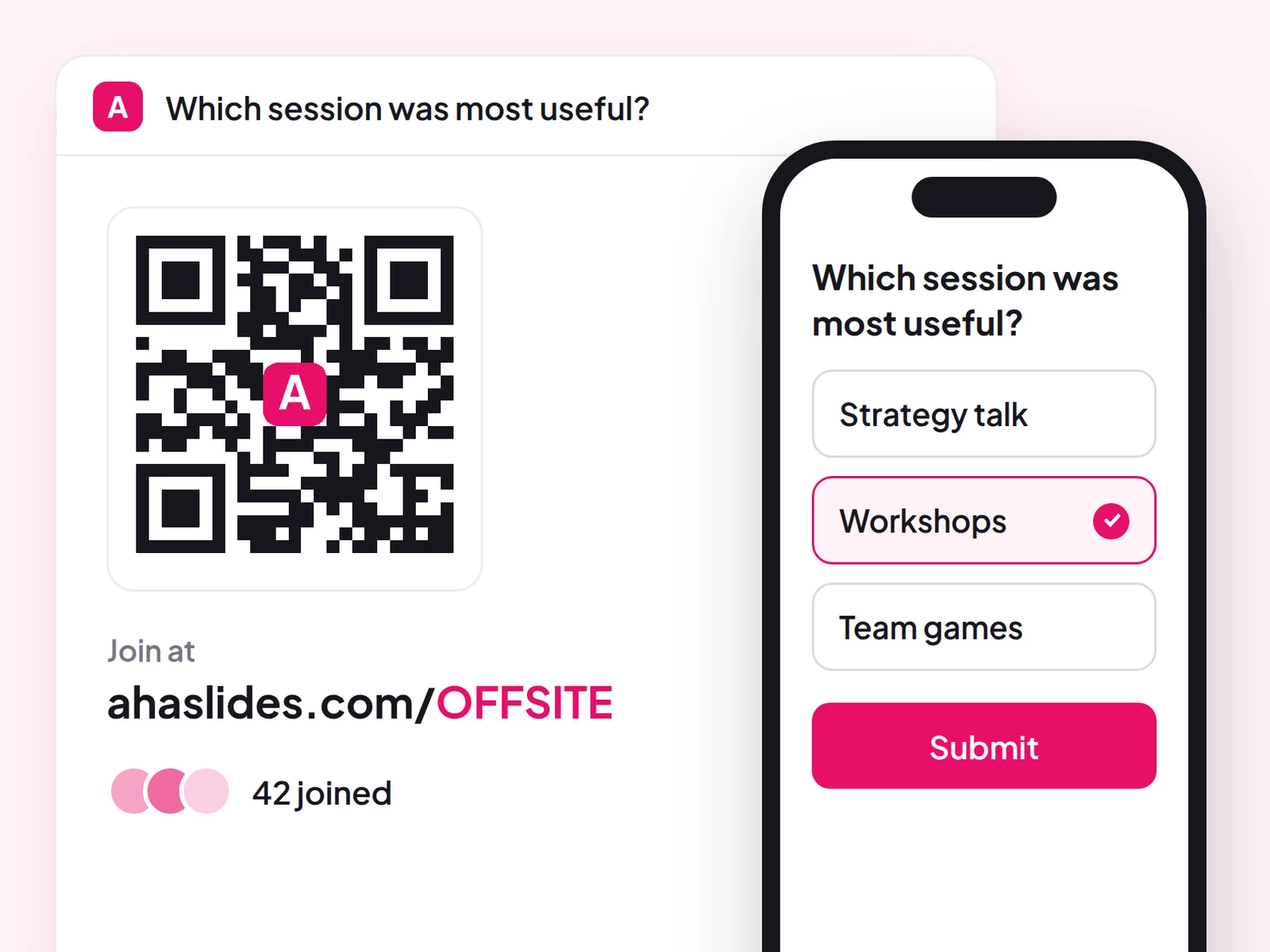
Dua cara cepat untuk bermula:
- Muat naik dek anda. Muat naik fail PowerPoint anda ke AhaSlides dan biarkan AI menambah tinjauan pendapat dan soalan kuiz melaluinya, supaya ia menjadi sesi interaktif tanpa perlu bermula semula (Pembuat PowerPoint AI).
- Atau teruskan membuat pembentangan dalam PowerPoint. Tambah yang percuma AhaSlides tambahkan dan letakkan slaid langsung di antara slaid anda sendiri. Ia mengambil masa tiga langkah, di bawah.
Langkah 1: Cari kod QR anda dan letakkannya di dek anda
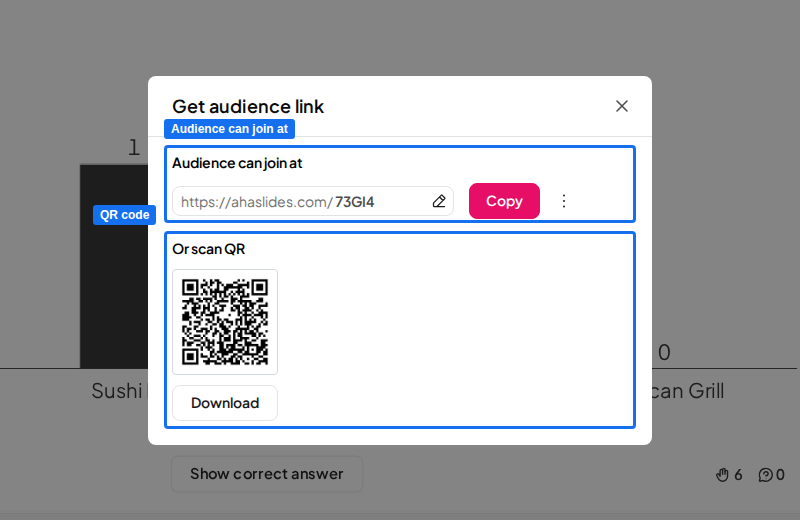
Dalam AhaSlides penyunting, klik Kongsi Dan pilih Dapatkan pautan khalayakAnda akan melihat pautan sertai dan kod QR untuk keseluruhan pembentangan.
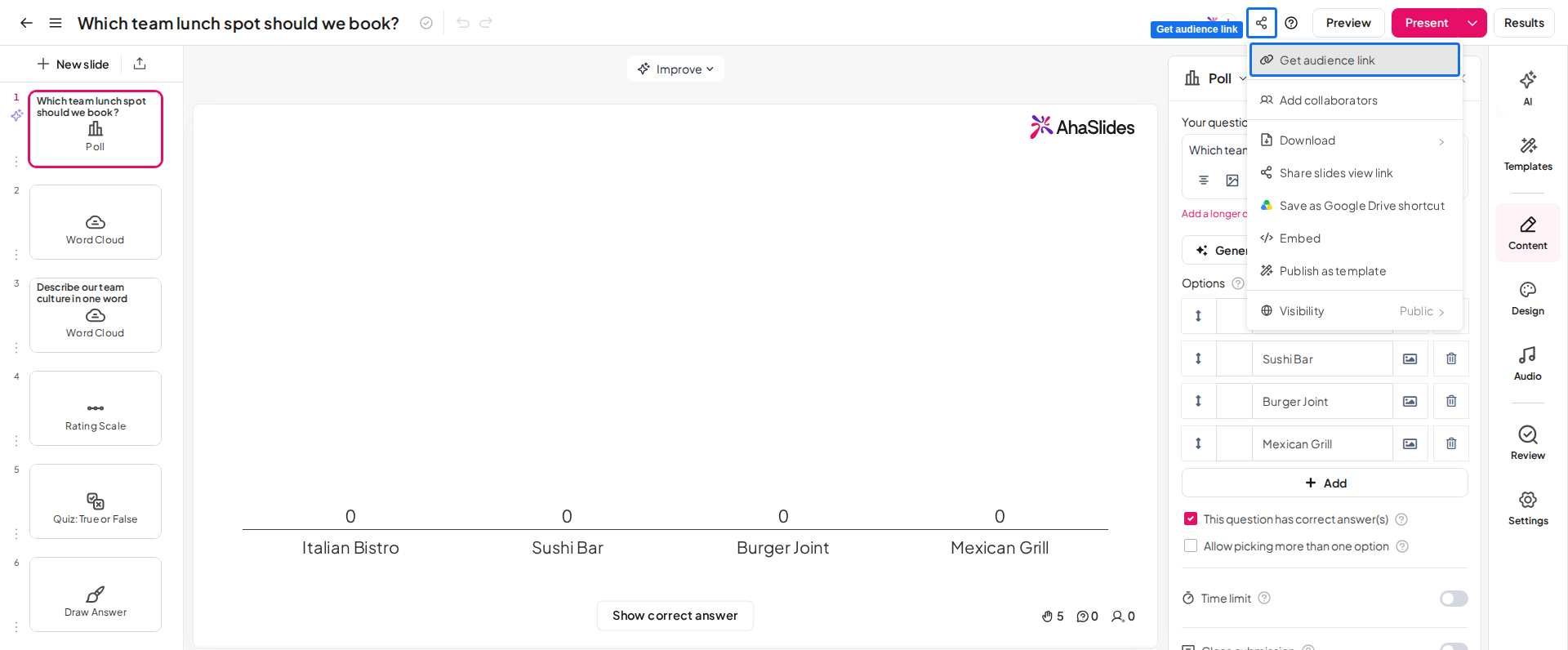
Kod QR kekal sama, walaupun anda menukar kod akses ringkas. Anda boleh mencetaknya atau meletakkannya pada slaid agenda sebelum sesi bermula.
Kemudian pilih bagaimana ia masuk ke dalam dek anda. Anda mempunyai tiga pilihan:
- Muat turunnya sebagai imej. In Dapatkan pautan khalayak, Klik Muat TurunAnda akan mendapat fail PNG yang anda sisipkan seperti mana-mana gambar (Memasukkan, Gambar).
- Tambah slaid Kod QR. In AhaSlides, tambahkan Kod QR slaid pada permulaan pembentangan anda, kemudian tambahkannya pada PowerPoint dengan alat tambah.
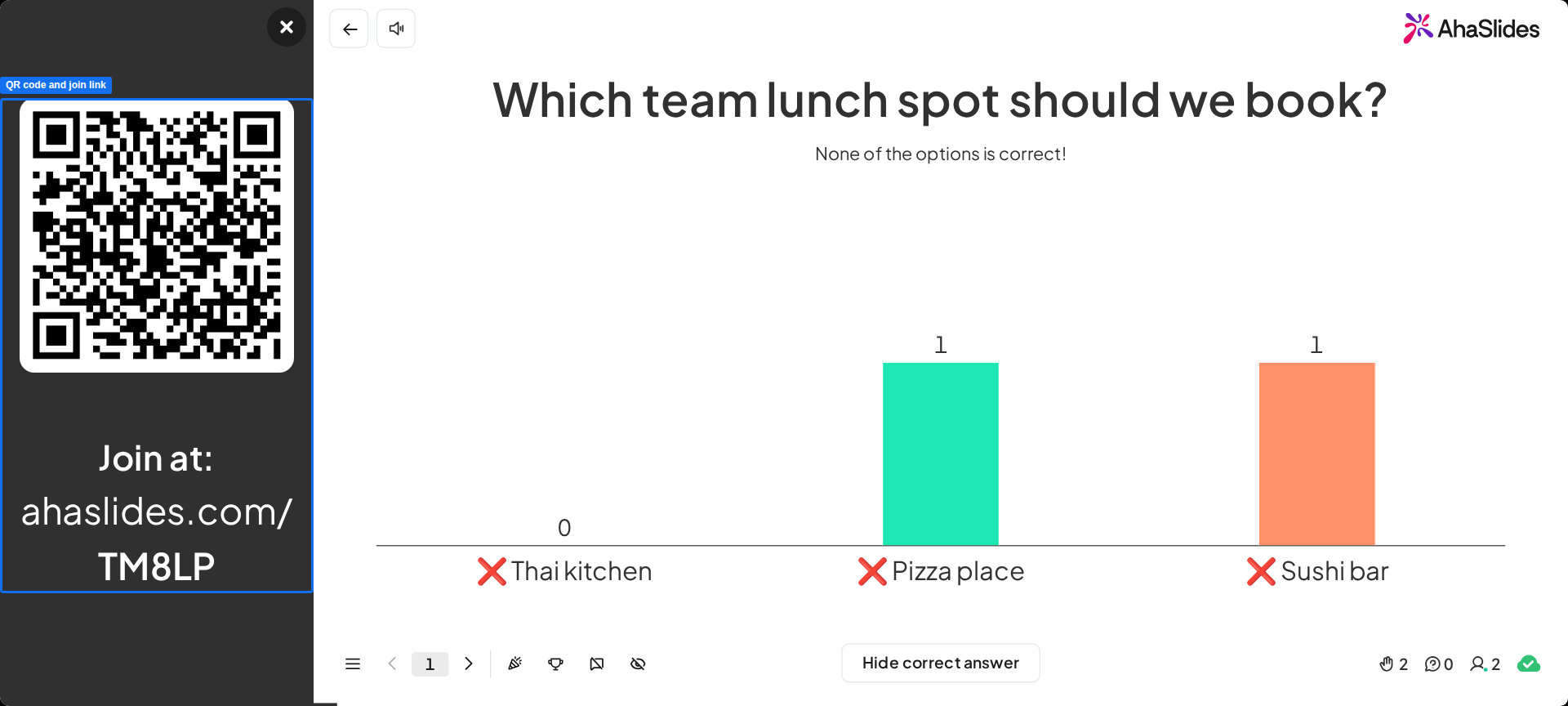
- Tunjukkan panel penyertaan semasa anda membuat pembentangan. Keratan Akhbar Q pada AhaSlides slaid dalam tayangan slaid anda untuk menunjukkan atau menyembunyikan panel dengan kod QR dan pautan sertai. Ini juga berfungsi dalam alat tambah PowerPoint.
Langkah 2: Tambahkan slaid interaktif anda
Dalam PowerPoint, klik Add-in pada Laman Utama tab (atau Memasukkan tab dalam PowerPoint untuk web), kemudian Lebih Banyak Alat Tambahan, carian untuk AhaSlides dan klik Tambah. Log masuk, klik Pilih pembentangan, tandakan slaid yang anda inginkan dan klik Tambah slaid. Regangkan tetingkap tambahan untuk mengisi slaid PowerPoint supaya kod QR tidak dipangkas.
Langkah 3: Bentangkan
Mulakan tayangan slaid anda. Orang ramai mengimbas kod tersebut dan jawapan mereka akan dipaparkan pada slaid anda semasa mereka mengundi. Apabila anda beralih ke slaid interaktif seterusnya, ia akan dipaparkan pada telefon mereka tanpa imbasan lain.
Mulakan daripada templat
Templat Webinar Dalam Talian mempunyai kuiz, tinjauan pendapat dan papan pendahulu. Salin, tukar soalan dan tambahkan slaid ke dek PowerPoint anda.
5 idea untuk kod QR dalam PowerPoint anda
- Slaid alu-aluan. Letakkan kod QR penyertaan semasa orang ramai tiba, dengan soalan ringkas seperti "Bagaimana minggu anda?".
- Undian daftar masuk semasa latihan. Tanyakan apa yang orang sudah tahu tentang topik tersebut, kemudian ajukan sesi pada tahap yang betul.
- Kuiz untuk menutup kelas. Lima soalan dan papan pendahulu menunjukkan apa yang diingati oleh pelajar.
- Soalan semasa ceramah. Benarkan orang ramai menghantar soalan secara tanpa nama daripada kod QR yang sama. Panduan kami untuk Soal Jawab secara langsung dalam PowerPoint menunjukkan bagaimana.
- Pemecah ais di mesyuarat. Cuba salah satu daripada ini Pemecah ais PowerPoint sebagai slaid pertama selepas kod QR.
Soalan Lazim
Adakah Microsoft mempunyai penjana kod QR?
Ya, beberapa. Microsoft 365 Copilot Chat boleh menjana kod QR untuk pautan dan Microsoft Edge boleh membuatnya untuk halaman yang anda layari. Di dalam PowerPoint, alat tambah QR4Office menciptanya dan memasukkannya pada slaid anda.
Bolehkah ChatGPT menjana kod QR?
Kadangkala. ChatGPT boleh membuat imej kod QR pada beberapa pelan dan tetapan, tetapi ia tidak boleh dipercayai untuk ini. Penjana kod QR atau alat tambah QR4Office memberi anda fail yang boleh anda muat turun dan sisipkan dalam beberapa saat. Apa sahaja yang anda gunakan, imbas kod tersebut dengan telefon anda sendiri sebelum anda membuat pembentangan.
Adakah kod QR Google percuma?
Ya. Kod QR terbina dalam Google Chrome untuk halaman tidak memerlukan sebarang kos dan pendaftaran. Ia memautkan ke halaman yang telah anda buka, jadi simpan imej tersebut dan sisipkan dalam PowerPoint sebagai gambar.
Jadikan dek ini interaktif
Undian, kuiz dan Soal Jawab mengubah ceramah menjadi sesuatu yang disertai oleh orang ramai. Panduan kami tentang cara membuat PowerPoint interaktif membimbing anda melaluinya, dan dek permulaan memberi anda slaid yang sedia untuk ditambah.
Teruskan membina dek anda: tambahkan kuiz dengan kami kuiz interaktif dalam PowerPoint panduan, atau lihat apa yang anda boleh tanya dengan AhaSlides pembuat undian dalam talian.
Tukarkan kod QR kepada tinjauan pendapat langsung
Tambah AhaSlides ke dek PowerPoint anda dan orang ramai mengimbas sekali untuk mengundi, menjawab kuiz dan bertanya soalan daripada telefon mereka.







