

Je kent het wel. Je organiseert een Zoom-vergadering, iedereen heeft zijn camera aan en niemand zegt iets. Of je nu een leraar bent die concurreert met TikTok, een manager die de wekelijkse synchronisatie minder saai wil maken, of de vriend die zich heeft aangemeld om een virtuele spelletjesavond te organiseren, een quiz is een van de snelste manieren om mensen aan het praten te krijgen.
Er is een goede reden waarom het helpt. Stanford-professor Jeremy Bailenson, die onderzoek deed naar 'Zoom-vermoeidheid', stelt dat videogesprekken vermoeiend zijn, mede omdat we op het scherm onze ogen moeten bewegen. harder werken om signalen te verzenden en te ontvangen zoals gebaren en andere non-verbale signalen. Een quiz geeft mensen iets anders te doen dan naar een raster met gezichten staren.
Deze handleiding laat je zien hoe je een Zoom-quiz van begin tot eind kunt organiseren: de benodigde tools, de vier stappen om er een op te zetten en vijf ideeën voor rondes die je kunt overnemen. Als je liever kant-en-klare vragen bekijkt, kun je die ook gebruiken. 50 ideeën voor Zoom-quizzen met gratis sjablonen heeft genoeg.
Wat je nodig hebt voor je Zoom-quiz
Twee dingen:
- Zoom. Dezelfde aanpak werkt ook op Microsoft Teams, Google Meet en elke andere tool waarmee je je scherm kunt delen.
- Interactieve quizsoftware. Dit systeem doet het zware werk: het toont de vragen, verzamelt de antwoorden van de apparaten van de spelers, telt ze bij en stelt het scorebord samen. AhaSlides De quiz is beschikbaar als app in de Zoom App Marketplace, zodat je hem kunt afnemen zonder je vergadering te verlaten.
Goed om te weten over het gratis abonnement. Vanaf september 2026 is de AhaSlides Met het gratis abonnement kun je maximaal 5 quizvragen en 3 niet-beoordeelde dia's, zoals polls, in één presentatie maken en presenteren aan maximaal 50 deelnemers. Dat is voldoende voor een korte ijsbreker. Voor een volledige quiz met 20 vragen of een grotere groep heb je een abonnement nodig. betaald plan.
Er zijn twee manieren om het uit te voeren.
Optie A: de AhaSlides app binnen Zoom. Deelnemers beantwoorden vragen in een paneel binnen de vergadering, zonder browsertabblad en zonder code in te typen. Zowel u als uw spelers hebben de Zoom-desktopapp (Zoom Workplace of Zoom Webinar) nodig op een pc of laptop, omdat de mobiele Zoom-app niet wordt ondersteund voor deze integratie. Alleen u heeft een AhaSlides account. Spelers kunnen deelnemen als gast.
Om het op te zetten:
- Log in bij Zoom via de desktop-app.
- Klik Appsdan Apps toevoegen, zoeken AhaSlides en klik op Toevoegen.
- Selecteren Allow toevoegen AhaSlides op uw account.
- Open tijdens uw vergadering AhaSlides vanaf Apps En kies Geef een presentatie. Log in op uw AhaSlides Geef dit aan wanneer daarom wordt gevraagd.
- Kies je quizpresentatie, selecteer 'Toestaan' om schermdeling in te schakelen en selecteer vervolgens 'Toestaan' om uitnodigingen naar de deelnemers aan de vergadering te verzenden.
Spelers kunnen het paneel vanuit de uitnodiging openen door de app toe te voegen. Apps zelf, of door te kiezen Doe mee als deelnemer en het invoeren van de toegangscode. De volledige handleiding vind je in de AhaSlides Handleiding voor de Zoom-app of de AhaSlides Zoom-integratiepagina.
Optie B: deel je scherm. Als sommige van je spelers hun telefoon of de mobiele app gebruiken, werkt deze methode voor iedereen. Klik Scherm delen Kies in Zoom het venster met uw AhaSlides presentatie, druk vervolgens op PresenteerSpelers scannen de QR-code of typen de link in die op het scherm verschijnt en beantwoorden de vraag op hun eigen telefoon terwijl ze meekijken op jouw gedeelde scherm.
Welke je ook kiest, je kunt beginnen bij de AhaSlides sjabloonbibliotheek in plaats van een lege presentatie.
De beste Zoom-quiz maken in 4 stappen
De Zoom-quiz werd een hit tijdens de lockdowns en is ook in de huidige hybride werkomgeving populair gebleven, omdat het mensen met elkaar in contact houdt, waar ze zich ook bevinden. Hier lees je hoe je een quiz maakt waar je graag naar terugkeert.
Stap 1: Kies je rondes
Kies er twee of drie uit, of combineer ze naar eigen inzicht. Als geen van deze geschikt is voor uw groep, zijn er nog veel meer opties in ons assortiment. Bericht met ideeën voor Zoom-quizzen.
Idee 1: Algemene kennisronde
De basis van elke Zoom-quiz. Door de vele onderwerpen kan iedereen wel een paar vragen beantwoorden. Typische categorieën zijn onder andere films, politiek, beroemdheden, sport, nieuws, geschiedenis en aardrijkskunde.
Pubquizzen werken ook online: kijk hoe Quizland heeft zijn pubquiz online gezet..
Idee 2: Fotorondje
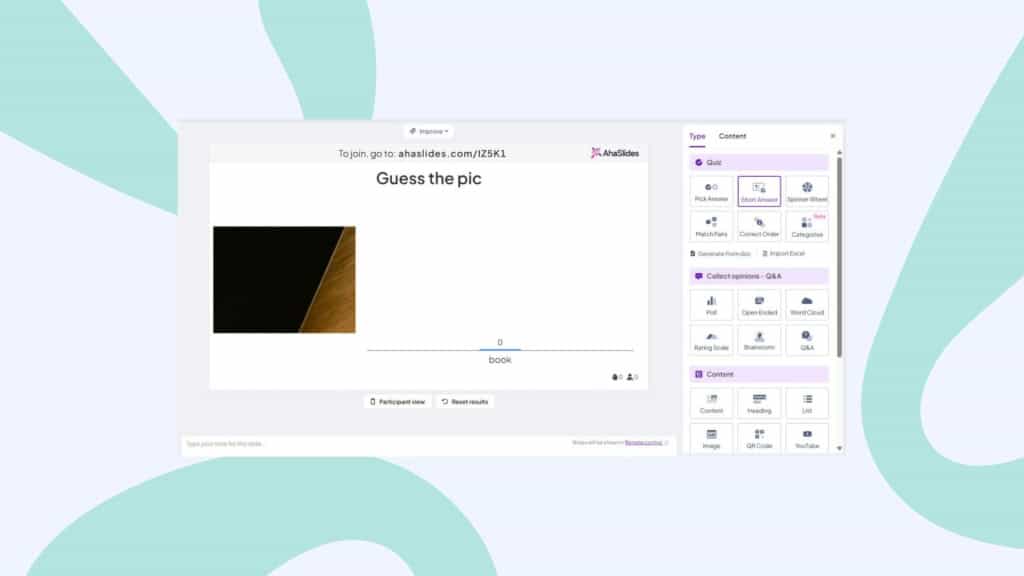
Afbeeldingenrondes zijn altijd populair en online zijn ze makkelijker dan in een café. Er is geen papieren uitdeelformulier nodig: de afbeelding verschijnt tegelijkertijd op het gedeelde scherm en op het apparaat van elke speler. AhaSlides Je kunt een afbeelding in de vraag, in de antwoordopties of beide plaatsen.
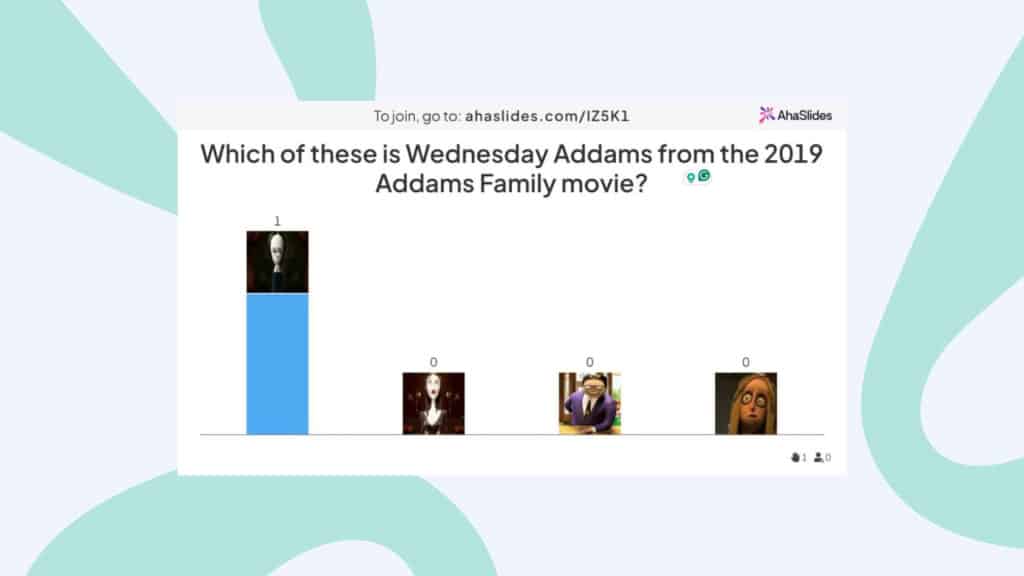
Idee 3: Audio-ronde
Muziekquizzen, geluidsquizzen en zelfs vogelzangquizzen werken prima via een videogesprek. AhaSlides Je kunt een audiofragment aan een vraag koppelen, en het fragment heeft afspeelknoppen op de dia. Het toevoegen van audio aan quizvragen vereist een betaald abonnement: Essential, Pro, Enterprise, Edu Medium of Edu Large.
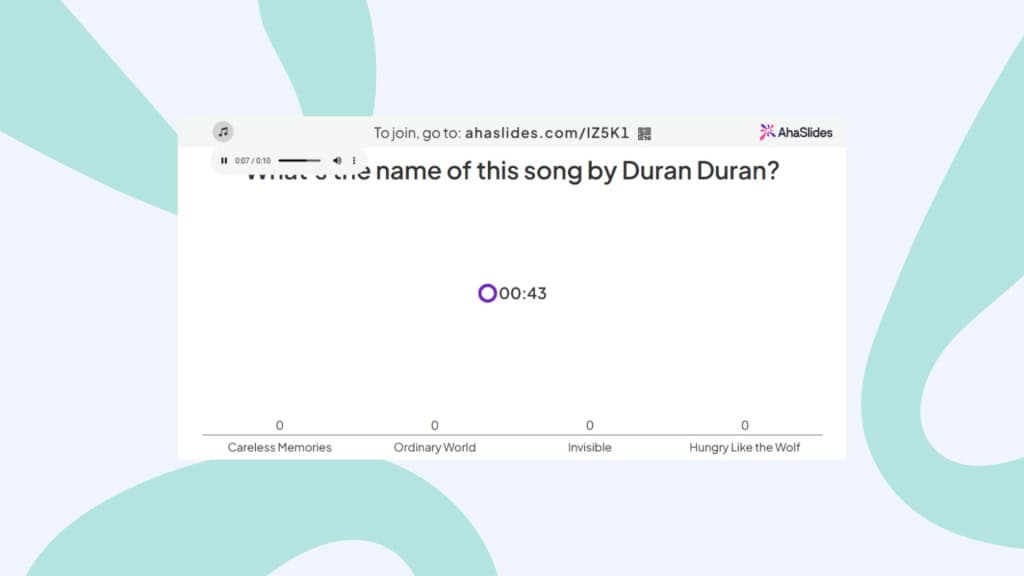
Idee 4: Ingezoomde foto-ronding
Toon een sterk bijgesneden afbeelding en vraag wat het is. Groepeer de vragen in onderwerpen zoals logo's, auto's, films en landen, en upload vervolgens elke afbeelding zo ver ingezoomd dat spelers moeten nadenken. Houd het eenvoudig met meerkeuzevragen, of laat spelers hun eigen gok typen met de quizvorm 'Korte antwoorden'.
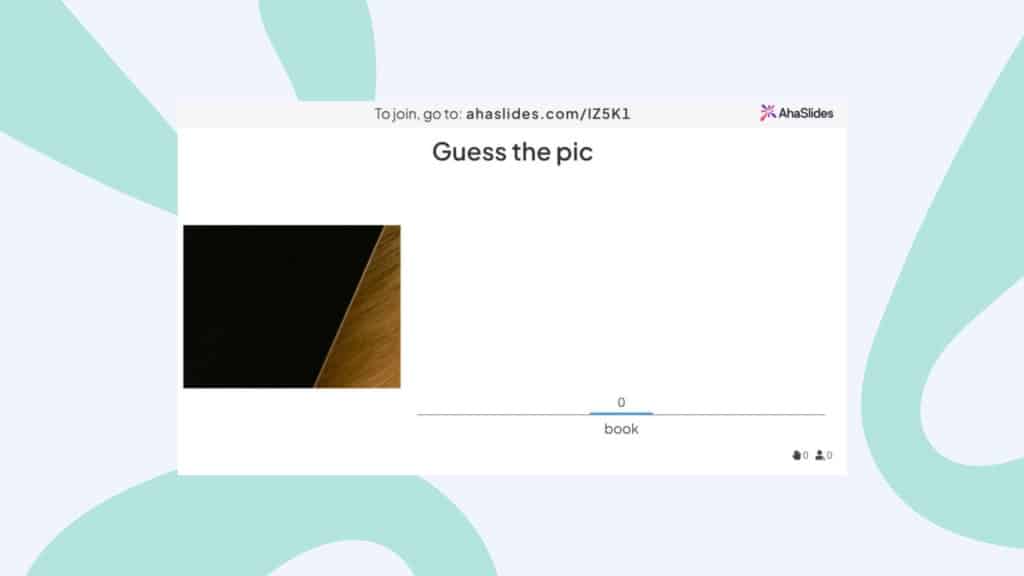
Idee 5: Categoriseer de ronde
Spelers slepen voorwerpen naar de juiste bakken, net als bij een sorteerhoed voor quizvragen. Het werkt goed voor docenten die een herhalingsles in een spel veranderen, teamleiders die nieuwe collega's willen inwerken, of vrienden die willen uitzoeken of een hotdog een sandwich is.
Maak drie of vier categorieën en geef ze elk een naam. Brainstorm over 15 tot 20 items: een paar voor de hand liggende zodat iedereen zich slim voelt, en een paar lastige om mensen aan het denken te zetten.
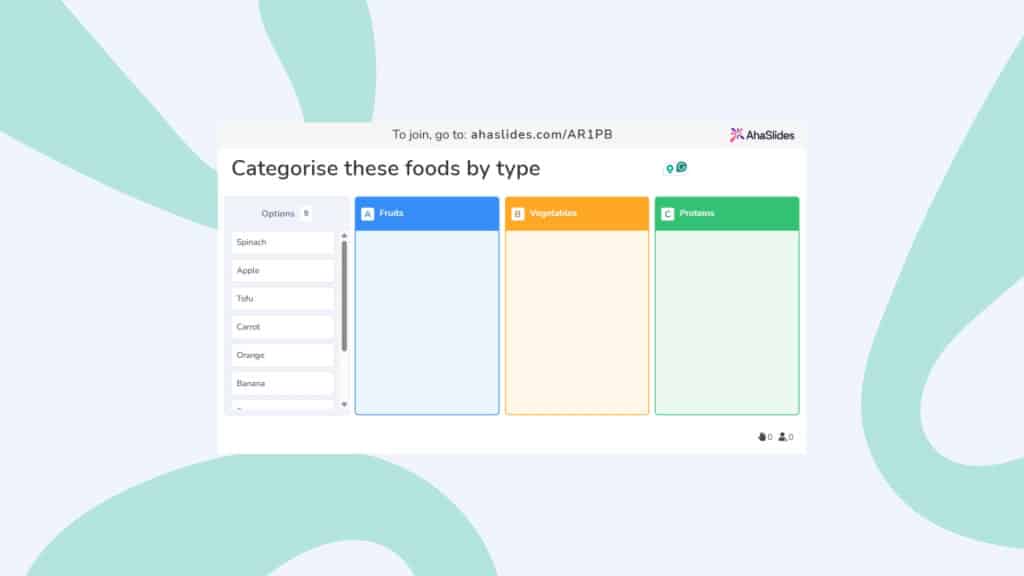
Stap 2: Schrijf je quizvragen op.
Zodra je de rondes hebt gekozen, open je de quizsoftware en begin je met typen.
Het kiezen van vraagtypen
AhaSlides Bevat zeven soorten quizdia's (het draaiwiel is een speldia en geen quizvraag met score):
- Kies antwoord: Meerkeuzevraag met tekst- of afbeeldingsopties.
- Kort antwoord: Een open vraag waarop spelers hun antwoord kunnen typen.
- Combineer paren: Spelers koppelen elke vraag aan het bijbehorende antwoord.
- Juiste volgorde: Spelers moeten een door elkaar gehusselde lijst in de juiste volgorde zetten.
- Categoriseren: Spelers sorteren de voorwerpen in de juiste groepen.
- Waar of niet waar: Eén stelling, en de spelers kiezen 'Waar' of 'Onwaar'.
- Vul de lege plekken in: Spelers typen of selecteren de ontbrekende woorden in een zin.
Variatie is belangrijk. Zorgt voor afwisseling en houdt een virtueel publiek geboeid.
Tijdslimieten, punten en andere instellingen
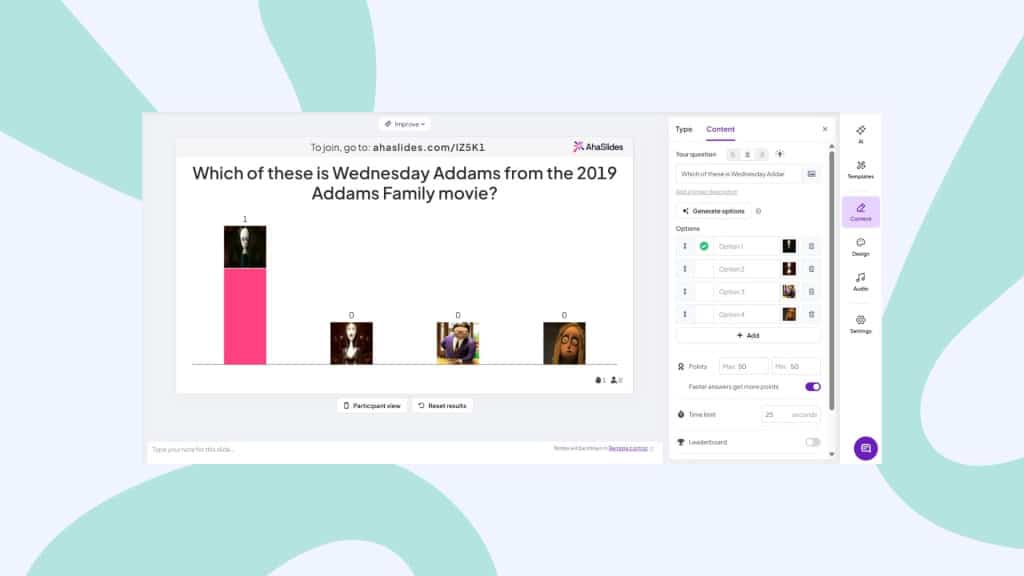
De software regelt de administratie, dus er is geen stopwatch en geen telformulier nodig. Selecteer een dia en open de Beschrijving Tabblad om te wijzigen:
- Tijdslimiet: Van 5 seconden tot 20 minuten. Quizdia's bevatten altijd een timer, omdat de score mede afhangt van de snelheid.
- punten: Het maximale en minimale bedrag dat een speler kan verdienen.
- Snellere antwoorden leveren meer punten op: Spelers die sneller antwoorden, scoren hoger.
- Gedeeltelijke score: Voor vragen met meerdere juiste antwoorden, zoals 'Kies een antwoord', 'Match Pairs' en 'Categorise', kun je kiezen of spelers punten verdienen voor de juiste antwoorden of dat ze elk antwoord correct moeten hebben.
- hints: Bij meerkeuzevragen kun je maximaal drie hints toevoegen die alleen jij kunt onthullen.
Er zijn ook instellingen voor de hele quiz te vinden onder settingsdan QuizervaringDit omvat onder andere een aftelling van 5 seconden voor elke vraag, live chat in de lobby en spelersavatars. Teamspel is beschikbaar op de Edu Medium-, Edu Large-, Pro- en Enterprise-abonnementen.
Het uiterlijk aanpassen
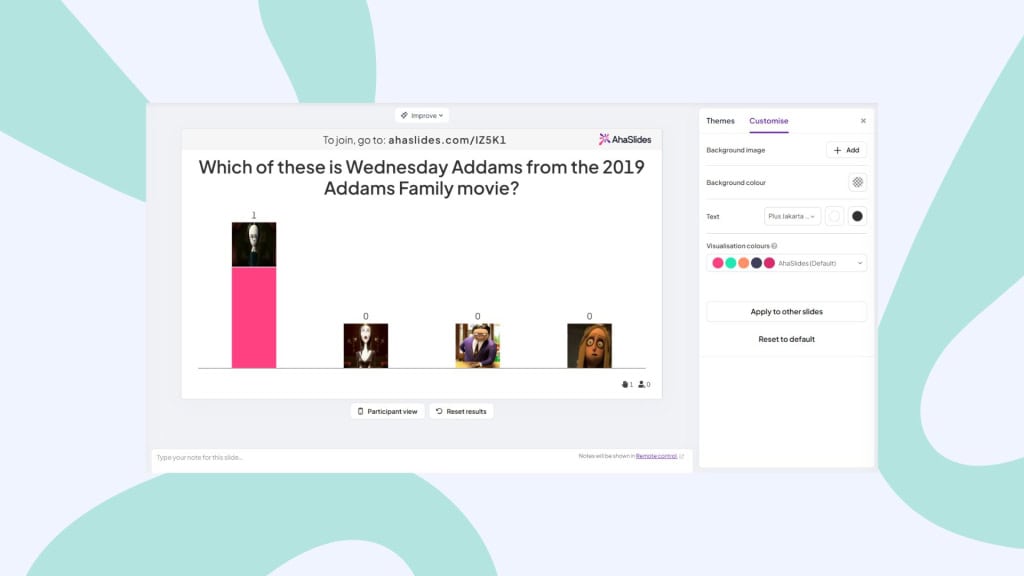
De presentatie hoort bij het plezier. Op de Design Via dit tabblad kunt u de achtergrondafbeelding of -kleur van een dia wijzigen, evenals de tekst en de kleuren van de grafiek, en uw keuzes toepassen op de andere dia's.
Test het voordat je het deelt.
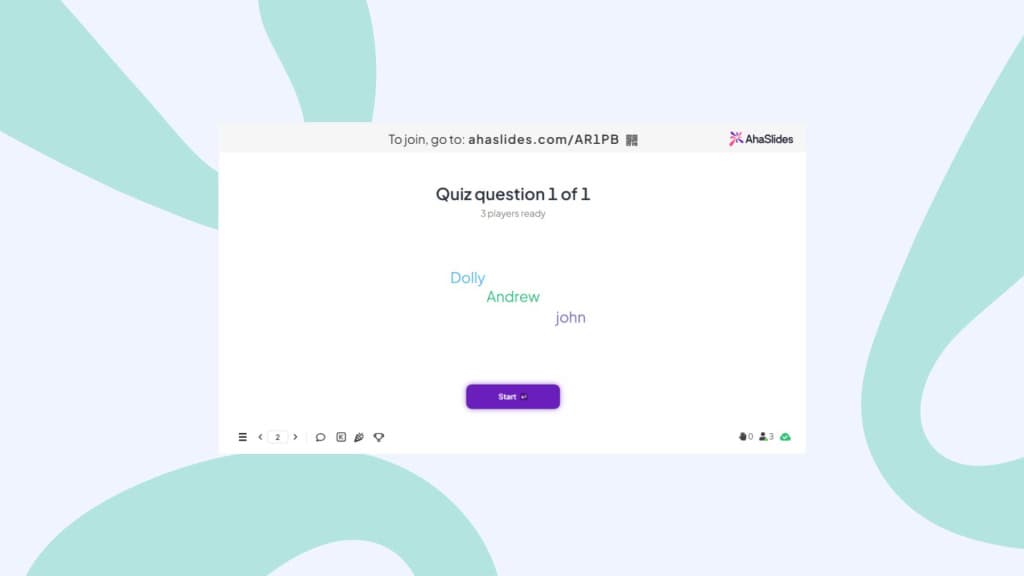
Als je nog nooit een live quiz hebt gehouden, doe dan een proefsessie. Druk op PresenteerDoe vervolgens mee aan je eigen quiz op je telefoon met behulp van de code of QR-code bovenaan het scherm. Zodra je in de lobby bent, druk je op Start de quiz Beantwoord de eerste vraag op je computer, vervolgens op je telefoon, en controleer of je score op het scorebord verschijnt. Je kunt ook de voorbeeldmodus gebruiken om de presentator- en spelersweergave te testen zonder een tweede apparaat. Vergeet niet de resultaten te resetten voordat je aan het echte spel begint.
Stap 3: Deel je quiz
Verzamel iedereen in je Zoom-ruimte en start de quiz met optie A of optie B hierboven. Als je je scherm deelt, zien je deelnemers de vraag zowel in hun Zoom-venster als op hun telefoon. In de lobby zie je wie er is ingelogd, dus wacht tot iedereen er is voordat je begint.
Stap 4: Laten we spelen
Doorloop de vragen. De spelers beantwoorden ze binnen de door jou ingestelde tijdslimiet, en na elke vraag volgt een scorebord. Aan het eind maak je de winnaar bekend, waarna je het presentatieverslag kunt bekijken om te zien hoe iedereen het gedaan heeft.
Tips voor een soepeler verlopende Zoom-quiz
- Voer vijf minuten van tevoren een technische controle uit. Een veelvoorkomend probleem is dat iemand de mobiele Zoom-app gebruikt terwijl je de desktop-app nodig hebt.
- Hou het kort. Twintig tot dertig minuten is ruim voldoende voor een quiz over het werk.
- Meng makkelijke en moeilijke vragen door elkaar. zodat niemand zich buitengesloten voelt.
- Speel in teams voor grotere groepen. Als je plan dat toelaat, kunnen de stillere spelers de druk delen.
Veelgestelde vragen
Kan ik gratis een quiz via Zoom organiseren?
Ja, binnen bepaalde grenzen. De AhaSlides Met het gratis abonnement kun je per presentatie maximaal 5 quizvragen en 3 niet-beoordeelde dia's (zoals polls) gebruiken, en tot 50 deelnemers. Je kunt de quiz ook altijd via schermdeling in Zoom uitvoeren. Voor langere quizzen is een betaald abonnement vereist.
Hebben spelers een account nodig?
Nee. Alleen de gastheer heeft een nodig. AhaSlides account. Spelers kunnen als gast deelnemen via het Zoom-apppaneel, de QR-code of de deelnamelink.
Mogen spelers hun telefoon gebruiken?
Ja, als je je scherm deelt en hen de deelnamelink of QR-code geeft. AhaSlides De Zoom-app zelf vereist de Zoom-desktopapp.
Werkt het op Teams of Google Meet?
Ja. Deel je scherm en spelers kunnen deelnemen met de code of QR-code. De speciale Zoom-app is specifiek voor Zoom.