



Om een PowerPoint-presentatie te maken, opent u PowerPoint, kiest u Nieuw en selecteert u Lege presentatie of een sjabloon. Voeg dia's toe via Start > Nieuwe dia, typ tekst in de plaatsaanduidingen, voeg afbeeldingen in via het tabblad Invoegen en sla de presentatie op. Druk op F5 om de presentatie te starten. De stappen zijn hetzelfde voor Windows en Mac; alleen enkele sneltoetsen verschillen.
Deze gids volgt De eigen instructies van Microsoft, wat we op 19 november 2026 hebben gecontroleerd. Een disclaimer: AhaSlides Dit is ons product. De laatste stap laat zien hoe je een live poll toevoegt met onze gratis PowerPoint-add-in. Alles wat daaraan voorafgaat, werkt ook in PowerPoint zelf.
Voordat je PowerPoint opent: maak een plan in drie regels.
De meeste zwakke presentaties gaan al mis voordat de eerste dia begint. Schrijf eerst drie dingen op:
- Wie is er in de kamer?en wat ze al weten.
- Het enige wat ze moeten onthouden., in één enkele zin.
- Drie tot vijf punten die het ondersteunen. Elk punt wordt een sectie van dia's.
Die schets is je structuur. Onze handleiding over hoe je een presentatie schrijft Het gaat dieper als je de presentatie eerst wilt schrijven voordat je hem ontwerpt.
Hoe maak je een PowerPoint-presentatie helemaal in PowerPoint?
Deze stappen werken in PowerPoint voor Microsoft 365, PowerPoint 2024, 2021 en 2019, op Windows en Mac. Waar de twee versies verschillen, worden beide stappen beschreven.
1. Start een nieuwe presentatie
Open PowerPoint en selecteer Nieuwe. Kiezen Lege presentatie om helemaal opnieuw te beginnen, of kies een van de sjablonen voor een kant-en-klaar ontwerp. Als PowerPoint al geopend is, druk dan op Ctrl + N op Windows of ⌘+N op een Mac.
Een sjabloon bespaart tijd als je nog niet zo bekend bent met ontwerpen. Een blanco presentatie geeft je meer controle. Beide zijn prima voor een eerste presentatie.
2. Kies een thema
Open de Design Ga naar het tabblad en klik op een thema. Thema's stellen de lettertypen, kleuren en achtergronden voor elke dia tegelijk in. Varianten Daarnaast kun je het kleurenpalet wijzigen zonder de lay-out aan te passen.
Kies één thema en houd je daaraan. Het combineren van verschillende stijlen op verschillende dia's is de snelste manier om een presentatie er onafgewerkt uit te laten zien.
3. Voeg dia's toe en kies een lay-out.
Op de Home tab, selecteer nieuwe diaDe snelkoppeling is Ctrl + M op Windows en ⌘+Shift+N Op een Mac. Om de indeling van een dia te wijzigen, selecteer je Layout Ga naar het tabblad Start en kies Titel en inhoud, Twee inhoudselementen, Sectiekop of een andere optie.
Maak één dia per idee. Als een dia twee kopjes nodig heeft, maak er dan twee dia's van.
4. Voeg uw tekst toe
Klik in een placeholder en typ. Houd de tekst kort: een kop die de kern van de zaak raakt ("De omzet steeg met 12% na de prijswijziging") is effectiever dan een label ("Omzet Q3"). Beschrijf de details in je tekst, niet op het scherm.
Voor de hoofdtekst is een lettergrootte van 24 pt of groter aan te raden, zodat ook de achterste rij het kan lezen. De standaardlettertypen in je thema zijn een veilige keuze.
5. Voeg afbeeldingen, grafieken en pictogrammen in.
Open de Invoegen Tab. Foto's Voegt een foto toe vanaf uw computer of uit de stockfoto's. tabel Hiermee wordt een grafiek gemaakt die je kunt bewerken. Pictogrammen voegt eenvoudige symbolen toe, en Slimme kunst Zet een lijst om in een diagram. Een enkele, krachtige afbeelding naast een korte koptekst is meestal effectiever dan een dia vol opsommingstekens.
Als u een Microsoft 365-abonnement hebt, Ontwerpsuggesties De knop op het tabblad Ontwerp (in oudere versies 'Ontwerper' genoemd) biedt kant-en-klare sjablonen voor alles wat je op de dia hebt geplaatst.
6. Voeg overgangen en animaties spaarzaam toe.
De Transitions Met het tabblad wordt bepaald hoe de dia's naar elkaar overgaan. Vermaak Met het tabblad 'Overgang' bepaalt u hoe de elementen op een dia worden weergegeven. Kies één subtiele overgang, zoals 'Vervagen', en pas deze toe op alle dia's. Gebruik animatie alleen om punten één voor één te onthullen wanneer dat helpt om het verhaal te vertellen.
7. Schrijf sprekersnotities
Klik Notes Onderaan het venster kunt u het notitievenster onder elke dia openen en typen wat u wilt zeggen. Wanneer u een tweede scherm gebruikt voor uw presentatie, ziet u deze notities wel, maar het publiek niet. Lees onze handleiding over... hoe u notities aan PowerPoint kunt toevoegen behandelt de opmaak en het afdrukken ervan.
8. Repeteer
Op de slide Show tab, selecteer Repeteren met CoachDe Speaker Coach van PowerPoint luistert mee terwijl je je presentatie doorneemt en geeft feedback over je spreektempo, stopwoordjes en of je van de dia's voorleest. Repeteertijden Op hetzelfde tabblad wordt bijgehouden hoe lang je op elke dia doorbrengt.
9. Opslaan en presenteren
Media Ctrl + S (Windows) of ⌘ + S (Mac) en sla het bestand op als een .pptx-bestand. Om vanaf de eerste dia te presenteren, drukt u op F5 op Windows of ⌘+Shift+Return op een Mac, of selecteer Vanaf het begin op het tabblad Diavoorstelling.
Als je een tweede scherm hebt en Gebruik de presentatorweergave Als deze optie is aangevinkt op het tabblad Diavoorstelling, toont PowerPoint de Presentatorweergave: uw notities, een timer en de volgende dia op uw laptop, en de dia's op het grote scherm. Handleiding voor de PowerPoint-presentatieweergave loopt alle bedieningsknoppen door.
Waar PowerPoint stopt voor een live publiek
PowerPoint is uitstekend om dingen te laten zien. Het biedt echter geen mogelijkheid om feedback vanuit de zaal te ontvangen.
- Je kunt het niet aan iedereen tegelijk vragen. Een handopsteking geeft meestal wel aan wat de meest zelfverzekerde mensen denken.
- Vragen komen pas aan het einde aan bod, als ze al gesteld worden. Mensen houden dingen achter waar ze niet zeker van zijn, in plaats van te onderbreken.
- Je weet niet of mensen het punt begrepen hebben. totdat het te laat is om het nog eens uit te leggen.
Het bouwen van een deck kost al uren. Om het interactief te maken, zou je het niet ergens anders opnieuw moeten bouwen. Daarom is de laatste stap in deze handleiding een live poll, die je toevoegt aan het deck dat je net hebt gemaakt.
Stap 10: voeg een live poll toe voordat je je presentatie geeft.
AhaSlides Het is een alles-in-één platform voor team- en klassikale interactie. Voor een eerste presentatie betekent dit dat je één poll gebruikt die je hele publiek via hun telefoon invult, zodat je tijdens je presentatie van iedereen feedback krijgt.
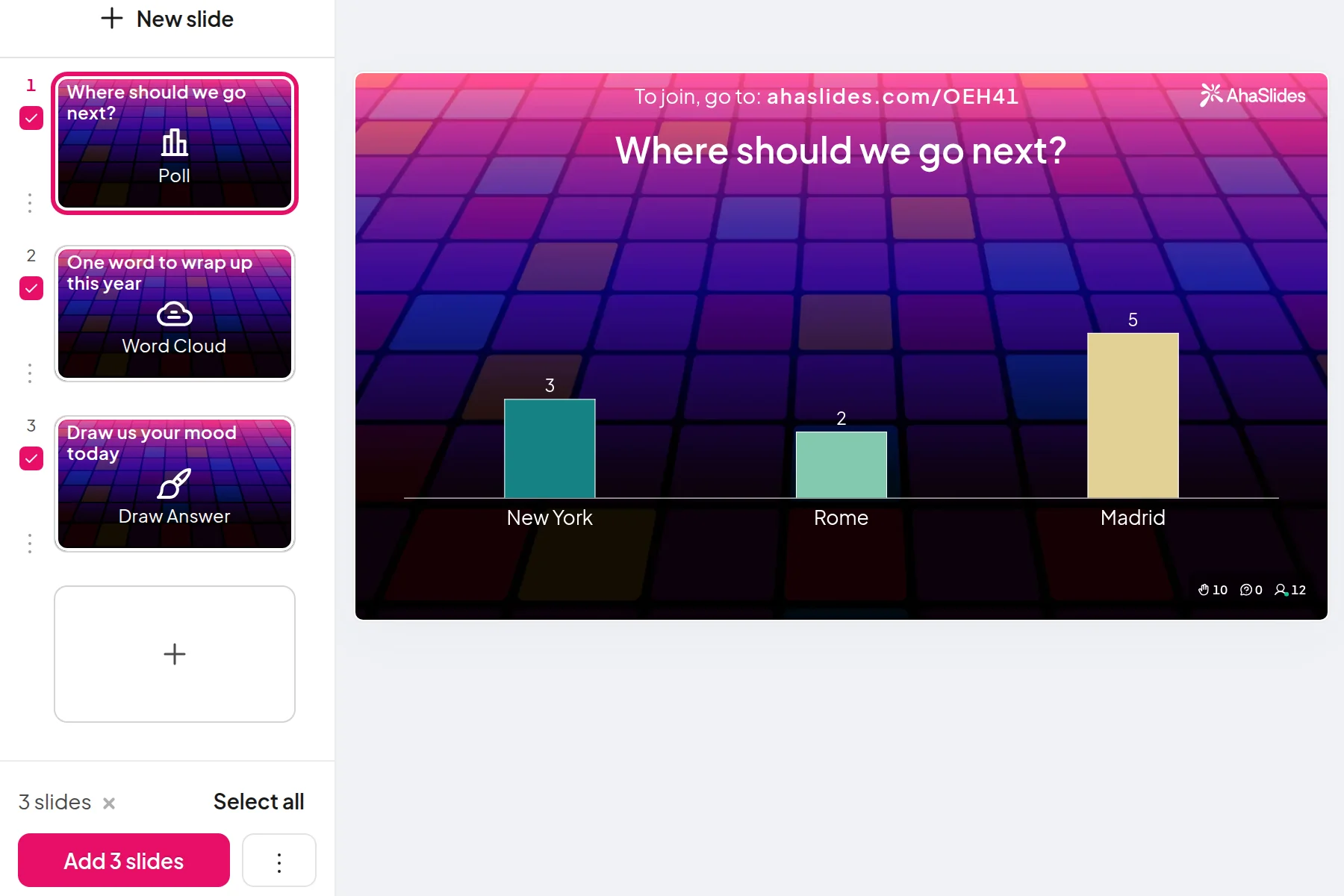
Twee snelle manieren om te beginnen:
- Upload je presentatie. Upload uw PowerPoint-bestand naar AhaSlides en laat AI er polls en quizvragen aan toevoegen, zodat het een interactieve sessie wordt zonder opnieuw te hoeven beginnen.AI PowerPoint-maker).
- Of blijf presenteren in PowerPoint. Voeg de gratis optie toe AhaSlides add-in En voeg live dia's toe tussen je eigen dia's. Dat doe je in drie stappen, zie hieronder.
De add-on zit op elke AhaSlides abonnement, inclusief het gratis abonnement, en werkt in geïnstalleerde Microsoft 365-versies, PowerPoint 2024, 2021 en 2019, en in PowerPoint voor het web (AhaSlides helpcentrum(gecontroleerd op 19 november 2026).
- Installeer het en log in. Op de Home tab, selecteer Add-insdan Meer invoegtoepassingen (Gebruik in PowerPoint voor het web de Invoegen tab; op een oudere Mac-versie, Invoegen > Invoegtoepassingen downloaden). Zoeken naar AhaSlides, Klik Toevoegen, dan klikken Inloggenof Aanmelden als je nieuw bent.
- Voeg uw enquête toe. Klik Selecteer presentatie naast de AhaSlides Maak een presentatie aan waarin je je enquête kunt weergeven, of begin met de onderstaande sjabloon. Op een desktopcomputer vink je de enquête-dia aan en klik je. Dia's toevoegen; selecteer op het web de dia en klik Voeg een dia toe.
- Doe alsof er niets aan de hand is. Wanneer je bij de stembus komt, druk dan op Q Om de QR-code en de link naar deelname te tonen. Mensen scannen de code, beantwoorden de vraag en de balkjes op het scherm groeien.
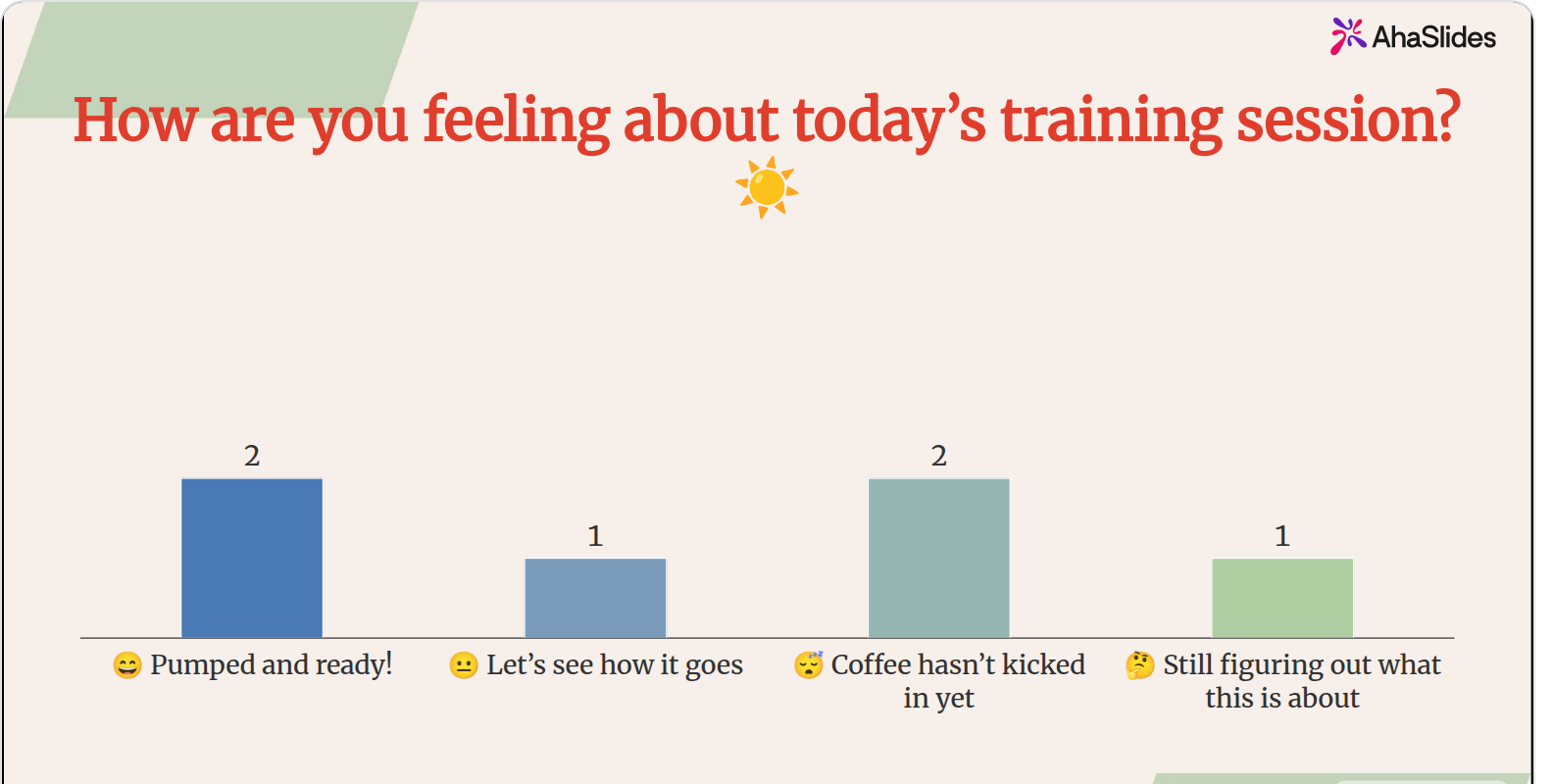
Een stemmingspeiling zoals hierboven is een makkelijke eerste test. Het duurt 20 seconden, iedereen geeft antwoord en je weet al of je het tempo moet verhogen of verlagen voordat je veel hebt gezegd.
5 manieren om een live slide te gebruiken in je eerste presentatie
- Begin met een peiling over je stemming of verwachtingen. “Hoe voel je je vandaag?” of “Wat wil je van deze sessie?” Iedereen antwoordt, ook degenen die normaal nooit als eerste aan het woord zouden komen. Onze lijst van PowerPoint-ijsbrekers heeft meer openingsspelers.
- Stel een vraag die je later zult beantwoorden. Houd een korte peiling over een bewering, presenteer je bewijsmateriaal en laat vervolgens de uitslag opnieuw zien. De verandering in de ruimte is waar het om draait.
- Controleer halverwege of je het begrepen hebt. Eén meerkeuzevraag na het moeilijkste onderdeel vertelt je of je verder kunt gaan. online quizmaker bevat de vraagtypen.
- Verzamel vragen naarmate je verder komt. Via een vraag- en antwoordsessie kunnen mensen tijdens de presentatie vragen stellen, desgewenst anoniem, zodat het na afloop niet stilvalt.
- Sluit af met een snelle beoordeling. Vraag de deelnemers om aan te geven hoe nuttig de sessie was, zodat je weet wat je de volgende keer kunt veranderen.
FAQ
Hoe maak je een goede PowerPoint-presentatie?
Begin met één boodschap en bouw elke dia daar omheen. Houd één idee per dia aan, gebruik korte, duidelijke titels, kies één thema en oefen hardop. Door een moment in te lassen waarop het publiek antwoordt, blijft de aandacht halverwege de presentatie behouden.
Welk lettertype is het meest geschikt voor PowerPoint?
Gebruik een strakke schreefloze letter van 24 pt of groter voor de hoofdtekst. De lettertypen in je gekozen thema zijn de veiligste keuze, omdat ze ontworpen zijn om goed samen te werken. Vermijd decoratieve lettertypen voor tekst die snel gelezen moet worden.
Hoe voeg je overgangen toe in PowerPoint?
Selecteer een dia, open de Transitions Ga naar het tabblad en klik op een overgang. Om overal dezelfde overgang te gebruiken, klikt u op Toepassen op iedereenSubtiele opties zoals Fade passen bij de meeste gesprekken.
Wat zijn de verschillende PowerPoint-weergaven?
PowerPoint heeft de volgende weergaven: Normale weergave, Overzichtsweergave, Dia-sorteerder, Notitiepagina en Leesweergave. Bekijk Tabblad. Normaal is waar je dia's maakt, Dia-sorteerder helpt je ze opnieuw te ordenen en Diavoorstelling en Presentatorweergave zijn voor presentaties.
Maak deze presentatie interactief
Het Handleiding voor het maken van een interactieve PowerPoint-presentatie Laat zien hoe je mensen kunt laten antwoorden, stemmen en vragen stellen in elke presentatie. Of begin vanuit een Gratis starterdeck in onze sjablonenbibliotheek en voeg het toe aan je volgende presentatie.
Klaar om van je volgende terras een tweezijdig terras te maken?
Voeg live polls, quizzen en vraag- en antwoordsessies toe aan de presentatie die je zojuist hebt gemaakt, en zie alle antwoorden op je dia. AhaSlides De add-in voor PowerPoint is gratis te gebruiken.







