



In de PowerPoint-presentatorweergave worden uw sprekersnotities, de volgende dia en een timer op uw eigen scherm weergegeven, terwijl het publiek alleen de huidige dia ziet. Om deze functie te gebruiken, sluit u een tweede beeldscherm aan en vinkt u het vakje aan. Gebruik de presentatorweergave Ga naar het tabblad Diavoorstelling en druk vervolgens op F5 op Windows of ⌘+Shift+Return op een Mac.
Alle onderstaande menunamen en snelkoppelingen zijn afkomstig van Help bij de Presenter View van Microsoft, wat we op 19 november 2026 hebben gecontroleerd. Een disclaimer: AhaSlides Dit is ons product, en de tips aan het einde laten zien hoe je een live poll kunt toevoegen met onze PowerPoint-add-in. Alles wat daaraan voorafgaat, werkt in PowerPoint zelf.
Wat de presentatorweergave u laat zien
In de presentatorweergave ziet u het volgende op uw scherm:
- De huidige dia, groot, met de volgende dia naast dat.
- Uw sprekersnotitiesmet knoppen om de tekst groter of kleiner te maken.
- Een timer Je kunt de weergave pauzeren en opnieuw starten, en de huidige tijd instellen.
- Pen- en laserpointergereedschap, om op de dia te tekenen of ernaar te wijzen.
- Bekijk alle dia's, om direct naar een willekeurige dia te gaan.
- Zoom, om een deel van een dia te vergroten voor de zaal.
- Zwart scherm, om het scherm uit te schakelen terwijl je praat.
Het publiek ziet hier niets van. Ze zien de dia, schermvullend. Als je aantekeningen summier zijn, raadpleeg dan onze handleiding over hoe u notities aan PowerPoint kunt toevoegen Dit omvat het schrijven en formatteren ervan.
Hoe gebruik je de presentatorweergave in PowerPoint?
Op Windows
- Sluit uw laptop aan op de projector of het tweede scherm. Druk op Windows+P En kies uitbreiden, niet Dupliceren, dus de twee schermen tonen verschillende dingen.
- Open het bestand in PowerPoint. slide Show tab en vinkje Gebruik de presentatorweergave.
- In de Monitor Kies in de lijst ernaast het scherm dat het publiek te zien krijgt.
- Selecteren Vanaf het beginof druk op F5Om verder te gaan vanaf de dia waarop u zich bevindt, drukt u op Shift + F5.
Je kunt ook drukken Alt + F5 Om direct in de presentatorweergave te beginnen.
Op een Mac
- Sluit het tweede scherm aan. In Systeem instellingen > displaysZorg ervoor dat de schermen niet gespiegeld zijn.
- Open het bestand in PowerPoint. slide Show Tab en selecteer Presentatorweergave.
- Om bij de eerste dia te beginnen, druk op ⌘+Shift+ReturnDruk op de huidige dia. ⌘+Return. Optie+Retour Start direct de presentatorweergave.
Met slechts één monitor
Je kunt oefenen in de presentatorweergave op één scherm. Op Windows druk je op Alt + F5Tijdens een normale diavoorstelling kunt u ook de bedieningsbalk linksonder gebruiken en kiezen. Presentatorweergave weergeven.
Dit is handig om te oefenen en om te presenteren tijdens een videogesprek, waarbij je één venster deelt en de presentatorweergave op je eigen scherm behoudt.
Wissel de weergave van het scherm.
Als uw notities op de projector verschijnen, wissel dan de schermen om. Selecteer in Windows de optie Beeldscherminstellingen bovenaan in de presentatorweergave, vervolgens Verwissel presentatorweergave en diavoorstellingOp een Mac selecteert u Schermen wisselen bovenaan in het beeld.
Schakel de presentatorweergave uit.
Op Windows, wissen Gebruik de presentatorweergave op het tabblad Diavoorstelling. Op een Mac kies je Gebruik de diavoorstelling In plaats van de presentatorweergave. Het scherm van het publiek en uw scherm zullen dan dezelfde diavoorstelling weergeven.
Sneltoetsen voor de presentatorweergave
| Om dit te doen | Windows | Mac |
|---|---|---|
| Begin in de presentatorweergave | Alt + F5 | Optie+Retour |
| Begin bij de eerste dia. | F5 | ⌘+Shift+Return |
| Begin bij de huidige dia. | Shift + F5 | ⌘+Return |
| Zwart scherm, en terug | B of punt | B of punt |
| Wit scherm, en achterkant | W of komma | W of komma |
| Ga naar dia nummer | Nummer, druk vervolgens op Enter. | Nummer, en vervolgens terugkeren |
| Pen | Ctrl + P | ⌘+P |
| Laserpen | Ctrl + L | ⌘ + L |
| Beëindig de diavoorstelling | Esc | Esc |
Media Esc Je kunt de diavoorstelling op elk gewenst moment beëindigen en terugkeren naar de bewerkingsmodus.
Als de presentatorweergave niet wordt weergegeven
De meeste problemen worden veroorzaakt door de beeldscherminstellingen, niet door PowerPoint.
- Beide schermen tonen hetzelfde. Je computerscherm staat aan op schermspiegeling. Druk in Windows op Windows+P en kies 'Uitbreiden'. Schakel op een Mac schermspiegeling uit via 'Beeldschermen'.
- Je aantekeningen staan op de projector. Gebruik de optie 'Presentatorweergave en diavoorstelling wisselen' (Windows) of 'Schermen wisselen' (Mac).
- Het wordt helemaal niet aangeboden. Controleer of 'Presentatorweergave gebruiken' is aangevinkt en of u de desktop-app gebruikt. Microsoft geeft aan dat u PowerPoint voor Windows of Mac nodig hebt om de presentatorweergave te gebruiken; in PowerPoint voor het web presenteert u vanuit de desktopversie. slide Show > Vanaf het begin gebruiken.
Waar de presentatorweergave stopt en overschakelt naar een live publiek.
De presentatorweergave is ontworpen voor jou, niet voor de zaal. Het laat je zien wat er gaat gebeuren, hoe lang je al aan het woord bent en wat je wilde zeggen. Het kan je niet vertellen of er iemand meeluistert.
Dat is vooral belangrijk midden in een presentatie. Je ziet de klok wel, maar niet de aandacht van het publiek. Het publiek ziet je slides, maar kan er geen vragen over beantwoorden. De tools in je sessie mogen niet tussen jou en je publiek in staan, dus de oplossing moet in de presentatie zelf zitten, niet in een andere app waar je naartoe moet overschakelen.
Laat de dia's zelf reageren: de AhaSlides add-in
AhaSlides Het is een alles-in-één platform voor interactie in teams en klaslokalen. Het voegt live polls, quizzen, beoordelingsschalen en vraag- en antwoordsessies toe als dia's in de presentatie die je geeft met de presentatorweergave, en de antwoorden van je publiek verschijnen op je dia.
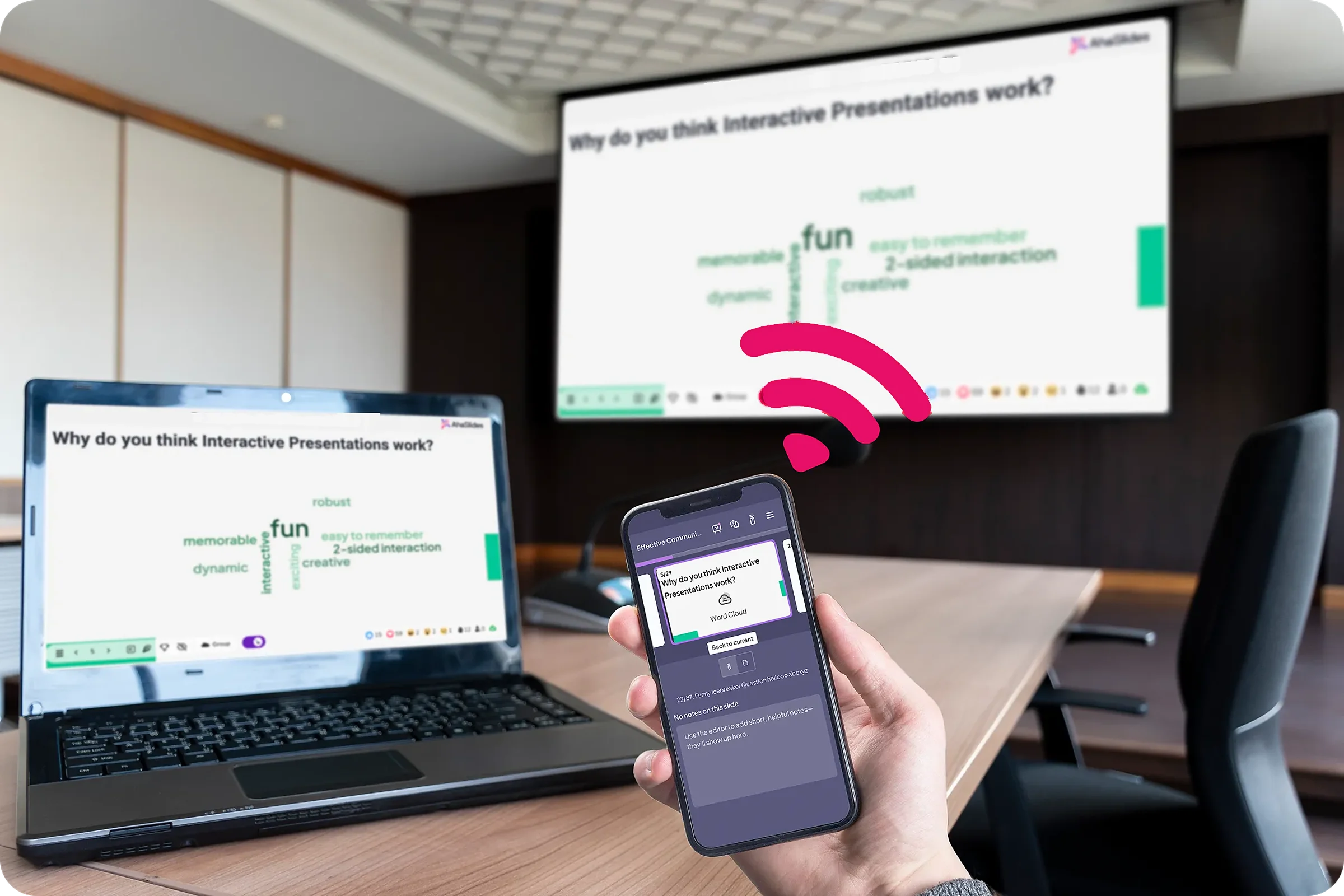
Twee snelle manieren om te beginnen:
- Upload je presentatie. Upload uw PowerPoint-bestand naar AhaSlides en laat AI er polls en quizvragen aan toevoegen, zodat het een interactieve sessie wordt zonder opnieuw te hoeven beginnen.AI PowerPoint-maker).
- Of blijf presenteren in PowerPoint. Voeg de gratis optie toe AhaSlides add-in En voeg live dia's toe tussen je eigen dia's. Dat doe je in drie stappen, zie hieronder.

De add-in staat vermeld op de Microsoft Marketplace als AhaSlides - Live peilingen en quizzen. Beschikbaar op elk apparaat. AhaSlides abonnement, inclusief het gratis abonnement, en werkt in geïnstalleerde versies van Microsoft 365, PowerPoint 2024, 2021 en 2019 (AhaSlides helpcentrum(gecontroleerd op 19 november 2026).
- Installeer het en log in. Selecteer op het tabblad Start de optie Add-ins > Meer invoegtoepassingen, zoeken AhaSlides en klik op ToevoegenOp een oudere Mac-versie kunt u het volgende gebruiken: Invoegen > Invoegtoepassingen downloadenLog vervolgens in.
- Voeg je dia's toe. Kies het AhaSlides Presentatie met uw interactieve dia's. Vink de gewenste dia's aan en klik. Dia's toevoegenElk onderdeel komt op een eigen PowerPoint-dia te staan.
- Aanwezig. Op een AhaSlides schuiven, drukken Q De QR-code en de link om deel te nemen weergeven of verbergen. Mensen nemen één keer deel aan de hele presentatie.
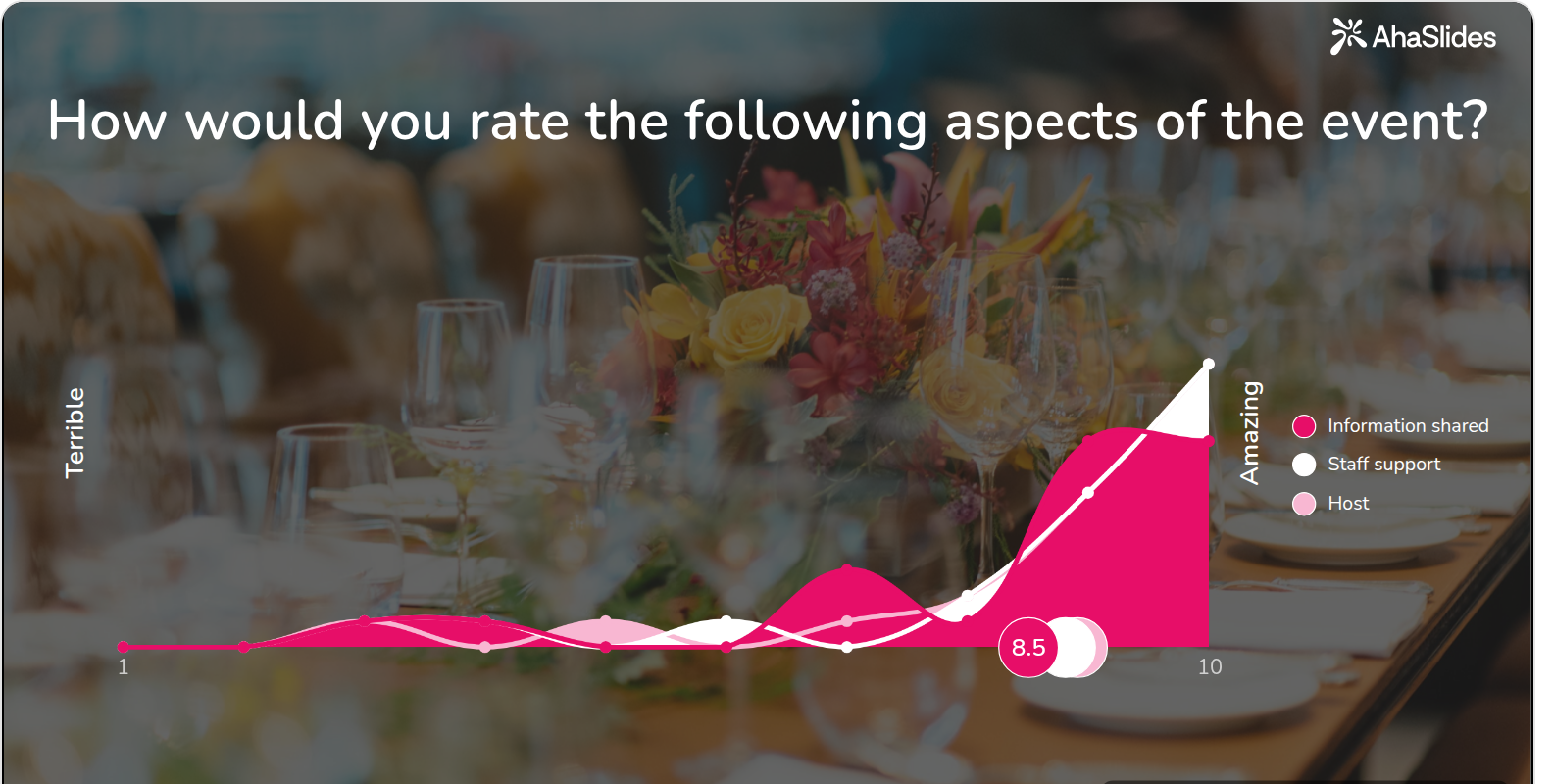
Een beoordelingsschaal zoals deze werkt goed aan het einde van een presentatie: het duurt maar een minuut en je krijgt feedback op elk onderdeel van de sessie in plaats van te moeten gissen. Het onderstaande sjabloon bevat de schaal, plus polls en open vragen.
6 tips voor presenteren met de Presenter View
- Schrijf aantekeningen als schrijfopdrachten, niet als een script. Drie of vier korte aanwijzingen per dia zijn gemakkelijker te overzien dan alinea's. Vergroot de tekstgrootte van de notities voordat je begint.
- Start de timer zodra je begint te praten. Pauzeer de opname als je wordt onderbroken, zodat je daadwerkelijke spreektijd wordt weergegeven.
- Gebruik een zwart scherm om de aandacht weer op jezelf te vestigen. Media B Als het scherm zwart wordt, druk er dan nogmaals op om terug te keren. W Geeft een wit scherm.
- Spring er direct heen, klik niet door. Typ een dianummer in en druk op Enter. Enter Je kunt er direct naartoe gaan of 'Alle dia's bekijken' gebruiken. Dat is sneller dan tien dia's terugbladeren om een vraag te beantwoorden.
- Plan een moment in waarop mensen antwoorden geven. Zet een live peiling of een korte quiz waarbij de aandacht meestal halverwege verslapt. Onze gids voor een interactieve PowerPoint-presentatie maken toont de opties en een live-weergave Vragen en antwoorden in PowerPoint verzamelt vragen terwijl je bezig bent.
- Oefen ermee. Gebruik Alt+F5 op één scherm om precies te oefenen wat je op de dag zelf zult zien. Als je nog niet zo bekend bent met het bouwen van decks, begin dan met onze stapsgewijze handleiding op Hoe maak je een PowerPoint-presentatie?.
FAQ
Hoe kan ik een PowerPoint-presentatie geven zonder de aantekeningen aan het publiek te tonen?
Gebruik de presentatorweergave met twee schermen die zijn ingesteld op 'uitbreiden', niet op 'spiegelen'. Uw notities verschijnen alleen op uw eigen scherm. Als ze ook op de projector worden weergegeven, gebruikt u 'Presentatorweergave en diavoorstelling wisselen' (Windows) of 'Schermen wisselen' (Mac).
Hoe krijg ik PowerPoint terug naar de normale weergave?
Media Esc om de diavoorstelling te beëindigen. Als u zich in een andere weergave bevindt tijdens het bewerken, selecteer dan Normaal op het tabblad Weergave.
Wat zijn de verschillende weergavetypen in PowerPoint?
Op het tabblad Weergave vind je de volgende weergaven: Normaal, Overzichtsweergave, Diasorteerder, Notitiepagina en Leesweergave, plus Diavoorstelling en Presentatorweergave voor presentaties. De Presentatorweergave is speciaal ontworpen om je notities privé weer te geven tijdens je presentatie.
Hoe kan ik mijn sprekersnotities zien tijdens een presentatie met één monitor?
Media Alt + F5 op Windows om de presentatorweergave op één scherm te openen, of kies Presentatorweergave weergeven vanuit de bedieningsbalk van de diavoorstelling. Deel tijdens een videogesprek alleen het venster van de diavoorstelling, zodat uw notities privé blijven.
Maak deze presentatie interactief
Het Handleiding voor het maken van een interactieve PowerPoint-presentatie Laat zien hoe je mensen kunt laten antwoorden, stemmen en vragen stellen in elke presentatie. Of begin vanuit een Gratis starterdeck in onze sjablonenbibliotheek en voeg het toe aan je volgende presentatie.
Wil je tijdens je volgende presentatie feedback van je publiek ontvangen?
Voeg live polls, beoordelingsschalen en vraag- en antwoordsessies toe aan je presentatie met de Presenter View en zie alle antwoorden direct op je dia. AhaSlides De add-in voor PowerPoint is gratis te gebruiken.







