



Om een QR-code in PowerPoint toe te voegen, maak je de code met een gratis generator (of de QR4Office-invoeging) en voeg je deze vervolgens in als afbeelding: Invoegen, Foto's, Dit apparaatDat werkt voor een link. Als je wilt dat mensen de QR-code scannen en vervolgens stemmen of vragen stellen over je presentatie, gebruik dan de 'join' QR-code van de AhaSlides in plaats daarvan toevoegen.
Hieronder vind je beide methoden, stap voor stap, en hoe je de juiste methode voor jouw sessie kiest.
De manier die alleen met PowerPoint werkt: voeg een QR-code in als afbeelding.
PowerPoint heeft geen eigen QR-codeknop, dus je moet eerst de code maken en die vervolgens aan een dia toevoegen.
Stap 1: Maak de QR-code aan
Kies één van deze opties:
- Een website voor het genereren van QR-codes. Plak je link, download de code als een PNG- of SVG-bestand en sla het op.
- De QR4Office-invoegtoepassing. Het staat vermeld in de Microsoft Add-in Store. In PowerPoint, op de Home tab, klik Add-insdan Meer invoegtoepassingenen zoek naar QR4KantoorTyp je link in en klik vervolgens. Invoegen Om de code direct op je dia te plaatsen.
- Microsoft 365 Copilot-chat. Op de ondersteuningspagina van Microsoft wordt uitgelegd hoe je via Copilot Chat een QR-code kunt aanvragen die naar een link verwijst, die je vervolgens kunt kopiëren of downloaden.Microsoft Support(gecontroleerd in november 2026).
- Uw browser. Zowel Microsoft Edge als Google Chrome kunnen een QR-code genereren voor de pagina die je hebt geopend.
Stap 2: Voeg het in op je dia
- Windows: open de Invoegen tab, klik Foto'sdan Dit apparaaten selecteer het bestand.
- Mac: open de Invoegen tab, klik Foto'sdan Afbeelding uit bestand (De formulering verschilt per PowerPoint-versie.)
- PowerPoint voor het web: open de Invoegen tab, klik Foto'sdan Dit apparaat.
Stap 3: Maak het scannen eenvoudig
- Maak er iets groots van. De mensen achterin moeten het ook kunnen scannen, dus zorg ervoor dat de code een flink deel van de dia uitmaakt.
- Houd het contrast hoog. Een donkere code op een witte achtergrond scant het beste. Laat een witte marge eromheen.
- Voeg de link toe als tekst. Sommige mensen typen het liever in, dus plaats een korte link onder de code.
- Test het. Scan de code vanaf je telefoon aan de andere kant van de ruimte voordat de sessie begint.
Waar het stopt voor een live publiek
Een QR-code in PowerPoint opent een link, en daar houdt het ook op:
- Je krijgt niets terug naar je dia. Als de link een formulier of enquête opent, blijven de antwoorden in die tool. Je publiek kan ze niet op het scherm zien.
- Je wisselt van app. Om de resultaten te bekijken, sluit u de diavoorstelling af en opent u een nieuw venster.
- Eén code per link. Elke activiteit vereist een eigen code, waardoor mensen steeds opnieuw moeten scannen.
- Je kunt niet zien wie er lid is geworden. Er is geen telling van het aantal mensen dat bereid is deel te nemen.
Als er een QR-code beschikbaar is zodat mensen kunnen deelnemen, gebruik er dan een die ze naar je presentatie leidt.
De live manier: de QR-code om deel te nemen in de AhaSlides add-in
AhaSlides is een alles-in-één platform voor teams en klaslokalen. Elke presentatie heeft één QR-code waarmee mensen kunnen deelnemen, zodat ze deze met één keer scannen met hun telefooncamera en vervolgens zonder problemen toegang hebben tot alle polls en quizzen, zonder app of account.
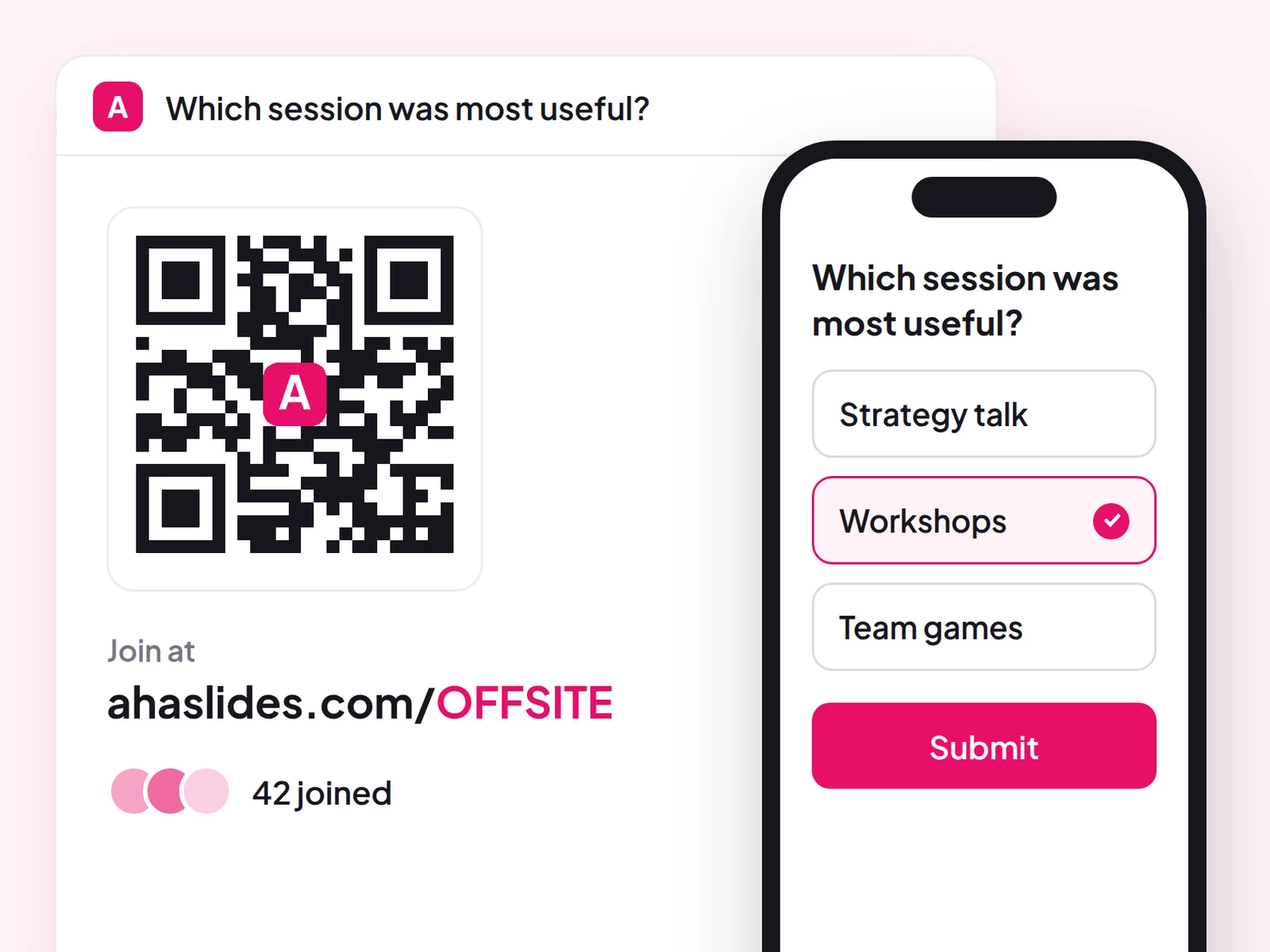
Twee snelle manieren om te beginnen:
- Upload je presentatie. Upload uw PowerPoint-bestand naar AhaSlides en laat AI er polls en quizvragen aan toevoegen, zodat het een interactieve sessie wordt zonder opnieuw te hoeven beginnen.AI PowerPoint-maker).
- Of blijf presenteren in PowerPoint. Voeg de gratis optie toe AhaSlides add-in En voeg live dia's toe tussen je eigen dia's. Dat doe je in drie stappen, zie hieronder.
Stap 1: Zoek je QR-code en plak deze in je deck.
In de AhaSlides editor, klik Delen En kies Ontvang de publiekslinkJe ziet de link om deel te nemen en de QR-code voor de volledige presentatie.
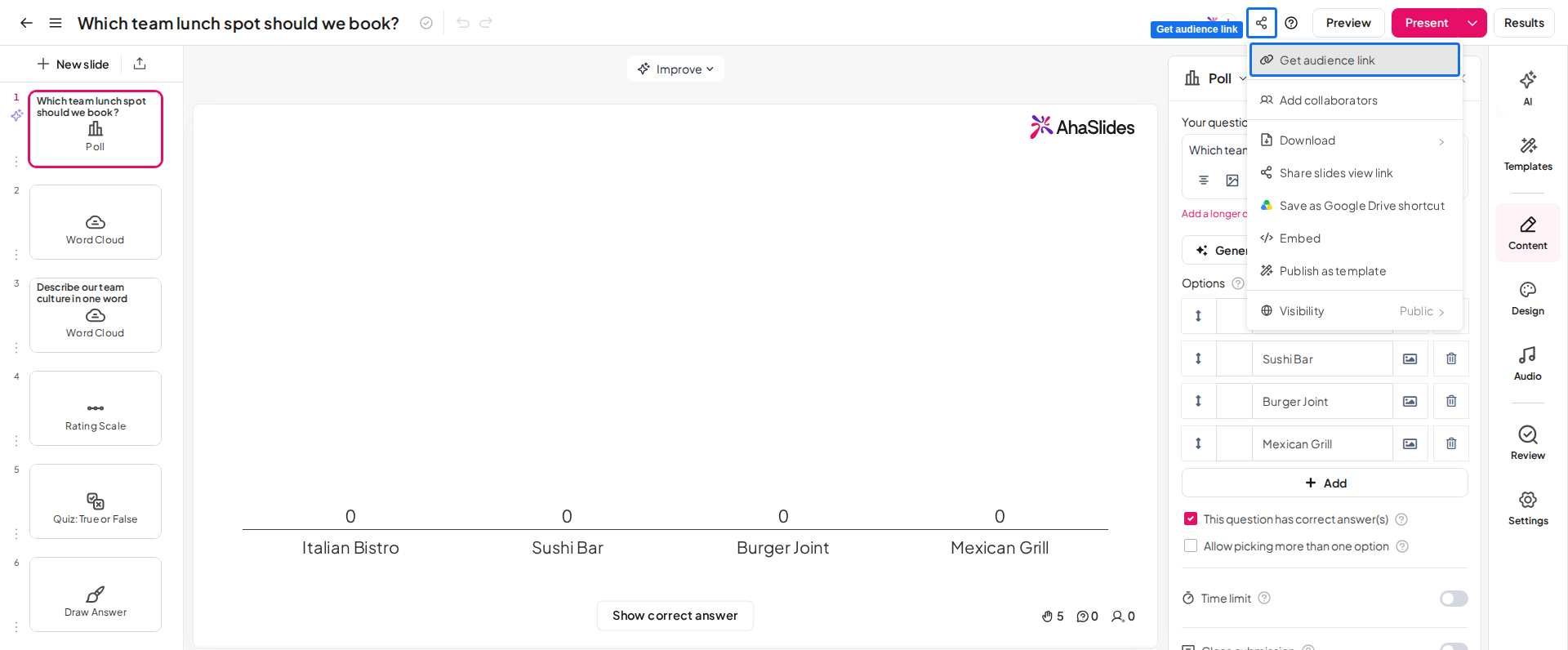
De QR-code blijft hetzelfde, ook als u de korte toegangscode wijzigt. U kunt deze afdrukken of op een dia in de agenda plaatsen vóór de sessie.
Kies vervolgens hoe het in je deck terechtkomt. Je hebt drie opties:
- Download het als afbeelding. In Ontvang de publiekslink, Klik DownloadenJe krijgt een PNG-bestand dat je invoegt zoals elke andere afbeelding.Invoegen, Foto's).
- Voeg een QR-code dia toe. In AhaSlides, Voeg een QR Code Plaats de dia aan het begin van je presentatie en voeg deze vervolgens met de invoegtoepassing toe aan PowerPoint.
- Toon het paneel voor deelname tijdens uw presentatie. Media Q op AhaSlides Schuif in je diavoorstelling om het paneel met de QR-code en de deelnamelink weer te geven of te verbergen. Dit werkt ook in de PowerPoint-invoegtoepassing.
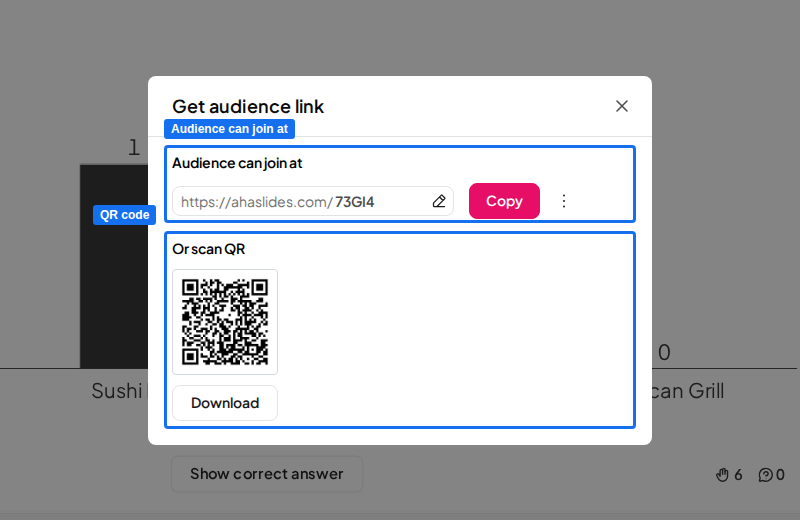
Stap 2: Voeg je interactieve dia's toe
Klik in PowerPoint op Add-ins aan de Home tab (of de Invoegen tabblad in PowerPoint voor het web), vervolgens Meer invoegtoepassingen, zoeken AhaSlides en klik op ToevoegenAanmelden, klik Selecteer presentatievink de gewenste dia's aan en klik Dia's toevoegenRek het invoegvenster uit zodat het de hele PowerPoint-dia vult, zodat de QR-code niet wordt afgesneden.
Stap 3: Presenteren
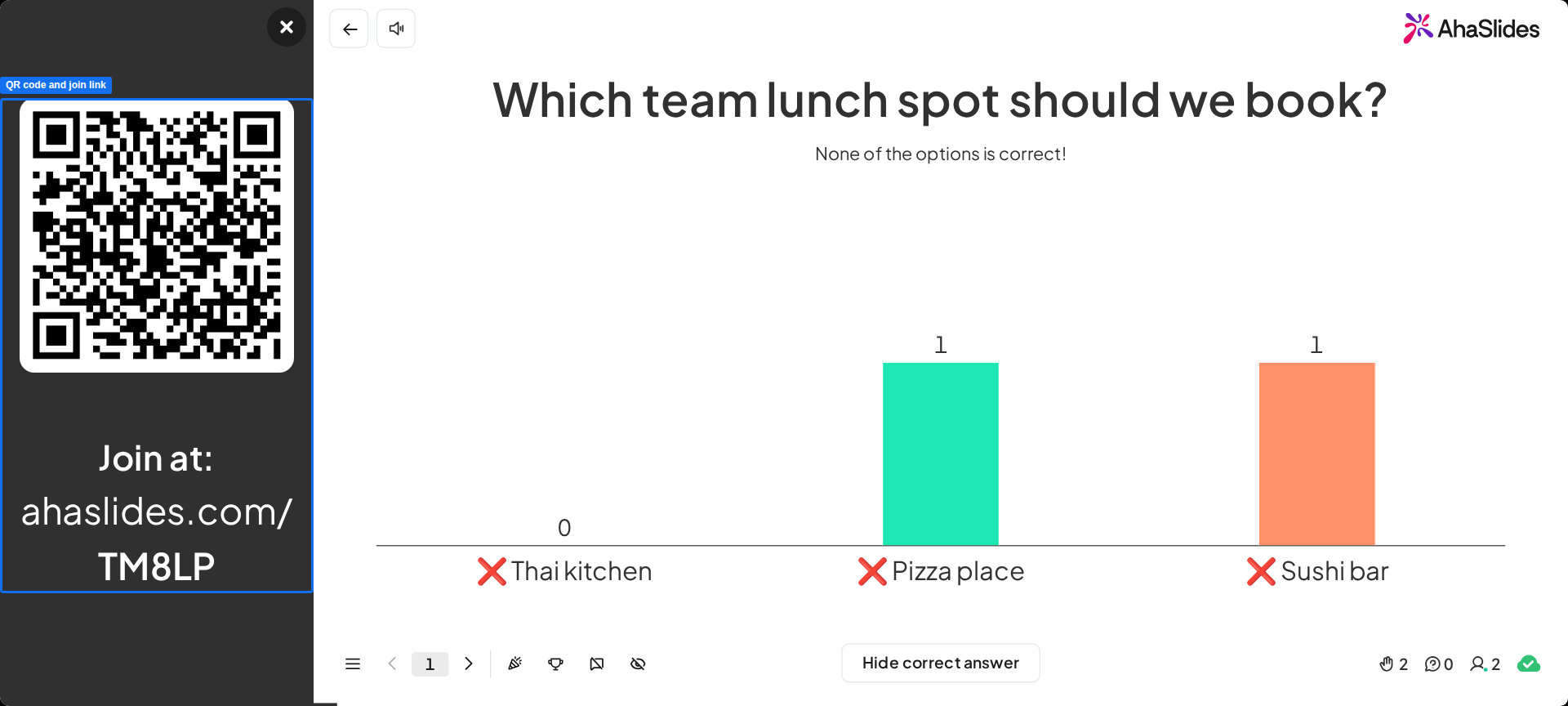
Start je presentatie. Mensen scannen de code en hun antwoorden verschijnen op de dia terwijl ze stemmen. Wanneer je naar de volgende interactieve dia gaat, verschijnt deze op hun telefoon zonder dat ze opnieuw hoeven te scannen.
Beginnen met een sjabloon
De sjabloon voor het online webinar bevat een quiz, een enquête en een scorebord. Kopieer de sjabloon, pas de vragen aan en voeg de dia's toe aan je PowerPoint-presentatie.
5 ideeën voor een QR-code in je PowerPoint-presentatie
- Een welkomstglijbaan. Plaats de QR-code voor deelname op het platform zodra mensen aankomen, met een korte vraag als "Hoe gaat het met je deze week?".
- Een tussentijdse enquête in training. Vraag eerst wat mensen al over het onderwerp weten en stem de sessie vervolgens af op het juiste niveau.
- Een quiz als afsluiting van de les. Vijf vragen en een scorebord laten zien wat leerlingen zich herinneren.
- Vragen tijdens een presentatie. Laat mensen anoniem vragen stellen via dezelfde QR-code. Onze handleiding voor Live vraag- en antwoordsessie in PowerPoint laat zien hoe.
- Een ijsbreker tijdens een vergadering. Probeer eens een van deze PowerPoint-ijsbrekers als eerste dia na de QR-code.
FAQ
Heeft Microsoft een QR-codegenerator?
Ja, een paar. Microsoft 365 Copilot Chat kan een QR-code genereren voor een link, en Microsoft Edge kan er een maken voor de pagina waarop je je bevindt. In PowerPoint maakt de QR4Office-invoeging er een aan en voegt deze in op je dia.
Kan ChatGPT QR-codes genereren?
Soms. ChatGPT kan bij sommige abonnementen en instellingen een QR-codeafbeelding maken, maar is daarvoor niet altijd even betrouwbaar. Een QR-codegenerator of de QR4Office-add-in geeft je een bestand dat je kunt downloaden en binnen enkele seconden kunt invoegen. Wat je ook gebruikt, scan de code met je eigen telefoon voordat je de presentatie geeft.
Is de QR-code van Google gratis?
Ja. De ingebouwde QR-code van Google Chrome voor een pagina is gratis en vereist geen registratie. De code linkt naar de pagina die je open hebt staan, dus sla de afbeelding op en voeg deze in PowerPoint in als afbeelding.
Maak deze presentatie interactief
Peilingen, quizzen en vraag- en antwoordsessies maken van een presentatie iets waar mensen actief aan deelnemen. Onze gids over Hoe maak je een interactieve PowerPoint-presentatie? Het leidt je er stap voor stap doorheen, en de startpresentatie bevat de dia's die je direct kunt toevoegen.
Bouw je deck verder uit: voeg een quiz toe met onze interactieve quiz in PowerPoint gids, of kijk wat je kunt vragen aan de AhaSlides online opiniepeiler.
Verander een QR-code in een live enquête.
Toevoegen AhaSlides Voeg het toe aan je PowerPoint-presentatie, zodat mensen met één scan kunnen stemmen, quizzen kunnen beantwoorden en vragen kunnen stellen via hun telefoon.







