



PowerPoint is fantastisch om informatie te presenteren, maar minder geschikt om feedback van de deelnemers te krijgen. Een quiz lost dat probleem op. Wanneer iedereen op zijn of haar eigen telefoon antwoordt, kom je erachter wat mensen echt weten, krijgen de stillere deelnemers ook een kans om hun mening te geven en stijgt de energie in de zaal.
Je kunt een quiz maken in PowerPoint met triggers, hyperlinks en animaties, maar dat kost veel tijd en niemand kan antwoorden behalve degene die de muisknop vasthoudt. Deze handleiding laat een snellere manier zien: maak de quiz op een virtuele computer. AhaSlides, en plaats het vervolgens in je deck met de gratis AhaSlides Een add-in voor PowerPoint waarmee uw publiek live antwoord kan geven.
Faktenüberblick
VraagAntwoordWat heb ik nodig?PowerPoint 2019 of later of Microsoft 365, op Windows of Mac (of PowerPoint voor het web), en een gratis AhaSlides Is het duur? De add-on is gratis, en de gratis AhaSlides Met dit abonnement kun je tot 50 deelnemers ontvangen. Hoe beantwoorden mensen de vragen? Op hun eigen telefoon, door een QR-code te scannen of een korte link in te typen. Welke quiztypen werken? Alle: Meerkeuzevragen, Korte antwoorden, Koppelen, Correcte volgorde, Categoriseren, Waar of onwaar en Invullen van de lege plekken. Krijg ik de resultaten te zien? Ja, elke sessie wordt opgeslagen in een rapport in je account. AhaSlides account
Hoe maak je een interactieve quiz in PowerPoint?
Stap 1: Maak je quiz op AhaSlides
- Meld je gratis aan AhaSlides account als je er nog geen hebt.
- Klik op je dashboard. Nieuwe presentatieJe kunt ook beginnen met een kant-en-klaar quizsjabloon of het AI-paneel de dia's voor je laten ontwerpen.
- Voeg een dia toe en kies een van de zeven typen quizdia's.
- Kies antwoord: Meerkeuzevraag, met antwoorden in tekst- of afbeeldingsvorm.
- Kort antwoord: Spelers typen hun antwoord in.
- Combineer paren: Spelers koppelen aanwijzingen aan antwoorden.
- Juiste volgorde: De spelers plaatsen de uitspraken in de juiste volgorde.
- Categoriseren: Spelers sorteren items in groepen.
- Waar of niet waar: Eén bewering, twee opties.
- Vul de lege plekken in: Spelers typen of kiezen de ontbrekende woorden in een zin.
- Typ je vraag. Op een dia met 'Kies antwoord' kun je klikken. Opties genereren De AI moet antwoordopties suggereren en deze vervolgens bewerken.
- Stel het aantal punten en de tijdslimiet voor elke vraag in. Een scoreborddia wordt automatisch toegevoegd na uw quizdia's.
- Kies een thema en kleuren die passen bij je presentatie of merk.
Wil je meer uit je quiz halen? Je kunt hints toevoegen aan de antwoorddia's. Elk betaald abonnement biedt de mogelijkheid om audio toe te voegen aan quizvragen, en de duurdere abonnementen bieden teamspel en de mogelijkheid om de antwoordopties willekeurig te rangschikken.
Stap 2: Installeer de AhaSlides invoegtoepassing voor PowerPoint
- Open PowerPoint en ga naar Startpagina > Invoegingen, kies dan Meer invoegtoepassingenOp Windows kunt u dezelfde store ook bereiken via Bestand > Invoegingen ophalenzoals Handleiding van Microsoft voor het installeren van invoegtoepassingen verklaart.
- Zoek naar AhaSlides en klik op ToevoegenDe invoegtoepassing staat vermeld op de Microsoft Marketplace als AhaSlides - Live peilingen en quizzen.
- De AhaSlides Er verschijnt een venster op je dia. Verwijder de standaard titel- en tekstvakken van PowerPoint en rek het venster uit zodat het de hele dia vult.
Als de store niet laadt of de installatie mislukt, kunt u de add-in in plaats daarvan installeren via het manifestbestand. AhaSlides helpcentrum Het bestand en de stappen zijn aanwezig.
Stap 3: Voeg je quiz toe aan de dia
- Meld u aan in de invoegtoepassing. Als u bent aangemeld bij PowerPoint met een Microsoft-account van uw werk of school, klik dan hier. Ga verder als Met je e-mailadres kun je met één klik inloggen; anders log je zoals gebruikelijk in. Open vervolgens de quiz die je hebt gemaakt.
- Om een vraag toe te voegen, selecteer deze en klik. Selecteer deze diaOm de hele quiz op één PowerPoint-dia te plaatsen, klikt u hier. Selecteer presentatie. in PowerPoint voor het webDe vragen worden één voor één toegevoegd, terwijl het toevoegen van de hele quiz als één dia zowel op web als op desktop werkt.
- Moet je een typefout corrigeren? Selecteer de dia en schakel deze in. Bewerkingsmodus en verander het op de Beschrijving tab zonder PowerPoint te verlaten. Als u de quiz bewerkt op AhaSlides open in plaats daarvan de Menu in de invoegtoepassing en klik Reload om de veranderingen door te voeren.
Stap 4: Voer de quiz live uit
Start je presentatie zoals gebruikelijk. Wanneer je bij de quiz komt, verschijnt de link om deel te nemen bovenaan de dia. Klik op het kleine QR-code-icoontje om een grote QR-code te tonen die iedereen kan scannen.
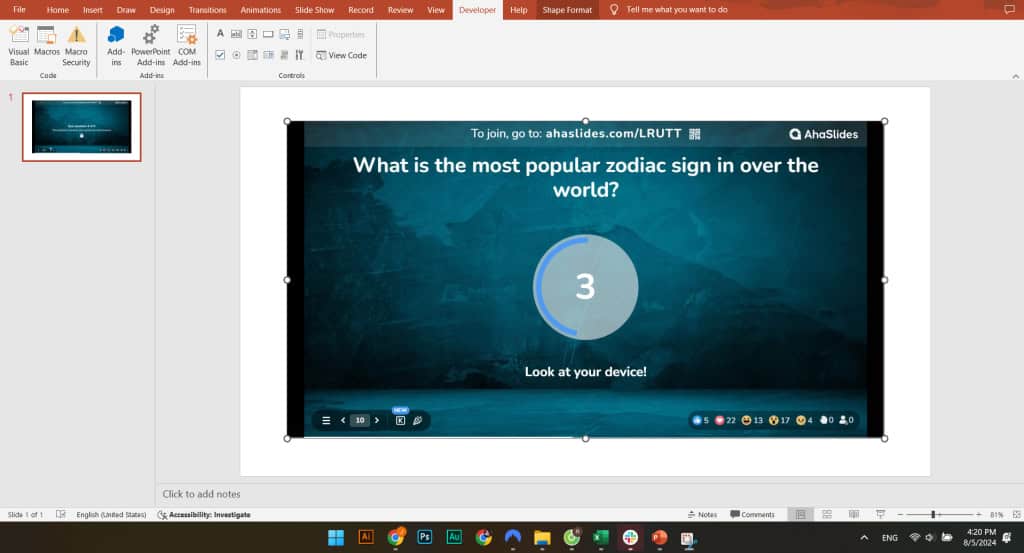
Zodra iedereen in de lobby is, begin je met de quiz. Een paar dingen die handig zijn om te weten tijdens je presentatie:
- De pijltjestoetsen werken. Als je de hele quiz op één dia hebt geplaatst, kun je met de pijltjes toetsen naar links en rechts eerst door de quizvragen navigeren en vervolgens naar de volgende PowerPoint-dia gaan.
- Toon de scores. Media L (of klik op het trofee-icoon) voor een pop-up scorebord dat op elk gewenst moment verschijnt.
- Door verder te gaan, eindigt de quiz. Als je een quizdia verlaat, eindigt de quiz automatisch. Ga terug naar de quiz en je keert terug naar de lobby, klaar om opnieuw te spelen.
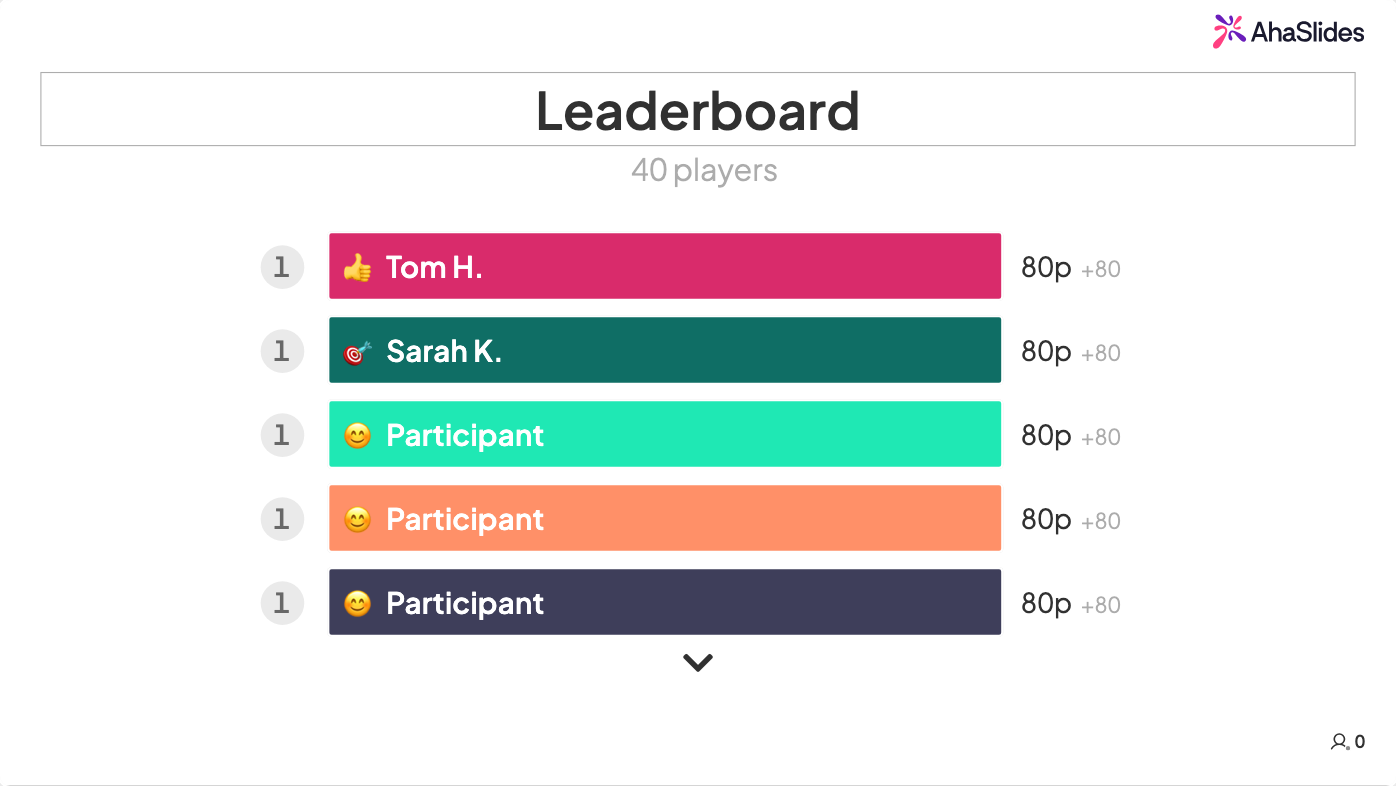
Na de quiz: bekijk de resultaten
Alles wat uw publiek heeft ingediend, wordt opgeslagen in het presentatieverslag in uw AhaSlides Je kunt je account bekijken. Daar zie je hoeveel mensen hebben meegedaan, hoe accuraat hun antwoorden waren en hoe elke vraag is verlopen. Zo weet je wat je de volgende keer nog eens moet herhalen.
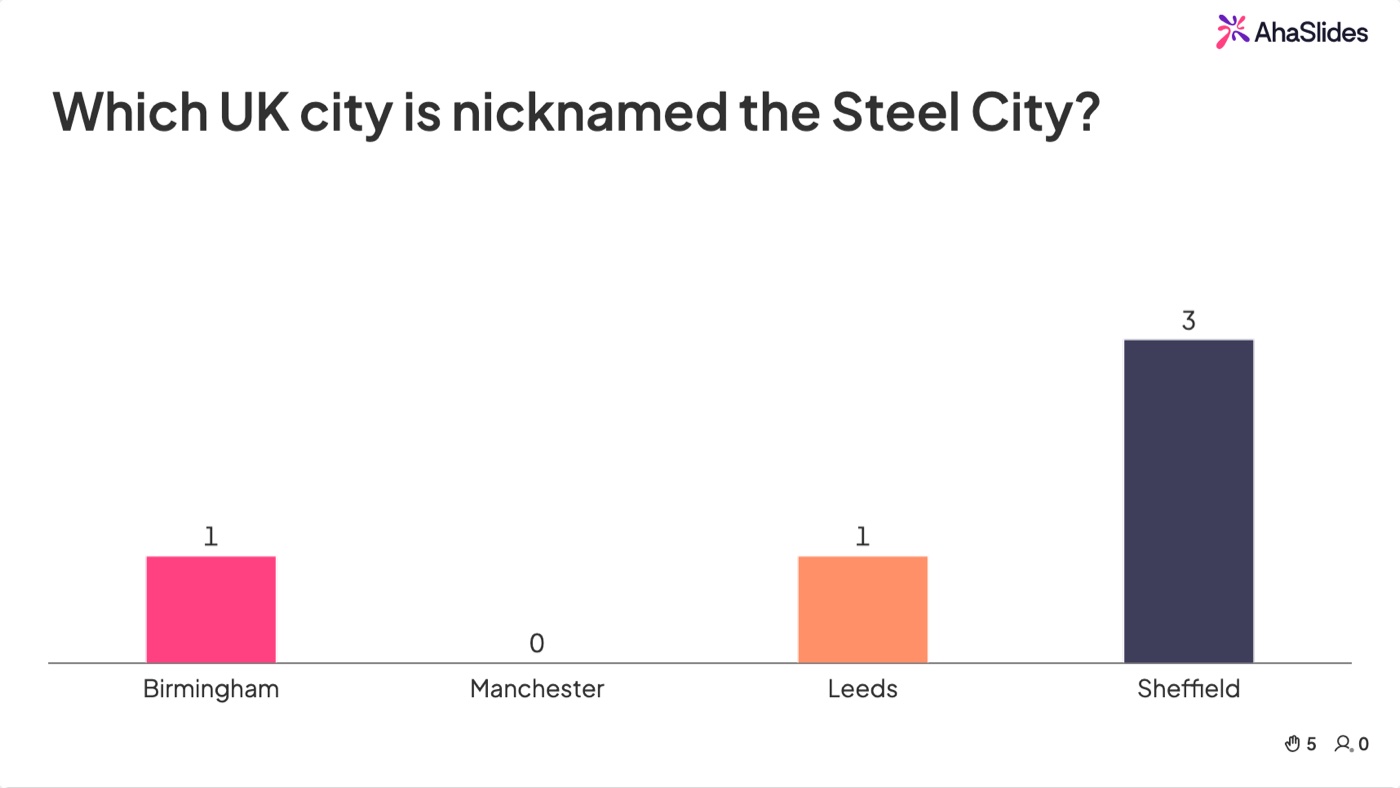
Met betaalde abonnementen kunt u de gegevens ook exporteren naar Excel, of uw presentatie met de resultaten exporteren als pdf of afbeeldingen.
Problemen oplossen
- De QR-code wordt afgesneden in de diavoorstellingmodus. De invoegtoepassing toont alleen wat binnen het venster past. Ga terug naar de bewerkingsmodus, verwijder alle overgebleven PowerPoint-tekstvakken en sleep de AhaSlides verschuif het venster totdat het de dia vult.
- Een co-host kan het niet uitvoeren. De AhaSlides De presentatorrol werkt niet binnen de PowerPoint-invoegtoepassing. Als twee personen tegelijkertijd dezelfde quiz willen uitvoeren, heeft ieder een eigen exemplaar nodig.
- Een collega kan de quizdia's in uw bestand niet openen. Mensen op je AhaSlides Teamleden, of ingelogd met uw bedrijfs-e-maildomein, krijgen automatisch editorrechten wanneer ze het bestand openen. Iedereen anders, inclusief Gmail- of Outlook.com-adressen, moet toegang aanvragen of als medewerker worden toegevoegd. Voor een bestand dat vóór oktober 2026 is gemaakt, voegt u de volgende toe: AhaSlides Laat de dia's opnieuw zien en deel de nieuwe versie. Een PowerPoint-bestand delen met AhaSlides dia's.
- U gebruikt een oudere versie van Office. Voor de desktop-add-in is PowerPoint 2019 of nieuwer vereist. Als u niet kunt upgraden, kunt u in plaats daarvan PowerPoint voor web gebruiken.
Gratis sjablonen voor gebruik in PowerPoint
Je kunt elk van deze sjablonen gratis kopiëren naar je eigen website. AhaSlides account. Bewerk de dia's en voeg ze vervolgens toe aan je presentatie met de add-in zoals hierboven beschreven. Het gratis abonnement beperkt het aantal quizvragen dat je kunt hosten, dus voor een langere quiz zoals de 'Waar of Onwaar'-sjabloon heb je mogelijk een betaald abonnement nodig; Mijn plan Op deze pagina worden de limieten van uw account weergegeven.
1. Waar of onwaar quiz
Vier rondes met waar-of-onwaar-vragen over wetenschap, biologie, aardrijkskunde en algemene kennis, met een scorebord na elke ronde. Ideaal voor feestjes, teambuildingactiviteiten of als korte warming-up aan het begin van een les.
2. Engelse taalles
Een kant-en-klare Engelse les met een woordwolk van synoniemen, een draaiwiel, een kort verhaal om te bespreken en een quizronde over zelfstandige naamwoorden, bijvoeglijke naamwoorden en woordbetekenissen, afgesloten met een scorebord. Download het sjabloon voor de Engelse taalles..
3. Nieuwe ijsbrekers voor de klas
Dit is geen quiz met punten, maar wel een goede opwarming. Leer een nieuwe klas kennen met woordwolken over favoriete onderwerpen en gerechten, 'Twee waarheden en een leugen', een vraag over een onbewoond eiland, een draaiwiel en een open vraag- en antwoordsessie waarin leerlingen vragen over jou kunnen stellen. Download de nieuwe sjabloon voor ijsbrekers in de klas..
Gereedschap vergelijken? Lees onze review van de Slido invoegtoepassing voor PowerPointof leer hoe u een timer toevoegt in PowerPoint.
FAQ
Kun je een interactieve quiz maken in PowerPoint zonder een add-in?
Ja, met triggers, hyperlinks en animaties, maar het duurt lang om te bouwen en alleen de presentator kan op de antwoorden klikken. Een add-in zoals AhaSlides Hiermee kan iedereen in de kamer op zijn of haar eigen telefoon antwoorden en wordt de score voor je bijgehouden.
Is de AhaSlides Gratis add-in voor PowerPoint?
Ja. De add-in is gratis te installeren en werkt met een gratis versie. AhaSlides Met dit account kun je tot 50 deelnemers uitnodigen. Het gratis abonnement beperkt echter het aantal quizvragen dat je kunt hosten, en extra's zoals teamspel en data-export vereisen een betaald abonnement.
Werkt de add-in ook op een Mac?
Ja. De AhaSlides Deze invoegtoepassing werkt zowel op Mac als op Windows, met PowerPoint 2019 of later of Microsoft 365.
Werkt de invoegtoepassing ook in PowerPoint voor web?
Ja. De add-in werkt nu in PowerPoint voor het webJe kunt de quiz dus vanuit je browser maken en uitvoeren zonder dat je een desktopinstallatie nodig hebt. Vragen worden één voor één toegevoegd op de website, en het toevoegen van de hele quiz als één dia werkt zowel op de website als op de desktop. Zie de help-artikel voor de stappen.
Kan ik ook enquêtes toevoegen aan PowerPoint?
Ja. De add-in werkt met alles. AhaSlides Diatype, zodat je quizvragen kunt combineren met polls, woordwolken en vraag-en-antwoordsessies in dezelfde presentatie.







