



PowerPoint-presentasjonsvisning viser foredragsnotatene dine, neste lysbilde og en timer på din egen skjerm, mens publikum bare ser det gjeldende lysbildet. For å bruke den, koble til en andre skjerm, merk av for Bruk presentasjonsvisning i fanen Lysbildefremvisning, og trykk deretter på F5 på Windows eller ⌘+Shift+Retur på en Mac.
Alle menynavn og snarveier nedenfor kommer fra Hjelp med Microsofts presentasjonsvisning, som vi sjekket 19. november 2026. Én avsløring: AhaSlides er produktet vårt, og tipsene på slutten viser hvordan du legger til en live-avstemning med PowerPoint-tillegget vårt. Alt før det fungerer bare i PowerPoint.
Hva presentasjonsvisningen viser deg
På skjermen gir presentasjonsvisning deg:
- Det nåværende lysbildet, stor, med neste lysbilde ved siden av.
- Foredragsnotatene dine, med knapper for å gjøre teksten større eller mindre.
- En tidtaker du kan sette på pause og tilbakestille, og gjeldende klokkeslett.
- Penn- og laserpekerverktøy, for å tegne på lysbildet eller peke på det.
- Se alle lysbilder, for å hoppe rett til et hvilket som helst lysbilde.
- Zoom, for å forstørre en del av et lysbilde for rommet.
- Svart skjerm, for å tømme skjermen mens du snakker.
Publikum ser ingenting av dette. De ser lysbildet i fullskjerm. Hvis notatene dine er tynne, kan du bruke vår guide til hvordan legge til notater i PowerPoint dekker skriving og formatering av dem.
Slik bruker du presentasjonsvisning i PowerPoint
På Windows
- Koble den bærbare datamaskinen til projektoren eller den andre skjermen. Trykk på Windows+P Og velg Utvide, ikke duplikat, så de to skjermene viser forskjellige ting.
- I PowerPoint åpner du bilde~~POS=TRUNC fane og kryss av Bruk presentasjonsvisning.
- på Overvåke ved siden av, velg skjermen publikum skal se.
- Velg Fra begynnelsen, eller trykk F5For å starte fra lysbildet du er på, trykk på Shift + F5.
Du kan også trykke på Alt + F5 for å starte rett i presentasjonsvisning.
På en Mac
- Koble til den andre skjermen. Systeminnstillinger > Viser, sørg for at skjermene ikke er speilvendte.
- I PowerPoint åpner du bilde~~POS=TRUNC Fanen og velg Presentasjonsvisning.
- For å starte fra det første lysbildet, trykk på ⌘+Shift+ReturFra gjeldende lysbilde, trykk på ⌘+Retur. Alternativ+Retur starter presentasjonsvisning direkte.
Med bare én skjerm
Du kan øve i presentasjonsvisning på én skjerm. I Windows trykker du på Alt + F5Under en vanlig lysbildefremvisning kan du også bruke kontrolllinjen nederst til venstre og velge Vis presentatørvisning.
Dette er nyttig for øving og for presentasjoner via en videosamtale når du deler ett vindu og beholder presentasjonsvisning på din egen skjerm.
Bytt hvilken skjerm som viser hva
Hvis notatene dine vises på projektoren, bytt skjerm. I Windows velger du Skjerminnstillinger øverst i presentasjonsvisningen, deretter Bytt ut presentasjonsvisning og lysbildefremvisningPå en Mac, velg Bytt skjermer øverst i utsikten.
Slå av presentasjonsvisning
På Windows, fjern Bruk presentasjonsvisning i fanen Lysbildefremvisning. På en Mac velger du Bruk lysbildefremvisning i stedet for presentasjonsvisning. Publikumsskjermen og din vil da vise den samme lysbildefremvisningen.
Snarveier i presentasjonsvisning
| Å gjøre dette | Windows | Mac |
|---|---|---|
| Start i presentasjonsvisning | Alt + F5 | Alternativ+Retur |
| Start fra det første lysbildet | F5 | ⌘+Shift+Retur |
| Start fra gjeldende lysbilde | Shift + F5 | ⌘+Retur |
| Svart skjerm og bakside | B eller punktum | B eller punktum |
| Hvit skjerm og bakside | W eller komma | W eller komma |
| Gå til lysbildenummer | Nummer, deretter Enter | Tall, deretter Retur |
| Pen | Ctrl + P | ⌘+P |
| Laserpeker | Ctrl + L | ⌘ + L. |
| Avslutt lysbildefremvisningen | Esc | Esc |
Press Esc når som helst for å avslutte lysbildefremvisningen og gå tilbake til redigering.
Når presentasjonsvisningen ikke vises
De fleste problemene kommer fra skjerminnstillingene, ikke PowerPoint.
- Begge skjermene viser det samme. Datamaskinen din speiler. I Windows trykker du på Windows+P og velger Utvid. På en Mac slår du av speiling i Skjermer.
- Notatene dine er på projektoren. Bruk Bytt presentasjonsvisning og lysbildefremvisning (Windows) eller Bytt skjermer (Mac).
- Det tilbys ikke i det hele tatt. Sjekk at Bruk presentasjonsvisning er avkrysset, og at du er i skrivebordsprogrammet. Microsoft sier at du trenger PowerPoint for Windows eller Mac for å bruke presentasjonsvisning; i PowerPoint for nettet presenterer du fra bilde~~POS=TRUNC > Fra begynnelsen i stedet.
Hvor presentasjonsvisningen stopper for et live publikum
Presentasjonsvisning er laget for deg, ikke for rommet. Den forteller deg hva som skjer videre, hvor lenge du har snakket og hva du mente å si. Den kan ikke fortelle deg om noen følger med.
Det er viktigst midt i en presentasjon. Du kan se klokken, men ikke oppmerksomheten. Publikum kan se lysbildene dine, men kan ikke svare på dem. Verktøyene i økten skal ikke komme mellom deg og personene foran deg, så løsningen skal ligge i den presentasjonsmappen du allerede holder på med, ikke i en annen app du må bytte til.
Få lysbildene til å snakke tilbake: AhaSlides add-in
AhaSlides er en alt-i-ett-plattform for engasjement for team og klasserom. Den legger til live-avstemninger, spørrekonkurranser, vurderingsskalaer og spørsmål og svar som lysbilder i presentasjonssettet du presenterer med presentasjonsvisning, og publikums svar vises på lysbildet ditt.
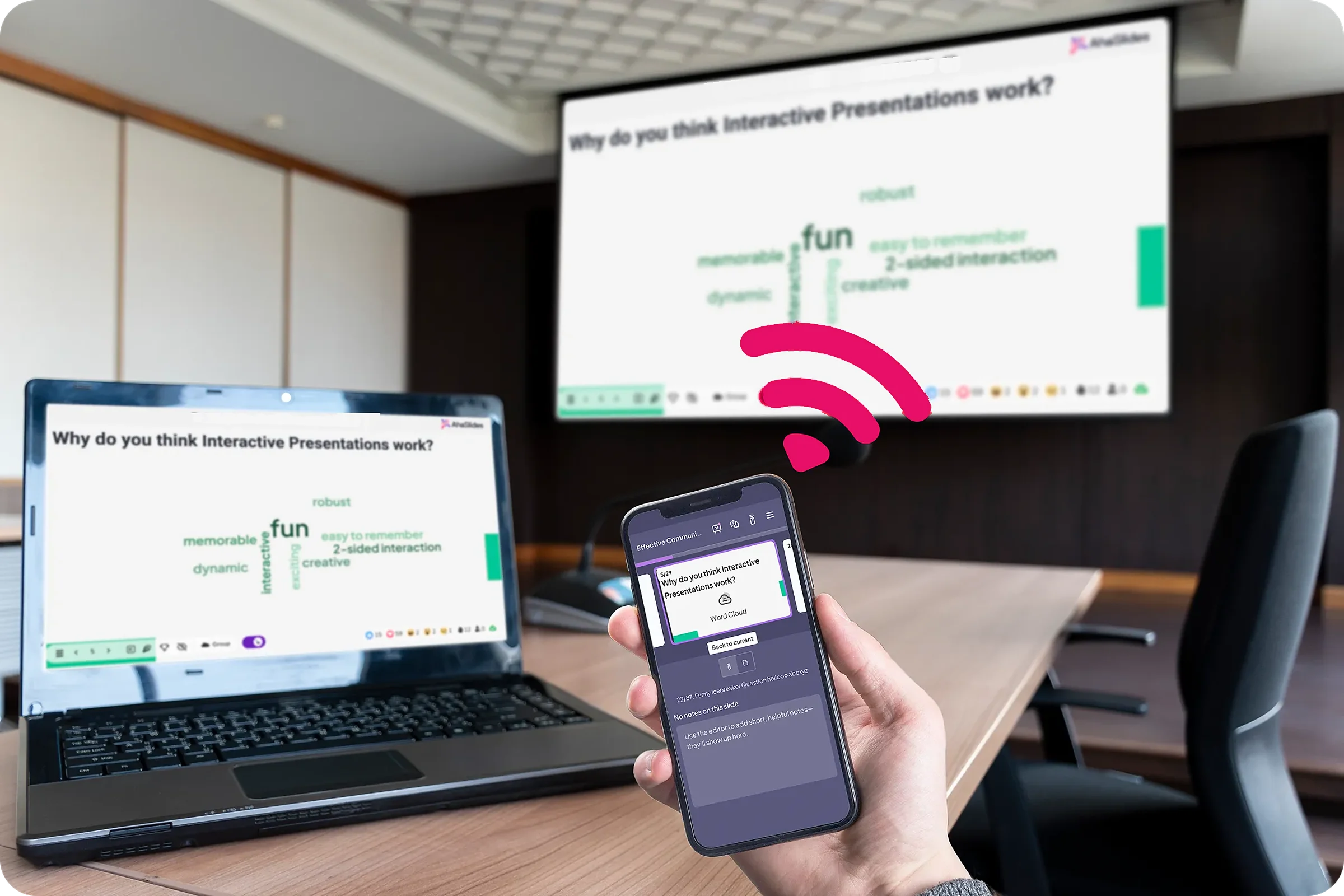
To raske måter å starte på:
- Last opp kortstokken din. Last opp PowerPoint-filen din til AhaSlides og la AI legge til avstemninger og quiz-spørsmål gjennom den, slik at det blir en interaktiv økt uten å starte på nytt (AI PowerPoint-skaper).
- Eller fortsett å presentere i PowerPoint. Legg til gratis AhaSlides add-in og plasser live-lysbilder mellom dine egne. Det tar tre trinn, nedenfor.

Tillegget er oppført på Microsoft Marketplace som AhaSlides - Live-avstemninger og spørrekonkurranser. Det er tilgjengelig på alle AhaSlides planen, inkludert den gratis, og fungerer i installerte Microsoft 365, PowerPoint 2024, 2021 og 2019 (AhaSlides hjelpesenter, sjekket 19. november 2026).
- Installer den og logg inn. På Hjem-fanen velger du Add-ins > Flere tillegg, søk etter AhaSlides og klikk Legg tilPå en eldre Mac-versjon, bruk innfelt > Få tilleggLogg deretter inn.
- Legg til lysbildene dine. Velg AhaSlides presentasjonen som inneholder de interaktive lysbildene dine, merk av for de du ønsker og klikk Legg til lysbilderHver av dem går på sitt eget PowerPoint-lysbilde.
- Nåværende. På en AhaSlides skyv, trykk Q for å vise eller skjule QR-koden og bli med-lenken. Folk blir med én gang for hele kortstokken.

En vurderingsskala som denne fungerer bra på slutten av en presentasjon: det tar et minutt, og du går ut med tilbakemeldinger på hver del av økten i stedet for en gjetning. Malen nedenfor har den, pluss avstemninger og åpne spørsmål.
6 tips for presentasjoner med presentasjonsvisning
- Skriv notater som instruksjoner, ikke et manus. Tre eller fire korte ledetråder per lysbilde er lettere å se på enn avsnitt. Øk tekststørrelsen på notatene før du begynner.
- Start timeren når du begynner å snakke. Sett den på pause hvis du blir avbrutt, slik at den viser din faktiske taletid.
- Bruk svart skjerm for å trekke blikket tilbake til deg. Press B for en svart skjerm og trykk på den igjen for å gå tilbake. W gir en hvit skjerm.
- Hopp, ikke klikk deg videre. Skriv inn et lysbildenummer og trykk på Enter for å gå til den, eller bruk Se alle lysbilder. Det er raskere enn å bla tilbake gjennom ti lysbilder for å svare på et spørsmål.
- Planlegg ett øyeblikk der folk svarer. Sett en direkte avstemning eller en rask quiz der oppmerksomheten vanligvis faller, rundt midten. Vår guide til lage en interaktiv PowerPoint viser alternativene, og en live Spørsmål og svar i PowerPoint samler spørsmål underveis.
- Øv med den på. Bruk Alt+F5 på én skjerm for å øve på nøyaktig hva du vil se på dagen. Hvis du ikke har bygd kortstokker før, kan du begynne med vår trinnvise veiledning om hvordan lage en PowerPoint-presentasjon.
FAQ
Hvordan presenterer jeg en PowerPoint-presentasjon uten å vise notatene til publikum?
Bruk presentasjonsvisning med to skjermer satt til å utvides, ikke speilvendes. Notatene dine vises bare på skjermen. Hvis de vises på projektoren, bruk Bytt presentasjonsvisning og lysbildefremvisning (Windows) eller Bytt skjermer (Mac).
Hvordan får jeg PowerPoint tilbake til normal visning?
Press Esc for å avslutte lysbildefremvisningen. Hvis du er i en annen visning mens du redigerer, velger du Normal på Vis-fanen.
Hva er de forskjellige typene visninger i PowerPoint?
Normalvisning, disposisjonsvisning, lysbildesortering, notatside og lesevisning i Vis-fanen, pluss lysbildefremvisning og presentasjonsvisning for presentasjoner. Presentasjonsvisning er den som er laget for å vise notatene dine privat mens du presenterer.
Hvordan kan jeg se foredragsnotatene mine mens jeg presenterer med én skjerm?
Press Alt + F5 i Windows for å åpne presentasjonsvisning på én skjerm, eller velg Vis presentatørvisning fra kontrollfeltet for lysbildefremvisningen. Del bare lysbildefremvisningsvinduet i en videosamtale, slik at notatene dine forblir private.
Gjør denne kortstokken interaktiv
Våre veiledning for å lage en interaktiv PowerPoint-presentasjon viser hvordan man får folk til å svare, stemme og stille spørsmål i en hvilken som helst kortstokk. Eller start fra en gratis startpakke i malbiblioteket vårt og legg den til i din neste presentasjon.
Ønsker du å høre tilbake fra publikum i ditt neste foredrag?
Legg til live-avstemninger, vurderingsskalaer og spørsmål og svar i presentasjonen du presenterer med presentasjonsvisning, og se alle svarene på lysbildet ditt. AhaSlides Tillegget for PowerPoint er gratis å starte med.







