



For å opprette en PowerPoint-presentasjon, åpne PowerPoint, velg Ny og velg Tom presentasjon eller en mal. Legg til lysbilder fra Hjem > Nytt lysbilde, skriv inn i plassholderne, sett inn bilder fra Sett inn-fanen, og lagre deretter. Trykk F5 for å presentere. Trinnene er de samme på Windows og Mac; bare noen få snarveier endres.
Denne veiledningen følger Microsofts egne instruksjoner, som vi sjekket 19. november 2026. Én avsløring: AhaSlides er produktet vårt. Det siste trinnet viser hvordan du legger til en live-avstemning med vårt gratis PowerPoint-tillegg. Alt før det fungerer bare i PowerPoint.
Før du åpner PowerPoint: planlegg på tre linjer
De fleste svake kortstokker går galt før det første slidet. Skriv ned tre ting først:
- Hvem er i rommet, og hva de allerede vet.
- Det ene de burde huske, i én enkelt setning.
- Tre til fem poeng som støtter det. Hvert punkt blir en del av lysbildene.
Den disposisjonen er strukturen din. Vår veiledning om hvordan skrive en presentasjon går dypere hvis du vil utarbeide foredraget før du utformer det.
Slik lager du en PowerPoint-presentasjon i PowerPoint alene
Disse trinnene fungerer i PowerPoint for Microsoft 365, PowerPoint 2024, 2021 og 2019, på Windows og Mac. Der de to er forskjellige, er begge gitt.
1. Start en ny presentasjon
Åpne PowerPoint og velg Ny. Velg Blank presentasjon for å starte fra bunnen av, eller velg en av malene for et ferdiglaget design. Hvis PowerPoint allerede er åpen, trykk på Ctrl + N på Windows eller ⌘+N på en Mac.
En mal sparer tid hvis du ikke har hatt design før. En blank kortstokk gir deg mer kontroll. Begge deler er greit for en første presentasjon.
2. Velg et tema
Åpne Design fanen og klikk på et tema. Temaer angir fonter, farger og bakgrunner for hvert lysbilde samtidig. varianter ved siden av dem bytter du fargepaletten uten å endre oppsettet.
Velg ett tema og behold det. Å blande stiler på tvers av lysbilder er den raskeste måten å få en kortstokk til å se uferdig ut.
3. Legg til lysbilder og velg et oppsett
På Home kategorien, velg nytt lysbildeSnarveien er Ctrl + M på Windows og ⌘+Skift+N på en Mac. For å endre hvordan et lysbilde er ordnet, velg Layout på Hjem-fanen og velg Tittel og innhold, To innholdstyper, Seksjonsoverskrift eller et annet alternativ.
Lag ett lysbilde per idé. Hvis et lysbilde trenger to overskrifter, er det to lysbilder.
4. Legg til teksten din
Klikk inni en plassholder og skriv. Hold teksten kort: en overskrift som formidler et poeng («Salget økte med 12 % etter prisendringen») fungerer hardere enn en etikett («Salg i 3. kvartal»). Få detaljene frem i det du sier, ikke på skjermen.
For brødtekst, sikt mot 24 pt eller større slik at bakerste rad kan lese den. Standardfontene i temaet ditt er et trygt valg.
5. Sett inn bilder, diagrammer og ikoner
Åpne innfelt fanen. Bilder legger til et bilde fra datamaskinen din eller fra arkivbilder, Figur lager et diagram du kan redigere, ikoner legger til enkle symboler, og Smart Kunst gjør en liste om til et diagram. Et enkelt sterkt bilde ved siden av en kort overskrift slår vanligvis et lysbilde fullt av punktlister.
Hvis du abonnerer på Microsoft 365, Designforslag -knappen på Design-fanen (kalt Designer i eldre versjoner) tilbyr ferdige oppsett for det du har lagt på lysbildet.
6. Legg til overganger og animasjoner, sparsomt
Ocuco overganger Tab-tasten styrer hvordan ett lysbilde flyttes til det neste. animasjoner Tab-tasten styrer hvordan elementer på et lysbilde vises. Velg én subtil overgang, for eksempel Toning, og bruk den på alle lysbildene. Bruk animasjon bare for å avsløre punkter ett om gangen når det hjelper deg med å fortelle historien.
7. Skriv foredragsnotater
Klikk Merknader nederst i vinduet for å åpne notatruten under hvert lysbilde, og skriv inn det du har tenkt å si. Når du presenterer med en andre skjerm, ser du disse notatene, og ikke publikum. Vår guide om hvordan legge til notater i PowerPoint dekker formatering og utskrift av dem.
8. Gjenta
På bilde~~POS=TRUNC kategorien, velg Øv med CoachPowerPoints Speaker Coach lytter mens du går gjennom lysbildene og rapporterer om tempoet ditt, fyllordene og om du leser fra lysbildene. Øvingstider på samme fane registrerer hvor lang tid du bruker på hvert lysbilde.
9. Lagre og presentere
Press Ctrl + S (Windows) eller ⌘ + S (Mac) og lagre som en .pptx-fil. For å presentere fra det første lysbildet, trykk på F5 på Windows eller ⌘+Shift+Retur på en Mac, eller velg Fra begynnelsen på Lysbildefremvisning-fanen.
Hvis du har en ekstra skjerm og Bruk presentasjonsvisning er avkrysset i fanen Lysbildefremvisning, viser PowerPoint presentasjonsvisning: notatene dine, en timer og det neste lysbildet på den bærbare datamaskinen, lysbildene på storskjermen. Vår Veiledning for PowerPoint-presentasjonsvisning går gjennom hver kontroll.
Der PowerPoint stopper for et live publikum
PowerPoint er utmerket til å vise ting. Det er ingen måte å høre tilbake fra rommet.
- Du kan ikke spørre alle på en gang. Håndsopprekning forteller deg stort sett hva de mest selvsikre menneskene tenker.
- Spørsmålene dukker opp på slutten, om de i det hele tatt dukker opp. Folk holder tilbake det de er usikre på i stedet for å avbryte.
- Du vet ikke om folk forsto poenget helt til det er for sent å forklare det igjen.
En kortstokk tar allerede timer å bygge. Å gjøre den interaktiv bør ikke bety å bygge den på nytt et annet sted. Derfor er det siste trinnet i denne veiledningen én live-avstemning, lagt til inne i kortstokken du nettopp lagde.
Trinn 10: legg til én direkteavstemning før du presenterer
AhaSlides er en alt-i-ett-plattform for engasjement for team og klasserom. For en første presentasjon betyr det én avstemning som hele publikum svarer på på telefonene sine, slik at du hører fra alle mens du presenterer.
To raske måter å starte på:
- Last opp kortstokken din. Last opp PowerPoint-filen din til AhaSlides og la AI legge til avstemninger og quiz-spørsmål gjennom den, slik at det blir en interaktiv økt uten å starte på nytt (AI PowerPoint-skaper).
- Eller fortsett å presentere i PowerPoint. Legg til gratis AhaSlides add-in og plasser live-lysbilder mellom dine egne. Det tar tre trinn, nedenfor.
Tillegget er på alle AhaSlides planen, inkludert den gratis, og fungerer i installerte Microsoft 365, PowerPoint 2024, 2021 og 2019, og i PowerPoint for nettet (AhaSlides hjelpesenter, sjekket 19. november 2026).
- Installer den og logg inn. På Home kategorien, velg Add-ins, deretter Flere tillegg (i PowerPoint for nettet, bruk innfelt fane; på en eldre Mac-versjon, innfelt > Få tilleggSøk etter AhaSlidesklikk Legg til, klikk deretter Logg inneller Meld deg på hvis du er ny.
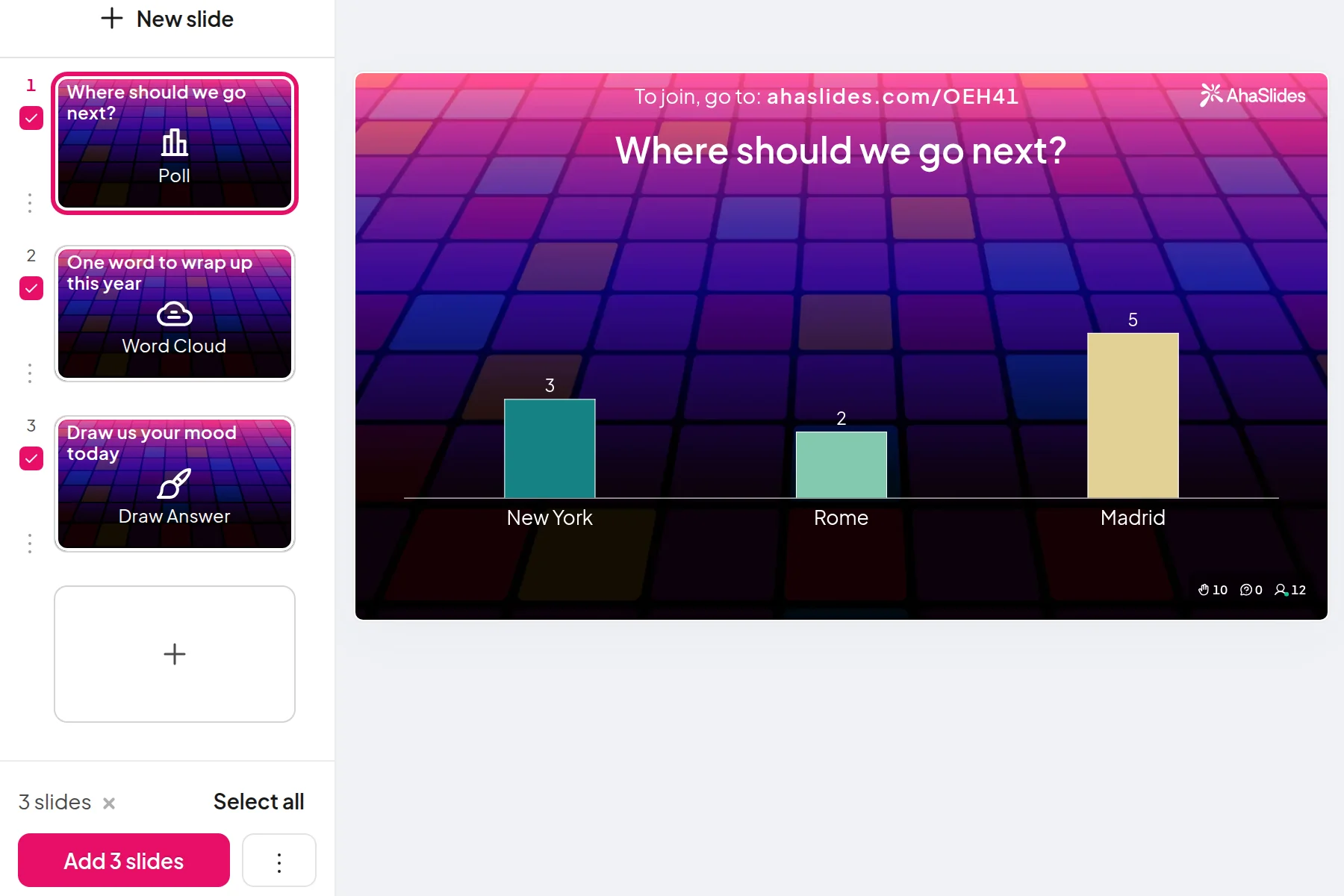
- Legg til avstemningen din. Klikk Velg presentasjon ved siden av AhaSlides presentasjonen som inneholder avstemningen din, eller start fra malen nedenfor. På skrivebordet merker du av for avstemningslysbildet og klikker Legg til lysbilder; på nettet, velg lysbildet og klikk på Legg til lysbilde.
- Tilstede som normalt. Når du kommer til avstemningen, trykk Q for å vise QR-koden og bli med-lenken. Folk skanner, svarer, og stolpene vokser på skjermen.
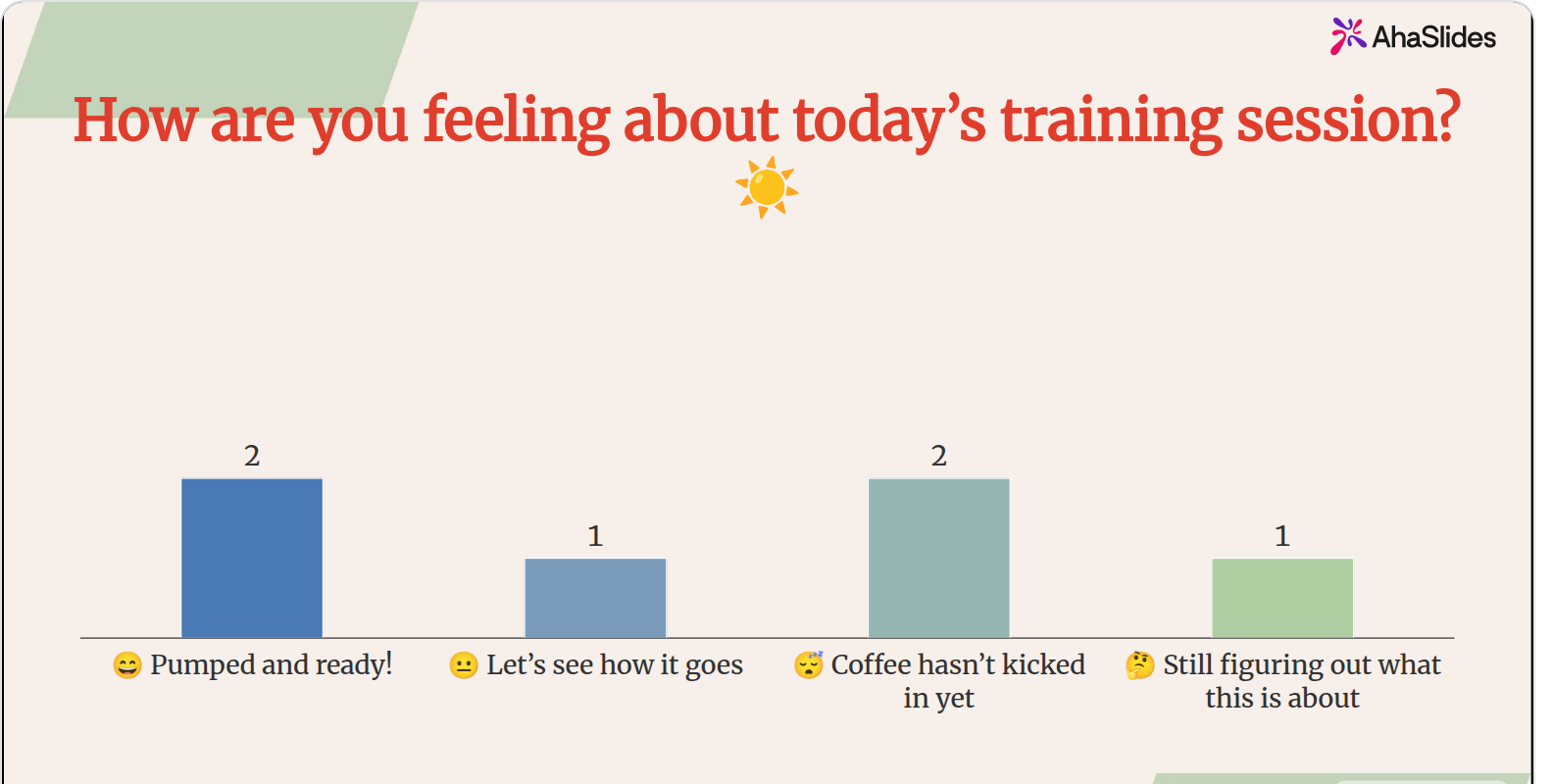
En humørsjekk som den ovenfor er en enkel første undersøkelse. Det tar 20 sekunder, alle svarer, og du lærer om du skal øke eller senke farten før du har sagt noe særlig i det hele tatt.
5 måter å bruke et live-lysbilde i din første presentasjon
- Åpne med en stemnings- eller forventningsundersøkelse. «Hvordan føler du deg i dag?» eller «Hva ønsker du deg ut av denne økten?» Alle svarer, inkludert de som aldri ville snakket først. Listen vår over PowerPoint-isbrytere har flere åpnere.
- Still et spørsmål du vil svare på senere. Kjør en rask avstemning om en påstand, presenter bevisene dine, og vis deretter resultatet på nytt. Poenget er forandringen i rommet.
- Sjekk forståelsen underveis. Ett flervalgsspørsmål etter den vanskeligste delen forteller deg om du skal gå videre. online quiz maker har spørsmålstypene.
- Samle spørsmål underveis. Et spørsmål-og-svar-lysbilde lar folk sende spørsmål underveis i samtalen, anonymt hvis du tillater det, slik at du ikke blir møtt med stillhet på slutten.
- Avslutt med en rask vurdering. Be folk om å vurdere hvor nyttig økten var, slik at du vet hva du bør endre neste gang.
FAQ
Hvordan lager du en god PowerPoint-presentasjon?
Start med én melding og bygg hvert lysbilde rundt den. Behold én idé per lysbilde, bruk korte overskrifter som formidler et poeng, velg ett tema og øv høyt. Å legge til ett øyeblikk der publikum svarer holder oppmerksomheten gjennom midten.
Hvilken skrifttype er best å bruke i PowerPoint?
En ren sans serif på 24 pt eller større for brødtekst. Skrifttypene i det valgte temaet er det tryggeste valget fordi de er designet for å fungere sammen. Unngå dekorative skrifttyper for alt folk trenger å lese raskt.
Hvordan legger du til overganger i PowerPoint?
Velg et lysbilde, åpne overganger tabulator og klikk på en overgang. Hvis du vil bruke den samme overgangen gjennom hele prosessen, klikk Gjelder alleSubtile alternativer som Fade passer til de fleste samtaler.
Hva er de forskjellige PowerPoint-visningene?
PowerPoint har normalvisning, disposisjonsvisning, lysbildesortering, notatside og lesevisning. Se I Normal-fanen bygger du lysbilder, i Lysbildesortering kan du endre rekkefølgen på dem, og i Lysbildefremvisning og Presentasjonsvisning kan du presentere.
Gjør denne kortstokken interaktiv
Våre veiledning for å lage en interaktiv PowerPoint-presentasjon viser hvordan man får folk til å svare, stemme og stille spørsmål i en hvilken som helst kortstokk. Eller start fra en gratis startpakke i malbiblioteket vårt og legg den til i din neste presentasjon.
Klar til å gjøre din neste kortstokk toveis?
Legg til live-avstemninger, spørrekonkurranser og spørsmål og svar i samlingen du nettopp har laget, og se alle svarene på lysbildet ditt. AhaSlides Tillegget for PowerPoint er gratis å starte med.







